
Dodanie domeny do hostingu wymaga osobnego przypisania jej w konfiguracji serwera i skierowania zapytań przez DNS na właściwy hosting. Pomylenie tych czynności może pokazać stronę domyślną, starą witrynę albo komunikat o braku połączenia. Pokażemy, co sprawdzić przed instalacją strony i przed udostępnieniem jej odwiedzającym.
Krótka odpowiedź
Zaloguj się do panelu hostingu, dodaj domenę jako domenę dodatkową lub alias i przypisz ją do właściwego katalogu. Następnie u operatora aktywnej strefy DNS ustaw serwery nazw hostingu albo rekordy wskazane przez dostawcę serwera.
Gdy domena prowadzi na właściwy serwer, skonfiguruj HTTPS i przetestuj adresy z www oraz bez www przed publikacją strony.
Usługi KC Mobile
Potrzebujesz pomocy w tym temacie?
Czytasz poradnik „Jak dodać domenę do hostingu i skierować ją na serwer?”. Napisz, co chcesz zrobić i na jakim etapie jesteś. Ustalimy, czy możemy pomóc i jaki zakres prac będzie potrzebny.
Co przygotować przed dodaniem domeny do hostingu?
Przed dodaniem domeny przygotuj jej pełną nazwę, dostęp do rejestratora i hostingu oraz ścieżkę katalogu przeznaczonego na pliki strony. Ustal też, czy witryna ma działać pod domeną główną, na przykład `przyklad.pl`, czy pod subdomeną, na przykład `sklep.przyklad.pl`.
Pobierz z panelu dostawcy adres IP serwera lub serwery nazw, których hosting wymaga. Wartości DNS różnią się między operatorami, więc nie przepisuj adresu z poradnika dla innej firmy. Jeśli domena obsługuje pocztę, przed zmianami zapisz rekordy MX oraz rekordy TXT, takie jak SPF, DKIM i DMARC.
Przed konfiguracją ustal:
- Czy domena jest aktywna i masz dostęp do jej konfiguracji DNS?
- Czy pakiet hostingowy pozwala dodać kolejną domenę?
- Czy nowa domena ma mieć własny katalog, czy wyświetlać tę samą witrynę co inny adres?
- Czy istnieją rekordy poczty lub usług, które muszą pozostać aktywne?
Jeśli dopiero planujesz witrynę, poradnik zakładania strony internetowej pomaga rozdzielić decyzję o domenie, hostingu i instalacji serwisu. Gdy potrzebujesz wykonawcy, strony internetowe dla firm mogą uwzględnić przygotowanie witryny do działania pod właściwą domeną.
Czytasz poradnik „Jak dodać domenę do hostingu i skierować ją na serwer?”. Napisz, co chcesz zrobić i na jakim etapie jesteś. Ustalimy, czy możemy pomóc i jaki zakres prac będzie potrzebny. Omów temat tego poradnika
Czy domena jest już przypisana do innego hostingu?
Rejestracja domeny, przypisanie jej w panelu hostingu i skierowanie DNS to trzy różne stany. Rejestrator utrzymuje rejestrację, hosting przechowuje konfigurację witryny, a DNS wskazuje serwery obsługujące zapytania o domenę.
Domena może być zarejestrowana, ale nie dodana do hostingu. Może też być poprawnie przypisana w panelu serwera, lecz nadal kierować przez DNS na poprzedni hosting. Dodanie domeny w panelu nie zmienia automatycznie rekordów u rejestratora.
Tabela pokazuje, co oznaczają poszczególne stany i gdzie sprawdzić każdy z nich.
| Stan domeny | Gdzie wykonuje się czynność? | Co ten stan oznacza? | Co sprawdzić? |
|---|---|---|---|
| Zarejestrowana | U rejestratora | Masz prawo używać domeny | Status i termin odnowienia |
| Przypisana | W panelu hostingu | Serwer zna domenę i jej katalog | Lista domen i katalog dokumentów |
| Skierowana przez DNS | W strefie DNS lub u rejestratora | Zapytanie prowadzi do wskazanych serwerów | Serwery nazw lub rekordy A i CNAME |
| Obsługiwana przez serwer | Na hostingu | Serwer zwraca witrynę dla domeny | Katalog, plik indeksu i konfiguracja HTTPS |
Domena wyświetla właściwą stronę, gdy konfiguracja hostingu i wskazanie DNS prowadzą do tej samej usługi.
Jak dodać domenę w panelu hostingowym?
Dodaj domenę w sekcji domen panelu hostingowego i przypisz ją do katalogu zawierającego pliki witryny. Nazwy opcji zależą od dostawcy: cPanel udostępnia funkcję Domains i pole Document Root, a DirectAdmin może używać sekcji Domain Setup.
W cPanel przejdź do `Domains` i wybierz `Create A New Domain`. Dokumentacja cPanel opisuje możliwość współdzielenia katalogu dokumentów z inną domeną lub wskazania osobnego katalogu. W DirectAdmin zaloguj się na poziom użytkownika i otwórz `Account Manager` lub `Domain Setup`, zależnie od wersji panelu i konfiguracji operatora.
Wybierz osobny katalog, jeśli domena ma wyświetlać niezależną witrynę. Współdzielenie katalogu może sprawić, że dwa adresy będą serwować te same pliki. Zapisz dokładną ścieżkę, na przykład `public_html/sklep`, i sprawdź ją przed uruchomieniem instalatora CMS.
W panelach możesz spotkać następujące nazwy:
- `Domain` lub `Domain Setup` oznacza dodawanie domeny do konta.
- `Document Root` albo `Document Path` oznacza katalog, z którego serwer podaje pliki.
- `Alias`, `Pointer` lub `Domain Alias` zwykle oznacza dodatkowy adres kierowany na istniejącą witrynę.
- `Subdomain` oznacza adres podrzędny, taki jak `blog.przyklad.pl`.
Po zapisaniu sprawdź, czy domena pojawia się na liście hostingu i czy przypisano jej właściwy katalog. Nazwy i dostępność funkcji mogą różnić się zależnie od pakietu. Jeśli potrzebujesz wsparcia przy konfiguracji całej witryny, realizacja strony internetowej dla firmy może objąć domenę, hosting i uruchomienie serwisu.

Jak skierować domenę na hosting przez DNS?
Skieruj domenę na hosting przez zmianę serwerów nazw albo przez edycję rekordów DNS w aktywnej strefie. Zmiana serwerów nazw przekazuje obsługę całej strefy DNS innemu operatorowi, a edycja rekordów pozwala zmienić wybrane adresy bez przenoszenia pozostałych wpisów.
Serwery nazw, nazywane nameservers, wskazują operatora, który publikuje rekordy DNS domeny. Jeśli zmieniasz je na serwery hostingu, odtwórz tam wcześniej rekordy poczty i innych usług. Jeśli zachowujesz obecną strefę, poproś hosting o adres IPv4 dla rekordu A oraz adres IPv6 dla AAAA, o ile dostawca go udostępnia.
Dostawca może zalecić rekord CNAME dla `www`, kierujący na domenę główną albo wskazaną nazwę serwera. CNAME nie może współistnieć z innymi rekordami DNS pod tą samą nazwą hosta, dlatego nie ustawiaj jednocześnie A, AAAA i CNAME dla dokładnie tego samego hosta. Cloudflare opisuje typy rekordów A, AAAA i CNAME w dokumentacji DNS.
Tabela porównuje zakres zmian i typowy wybór dla każdej metody.
| Metoda | Co zmieniasz? | Kiedy ją wybrać? | Na co uważać? |
|---|---|---|---|
| Serwery nazw | Delegację całej strefy DNS | Hosting ma przejąć obsługę DNS | Odtwórz rekordy poczty i usług |
| Rekord A | Adres IPv4 dla nazwy domeny | Zachowujesz obecną strefę DNS | Użyj adresu od dostawcy hostingu |
| Rekord AAAA | Adres IPv6 dla nazwy domeny | Hosting podał działający adres IPv6 | Nie dodawaj nieaktualnego adresu |
| Rekord CNAME | Nazwę docelową hosta | Dostawca zaleca alias, często dla `www` | Nie łącz go z innymi rekordami tej nazwy |
Wybierz wartości DNS z instrukcji operatora hostingu i sprawdź wszystkie używane nazwy, w tym domenę główną oraz `www`. Po zmianie zachowaj kopię poprzednich rekordów, aby móc odtworzyć pocztę lub inną usługę, jeśli strefa została przeniesiona.
Ile trwa propagacja DNS i jak ją sprawdzić?
Propagacja DNS trwa do czasu, gdy resolvery odświeżą wcześniej zapisane odpowiedzi dla domeny. Nie ma jednej gwarantowanej liczby minut dla każdej zmiany, ponieważ czas zależy między innymi od TTL i pamięci podręcznej pośrednich usług.
TTL, czyli czas życia rekordu, określa, jak długo resolver może przechowywać odpowiedź przed kolejnym zapytaniem do strefy DNS. Zmiana widoczna w panelu operatora nie oznacza, że wszystkie urządzenia i sieci otrzymują już tę samą odpowiedź.
Weryfikuj konfigurację w tej kolejności:
1. Sprawdź, czy domena główna i `www` mają wartości wskazane przez hosting.
2. Porównaj aktywne serwery nazw u rejestratora z operatorem edytowanej strefy DNS.
3. Odpytaj domenę w Google Admin Toolbox Dig lub DNSChecker i porównaj zwracane wartości.
4. Otwórz adres w innej sieci albo prywatnym oknie, aby sprawdzić lokalną pamięć podręczną.
5. Jeśli DNS wskazuje nowy serwer, sprawdź przypisanie domeny i katalog na hostingu.
Z naszych wdrożeń wynika, że najpierw warto potwierdzić adres serwera zwracany przez DNS, a potem diagnozować pliki witryny. Czekanie nie naprawi literówki w rekordzie ani domeny nieprzypisanej w konfiguracji serwera. Jeśli różne narzędzia pokazują różne wartości, porównaj ich odpowiedzi i ustawiony TTL przed kolejną zmianą.
Jak włączyć HTTPS dla nowej domeny?
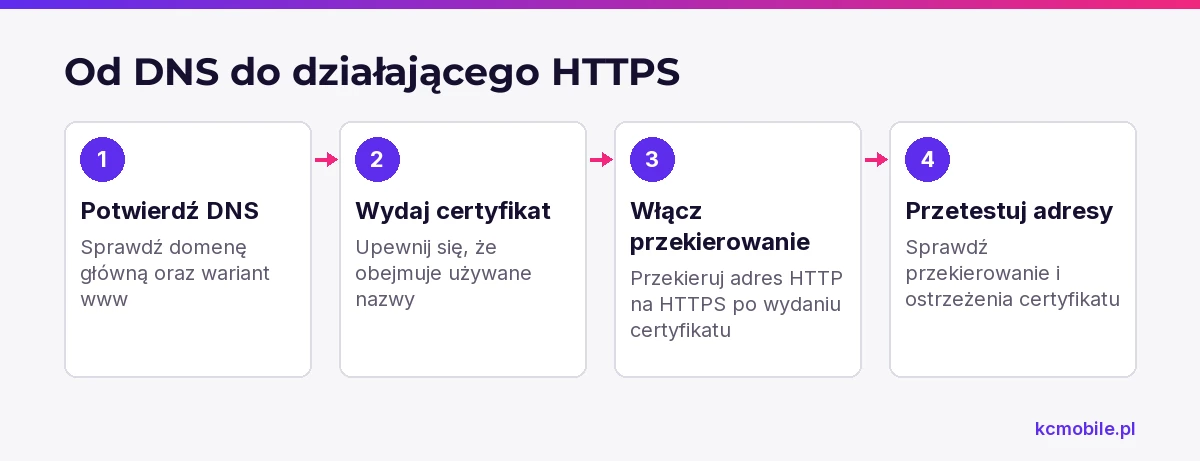
Włącz HTTPS po skierowaniu domeny na właściwy hosting i dodaniu jej do konfiguracji serwera. Certyfikat TLS, często nazywany certyfikatem SSL, szyfruje połączenie przeglądarki z serwerem i potwierdza, dla jakiej nazwy został wystawiony.
Najpierw sprawdź, czy domena główna i wariant `www` prowadzą na hosting. Następnie w panelu hostingu uruchom wydanie certyfikatu, na przykład Let's Encrypt, i upewnij się, że obejmuje wszystkie używane nazwy. DirectAdmin opisuje zarządzanie certyfikatami w ścieżce `User Level -> SSL Certificates`; dostępne opcje zależą od wersji panelu i konfiguracji serwera.
Po wydaniu certyfikatu włącz przekierowanie HTTP na HTTPS w panelu lub konfiguracji witryny. DirectAdmin udostępnia ustawienie `Force Redirect` z wariantem `www`, bez `www` albo bez wymuszania; inne panele mogą nazywać tę funkcję inaczej. Sprawdź oba adresy, przekierowanie oraz brak ostrzeżeń certyfikatu.
Nie włączaj wymuszenia HTTPS przed wydaniem certyfikatu obejmującego właściwy adres, bo przeglądarka może pokazać błąd połączenia. Jeśli certyfikat nie wystawia się automatycznie, sprawdź rekordy DNS, dostępność domeny z internetu i komunikaty panelu. Dokumentacja Let's Encrypt opisuje metody walidacji domeny, które zależą od sposobu konfiguracji serwera.
Dlaczego domena nie wyświetla strony?
Domena, która nie wyświetla strony, może mieć błędny DNS, niewłaściwy katalog dokumentów, brak pliku indeksu albo niepoprawne przekierowanie. Sprawdzaj te elementy po kolei, aby nie zmieniać kilku ustawień naraz.
Tabela łączy widoczny objaw z pierwszym miejscem kontroli i następnym działaniem.
| Objaw | Co sprawdzić najpierw? | Możliwa przyczyna | Jaki wykonać następny krok? |
|---|---|---|---|
| Domena otwiera starą stronę | Rekord A i CNAME | DNS wskazuje poprzedni serwer | Porównaj odpowiedź DNS z danymi hostingu |
| Widać stronę domyślną | Katalog dokumentów | Domena korzysta z pustego katalogu | Skoryguj ścieżkę w panelu hostingu |
| Serwer zwraca błąd 403 | Uprawnienia i plik indeksu | Serwer nie może odczytać plików | Sprawdź uprawnienia i plik startowy |
| Przeglądarka zgłasza błąd certyfikatu | Zakres certyfikatu | Certyfikat nie obejmuje używanej nazwy | Wydaj certyfikat dla domeny i `www` |
| Przeglądarka powtarza przekierowanie | Reguły HTTPS i adres witryny | Sprzeczne reguły na serwerze lub w CMS | Zostaw jedną spójną regułę przekierowania |
Jeśli serwer zwraca niewłaściwą witrynę, sprawdź mapowanie domeny do katalogu, konfigurację hostingu i plik startowy `index.php` albo `index.html`. Jeśli zmiana działa na jednym urządzeniu, a na innym nie, porównaj odpowiedź DNS w innej sieci i wyczyść lokalną pamięć DNS zgodnie z instrukcją systemu.
Nie usuwaj rekordów MX podczas poprawiania strony, jeśli domena obsługuje pocztę. Gdy zmieniasz serwery nazw, upewnij się, że nowa strefa zawiera rekordy pocztowe i TXT potrzebne do autoryzacji wysyłki. Błędna konfiguracja tych wpisów może przerwać pocztę, mimo że strona zacznie działać.
Kiedy można instalować WordPress na dodanej domenie?
WordPress można instalować, gdy domena wskazuje właściwy serwer, jest przypisana do prawidłowego katalogu, a w katalogu nie ma plików witryny, których nie chcesz zastąpić. HTTPS nie jest warunkiem samej instalacji: instalator może działać także pod HTTP, na przykład na środowisku testowym. Certyfikat i przekierowanie HTTPS należy przygotować przed udostępnieniem strony produkcyjnej odwiedzającym.
Przed uruchomieniem instalatora potwierdź:
- domena główna albo subdomena otwiera właściwy serwer;
- katalog dokumentów wskazuje miejsce przeznaczone dla nowej witryny;
- adres z `www` zachowuje się zgodnie z przyjętym wariantem adresu;
- istniejące pliki i baza danych nie należą do działającej strony;
- masz dostęp do bazy danych lub funkcji automatycznej instalacji w hostingu.
Jeśli instalujesz WordPress na środowisku testowym, ogranicz dostęp do niego i nie traktuj go jak wersji gotowej dla klientów. Przed publikacją ustaw certyfikat dla używanych adresów, sprawdź przekierowanie HTTP na HTTPS i przetestuj formularze oraz logowanie. Po migracji zweryfikuj również adres witryny zapisany w konfiguracji WordPressa.
Jeśli konfigurujesz domenę dla nowej witryny, przeczytaj także jak wybrać domenę oraz porównanie domeny .pl i .com. Przy istniejącym serwisie ustal, czy pliki mają zostać przeniesione, a nie nadpisane.
Jeśli domena prowadzi na właściwy hosting, ale instalacja lub konfiguracja witryny wymaga prac technicznych, strona internetowa przygotowana przez KC Mobile może objąć uruchomienie serwisu i test adresów.
Więcej poradników w tym temacie
Wspomniane narzędzia
Najczęściej zadawane pytania
Jak dodać domenę do hostingu krok po kroku?
Czy domena i hosting muszą być u tego samego dostawcy?
Czy podpięcie domeny oznacza jej transfer do innego rejestratora?
Dlaczego po podpięciu domeny widzę starą stronę?
Czy hosting automatycznie włącza SSL po dodaniu domeny?
Czy zmiana DNS może przerwać działanie poczty?

Krzysztof Czapnik
Founder & Technical Lead, KC Mobile
Projektuję i rozwijam strony WordPress, sklepy WooCommerce oraz aplikacje internetowe. Łączę projektowanie z programowaniem, integracjami i technicznym SEO. Projekty KC Mobile prowadzę osobiście.
Potrzebujesz pomocy z tym tematem? Napisz - odpowiem osobiście w 24h.
Potrzebujesz pomocy w tym temacie?
Czytasz poradnik „Jak dodać domenę do hostingu i skierować ją na serwer?”. Napisz, co chcesz zrobić i na jakim etapie jesteś. Ustalimy, czy możemy pomóc i jaki zakres prac będzie potrzebny.