Poczta na domenie może działać w webmailu, choć formularz WordPressa nie wysyła wiadomości. To osobne kanały, więc diagnozę prowadzimy oddzielnie dla skrzynki, DNS i wysyłki ze strony.
Krótka odpowiedź
W hPanelu otwórz Emails, wybierz domenę, przejdź do Mailboxes i utwórz konto. Dla Hostinger Email standardowe parametry to IMAP `imap.hostinger.com`, port 993 z SSL oraz SMTP `smtp.hostinger.com`, port 465 z SSL; alternatywą dla SMTP jest port 587 z TLS lub STARTTLS.
W WordPressie skonfiguruj wtyczkę SMTP z pełnym adresem skrzynki jako użytkownikiem, adresem nadawcy zgodnym z domeną i przetestuj formularz oraz powiadomienia sklepu.
Usługi KC Mobile
Potrzebujesz pomocy w tym temacie?
Czytasz poradnik „Hostinger mail: konfiguracja poczty firmowej i SMTP w WordPressie”. Napisz, co chcesz zrobić i na jakim etapie jesteś. Ustalimy, czy możemy pomóc i jaki zakres prac będzie potrzebny.
Co obejmuje poczta Hostinger i czego potrzebujesz?
Skrzynka przechowuje wiadomości, webmail udostępnia jej zawartość w przeglądarce, a WordPress przekazuje własne wiadomości przez skonfigurowany kanał wysyłki. Działający webmail nie potwierdza, że formularz lub sklep poprawnie wysyłają pocztę.
Przygotuj domenę, dostęp do hPanelu, adres skrzynki, hasło oraz dostęp do aktywnej strefy DNS. Sprawdź, gdzie zarządzane są serwery nazw: rekordy mogą wymagać zmiany u operatora DNS, nawet gdy strona działa na hostingu Hostinger.
| Element | Rola | Co przygotować |
|---|---|---|
| Domena i DNS | Ustalają adres nadawcy i trasę poczty | Dostęp do operatora aktywnej strefy |
| Skrzynka | Konto użytkownika z własnym hasłem | Nazwa, np. kontakt lub zamowienia |
| Webmail | Odbiór i wysyłanie w przeglądarce | Pełny adres e-mail i hasło |
| SMTP WordPressa | Wysyłanie formularzy i powiadomień | Host, port, szyfrowanie oraz dane logowania |
Hostinger oferuje różne produkty pocztowe, a panel może pokazywać inne opcje zależnie od usługi przypisanej do domeny. Przed konfiguracją klienta pocztowego sprawdź nazwę usługi i parametry widoczne w hPanelu dla konkretnego konta.
Czytasz poradnik „Hostinger mail: konfiguracja poczty firmowej i SMTP w WordPressie”. Napisz, co chcesz zrobić i na jakim etapie jesteś. Ustalimy, czy możemy pomóc i jaki zakres prac będzie potrzebny. Omów temat tego poradnika
Jak utworzyć skrzynkę e-mail w Hostingerze?
Skrzynkę utworzysz w hPanelu w sekcji Emails. Jeśli usługa dla domeny nie została jeszcze aktywowana, panel może najpierw pokazać opcję aktywacji lub konfiguracji planu; po jej uruchomieniu otwórz Mailboxes i wybierz Create a mailbox.
Wpisz nazwę przed znakiem @, ustaw hasło i zapisz konto. W panelu sprawdź jego status oraz wykorzystanie miejsca, a potem zaloguj się do webmaila, aby potwierdzić dostęp. Alias lub przekierowanie konfiguruje się jako dodatkową opcję istniejącej skrzynki; alias nie jest osobnym kontem z niezależnym hasłem.
| Ustawienie | Gdzie je znaleźć | Co sprawdzić po zapisaniu |
|---|---|---|
| Utworzenie skrzynki | Emails > domena lub plan > Mailboxes > Create a mailbox | Nazwa i domena adresu są poprawne |
| Hasło | Formularz tworzenia lub opcje konta | Hasło działa i jest przechowywane w menedżerze haseł |
| Zajętość i limit | Lista skrzynek lub szczegóły planu | Konto ma dostępne miejsce |
| Alias lub przekierowanie | Opcje skrzynki | Wiadomość testowa dociera do celu |
| Dostęp do webmaila | Lista skrzynek > Webmail | Logowanie pełnym adresem działa |
Jeśli panel informuje o braku dostępnych skrzynek, sprawdź limit i status planu przypisanego do domeny. Nie twórz od razu kolejnego planu, dopóki nie ustalisz, do której usługi należy istniejący adres.
Jak podłączyć domenę i sprawdzić rekordy DNS?
Rekordy DNS kierują pocztę przychodzącą i pomagają odbiorcom zweryfikować nadawcę. W hPanelu przejdź do Emails > Mailboxes przy domenie > Domain settings i skopiuj wartości pokazane dla używanej usługi.
Jeśli domena korzysta z serwerów nazw Hostinger, użyj automatycznego podłączenia w Domain settings > Connect automatically. Gdy DNS jest u innego operatora, dodaj rekordy w jego panelu. Przy DNS Hostinger ścieżka do strefy może prowadzić przez Domains > Domain portfolio > Manage > DNS / Nameservers. Użyj dokładnych wartości wskazanych dla konta, bo konfiguracje usług pocztowych mogą się różnić.
| Typ rekordu | Funkcja | Błąd, który może zakłócić pocztę |
|---|---|---|
| MX | Kieruje przychodzące wiadomości do serwerów pocztowych | Stare lub brakujące wpisy MX kierują pocztę do niewłaściwej usługi |
| SPF, TXT | Wskazuje źródła uprawnione do wysyłki | Drugi rekord SPF albo brak autoryzacji dla dodatkowego nadawcy |
| DKIM, zwykle CNAME | Pozwala podpisywać wiadomości kluczem domeny | Literówka w nazwie selektora lub wartości docelowej |
| DMARC, TXT | Określa politykę dla wiadomości, które nie przejdą kontroli | Błędna nazwa hosta, składnia lub adres raportowy |
Nie publikuj drugiego rekordu SPF dla tej samej domeny. Jeśli wiadomości wysyłają również WordPress lub usługa newsletterowa, połącz autoryzowane źródła w jednym rekordzie zgodnie z instrukcjami wszystkich dostawców. DMARC nie jest wymagany do podstawowego działania poczty Hostinger, ale producent zaleca jego konfigurację.
Po zapisaniu wróć do Domain settings i sprawdź status rekordów. Zmiany mogą potrzebować czasu na propagację, a producent wskazuje do 24 godzin. Dopiero po potwierdzeniu statusu powtórz testy wysyłania i odbioru.
Jak korzystać z poczty na komputerze i telefonie?
Webmail jest pierwszym testem, bo pozwala sprawdzić skrzynkę bez ustawień Outlooka, Thunderbirda czy telefonu. Zaloguj się pod adresem `mail.hostinger.com` pełnym adresem e-mail, wyślij wiadomość na zewnętrzne konto i odpowiedz na nią.
Dla Hostinger Email podstawowe ustawienia to IMAP `imap.hostinger.com` na porcie 993 z SSL, POP3 `pop.hostinger.com` na porcie 995 z SSL oraz SMTP `smtp.hostinger.com` na porcie 465 z SSL. Jeśli aplikacja zgłasza problem z szyfrowaniem SMTP, Hostinger podaje alternatywę: port 587 z TLS lub STARTTLS. W polu nazwy użytkownika wpisz pełny adres e-mail.
| Kierunek | Serwer | Port i szyfrowanie | Zastosowanie |
|---|---|---|---|
| Poczta przychodząca IMAP | `imap.hostinger.com` | 993, SSL | Synchronizacja folderów między urządzeniami |
| Poczta przychodząca POP3 | `pop.hostinger.com` | 995, SSL | Odbiór przez POP3, jeśli jest wymagany |
| Poczta wychodząca SMTP | `smtp.hostinger.com` | 465, SSL | Podstawowe ustawienie szyfrowane |
| Poczta wychodząca SMTP | `smtp.hostinger.com` | 587, TLS lub STARTTLS | Alternatywa przy problemie z negocjacją szyfrowania |
Aktualne parametry sprawdzisz w hPanelu: Emails > Manage przy domenie > Connect Apps & Devices. Po konfiguracji wyślij wiadomość z telefonu, odbierz ją na komputerze i sprawdź folder Wysłane na obu urządzeniach. Jeśli wiadomości się nie synchronizują, sprawdź, czy konto dodano przez IMAP, a nie POP3.
Jak skonfigurować wysyłkę e-maili z WordPressa?
WordPress powinien wysyłać wiadomości przez skonfigurowany mailer SMTP, a nie polegać wyłącznie na domyślnym mechanizmie PHP Mail. Hostinger wskazuje wtyczki SMTP, w tym Easy WP SMTP, jako sposób integracji swojej poczty ze stroną opartą na WordPressie.
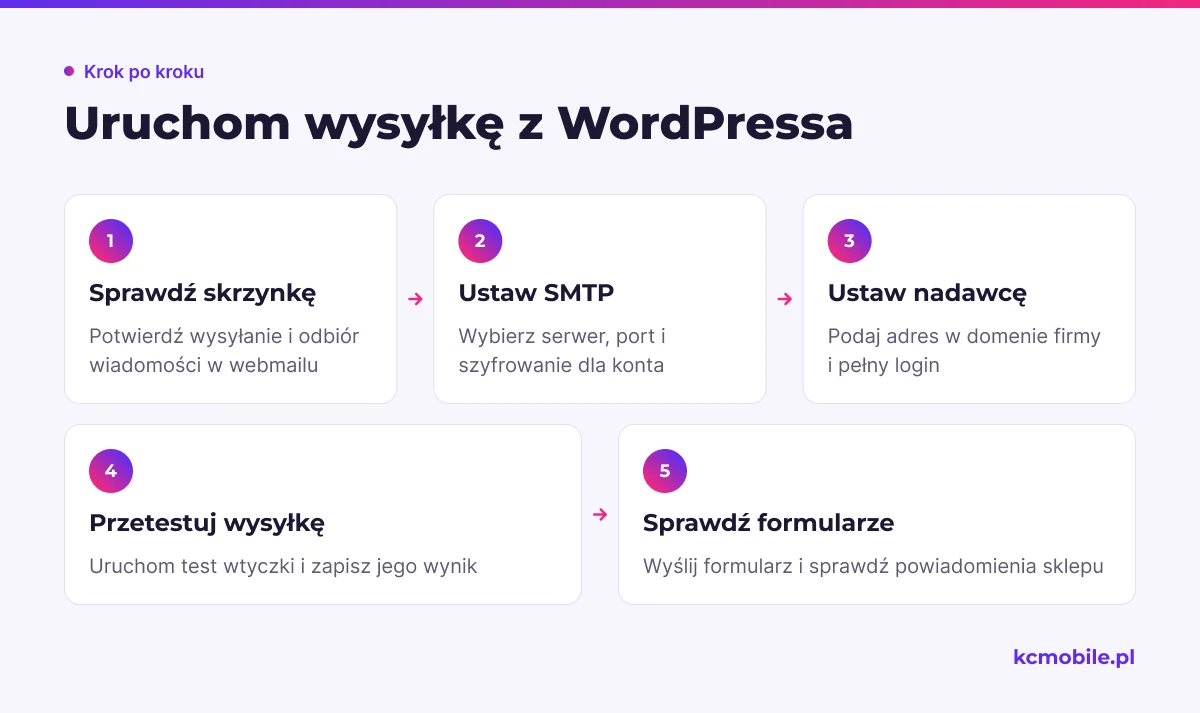
Najpierw potwierdź, że skrzynka wysyła i odbiera pocztę w webmailu. W panelu WordPressa otwórz Wtyczki > Dodaj nową, zainstaluj wybraną wtyczkę SMTP i wybierz własny serwer SMTP. Wprowadź `smtp.hostinger.com`, port 465 i SSL albo port 587 z TLS lub STARTTLS. Nazwą użytkownika jest pełny adres skrzynki.
Ustaw From Email na istniejący adres w domenie firmy. Jeśli wtyczka ma opcję wymuszania adresu nadawcy, włącz ją dla formularzy i powiadomień. Adres klienta z formularza umieść w Reply-To; nie podstawiaj go jako From, bo domena nadawcy powinna zgadzać się z konfiguracją uwierzytelnienia.
Uruchom test wiadomości wtyczki i zachowaj komunikat wyniku. Nie wpisuj hasła w kodzie motywu, repozytorium ani publicznym pliku konfiguracyjnym. Jeśli podczas konfiguracji strony potrzebujesz równolegle przygotować środowisko serwerowe, hosting WordPress z konfiguracją pozwala omówić zakres prac przy stronie i jej zapleczu.
Dlaczego wiadomości nie dochodzą lub trafiają do spamu?
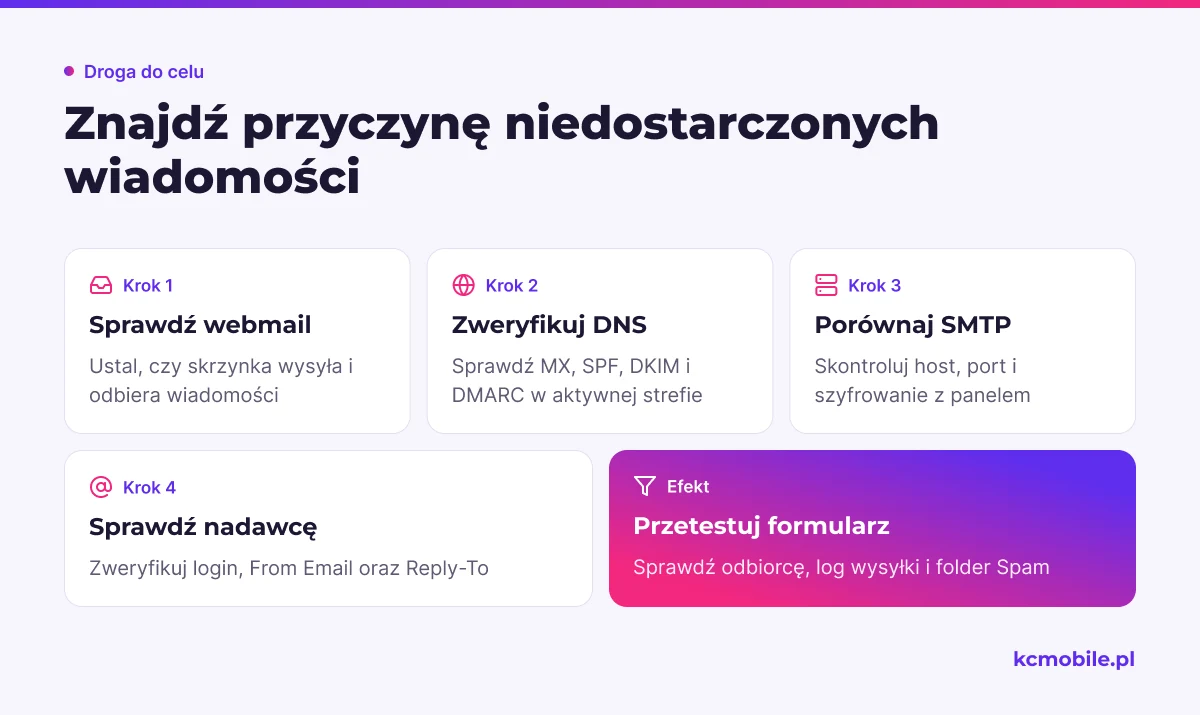
Najpierw ustal, czy problem dotyczy skrzynki, programu pocztowego czy wyłącznie WordPressa. Jeśli webmail nie odbiera, sprawdź MX, status konta i dostępne miejsce. Jeśli webmail działa, a wysyłka SMTP ze strony nie, przejdź do parametrów mailera, uwierzytelnienia i adresu From.
Komunikat o błędzie uwierzytelnienia zwykle wskazuje na nazwę użytkownika lub hasło. Timeout kieruje uwagę na połączenie, port lub blokadę po stronie hostingu, a błąd certyfikatu na ustawienie szyfrowania albo nazwę serwera. Wtyczka SMTP powinna udostępniać wynik testu lub dziennik wysyłki; nie udostępniaj go publicznie, jeśli zawiera adresy klientów lub dane konta.
1. Wyślij wiadomość z webmaila na zewnętrzny adres i odpowiedz na nią.
2. Sprawdź rekordy MX, SPF, DKIM i DMARC w aktywnej strefie DNS oraz status domeny w hPanelu.
3. Porównaj host, port i szyfrowanie wtyczki z danymi w Connect Apps & Devices.
4. Zweryfikuj pełny adres logowania, hasło, From Email i pole Reply-To.
5. Wyślij test na konto u innego dostawcy i sprawdź folder Spam oraz nagłówki wiadomości.
6. Jeśli zawodzi tylko formularz, sprawdź jego adres odbiorcy i log testu SMTP.
SPF i DKIM pomagają odbiorcy weryfikować nadawcę, ale nie gwarantują umieszczenia wiadomości w skrzynce odbiorczej. Sprawdź także reputację domeny i zgodność adresu From z domeną, która autoryzuje wysyłkę.
Jak sprawdzić konfigurację przed uruchomieniem?
Test odbiorczy powinien osobno objąć skrzynkę i każdą funkcję strony wysyłającą wiadomości. Wyślij e-mail z webmaila na konta u co najmniej dwóch dostawców, odpowiedz na wiadomość i zanotuj, czy trafiła do Odebranych lub Spamu.
Następnie uruchom test wtyczki SMTP, wyślij formularz kontaktowy i wywołaj powiadomienia sklepu. W WooCommerce sprawdź wiadomość dla klienta i administratora po utworzeniu testowego zamówienia w bezpiecznym środowisku lub z odpowiednią metodą płatności. Upewnij się, że zmiana statusu zamówienia uruchamia właściwe powiadomienie.
| Test | Co zapisać | Wynik pozytywny |
|---|---|---|
| Webmail | Nadawca, odbiorca i data | Wiadomość dochodzi, a odpowiedź wraca do skrzynki |
| Wtyczka SMTP | Status testu i komunikat | Test się kończy powodzeniem i nadawca jest zgodny z domeną |
| Formularz | Nazwa formularza i adres odbiorcy | Treść trafia do właściwej skrzynki |
| Powiadomienia sklepu | Typ powiadomienia i status zamówienia | Klient oraz administrator otrzymują właściwe wiadomości |
| DNS | Rekordy i data weryfikacji | Panel pocztowy potwierdza konfigurację domeny |
Po zmianie DNS ponów te same testy, gdy Hostinger pokaże poprawny status domeny. Zapisz datę, skrzynki testowe, źródło wysyłki i rezultat, aby po zmianie wtyczki lub serwera porównać te same punkty.
Kiedy poczta hostingowa przestaje wystarczać?
Poczta hostingowa może wystarczyć małej firmie, która potrzebuje kilku skrzynek i podstawowej obsługi korespondencji. Rozważ usługę pocztową dla firm, gdy rośnie liczba użytkowników albo potrzebujesz centralnego zarządzania, wspólnych kalendarzy, rozbudowanej archiwizacji lub innych funkcji zespołowych.
Przed zmianą policz skrzynki, zajętość, aliasy i przekierowania, a także urządzenia podłączone do kont. Zaplanuj przeniesienie wiadomości i zmianę DNS, ponieważ zmiana MX wpływa na odbiór poczty. Do kampanii marketingowych używaj narzędzia przeznaczonego do masowej wysyłki, a nie zwykłej skrzynki, jeśli jej limity lub warunki nie przewidują takiego zastosowania.
| Kryterium | Poczta w hostingu | Usługa pocztowa dla firmy |
|---|---|---|
| Zespół | Podstawowa obsługa kilku kont | Zarządzanie większą liczbą użytkowników, zależnie od planu |
| Współpraca | Poczta i funkcje dostępne w planie | Kalendarze i narzędzia zespołowe, zależnie od dostawcy |
| Archiwizacja | Zakres zależny od usługi | Możliwe dodatkowe opcje retencji i administracji |
| Wysyłka ze strony | SMTP dla formularzy i powiadomień | SMTP lub API, zgodnie z dokumentacją dostawcy |
| Zmiana dostawcy | Przeniesienie skrzynek i aktualizacja DNS | Plan migracji, testy kont i przełączenie MX |
Jeśli przenosisz stronę razem z konfiguracją poczty, migracja WordPressa na nowy hosting pozwala uwzględnić środowisko strony i testy działania. Dla sklepu WooCommerce sprawdź także hosting sklepu internetowego pod kątem obciążenia i powiadomień transakcyjnych.
Perspektywa KC Mobile
W naszych wdrożeniach oddzielamy test skrzynki od testu aplikacji, bo poprawny webmail nie potwierdza działania formularza ani sklepu. Protokół powinien wskazać źródło wysyłki, odbiorcę, status i komunikat z logu. Po zmianie DNS lub wtyczki można wtedy szybko znaleźć kanał wymagający ponownej konfiguracji.
Dobór środowiska opisuje poradnik hostingu WooCommerce i kosztów odnowienia. Zobacz również czym jest hosting i jakie są jego rodzaje oraz porównanie hostingów WordPress. Przy planowaniu kampanii e-mailowej przyda się porównanie FreshMail i MailerLite, a przy stronie kampanii bezpieczny hosting landing page i roczny koszt hostingu oraz domeny.
Więcej poradników w tym temacie
Wspomniane narzędzia
Najczęściej zadawane pytania
Jak zalogować się do poczty Hostinger?
Jak skonfigurować pocztę Hostinger na telefonie?
Jakie ustawienia SMTP ma poczta Hostinger?
Dlaczego maile z WordPressa przez Hostinger nie dochodzą?
Jak ustawić SPF i DKIM dla poczty Hostinger?

Krzysztof Czapnik
Founder & Technical Lead, KC Mobile
Projektuję i rozwijam strony WordPress, sklepy WooCommerce oraz aplikacje internetowe. Łączę projektowanie z programowaniem, integracjami i technicznym SEO. Projekty KC Mobile prowadzę osobiście.
Potrzebujesz pomocy z tym tematem? Napisz - odpowiem osobiście w 24h.
Potrzebujesz pomocy w tym temacie?
Czytasz poradnik „Hostinger mail: konfiguracja poczty firmowej i SMTP w WordPressie”. Napisz, co chcesz zrobić i na jakim etapie jesteś. Ustalimy, czy możemy pomóc i jaki zakres prac będzie potrzebny.