
Serwer dedykowany daje firmie zasoby fizycznej maszyny, ale oznacza też odpowiedzialność za system, kopie, zabezpieczenia i reakcję na awarie. Niska opłata za serwer nie obejmuje automatycznie pracy administratora ani odtworzenia strony po utracie danych.
Krótka odpowiedź
Po aktywacji odczytaj z panelu dostawcy adres IP, system, port SSH i dane dostępu, a następnie sprawdź działanie konsoli awaryjnej. Dla serwera z Ubuntu administrator powinien zaktualizować pakiety, utworzyć osobne konto, skonfigurować klucze SSH i UFW, a potem przygotować serwer WWW, PHP, bazę danych oraz certyfikat HTTPS.
WordPress może działać bez HTTPS, ale WordPress.org zaleca hosting z obsługą HTTPS. Przed zmianą DNS przetestuj stronę, formularze, płatności, pocztę i odtworzenie kopii.
Usługi KC Mobile
Potrzebujesz pomocy w tym temacie?
Czytasz poradnik „Tani serwer dedykowany: jak go uruchomić i bezpiecznie skonfigurować”. Napisz, co chcesz zrobić i na jakim etapie jesteś. Ustalimy, czy możemy pomóc i jaki zakres prac będzie potrzebny.
Czy serwer dedykowany jest potrzebny dla strony lub sklepu?
Serwer dedykowany ma sens, gdy obciążenie, wymagania aplikacji lub potrzeba izolacji uzasadniają przydzielenie firmie fizycznej maszyny. Dla typowej strony firmowej albo mniejszego sklepu hosting zarządzany lub VPS może ograniczyć obowiązki administracyjne.
Serwer dedykowany to fizyczna maszyna przydzielona jednemu klientowi, choć dostawca nadal odpowiada za infrastrukturę i naprawy sprzętowe. VPS to wirtualny serwer z wydzielonymi zasobami na współdzielonym sprzęcie. Hosting zarządzany obejmuje część zadań technicznych, których zakres zależy od dostawcy.
Tabela porównuje warianty pod kątem kontroli i obsługi. Sama opłata za maszynę nie pokazuje całkowitego kosztu utrzymania.
| Wariant | Kontrola konfiguracji | Obsługa systemu | Typowe zastosowanie |
|---|---|---|---|
| Hosting zarządzany | Ograniczona do funkcji dostawcy | Część zadań po stronie dostawcy | Strona lub sklep bez własnego administratora |
| VPS | Duża kontrola nad systemem wirtualnym | Po stronie klienta lub administratora | Aplikacja wymagająca własnych ustawień |
| Serwer dedykowany | Duża kontrola nad przydzieloną maszyną | Po stronie klienta lub administratora | Obciążenie lub wymagania uzasadniające fizyczny serwer |
Tabela pomaga dobrać wariant do kontroli i zakresu obsługi. Wybierz najmniej złożone środowisko, które spełnia wymagania aplikacji i zespołu.
Serwer dedykowany nie poprawi automatycznie wydajności źle skonfigurowanej aplikacji. Przed zakupem sprawdź obciążenie procesora, pamięci, dysku i bazy danych, wymagania oprogramowania oraz możliwość zwiększenia zasobów. Dla WooCommerce uwzględnij import produktów, zadania cykliczne, kopie bazy, płatności i okresy szczytowe.
Z naszych wdrożeń wynika, że właściciele sklepów często porównują koszt maszyny z hostingiem, pomijając administrację, monitoring i odtwarzanie kopii. Zalecamy porównać całkowity koszt utrzymania w całym planowanym okresie.
Jeśli potrzebujesz środowiska sklepu z określonym zakresem obsługi, hosting sklepu internetowego dobierz do aplikacji, obciążenia i odpowiedzialności za administrację. Przed migracją przeczytaj także poradnik o wyborze hostingu oraz wyjaśnienie, czym jest hosting i jakie są jego rodzaje.
Czytasz poradnik „Tani serwer dedykowany: jak go uruchomić i bezpiecznie skonfigurować”. Napisz, co chcesz zrobić i na jakim etapie jesteś. Ustalimy, czy możemy pomóc i jaki zakres prac będzie potrzebny. Omów temat tego poradnika
Co przygotować przed uruchomieniem serwera?
Przed pierwszym logowaniem przygotuj adres IP, port SSH, nazwę użytkownika, metodę uwierzytelniania, system operacyjny i dostęp do konsoli awaryjnej dostawcy. Potwierdź, czy system jest już zainstalowany i jakie kopie może przywrócić dostawca.
Zapisz dane dostępowe w firmowym menedżerze haseł i ogranicz je do osób administrujących maszyną. Jeśli dostawca udostępnia konsolę zdalną, sprawdź jej uruchomienie przed zmianą konfiguracji SSH. Konsola awaryjna może umożliwić odzyskanie dostępu, gdy błędna konfiguracja zapory lub SSH odetnie połączenie sieciowe.
Przygotuj następujące informacje:
- adres IPv4 lub IPv6, nazwę hosta i port SSH;
- system operacyjny, wersję oraz sposób ponownej instalacji;
- konto administracyjne i metodę odzyskania dostępu;
- domenę, obecne rekordy DNS i TTL, czyli czas przechowywania odpowiedzi DNS w pamięci podręcznej;
- kopię plików, bazy danych, konfiguracji i skrzynek pocztowych;
- plan powrotu do poprzedniego serwera.
Nie zmieniaj rekordów DNS przed sprawdzeniem nowej maszyny. Użytkownicy mogą przez pewien czas trafiać na różne serwery, jeśli odpowiedzi DNS pozostają w pamięci podręcznej.
Tabela porządkuje dane potrzebne przed startem i warunki gotowości. Właściciel firmy powinien potwierdzić dostęp do danych, a administrator sprawdzić dostęp techniczny.
| Element | Co należy potwierdzić | Warunek gotowości |
|---|---|---|
| Dostęp SSH | IP, port, użytkownik i uwierzytelnianie | Logowanie działa z uprawnionego komputera |
| System | Dystrybucja i wersja | Aplikacja wspiera wybraną wersję |
| Konsola awaryjna | Sposób odzyskania dostępu | Dostęp działa niezależnie od SSH |
| DNS | Obecne rekordy i TTL | Zapisano wartości potrzebne do powrotu |
| Kopia | Pliki, baza i konfiguracja | Dane można testowo odtworzyć |
Tabela pokazuje, czy zespół ma dostęp do serwera i możliwość odzyskania usługi. Konfigurację rozpocznij po sprawdzeniu SSH, konsoli awaryjnej i kopii.
Jeśli obecny hosting działa, zachowaj kopię jego konfiguracji i rekordów DNS przed migracją. Roczny koszt hostingu i domeny pomaga uwzględnić wydatki poza maszyną.
Jak połączyć się z serwerem po raz pierwszy?
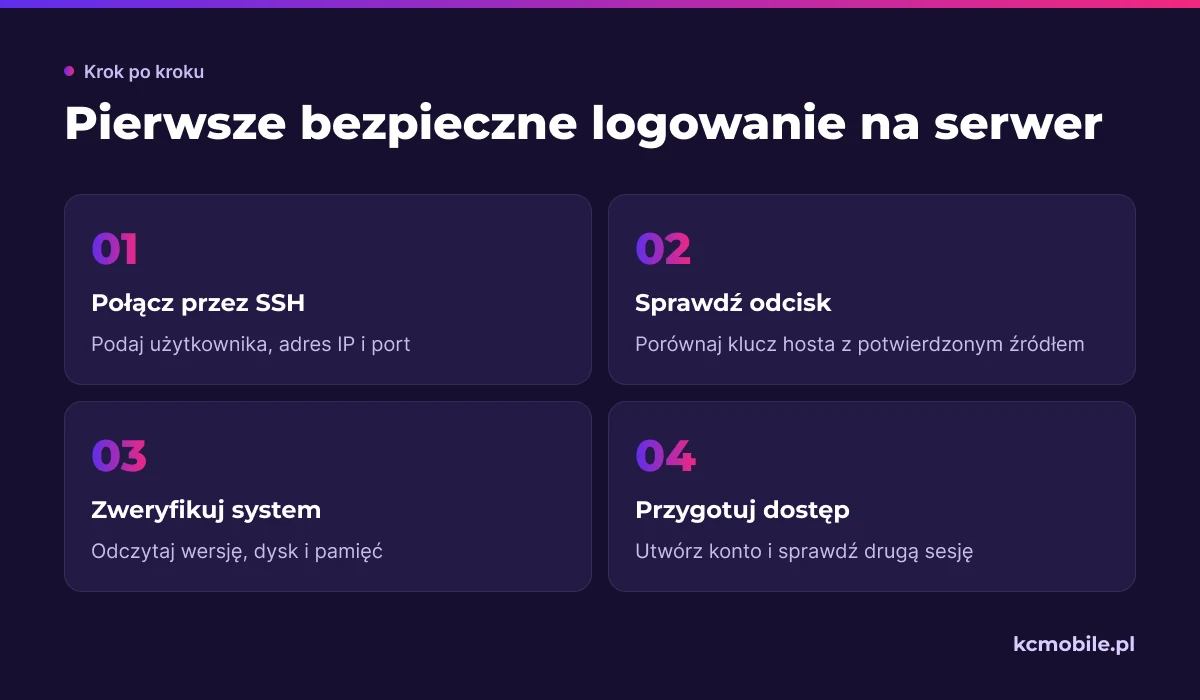
Z serwerem Linux połączysz się przez klienta SSH, podając użytkownika, adres IP i port od dostawcy. SSH to szyfrowany protokół zdalnego dostępu, a OpenSSH jest jego popularną implementacją.
W terminalu Linux lub macOS wpisz `ssh uzytkownik@adres_IP`. Przy niestandardowym porcie użyj `ssh -p numer_portu uzytkownik@adres_IP`. W Windows możesz użyć klienta OpenSSH w Terminalu Windows, jeśli jest zainstalowany i włączony.
Przy pierwszym połączeniu klient może pokazać odcisk klucza hosta. Porównaj go z wartością podaną przez dostawcę lub potwierdzoną innym kanałem. Komunikat o zmianie klucza hosta wymaga sprawdzenia, czy dostawca reinstalował system albo zmienił maszynę; nie akceptuj nowego odcisku bez weryfikacji.
Po zalogowaniu sprawdź system poleceniem `cat /etc/os-release`, miejsce na dysku przez `df -h` i pamięć przez `free -h`. W Ubuntu administrator odświeża indeks pakietów i instaluje dostępne aktualizacje poleceniami `sudo apt update` oraz `sudo apt upgrade`. Inne dystrybucje wymagają właściwego menedżera pakietów.
Utwórz osobne konto administracyjne i sprawdź nowe logowanie w drugiej sesji, zanim ograniczysz konto dostawcy lub dostęp użytkownika root. Konto root ma uprawnienia do całego systemu, więc zmiana bez sprawdzonego dostępu awaryjnego może odciąć administratora.
Dokumentacja Ubuntu opisuje instalację OpenSSH poleceniem `sudo apt install openssh-server` oraz konfigurację serwera w pliku `/etc/ssh/sshd_config` lub w katalogu `/etc/ssh/sshd_config.d/`. Zmiany sprawdź poleceniem `sudo sshd -t`, zachowaj aktywną sesję i potwierdź nowe logowanie w drugim połączeniu przed zamknięciem pierwszej sesji. Dokumentacja OpenSSH dla Ubuntu ostrzega, że błędna konfiguracja może uniemożliwić ponowne połączenie.
Jak zabezpieczyć serwer przed wystawieniem strony?
Przed publikacją ogranicz dostęp administracyjny, skonfiguruj zaporę, aktualizacje, kopie zapasowe i monitoring. Serwer dostępny z internetu może otrzymywać próby logowania i skanowania usług, dlatego samo hasło nie wystarcza.
W Ubuntu domyślnym narzędziem zapory jest UFW. Zanim administrator włączy zaporę, powinien dodać regułę dla rzeczywistego portu SSH i wymaganych usług, a następnie sprawdzić wynik poleceniem `sudo ufw status`. Dokumentacja Ubuntu opisuje dodanie dostępu SSH poleceniem `sudo ufw allow 22`; port musi odpowiadać konfiguracji serwera. Nie włączaj zapory zdalnie bez zachowania aktywnej sesji i sprawdzonej konsoli awaryjnej.
Zalecamy skonfigurować zabezpieczenia w tej kolejności:
1. Utwórz indywidualne konto administratora i skonfiguruj logowanie kluczem SSH.
2. Ogranicz SSH do potrzebnych kont, portów i adresów źródłowych, jeśli infrastruktura na to pozwala.
3. Otwórz tylko porty wymagane przez usługę, zwykle SSH oraz HTTP i HTTPS.
4. Włącz aktualizacje bezpieczeństwa i przypisz osobę odpowiedzialną za ich kontrolę.
5. Skonfiguruj kopię poza serwerem oraz przetestuj odtworzenie plików i bazy.
6. Dodaj monitoring dostępności, miejsca na dysku, pamięci i błędów aplikacji.
Tabela pokazuje ryzyko i kontrolę potrzebną przed publikacją. Reguła zapory nie zastępuje aktualizacji systemu ani kopii danych.
| Ryzyko | Kontrola | Dowód wykonania |
|---|---|---|
| Utrata dostępu SSH | Drugie konto i sprawdzone logowanie kluczem | Nowa sesja administratora działa |
| Niepotrzebne usługi dostępne z internetu | Zapora dopuszcza wymagane porty | Lista reguł i test zewnętrzny |
| Znana luka w oprogramowaniu | Aktualizacje systemu i komponentów | Zapis wersji i daty aktualizacji |
| Utrata danych | Kopia poza maszyną i próba odtworzenia | Pliki i baza zostały przywrócone |
| Awaria bez ostrzeżenia | Monitoring dostępności i zasobów | Testowy alarm dotarł do zespołu |
Tabela pomaga potwierdzić gotowość serwera przed publikacją. Serwer jest przygotowany po sprawdzeniu dostępu, reguł zapory, kopii i alarmu.
Przechowuj kopię w innej lokalizacji lub usłudze niż serwer, którego awaria mogłaby usunąć dane. Informacja o włączonym backupie nie potwierdza, że kopia zawiera bazę i pliki ani że da się ją odtworzyć.
Dokumentacja UFW dla Ubuntu opisuje reguły portów, status zapory i logowanie. Zalecenia bezpieczeństwa Ubuntu wskazują używanie kont bez uprawnień root do codziennej pracy, zapory i SSH zarządzanego przez OpenSSH.
Jak zainstalować środowisko dla WordPressa lub sklepu?
WordPress potrzebuje serwera WWW, PHP i bazy danych, a WordPress.org zaleca hosting obsługujący HTTPS. HTTPS szyfruje połączenie przeglądarki z serwerem, ale WordPress.org wymienia jego obsługę jako zalecenie dla hostingu, a nie warunek uruchomienia samego oprogramowania.
WordPress.org zaleca PHP 8.3 lub nowsze, MariaDB 10.11 lub nowszą albo MySQL 8.0 lub nowszą oraz obsługę HTTPS. Apache i Nginx są rekomendowanymi serwerami WWW, ale wymagania motywu, wtyczek i sklepu mogą zawęzić wybór. Aktualne wymagania sprawdziliśmy w październiku 2026 w oficjalnych wymaganiach WordPress.org.
Dla serwera z Ubuntu administrator może przygotować środowisko w następującej kolejności. Poniższe czynności zakładają dostęp administracyjny i wymagają dopasowania do wersji Ubuntu oraz wybranego wariantu PHP:
1. Aktualizacja systemu: odśwież indeks pakietów poleceniem `sudo apt update` i zainstaluj zatwierdzone aktualizacje poleceniem `sudo apt upgrade`.
2. Serwer WWW: zainstaluj i skonfiguruj Nginx albo Apache. W Nginx przygotuj blok serwera dla domeny; Ubuntu opisuje konfigurację w katalogu `/etc/nginx/sites-available/` i aktywację przez dowiązanie w `/etc/nginx/sites-enabled/`.
3. PHP: zainstaluj wersję obsługiwaną przez WordPress i dodatki oraz PHP-FPM, jeśli wybrana konfiguracja Nginx przekazuje mu obsługę PHP. Dodaj wymagane rozszerzenia i ustaw limity pamięci oraz przesyłania plików.
4. Baza danych: zainstaluj MariaDB albo MySQL, utwórz osobną bazę i użytkownika aplikacji z minimalnymi potrzebnymi uprawnieniami.
5. WordPress: umieść pliki w katalogu domeny, ustaw prawa dostępu i skonfiguruj połączenie z bazą. Przed instalacją produkcyjną administrator powinien sprawdzić właściciela plików oraz sposób aktualizacji.
6. HTTPS: po wskazaniu domeny na serwer uzyskaj certyfikat TLS, włącz HTTPS i sprawdź jego odnowienie.
7. Test: otwórz stronę, sprawdź logowanie administratora, zapis ustawień, formularze i proces zakupu w środowisku testowym.
Nginx może serwować pliki statyczne i przekazywać wykonanie PHP do PHP-FPM. Sama instalacja Nginx nie przygotowuje bazy, WordPressa ani certyfikatu. Dokumentacja Ubuntu dotycząca konfiguracji Nginx opisuje bloki serwera, katalogi konfiguracji i przeładowanie usługi.
Właściciel sklepu może przygotować domenę, kopie i listę wtyczek, ale konfigurację systemu, uprawnień, bazy i TLS powinien wykonać administrator. Osoba początkująca bez doświadczenia z SSH, bazą i zaporą powinna zlecić tę konfigurację, zamiast kopiować polecenia bez sprawdzenia wersji systemu i skutków dla istniejących danych.
Jak podpiąć domenę i sprawdzić działanie usługi?
Domenę skieruj na nowy serwer przez DNS dopiero po przetestowaniu strony i zatwierdzeniu planu powrotu. Rekord A wskazuje adres IPv4, a AAAA adres IPv6; nie zmieniaj rekordów MX, jeśli poczta ma pozostać u dotychczasowego dostawcy.
Przed zmianą DNS skonfiguruj domenę w serwerze WWW, przygotuj certyfikat TLS i sprawdź stronę przez tymczasowy adres albo lokalne mapowanie domeny. Administrator powinien sprawdzić składnię konfiguracji serwera WWW i upewnić się, że domena wskazuje na właściwy katalog.
Tabela zawiera testy odbiorowe i pierwszą wskazówkę diagnostyczną. Wykonaj je przed skierowaniem ruchu na nową maszynę.
| Test | Oczekiwany wynik | Pierwsza diagnoza błędu |
|---|---|---|
| Odpowiedź strony | Strona ładuje się z nowego serwera | Sprawdź usługę WWW i konfigurację domeny |
| Certyfikat TLS | Domena ma ważny certyfikat HTTPS | Sprawdź nazwę domeny i odnowienie certyfikatu |
| Połączenie z bazą | WordPress wyświetla stronę bez błędu bazy | Sprawdź host, nazwę bazy i uprawnienia |
| Formularz | Wiadomość dociera do skrzynki testowej | Sprawdź SMTP i logi aplikacji |
| Zakup testowy | Zamówienie przechodzi przez płatność testową | Sprawdź integrację i powiadomienia płatności |
| Kopia i odtworzenie | Pliki oraz baza dają się przywrócić | Sprawdź zakres kopii i uprawnienia |
Tabela pokazuje minimalne testy funkcji ważnych dla klientów. DNS zmień dopiero po zaliczeniu ścieżek używanych przez stronę lub sklep.
Przy migracji sklepu zaplanuj moment wstrzymania zmian. Wstrzymaj nowe zamówienia i edycję produktów na starym serwerze, wykonaj końcową kopię bazy oraz plików, przenieś dane i sprawdź najnowsze zamówienie. Następnie przełącz DNS i ponownie otwórz zapisy. Bez tego zamówienia mogą trafiać na dwa serwery, a stany magazynowe i dane klientów mogą się rozjechać.
Jeśli test nowej maszyny się nie powiedzie, wstrzymaj zapisy na nowej stronie, zachowaj kopię jej bazy i plików, a rekordy DNS przywróć do zapisanych wartości starego serwera. Po powrocie sprawdź, czy nowe zamówienia zebrane na nowej maszynie można bezpiecznie przenieść. Nie nadpisuj jednej bazy drugą bez porównania zamówień.
Po przełączeniu monitoruj błędy HTTP, logi serwera WWW i PHP, połączenie z bazą oraz pocztę. Nie usuwaj starej maszyny od razu. Błąd 502 może wskazywać, że serwer proxy nie otrzymał poprawnej odpowiedzi aplikacji, a komunikat "Error establishing a database connection" wymaga sprawdzenia danych połączenia i dostępności bazy.
Jakie koszty i obowiązki pojawiają się po uruchomieniu?
Po uruchomieniu serwera firma ponosi koszty maszyny, administracji, kopii, monitoringu i ewentualnych licencji, zależnie od dostawcy i zakresu obsługi. Cena samej maszyny nie obejmuje automatycznie pracy administratora ani odtworzenia strony.
Porównuj oferty dla tego samego okresu rozliczeniowego i uwzględnij opłatę instalacyjną, odnowienie, licencje, kopie poza serwerem, transfer, administrację oraz czas reakcji na awarię. Aktualną cenę maszyny sprawdź w cenniku dostawcy, a koszt administracji ustal na podstawie konkretnego zakresu. Nie traktuj miesięcznej opłaty za serwer jako całkowitego kosztu utrzymania.
Ustal właścicieli obowiązków po wdrożeniu:
- kto zatwierdza i wykonuje aktualizacje systemu, PHP, WordPressa i wtyczek;
- kto sprawdza alerty i reaguje na awarie;
- jak często wykonuje się kopię i jak długo się ją przechowuje;
- kto testuje odtworzenie oraz jaki czas odtworzenia firma przyjmuje;
- kto odpowiada za certyfikat TLS, domenę i dokumentację dostępu.
Tabela porządkuje składniki kosztu, które należy sprawdzić w ofercie. Porównanie ma sens, gdy zakresy usług są porównywalne.
| Element | Co obejmuje | Kiedy sprawdzić koszt |
|---|---|---|
| Serwer | Maszyna, dyski, łącze i adresacja | Przed zakupem i odnowieniem |
| Administracja | Aktualizacje, konfiguracja i obsługa awarii | Przy ustalaniu zakresu opieki |
| Kopie | Miejsce przechowywania i transfer danych | Przed pierwszą kopią produkcyjną |
| Licencje | Panel, system lub oprogramowanie dodatkowe | Przed instalacją i odnowieniem |
| Monitoring | Dostępność, zasoby i alarmy | Przed publikacją strony |
Tabela ułatwia wykrycie kosztów, które mogą nie być częścią opłaty za maszynę. Tani serwer ma sens, gdy łączny koszt i obowiązki mieszczą się w możliwościach firmy.
Powierz utrzymanie administratorowi, gdy sklep generuje przychód, a zespół nie ma kompetencji do aktualizacji, zabezpieczania i odtwarzania maszyny. Jeśli chcesz wybrać środowisko z zakresem utrzymania, sprawdź hosting dla sklepu internetowego. Przeczytaj również o tanich hostingach i ich kosztach, sprawdzaniu hostingu strony oraz diagnozie niedziałającego hostingu na rok.
Więcej poradników w tym temacie
Wspomniane narzędzia
Najczęściej zadawane pytania
Jak włączyć tani serwer dedykowany po zakupie?
Jak zainstalować system na serwerze dedykowanym?
Czy tani serwer dedykowany nadaje się do WooCommerce?
Czy do serwera dedykowanego potrzebuję administratora?
Jak zabezpieczyć serwer przed uruchomieniem sklepu?

Krzysztof Czapnik
Founder & Technical Lead, KC Mobile
Projektuję i rozwijam strony WordPress, sklepy WooCommerce oraz aplikacje internetowe. Łączę projektowanie z programowaniem, integracjami i technicznym SEO. Projekty KC Mobile prowadzę osobiście.
Potrzebujesz pomocy z tym tematem? Napisz - odpowiem osobiście w 24h.
Potrzebujesz pomocy w tym temacie?
Czytasz poradnik „Tani serwer dedykowany: jak go uruchomić i bezpiecznie skonfigurować”. Napisz, co chcesz zrobić i na jakim etapie jesteś. Ustalimy, czy możemy pomóc i jaki zakres prac będzie potrzebny.