
Projekt w Figmie pokazuje planowany wygląd i zachowanie strony, ale sam nie publikuje treści, nie obsługuje formularzy ani nie definiuje sposobu pracy w WordPressie. Poprawki po wdrożeniu często wynikają z brakujących widoków mobilnych, stanów komponentów i ustaleń dotyczących edycji. Przed kodowaniem porządkujemy materiały oraz kryteria odbioru.
Krótka odpowiedź
Projekt z Figmy przenosimy do WordPressa, mapując ramki na szablony, komponenty na bloki lub elementy motywu, a warianty na stany interfejsu. Przed wyceną przygotuj dostęp do pliku, listę podstron, szerokości widoków, fonty, grafiki, wymagania CMS i integracje.
Odbieraj stronę na tych samych szerokościach co projekt, porównując treść, typografię, grafiki, odstępy, formularze i zachowanie komponentów.
Usługi KC Mobile
Potrzebujesz pomocy w tym temacie?
Czytasz poradnik „Figma na WordPress: jak przenieść projekt do działającej strony”. Napisz, co chcesz zrobić i na jakim etapie jesteś. Ustalimy, czy możemy pomóc i jaki zakres prac będzie potrzebny.
Co oznacza przeniesienie projektu z Figmy do WordPressa?
Przeniesienie projektu z Figmy do WordPressa oznacza wykonanie działającej strony, która odwzorowuje uzgodniony projekt i pozwala zarządzać treścią w CMS, czyli systemie zarządzania treścią. Figma opisuje warstwę wizualną, komponenty, warianty i planowane zachowania; WordPress wymaga dodatkowo szablonów, stylów, treści, logiki formularzy i konfiguracji publikacji. Sam eksport grafiki ani skopiowanie wyglądu ekranu nie tworzy responsywnej strony.
Zakres wdrożenia obejmuje zwykle:
- Widoki: stronę główną, podstrony, wpisy, archiwa i szablony powtarzalnych treści.
- Komponenty: nagłówek, menu, przyciski, karty, formularze, stopkę oraz ich stany.
- Responsywność: dopasowanie układu do szerokości ekranów opisanych w projekcie lub ustalonych przed pracą.
- CMS: pola i bloki, dzięki którym zespół edytuje teksty, obrazy i elementy powtarzalne.
- Funkcje: wyszukiwarkę, formularze, analitykę, integracje lub inne zachowania wymagane przez stronę.
Figma Dev Mode pozwala osobom wdrażającym sprawdzać właściwości projektu, informacje o komponentach i zasobach. Dostępność zależy od typu pliku, planu i uprawnień w organizacji; szczegóły opisuje dokumentacja Figma Dev Mode. Przekazanie przez Dev Mode ułatwia odczyt specyfikacji, ale nie zastępuje decyzji o strukturze WordPressa.
Jeśli potrzebujesz wykonawcy, strony firmowe wdrażane na WordPressie mogą obejmować przygotowanie szablonów, responsywność i konfigurację edycji treści. Jeśli firma ma już działającą witrynę, przed rozpoczęciem ustalamy, czy projekt oznacza nową stronę, przebudowę motywu czy migrację treści. Migracja WordPressa na nowy hosting dotyczy przenoszenia działającej witryny między środowiskami, a nie samego kodowania projektu Figma.
Czytasz poradnik „Figma na WordPress: jak przenieść projekt do działającej strony”. Napisz, co chcesz zrobić i na jakim etapie jesteś. Ustalimy, czy możemy pomóc i jaki zakres prac będzie potrzebny. Omów temat tego poradnika
Co przygotować przed wyceną wdrożenia?
Przed wyceną przygotuj kompletną listę widoków, dostęp do pliku Figma, warianty komponentów, materiały marki oraz opis tego, co klient ma edytować w WordPressie. Bez tych danych wykonawca oszacuje tylko część prac, ponieważ nie zna liczby szablonów, stanów, integracji i testów.
Tabela pokazuje materiały, które ułatwiają oszacowanie zakresu i ograniczają ryzyko zmian podczas kodowania. Brak elementu nie uniemożliwia rozpoczęcia rozmowy, ale wymaga decyzji, kto i kiedy go dostarczy.
| Materiał | Co przekazać | Wpływ braku na wycenę |
|---|---|---|
| Widoki i podstrony | Lista ramek, typy stron i powtarzalne szablony | Niepewna liczba szablonów |
| Breakpointy | Szerokości ekranów lub reguły układu | Dodatkowe ustalenia responsywności |
| Komponenty | Nazwy, warianty, stany i reguły użycia | Niejasne zachowanie elementów |
| Fonty i grafiki | Pliki, licencje, formaty i źródła zasobów | Ryzyko zamiany materiału |
| Treści i CMS | Przykładowe teksty oraz pola edytowane przez zespół | Niejasny model edycji |
| Funkcje i integracje | Formularze, analityka, wyszukiwarka, API | Brak części funkcjonalnej w estymacji |
Wniosek: wycena jest bardziej precyzyjna, gdy materiały opisują wygląd, edycję i działanie strony. W Figma uporządkuj strony, nazwij ramki według widoku, a w komponentach opisz stany i właściwości. Dokumentacja właściwości komponentów Figma opisuje między innymi sterowanie widocznością warstw, tekstem, zamianą instancji i wariantami.
Przed przekazaniem pliku sprawdź, czy grafiki można pobrać w potrzebnych formatach i czy wykonawca ma uprawnienia do obejrzenia zasobów. Dev Mode udostępnia inspekcję i pobieranie zasobów, ale prawa do użycia fontów, zdjęć i ilustracji nadal wynikają z ich licencji. Zaznacz, które teksty są docelowe, a które są przykładowe, ponieważ długość treści wpływa na wysokość sekcji i układ mobilny.
Jak wybrać sposób wdrożenia projektu?
Wybór między motywem blokowym, page builderem i motywem dedykowanym zależy od tego, kto będzie edytował stronę, jak precyzyjnie trzeba odwzorować projekt oraz jak witryna ma się rozwijać. Motyw blokowy wykorzystuje edytor blokowy WordPressa do budowy treści i elementów witryny, page builder dodaje własny system komponowania, a motyw dedykowany realizuje strukturę dopasowaną do projektu i procesu redakcyjnego.
Tabela porównuje kryteria wyboru, a nie gwarantuje wyniku dla każdej instalacji. Wydajność zależy od jakości implementacji, rozszerzeń, hostingu, mediów i konfiguracji.
| Sposób wdrożenia | Kontrola wizualna | Edycja treści | Rozwój funkcji |
|---|---|---|---|
| Motyw blokowy | Dobra przy zaprojektowanych blokach i stylach | Wysoka dla redaktorów pracujących na blokach | Dobra dla standardowych układów |
| Page builder | Zależna od możliwości buildera | Wysoka dla osób pracujących w builderze | Zależna od ekosystemu rozszerzeń |
| Motyw dedykowany | Wysoka przy precyzyjnej implementacji | Wysoka po zaprojektowaniu pól i bloków | Dobra przy architekturze uwzględniającej rozwój |
Wniosek: wybieraj rozwiązanie po sprawdzeniu przykładowego widoku, sposobu edycji i wymagań technicznych. WordPress opisuje motyw blokowy jako motyw z częściami witryny zbudowanymi z bloków, które można edytować w Site Editorze; motyw klasyczny korzysta z tradycyjnych szablonów PHP: dokumentacja motywów blokowych WordPress.
Motyw blokowy sprawdza się, gdy redaktorzy potrzebują zmieniać strukturę nagłówka, stopki i układu w edytorze witryny. Page builder bywa rozsądny, gdy firma już go używa i ma proces pracy oparty na jego komponentach. Motyw dedykowany wybieramy, gdy projekt zawiera specyficzny układ lub model treści, którego nie chcemy składać z wielu niezależnych rozszerzeń.
Zalecamy uruchomić jeden reprezentatywny widok w wybranej technologii przed wdrożeniem wszystkich podstron. Prototyp ujawnia ograniczenia edytowalności, zachowania na urządzeniach mobilnych i dopasowania do komponentów Figma, zanim decyzje powielą się na całej stronie.
Potrzebujesz pomocy w tym temacie?
Jak przełożyć komponenty Figmy na WordPressa?
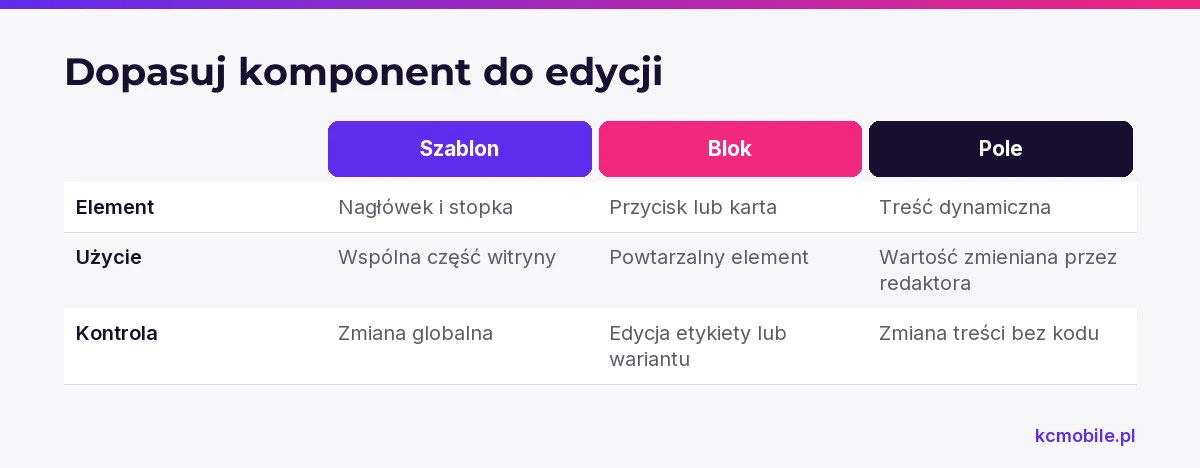
Komponenty Figmy przekładamy na bloki, części szablonu lub elementy motywu zależnie od tego, czy redaktor ma je zmieniać i czy powtarzają się na wielu stronach. Komponent to powtarzalny element interfejsu, a wariant opisuje jego odmianę, na przykład przycisk podstawowy, drugorzędny albo wyłączony. W WordPressie dobieramy strukturę tak, by zachować spójność projektu i nie utrudniać edycji treści.
Tabela pokazuje przykładowe odwzorowanie elementów Figma na funkcje WordPressa. Przed wdrożeniem określ, które właściwości redaktor ma zmieniać samodzielnie.
| Element w Figmie | Reprezentacja w WordPressie | Decyzja redakcyjna |
|---|---|---|
| Nagłówek i stopka | Część szablonu albo element motywu | Zmiana menu i danych globalnie |
| Przycisk | Blok przycisku lub kontrolowany komponent | Edycja etykiety, adresu i wariantu |
| Karta usługi | Wzorzec, blok własny lub pola treści | Powtarzanie karty z inną treścią |
| Formularz | Blok lub integracja wtyczki | Edycja pól i komunikatów |
| Sekcja dynamiczna | Szablon z polami lub zapytaniem do treści | Aktualizacja bez przebudowy układu |
Wniosek: elementy wspólne budujemy raz, a treść zmienną przechowujemy w polach lub edytowalnych blokach. Edytor blokowy WordPressa umożliwia układanie stron z bloków tekstu, mediów, list i innych elementów; dostępne opcje zależą od motywu i wtyczek: dokumentacja pracy z blokami.
Przed implementacją nadaj komponentom nazwy opisujące rolę, takie jak "Przycisk / główny" albo "Karta / usługa", i rozpisz ich warianty. Jeśli przycisk w Figmie ma stany hover, focus i disabled, zapisz osobno zachowanie oraz widoczność tych stanów. Właściwości komponentu Figma mogą opisywać warianty takie jak rozmiar, stan i kolor, ale nie każdy wariant wymaga osobnego komponentu w WordPressie.
Treści dynamiczne wymagają odrębnej decyzji. Jeśli każda karta ma własny tytuł, opis i odnośnik, redaktor powinien móc zmieniać te pola bez ingerencji w kod. Gdy sekcja zawsze zawiera ten sam tekst lub grafikę, można umieścić ją w szablonie i ograniczyć przypadkowe zmiany układu.
Z naszych wdrożeń wynika, że użyteczny model CMS daje redaktorom kontrolę nad treścią i kolejnością bloków, a wygląd komponentu utrzymuje w motywie. Taki podział chroni spójność stylów i pozwala aktualizować stronę bez odtwarzania elementów w edytorze.
Jak sprawdzić responsywność i stany interfejsu?
Responsywność i stany sprawdzamy, porównując wdrożenie z właściwą ramką Figmy przy tej samej szerokości ekranu i dla tego samego stanu komponentu. Breakpoint to granica szerokości, przy której układ zmienia zachowanie, na przykład kolumny przechodzą w jedną kolumnę albo nawigacja staje się menu mobilnym. Nie zakładamy, że wszystkie strony mają te same breakpointy, jeśli projekt lub uzgodniona specyfikacja mówi inaczej.
Tabela jest macierzą odbioru, którą uzupełnia się wynikiem rzeczywistego porównania. Każdy widok, breakpoint i stan objęty zakresem powinien mieć przypisaną ramkę Figmy, szerokość testu oraz wynik; brak materiału oznacza status niezweryfikowany.
| Widok lub stan | Szerokość testu (px) | Co sprawdzić | Wynik odbioru |
|---|---|---|---|
| Strona główna - desktop | Zgodnie z ramką | Układ, typografia, grafiki i odstępy | Do uzupełnienia |
| Strona główna - tablet | Zgodnie z ramką | Przejście kolumn i nawigacja | Do uzupełnienia |
| Strona główna - mobile | Zgodnie z ramką | Menu, kolejność sekcji i czytelność | Do uzupełnienia |
| Formularz - błąd | Zgodnie z ramką | Komunikat, focus i zachowanie pól | Do uzupełnienia |
| Formularz - sukces | Zgodnie z ramką | Potwierdzenie wysłania i dalszy krok | Do uzupełnienia |
Wniosek: wpis "Do uzupełnienia" oznacza brak wyniku testu, a nie potwierdzenie zgodności. Figma Dev Mode umożliwia sprawdzenie specyfikacji i zmian między wersjami, a WordPress pozwala podglądać stronę na desktopie, tablecie i telefonie oraz ręcznie zmieniać szerokość podglądu: dokumentacja podglądu WordPress.
Dla każdego testu zapisujemy adres strony, ramkę źródłową, szerokość viewportu, stan komponentu, wynik i zrzut wdrożenia. Porównujemy treści, fonty, rozmiary, interlinię, proporcje grafiki, ikony, odstępy, szerokość kontenera i położenie elementów. Zmiana fontu albo inna długość tekstu potrafi zmienić wysokość całego widoku, dlatego testujemy treść docelową, a nie przypadkowe wypełnienie.
Test formularza obejmuje stan pusty, błędy walidacji, komunikat po wysłaniu, focus klawiatury i działanie na małym ekranie. Test menu obejmuje otwarcie, zamknięcie, nawigację klawiaturą oraz widok po zmianie szerokości. Jeżeli ekran mobilny nie występuje w Figmie, uzgadniamy zachowanie przed odbiorem i zapisujemy je jako decyzję projektową.
Jakie problemy najczęściej pojawiają się podczas wdrożenia?
Najczęstsze rozbieżności wynikają z brakujących materiałów, niejednoznacznych fontów, innych proporcji obrazów, tekstu zastępczego i pominiętych stanów komponentów. Każdą różnicę opisujemy jako objaw, prawdopodobną przyczynę i decyzję: poprawkę implementacji, uzupełnienie projektu albo uzgodnione odstępstwo.
Objaw: tekst nie mieści się w zaprojektowanej sekcji. Przyczyną bywa tekst roboczy w Figmie, inny font albo brak reguły dla dłuższej treści. Rozstrzygnięcie polega na zatwierdzeniu docelowego tekstu i określeniu, czy sekcja ma rosnąć, czy ograniczać liczbę znaków.
Objaw: grafika jest rozciągnięta lub nie pokazuje właściwego kadru. Sprawdzamy proporcje źródła, sposób kadrowania i ustawienie obrazu w komponencie. Jeśli projekt zakłada różny kadr na telefonie i komputerze, zapisujemy osobne zasoby albo regułę pozycjonowania.
Objaw: element wygląda inaczej po najechaniu lub kliknięciu. W Figmie może brakować stanu hover, focus, disabled, błędu albo sukcesu. Wykonawca i projektant ustalają brakujące zachowanie, bo odbiór samego stanu spoczynkowego nie sprawdza wszystkich interakcji.
Objaw: odstępy zmieniają się między podstronami. Sprawdzamy, czy projekt używa tych samych komponentów i czy wdrożenie korzysta ze wspólnych wartości stylów. Pojedyncze poprawki CSS na każdej podstronie mogą utrudnić późniejszą zmianę całego systemu.
Objaw: widok mobilny nie zgadza się z desktopem. Najpierw porównujemy go z ramką dla właściwej szerokości, a potem ustalamy, czy różnica wynika z błędnego breakpointu, kolejności treści, ukrytego elementu czy nieuzgodnionego zachowania. Nie poprawiamy projektu mobilnego na podstawie podglądu przy przypadkowej szerokości.
Jeżeli różnica jest techniczna, wykonawca powinien opisać ograniczenie i zaproponować wariant do akceptacji. Jeżeli odstępstwo zmienia zatwierdzony wygląd, zapisujemy je w macierzy odbioru i nie nazywamy widoku zgodnym bez uzgodnienia.
Jak odebrać wdrożenie strony z Figmy?
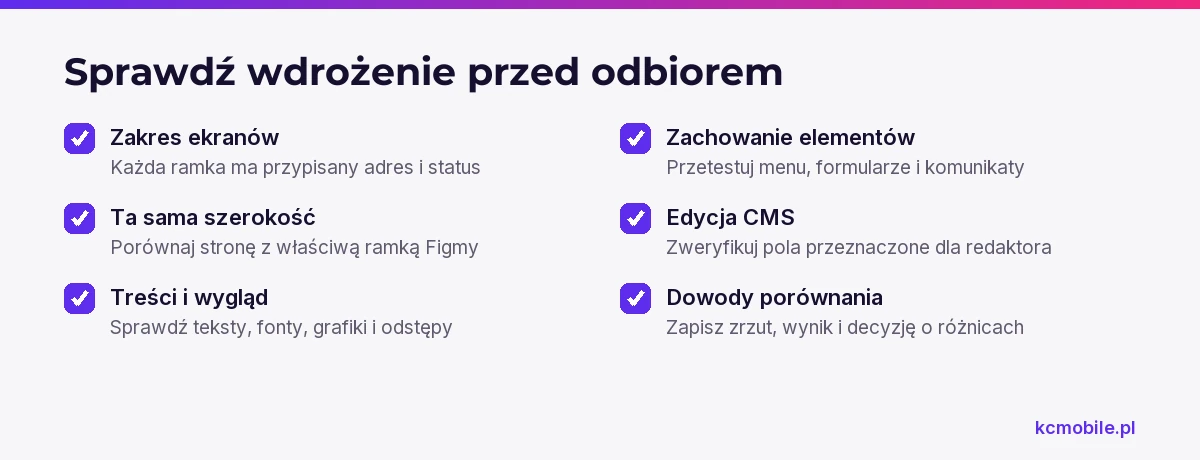
Wdrożenie odbieramy po sprawdzeniu wszystkich widoków, breakpointów i stanów ujętych w zakresie, z dowodami porównania dla każdego testowanego ekranu. Test funkcjonalny ani brak błędów konsoli nie potwierdza zgodności wizualnej; oba wyniki zapisujemy oddzielnie.
Lista kontrolna odbioru:
- Zakres: każda ramka ma przypisany adres strony i status sprawdzenia.
- Widok: porównanie odbywa się przy tej samej szerokości co właściwa ramka Figmy.
- Treść: nagłówki, teksty, przyciski i komunikaty odpowiadają zatwierdzonym materiałom.
- Wygląd: fonty, rozmiary, kolory, grafiki, ikony, odstępy i proporcje są porównane.
- Zachowanie: menu, przyciski, formularze, walidacja, focus, komunikaty i nawigacja działają zgodnie z ustaleniami.
- CMS: redaktor może edytować pola, które miały być edytowalne, a edycja nie rozbija komponentu.
- Technika: sprawdzono błędy konsoli, działanie linków, przesyłanie formularza i widok w używanych przeglądarkach.
- Dowód: zapisano zrzut, szerokość, ramkę referencyjną, opis różnicy i decyzję o poprawce albo odstępstwie.
Wniosek: odbiór jest możliwy do zweryfikowania, gdy macierz pokazuje wynik dla każdego ekranu objętego zakresem i zawiera dowód porównania. Ustalcie tolerancję odstępstw przed odbiorem; nie ma jednej uniwersalnej wartości pikselowej dla każdego projektu i każdej szerokości.
Jeśli strona ma działać w wielu wersjach treści, sprawdź też dłuższy nagłówek, brak zdjęcia, dłuższy tekst karty i błąd formularza. Podgląd edytora pomaga, ale odbieraj stronę także na froncie, ponieważ motyw, rozszerzenia i skrypty mogą zmieniać rezultat widoczny dla odwiedzającego. Zrzuty wdrożenia trzymaj przy macierzy, a poprawki oznaczaj statusem otwarte, poprawione lub zaakceptowane jako odstępstwo.
Co wpływa na koszt i czas wdrożenia?
Koszt i czas wdrożenia rosną wraz z liczbą unikalnych widoków, breakpointów, stanów, integracji i treści wymagających migracji lub przygotowania. Wpływ ma też jakość pliku Figma, kompletność materiałów oraz to, czy edytor ma zmieniać tylko tekst, czy również układ sekcji.
Tabela pokazuje czynniki, które wykonawca powinien uwzględnić w zakresie. Nie podaje ceny ani terminu, ponieważ wymagają one oceny konkretnego pliku, funkcji i materiałów.
| Czynnik | Co zwiększa zakres | Co ustalić przed startem |
|---|---|---|
| Widoki | Unikalne szablony i warianty podstron | Liczba typów stron i ramek |
| Responsywność | Osobne układy dla różnych szerokości | Szerokości referencyjne i reguły zmian |
| Komponenty | Wiele stanów i zachowań elementu | Lista wariantów i interakcji |
| Integracje | Formularze, analityka, CRM lub API | Właściciel integracji i wymagane dane |
| CMS | Pola, powtarzalne sekcje i role edycji | Kto edytuje które elementy |
| Treści | Migracja, korekta i przygotowanie materiałów | Odpowiedzialność za finalne teksty i media |
Wniosek: estymacja jest kompletna dopiero wtedy, gdy obejmuje implementację, funkcje, responsywność i odbiór, a nie sam widok strony głównej. Jeśli potrzebujesz wykonawcy, wdrożenie strony firmowej w WordPressie obejmuje przygotowanie i wykonanie witryny na tym systemie, a nie tylko eksport makiety do kodu.
Dodatkowe prace mogą obejmować konfigurację środowiska testowego, migrację istniejących treści, przygotowanie pól CMS, optymalizację grafik, integrację formularzy i pomiarów oraz rundy korekt po porównaniu. Zanim zlecisz pracę, ustal, ile rund odbioru obejmuje zakres i kto zatwierdza odstępstwa od projektu.
Perspektywa KC Mobile: z naszych wdrożeń wynika, że zmiany treści i brak wersji mobilnej potrafią opóźnić pracę bardziej niż samo odtwarzanie elementów graficznych. Dlatego przed estymacją oddzielamy widoki gotowe do kodowania od elementów wymagających decyzji projektowej i przypisujemy im osobny status.
Więcej poradników w tym temacie
Wspomniane narzędzia
Najczęściej zadawane pytania
Jak przenieść projekt z Figmy na WordPress?
Czy projekt z Figmy można wdrożyć w Gutenbergu?
Ile kosztuje wdrożenie projektu Figma na WordPressie?
Co przygotować agencji przed wdrożeniem projektu z Figmy?
Jak sprawdzić, czy strona WordPress jest zgodna z projektem Figma?

Krzysztof Czapnik
Founder & Technical Lead, KC Mobile
Projektuję i rozwijam strony WordPress, sklepy WooCommerce oraz aplikacje internetowe. Łączę projektowanie z programowaniem, integracjami i technicznym SEO. Projekty KC Mobile prowadzę osobiście.
Potrzebujesz pomocy z tym tematem? Napisz - odpowiem osobiście w 24h.
Potrzebujesz pomocy w tym temacie?
Czytasz poradnik „Figma na WordPress: jak przenieść projekt do działającej strony”. Napisz, co chcesz zrobić i na jakim etapie jesteś. Ustalimy, czy możemy pomóc i jaki zakres prac będzie potrzebny.