
Publikacja firmowego artykułu wymaga sprawdzenia nie tylko tekstu, lecz także ustawień wpisu i jego widoku dla czytelnika. Pokażemy, jak przejść od szkicu w edytorze blokowym do opublikowanej strony i wykryć problemy, których nie widać w kokpicie.
Krótka odpowiedź
W kokpicie WordPressa wybierz Wpisy > Dodaj nowy, wpisz tytuł i ułóż treść z bloków edytora Gutenberg. Ustaw kategorię, obrazek wyróżniający i widoczność, a następnie sprawdź adres, linki, grafiki oraz podgląd na telefonie.
Przycisk Opublikuj udostępnia wpis od razu, a wybór przyszłej daty pozwala zaplanować publikację.
Usługi KC Mobile
Potrzebujesz pomocy w tym temacie?
Czytasz poradnik „Jak dodać wpis w WordPressie?”. Napisz, co chcesz zrobić i na jakim etapie jesteś. Ustalimy, czy możemy pomóc i jaki zakres prac będzie potrzebny.
Gdzie w WordPressie dodać nowy wpis?
Nowy wpis utworzysz w kokpicie przez Wpisy > Dodaj nowy. WordPress otworzy edytor blokowy, w którym możesz zapisać tekst jako szkic i wrócić do niego bez udostępniania czytelnikom.
Szkic pozostaje dostępny w panelu na liście Wpisy > Wszystkie wpisy i nie jest publicznym artykułem. Konto bez uprawnień do publikowania może zamiast przycisku Opublikuj pokazywać Prześlij do przeglądu, ponieważ WordPress uzależnia dostępne działania od roli użytkownika.
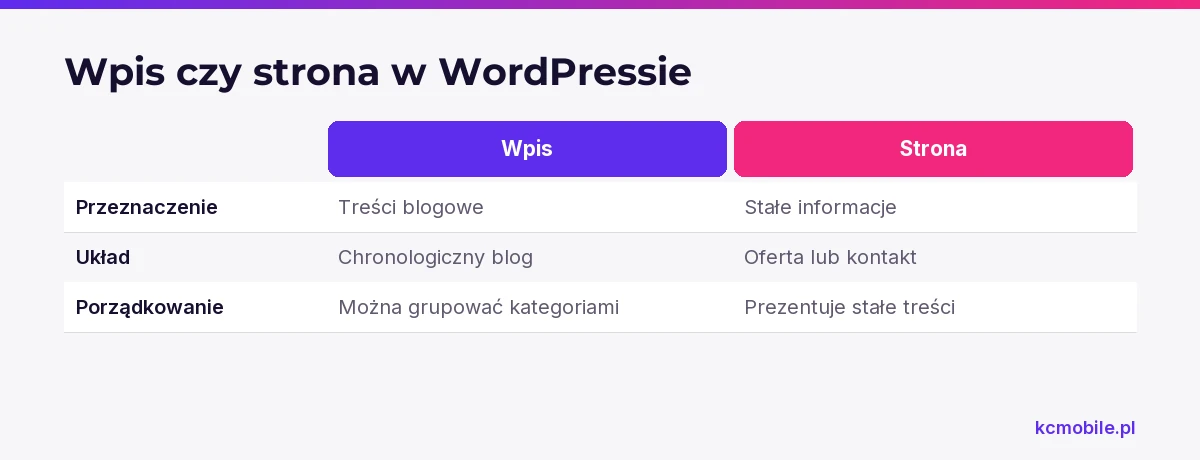
Wpis i strona służą innym rodzajom treści. Wpisy zwykle tworzą chronologiczny blog i mogą być porządkowane kategoriami, a strony prezentują stałe informacje, takie jak oferta lub kontakt. Zasady wyboru systemu publikacji opisujemy w poradniku jak wybrać CMS.
Jeśli planujesz regularnie publikować firmowe materiały, strony oparte na WordPressie mogą mieć strukturę i edytor przygotowane do pracy redakcji.
Czytasz poradnik „Jak dodać wpis w WordPressie?”. Napisz, co chcesz zrobić i na jakim etapie jesteś. Ustalimy, czy możemy pomóc i jaki zakres prac będzie potrzebny. Omów temat tego poradnika
Jak uzupełnić tytuł i treść wpisu?
Tytuł wpisu wpisz w polu u góry edytora, a treść zbuduj z bloków Gutenberga. Gutenberg to edytor blokowy WordPressa, w którym akapit, nagłówek, lista lub obraz są oddzielnymi elementami, które można edytować i przestawiać.
Najpierw zapisz roboczy tytuł i główne tezy artykułu. Dodawaj bloki przyciskiem plus albo wpisz ukośnik w pustym akapicie i zacznij wpisywać nazwę bloku. Dokumentacja WordPress.org opisuje dodawanie bloków oraz pracę z edytorem blokowym.
W typowym artykule użyj bloków dobranych do funkcji treści:
- Akapit do wyjaśnień i argumentów.
- Nagłówek do podziału tekstu; stosuj H2 dla głównych części i H3 dla ich podsekcji.
- Lista do kroków, warunków i równorzędnych elementów.
- Obraz do ilustracji, z tekstem alternatywnym przekazującym znaczenie obrazu w kontekście wpisu.
- Cytat do rzeczywistej wypowiedzi lub cytowanego fragmentu.
Grafika dekoracyjna, która nie wnosi informacji ani funkcji, powinna mieć pusty tekst alternatywny. Obraz informacyjny powinien mieć opis wyjaśniający jego sens dla danego artykułu, a nie tylko wymieniający widoczne przedmioty. Dokumentacja bloku Obraz opisuje dodawanie tekstu alternatywnego oraz oznaczanie obrazu dekoracyjnego.
Zarys artykułu przygotuj przed wstawianiem ilustracji. W widoku Document Overview wybierz zakładkę Outline, aby sprawdzić kolejność i hierarchię nagłówków; funkcję opisuje dokumentacja edytora blokowego WordPressa.
Jak ustawić kategorię, tagi i obrazek wyróżniający?
Kategorię, tagi i obrazek wyróżniający ustawisz w panelu ustawień wpisu, który otworzysz ikoną koła zębatego w prawym górnym rogu edytora. Kategoria grupuje wpis według głównego tematu, tag opisuje węższe zagadnienie, a obrazek wyróżniający może być wyświetlany przez motyw w archiwum albo na stronie artykułu.
Wybierz kategorię najlepiej opisującą temat całego wpisu. Tagi dodawaj wtedy, gdy pomagają czytelnikom odnaleźć inne materiały o tym samym szczególe; nie twórz osobnego tagu dla każdego artykułu. Dokumentacja WordPress.org opisuje taksonomie, w tym kategorie i tagi.
Aby dodać obrazek wyróżniający, otwórz ustawienia wpisu, wybierz Ustaw obrazek wyróżniający i wskaż plik z biblioteki mediów albo prześlij nowy. Motyw decyduje, gdzie ta grafika się pojawi, dlatego obejrzyj ją w archiwum i na stronie wpisu.
| Element | Rola w organizacji wpisu | Kiedy go ustawić |
|---|---|---|
| Kategoria | Grupuje wpisy według głównego tematu | Gdy artykuł należy do działu bloga |
| Tag | Opisuje szczegół wspólny dla wpisów | Gdy tag ułatwia odnalezienie powiązanych treści |
| Obrazek wyróżniający | Ilustruje wpis w miejscach obsługiwanych przez motyw | Gdy motyw wyświetla grafikę w archiwum lub wpisie |
Przygotuj obrazek wyróżniający w kadrze, który pozostaje czytelny zarówno na stronie artykułu, jak i w archiwum.
Jak dodać spis treści do wpisu?
Spis treści dodasz ręcznie, łącząc pozycje listy z kotwicami HTML przy nagłówkach, albo automatycznie za pomocą wtyczki. Wariant ręczny daje kontrolę nad nazwami i kolejnością, a wtyczka ogranicza ręczną obsługę przy wielu długich tekstach.
Ręczny spis wstaw jako listę przed pierwszą sekcją artykułu. W ustawieniach każdego bloku Nagłówek dodaj krótką kotwicę HTML, na przykład `ustawienia-wpisu`, a odpowiednią pozycję spisu połącz adresem `#ustawienia-wpisu`. Po zapisaniu sprawdź każdy odnośnik w podglądzie.
Przed wyborem wtyczki sprawdź jej aktualizacje, zgodność z wersją WordPressa, motywem i blokami używanymi na stronie. Ustal też, czy pozwala wybrać poziomy nagłówków, wykluczyć wybrane pozycje i automatycznie dodawać kotwice.
| Wariant | Zaleta | Ograniczenie | Kiedy wybrać |
|---|---|---|---|
| Ręczny spis | Kontrola nad nazwami i kolejnością | Kotwice trzeba poprawiać po zmianie nagłówka | Gdy wpis ma kilka sekcji |
| Wtyczka | Automatycznie pobiera nagłówki | Działanie zależy od zgodności z edytorem i motywem | Gdy zespół publikuje wiele długich wpisów |
Ręczny spis sprawdź po każdej zmianie nagłówka, bo błędna kotwica prowadzi do niewłaściwego miejsca.
Jak przygotować wpis do publikacji?
Przed publikacją sprawdź adres, podgląd strony publicznej, działanie linków, obrazy, czytelność i widok mobilny. Edytor pokazuje treść w panelu, ale motyw i wtyczki mogą zmienić sposób jej prezentacji dla odbiorcy.
Otwórz ustawienia wpisu i sprawdź bezpośredni odnośnik. Wybierz krótki slug, który opisuje temat artykułu. Jeśli zmieniasz adres już opublikowanego wpisu, ustaw przekierowanie ze starego adresu na nowy, by dotychczasowe linki nadal prowadziły do treści.
Przed publikacją przejdź przez listę kontrolną:
- Otwórz podgląd i sprawdź nagłówki, listy, cytaty oraz obrazy.
- Kliknij linki wewnętrzne i zewnętrzne.
- Sprawdź teksty alternatywne obrazów informacyjnych i pozostaw puste opisy przy obrazach dekoracyjnych.
- Sprawdź prawa do użycia grafik oraz ich rozmiar.
- Otwórz podgląd na telefonie i sprawdź szerokość tabel, łamanie nagłówków oraz odstępy.
- Potwierdź widoczność wpisu i ustawioną datę.
Wtyczka SEO lub motyw mogą dodawać własne pola, na przykład opis dla wyszukiwarki albo ustawienia szablonu. Sprawdź ich wpływ w podglądzie zamiast zakładać, że zmiany widoczne w panelu pojawią się identycznie na stronie.
Perspektywa KC Mobile: problemy z układem często wychodzą dopiero po opuszczeniu edytora, szczególnie przy niestandardowych blokach i szablonach motywu. Dlatego kontrolujemy opublikowany widok osobno na komputerze i telefonie.
Jak zaplanować lub opublikować wpis?
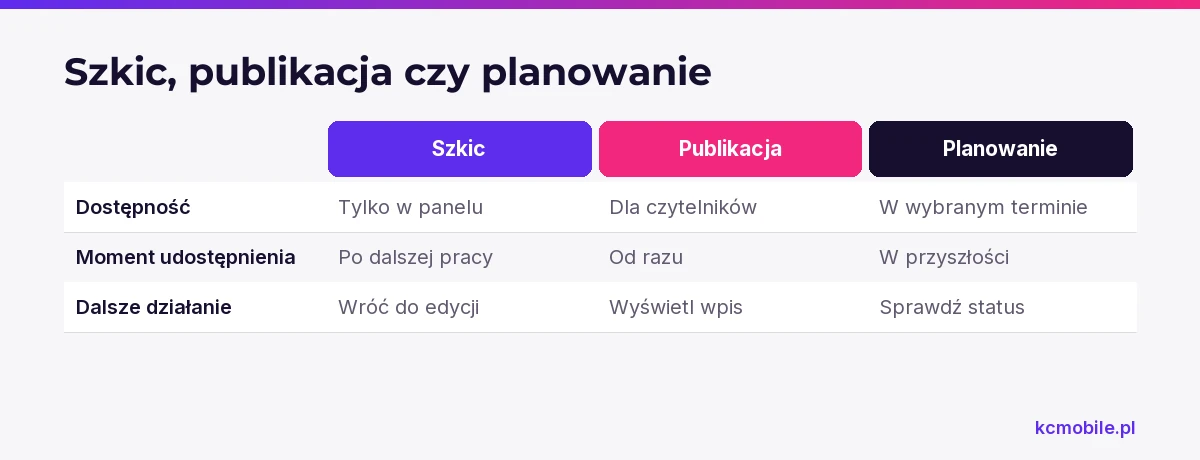
Wpis opublikujesz od razu przyciskiem Opublikuj albo zaplanujesz, ustawiając datę w przyszłości. Szkic zostaje w panelu do dalszej edycji, a zaplanowany wpis ma zostać udostępniony przez WordPressa w wybranym terminie.
Przed zatwierdzeniem publikacji sprawdź ustawienie widoczności. Opcja Publiczna udostępnia wpis czytelnikom, a Prywatna lub Chroniona hasłem ogranicza dostęp. WordPress opisuje dostępne statusy w dokumentacji statusów wpisu.
Aby zaplanować publikację, otwórz ustawienie daty w panelu publikacji, wybierz przyszły dzień i godzinę, a następnie zatwierdź termin przyciskiem Zaplanuj. Po publikacji użyj opcji Wyświetl wpis albo otwórz adres w prywatnym oknie przeglądarki. Zmiany w opublikowanym artykule zatwierdź przyciskiem Zaktualizuj.
Co sprawdzić, gdy wpis nie wyświetla się na stronie?
Gdy wpisu nie widać na stronie, sprawdź kolejno status i widoczność, bezpośredni adres, cache oraz szablon archiwum. Zapisanie treści w panelu nie potwierdza, że motyw umieścił ją w oczekiwanym widoku.
Postępuj w tej kolejności:
1. W Wpisy > Wszystkie wpisy sprawdź, czy status to Opublikowany, a nie Szkic, Oczekuje na przegląd lub Zaplanowany.
2. Potwierdź widoczność Publiczna oraz datę publikacji.
3. Skopiuj bezpośredni adres wpisu i otwórz go w prywatnym oknie przeglądarki.
4. Jeśli widzisz starszą wersję strony, wyczyść cache wtyczki, hostingu lub CDN.
5. Sprawdź, czy kategoria wpisu jest uwzględniona w archiwum bloga.
6. Porównaj ustawienia szablonu pojedynczego wpisu i archiwum motywu.
Jeśli bezpośredni adres działa, ale wpisu nie ma w archiwum, sprawdź ustawienia zapytania lub szablonu archiwum. Jeśli bezpośredni adres zwraca błąd, sprawdź bezpośrednie odnośniki, przekierowania i logi serwera. Przy publikacji zaplanowanej zweryfikuj strefę czasową w Ustawienia > Ogólne.
Jakie błędy najczęściej popełnia się przy dodawaniu wpisu?
Najczęstsze błędy przy dodawaniu wpisu to nieczytelna hierarchia nagłówków, przypadkowy adres i brak kontroli nad publicznym widokiem artykułu. Przed publikacją porównaj ustawienia wpisu z podglądem na stronie.
| Błąd | Skutek dla czytelnika | Sposób poprawy |
|---|---|---|
| Nagłówki bez hierarchii | Trudniej rozpoznać strukturę tekstu | Użyj H2 dla sekcji i H3 dla podsekcji |
| Długi lub przypadkowy adres | Link nie wyjaśnia tematu strony | Ustaw krótki slug przed publikacją |
| Opis obrazu dekoracyjnego | Czytnik ekranu odczytuje zbędną informację | Pozostaw tekst alternatywny pusty |
| Brak opisu obrazu informacyjnego | Czytelnik korzystający z czytnika ekranu traci kontekst | Opisz znaczenie obrazu w danym wpisie |
| Test wyłącznie w edytorze | Problemy motywu pozostają niezauważone | Sprawdź publiczny widok na komputerze i telefonie |
Kontrolę zakończ po sprawdzeniu publicznego adresu i archiwum, ponieważ mogą korzystać z różnych szablonów. Jeśli potrzebujesz strony z edytorem i układem treści dopasowanymi do publikacji firmowych materiałów, zobacz realizacje stron na WordPressie.
Więcej poradników w tym temacie
Wspomniane narzędzia
Najczęściej zadawane pytania
Jak dodać nowy wpis w WordPressie?
Jak dodać spis treści do wpisu WordPress?
Jak zaplanować publikację wpisu w WordPressie?
Dlaczego opublikowany wpis nie pojawia się na stronie?
Czym różni się zapisanie szkicu od publikacji?

Krzysztof Czapnik
Founder & Technical Lead, KC Mobile
Projektuję i rozwijam strony WordPress, sklepy WooCommerce oraz aplikacje internetowe. Łączę projektowanie z programowaniem, integracjami i technicznym SEO. Projekty KC Mobile prowadzę osobiście.
Potrzebujesz pomocy z tym tematem? Napisz - odpowiem osobiście w 24h.
Potrzebujesz pomocy w tym temacie?
Czytasz poradnik „Jak dodać wpis w WordPressie?”. Napisz, co chcesz zrobić i na jakim etapie jesteś. Ustalimy, czy możemy pomóc i jaki zakres prac będzie potrzebny.