
Zmiana jednego punktu regulaminu może naruszyć numerację, link albo wygląd strony, jeśli edytujesz niewłaściwy element. Bezpieczny proces zaczyna się od ustalenia, gdzie WordPress przechowuje treść, a kończy kontrolą publicznej strony po zapisaniu zmiany.
Krótka odpowiedź
Otwórz `Kokpit > Strony`, znajdź regulamin i wybierz `Edytuj`, jeśli treść znajduje się na standardowej stronie WordPressa. Zmień potrzebny blok, zachowaj kopię obecnego tekstu i użyj kontrolki zapisu dostępnej w Twojej wersji edytora; w bieżącej dokumentacji WordPress 7.1 przycisk zapisujący zmiany jest opisany jako `Save`, a w polskim interfejsie jako `Zapisz`.
Przed zapisaniem użyj podglądu, a po publikacji sprawdź stronę na komputerze i telefonie. Zapisanie treści nie potwierdza jej poprawności prawnej.
Usługi KC Mobile
Potrzebujesz pomocy w tym temacie?
Czytasz poradnik „Jak edytować treść regulaminu w WordPressie za pomocą edytora WYSIWYG?”. Napisz, co chcesz zrobić i na jakim etapie jesteś. Ustalimy, czy możemy pomóc i jaki zakres prac będzie potrzebny.
Czym jest edytor WYSIWYG i co można w nim zmienić?
Edytor WYSIWYG pozwala zmieniać treść w widoku zbliżonym do publikowanego rezultatu bez ręcznego wpisywania HTML. W WordPressie takim narzędziem może być edytor blokowy, klasyczny edytor tekstu albo kreator strony zainstalowany w witrynie.
W edytorze blokowym akapit, nagłówek, lista i link są osobnymi blokami, które można edytować niezależnie. HTML określa strukturę elementów, a motyw lub builder wpływa na ich wygląd. Podgląd pomaga ocenić treść, lecz nie zawsze pokazuje dokładnie wszystkie odstępy i zachowanie motywu po publikacji.
Bezpieczne zmiany obejmują poprawę literówki, aktualizację linku albo zmianę zatwierdzonego punktu. Zmiana szablonu, nagłówka witryny lub globalnych stylów może wpłynąć na inne podstrony, dlatego wymaga sprawdzenia zasięgu.
WordPress opisuje edytor blokowy jako sposób tworzenia treści z bloków, takich jak akapity, obrazy, nagłówki i listy. Jeśli redakcja ma regularnie aktualizować dokumenty i treści, strony internetowe oparte na WordPressie można przygotować z jasno wydzielonymi elementami do edycji.
Czytasz poradnik „Jak edytować treść regulaminu w WordPressie za pomocą edytora WYSIWYG?”. Napisz, co chcesz zrobić i na jakim etapie jesteś. Ustalimy, czy możemy pomóc i jaki zakres prac będzie potrzebny. Omów temat tego poradnika
Jak znaleźć regulamin w panelu WordPressa?
Standardową stronę regulaminu znajdziesz w `Kokpit > Strony`, gdzie sprawdzisz jej tytuł, status i adres. Lista stron umożliwia wyszukiwanie oraz edycję, a etykiety panelu mogą się różnić zależnie od języka, roli użytkownika i konfiguracji witryny.
Wpisz w wyszukiwarce listy słowo `regulamin` albo fragment tytułu, a następnie sprawdź status publikacji. Otwórz podgląd strony lub jej publiczny adres i porównaj go z pozycją na liście. `Szybka edycja` zmienia wybrane dane, takie jak tytuł lub slug, a nie treść punktów.
Jeśli witryna korzysta z motywu blokowego, strony mogą być dostępne również w `Wygląd > Edytor > Strony`. Site Editor Pages jest dostępny po aktywowaniu motywu blokowego i pozwala edytować treść strony oraz jej szablon. Edycja strony różni się od edycji szablonu, który określa układ.
Zanim zmienisz treść, potwierdź, że otworzyłeś właściwy dokument, a nie szablon albo stronę w innym języku. Jeśli nie widzisz opcji edycji, administrator powinien sprawdzić uprawnienia konta.
Jak edytować tekst bez uszkadzania formatowania?
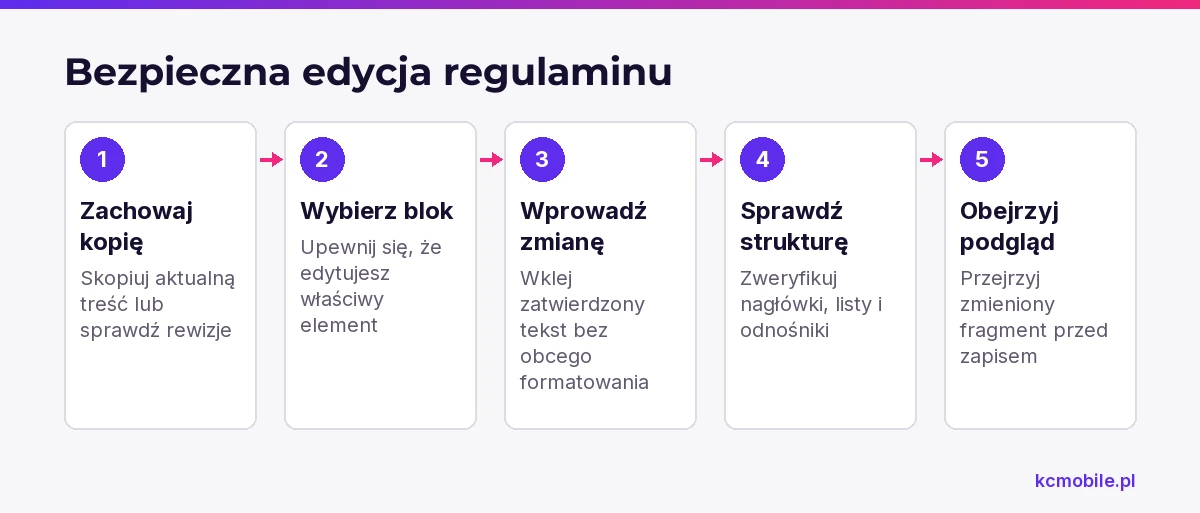
Aby poprawić fragment regulaminu bez naruszania reszty, zachowaj kopię obecnej treści i zmień tylko zatwierdzony blok. W edytorze blokowym kliknij właściwy akapit lub nagłówek i sprawdź, jaki typ bloku edytujesz.
Przed zmianą skopiuj bieżący tekst do bezpiecznego miejsca albo upewnij się, że dostępna jest historia rewizji. Zaznacz potrzebny fragment i wklej zatwierdzoną treść. Przy kopiowaniu z Worda lub edytora online użyj wklejania bez formatowania, jeśli tekst przenosi obce fonty, kolory albo odstępy.
Po zmianie sprawdź, czy nagłówek nadal jest nagłówkiem, lista zachowała kolejność, a odnośniki prowadzą do właściwych adresów. Nie wklejaj całego regulaminu do jednego bloku, jeśli wcześniej składał się z odrębnych sekcji.
Dla opublikowanej strony `Zapisz jako szkic` nie tworzy automatycznie roboczej kopii, która pozostawia starą wersję publiczną. Zmiana statusu opublikowanej strony na szkic ją odpublikuje, dlatego przed publikacją skorzystaj z podglądu, autosave albo workflow redakcyjnego obsługującego osobne wersje robocze. Wtyczkę workflow dobieraj z administratorem, a nie przez zmianę statusu strony.
Jak dodać nagłówki, listy i linki w edytorze?
Nagłówek dodaj blokiem `Nagłówek`, listę blokiem `Lista`, a link przypisz do opisowego tekstu zamiast wklejać długi URL. Typ bloku powinien odpowiadać funkcji fragmentu, a nie tylko jego wyglądowi.
Tabela pokazuje, jak formatować typowe elementy regulaminu w edytorze WordPressa. Wybierz blok odpowiadający strukturze treści, aby zachować jej czytelność i hierarchię.
| Element | Właściwe formatowanie | Częsty błąd |
|---|---|---|
| Tytuł strony | Pole tytułu strony | Powtórzenie tytułu jako przypadkowego nagłówka |
| Podrozdział | Blok Nagłówek z właściwym poziomem | Pogrubiony akapit zamiast nagłówka |
| Kolejne punkty | Lista numerowana | Ręczne wpisywanie numerów w akapitach |
| Warunki bez kolejności | Lista punktowana | Kilka punktów w jednym akapicie |
| Odnośnik | Opisowy tekst z przypisanym adresem | Długi URL wklejony jako treść |
Nagłówki i listy formatuj odpowiednimi blokami, a nie tekstem, który jedynie wygląda podobnie.
Aby dodać link, zaznacz opisowy tekst i wybierz kontrolkę łącza. Możesz wyszukać stronę w witrynie albo wkleić pełny adres z `https://`. WordPress sprawdza format adresu, ale nie potwierdza, że strona docelowa istnieje lub się ładuje.
Nie zmieniaj przypadkiem odnośników do polityki prywatności, formularza odstąpienia od umowy ani informacji o dostawie. Przy linku do dokumentu sprawdź, czy plik jest dostępny klientowi bez logowania.
Jak sprawdzić regulamin przed publikacją?
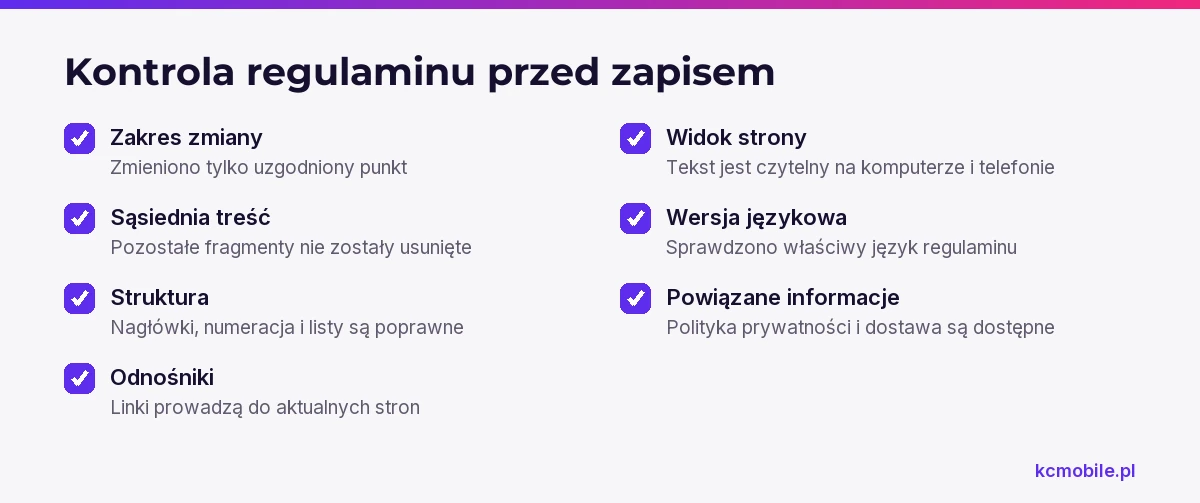
Przed zapisaniem sprawdź kompletność, formatowanie i odnośniki w podglądzie, a po publikacji powtórz kontrolę na publicznym adresie. Podgląd pomaga ocenić stronę, ale nie potwierdza poprawności prawnej treści.
Przed zapisaniem potwierdź:
- Czy zmieniono wyłącznie uzgodniony punkt i nie usunięto sąsiedniej treści?
- Czy nagłówki, numeracja i listy zachowują właściwą kolejność?
- Czy linki prowadzą do aktualnych dokumentów i stron?
- Czy tekst jest czytelny na komputerze oraz telefonie?
- Czy sprawdzono właściwą wersję językową?
- Czy polityka prywatności i informacje o dostawie nadal są dostępne?
Podgląd strony otworzysz z edytora przed zapisaniem zmian. WordPress może oferować podgląd desktopowy, mobilny i tabletowy, ale widoczność oraz nazwy kontrolek zależą od wersji edytora i konfiguracji witryny. Obejrzyj początek i koniec regulaminu, ponieważ usunięcie bloku może zmienić fragment poza aktualnie edytowanym miejscem.
Na telefonie sprawdź szerokość tekstu, długie linki i łatwość kliknięcia odnośników. Przy kilku wersjach językowych potwierdź treść osobno dla każdego języka. Kontrola techniczna potwierdza, że zaakceptowany tekst wyświetla się poprawnie, a ocena prawna powinna należeć do prawnika lub osoby odpowiedzialnej za zgodność.
Jak opublikować zmianę i zachować poprzednią wersję?
Zapisz zmianę kontrolką dostępną w danym edytorze, a następnie potwierdź efekt na publicznym adresie. W dokumentacji WordPress 7.1 przycisk zapisu opisano jako `Save`, którego polskim odpowiednikiem jest `Zapisz`; nazwa może zależeć od wersji, języka i rodzaju edytora.
Przed zapisem użyj podglądu, aby sprawdzić wygląd zmienionego fragmentu. Jeśli tekst nie jest zatwierdzony, nie zmieniaj statusu opublikowanej strony na szkic, bo strona przestanie być publiczna. Gdy redakcja musi przygotować nową treść bez zastąpienia aktualnej, użyj workflow obsługującego oddzielne wersje robocze albo kopii strony w uzgodnionym środowisku.
Po publikacji otwórz publiczny adres w nowej karcie i sprawdź fragment, nagłówki, linki oraz widok mobilny. Jeśli zmiana nie jest widoczna, poproś administratora o kontrolę pamięci podręcznej przeglądarki, wtyczki cache lub serwera.
WordPress przechowuje rewizje, jeśli funkcja jest dostępna i nie została ograniczona. W edytorze otwórz ustawienia strony i wybierz pozycję `Rewizje`, aby porównać zapisane wersje i przywrócić wcześniejszą. Historia rewizji strony dotyczy jej treści i nie zastępuje kopii zapasowej witryny.
Jeśli zmieniono także szablon, wtyczkę lub globalne style, historia strony może tych elementów nie obejmować. Przed większą przebudową upewnij się, że istnieje kopia zapasowa obejmująca bazę danych i pliki.
Co zrobić, gdy edytor nie pozwala zmienić treści?
Gdy nie możesz zmienić regulaminu, ustal, czy problem wynika z uprawnień, źródła treści czy błędu edytora. Nie usuwaj shortcode ani nie wyłączaj wtyczek na działającym sklepie bez kopii i uzgodnienia z administratorem.
Tabela dopasowuje pierwszy bezpieczny krok do widocznego objawu. Najpierw ustal źródło treści, a dopiero potem zmieniaj konfigurację witryny.
| Objaw | Możliwa przyczyna | Pierwszy bezpieczny krok |
|---|---|---|
| Brak opcji Edytuj | Konto nie ma uprawnień do strony | Poproś administratora o sprawdzenie roli |
| Regulaminu nie ma na liście stron | Treść renderuje szablon lub wtyczka | Sprawdź adres i sposób zbudowania strony |
| W edytorze widać shortcode | Fragment obsługuje wtyczka | Ustal funkcję shortcode przed zmianą |
| Zapis kończy się błędem | Problem połączenia albo konflikt | Skopiuj tekst i zanotuj komunikat |
| Formatowanie zmieniło się po zapisie | Zmieniono typ bloku lub style | Sprawdź rewizje i porównaj bloki |
Pierwszy krok powinien wyjaśnić, kto zarządza treścią i jak witryna ją renderuje.
Jeśli edytor przestaje działać po aktualizacji, administrator powinien zapisać komunikat błędu i sprawdzić logi przed wyłączeniem rozszerzeń. W motywie blokowym strona może być wyświetlana razem z szablonem, dlatego edycja treści różni się od zmiany układu w Site Editorze.
Jeśli witryna wymaga przebudowy lub uporządkowania edytowalnych elementów, projektowanie i wdrożenie strony WordPress może przygotować strukturę do pracy redakcyjnej.
Kiedy zmiana regulaminu wymaga konsultacji?
Konsultacji wymaga zmiana wpływająca na prawa klienta, obowiązki sprzedawcy, zwroty, reklamacje, płatności albo przetwarzanie danych. Edytor WYSIWYG publikuje tekst, ale nie ocenia jego zgodności z prawem.
Przed publikacją nowego brzmienia uzgodnij je z prawnikiem lub osobą odpowiedzialną za zgodność sklepu, gdy zmieniają się zasady dostawy, odstąpienia od umowy, reklamacji, kont klientów albo usług cyfrowych. Ustal również, czy trzeba zaktualizować powiązane dokumenty i komunikaty w koszyku.
Oddziel akceptację treści od kontroli technicznej. Osoba zatwierdzająca regulamin potwierdza jego brzmienie, a redaktor WordPressa sprawdza, czy zaakceptowany tekst został poprawnie przeniesiony na stronę.
Więcej poradników w tym temacie
Wspomniane narzędzia
Najczęściej zadawane pytania
Czy do edycji regulaminu w WordPressie trzeba znać HTML?
Jak zmienić tylko fragment regulaminu w edytorze wizualnym?
Jak przywrócić poprzednią wersję regulaminu w WordPressie?
Dlaczego nie mogę edytować treści regulaminu w panelu?
Czy edytor WYSIWYG sprawdza poprawność prawną regulaminu?

Krzysztof Czapnik
Founder & Technical Lead, KC Mobile
Projektuję i rozwijam strony WordPress, sklepy WooCommerce oraz aplikacje internetowe. Łączę projektowanie z programowaniem, integracjami i technicznym SEO. Projekty KC Mobile prowadzę osobiście.
Potrzebujesz pomocy z tym tematem? Napisz - odpowiem osobiście w 24h.
Potrzebujesz pomocy w tym temacie?
Czytasz poradnik „Jak edytować treść regulaminu w WordPressie za pomocą edytora WYSIWYG?”. Napisz, co chcesz zrobić i na jakim etapie jesteś. Ustalimy, czy możemy pomóc i jaki zakres prac będzie potrzebny.