
Opublikowana strona może być dostępna pod swoim adresem, a jednocześnie nie pojawiać się w menu. Pokażemy, jak utworzyć podstronę, ustawić jej relację z innymi stronami i sprawdzić publikację bez niepotrzebnych zmian w całej witrynie.
Krótka odpowiedź
W panelu WordPress wybierz Strony > Dodaj nową, wpisz tytuł i przygotuj treść. Aby utworzyć podstronę, wybierz stronę nadrzędną w ustawieniach strony, a przed publikacją sprawdź adres URL i widoczność.
Dodanie strony nie zawsze umieszcza ją automatycznie w menu.
Usługi KC Mobile
Potrzebujesz pomocy w tym temacie?
Czytasz poradnik „Jak dodać podstronę w WordPress? Instrukcja od utworzenia do publikacji”. Napisz, co chcesz zrobić i na jakim etapie jesteś. Ustalimy, czy możemy pomóc i jaki zakres prac będzie potrzebny.
Czym różni się strona od wpisu w WordPress?
Strona służy zwykle do treści niezależnych od daty, a wpis do publikacji układanych chronologicznie, takich jak aktualności i artykuły blogowe. Strony można porządkować hierarchicznie, natomiast wpisy standardowo korzystają z kategorii i tagów.
Tabela odpowiada na pytanie, jak wybrać typ treści przed rozpoczęciem pracy. Strony WordPress domyślnie nie mają kategorii ani tagów, a wpisy trafiają do archiwum bloga.
| Typ treści | Hierarchia rodzic-dziecko | Kategorie i tagi | Typowe zastosowanie |
|---|---|---|---|
| Strona | Tak | Nie domyślnie | Oferta, kontakt, polityka prywatności |
| Wpis | Nie domyślnie | Tak | Aktualność, poradnik, artykuł blogowy |
Wybierz stronę dla trwałej informacji, a wpis, gdy data i kolejność publikacji mają znaczenie. Porównanie WordPressa, Drupala i Joomli pomoże ocenić, czy WordPress odpowiada planowanej strukturze serwisu. Jeśli chcesz od razu zaplanować układ serwisu i wdrożyć podstrony, strony firmowe oparte na WordPressie mogą uwzględnić te prace.
Czytasz poradnik „Jak dodać podstronę w WordPress? Instrukcja od utworzenia do publikacji”. Napisz, co chcesz zrobić i na jakim etapie jesteś. Ustalimy, czy możemy pomóc i jaki zakres prac będzie potrzebny. Omów temat tego poradnika
Jak utworzyć nową stronę w panelu WordPress?
Nową stronę utworzysz przez Strony > Dodaj nową, a następnie możesz zapisać ją jako szkic albo opublikować. WordPress pozwala też rozpocząć tworzenie strony przyciskiem Dodaj nową na ekranie listy stron; nazwy elementów mogą nieznacznie różnić się zależnie od wersji i konfiguracji panelu.
1. Zaloguj się do panelu administracyjnego WordPress.
2. Otwórz Strony > Dodaj nową.
3. Wpisz tytuł opisujący zawartość strony.
4. Dodaj treść w edytorze, korzystając z bloków, takich jak Nagłówek, Akapit, Obraz i Przyciski.
5. Wybierz Zapisz szkic, jeśli strona wymaga sprawdzenia, albo użyj Podglądu.
6. Kliknij Opublikuj i potwierdź publikację, jeśli panel wyświetli dodatkowy krok.
Szkic nie jest publicznie dostępny dla zwykłych odwiedzających. Strona opublikowana może być publiczna, prywatna albo chroniona hasłem; dostęp do dwóch ostatnich wariantów zależy od uprawnień użytkownika lub znajomości hasła.
Przed dodaniem treści określ, jaką potrzebę ma obsłużyć strona. Strona usługi powinna wyjaśniać zakres oferty i ułatwiać kontakt, a strona kontaktowa powinna eksponować dane kontaktowe i właściwy formularz. Poradnik edytora Gutenberg opisuje pracę z blokami.
Jak ustawić podstronę pod stroną nadrzędną?
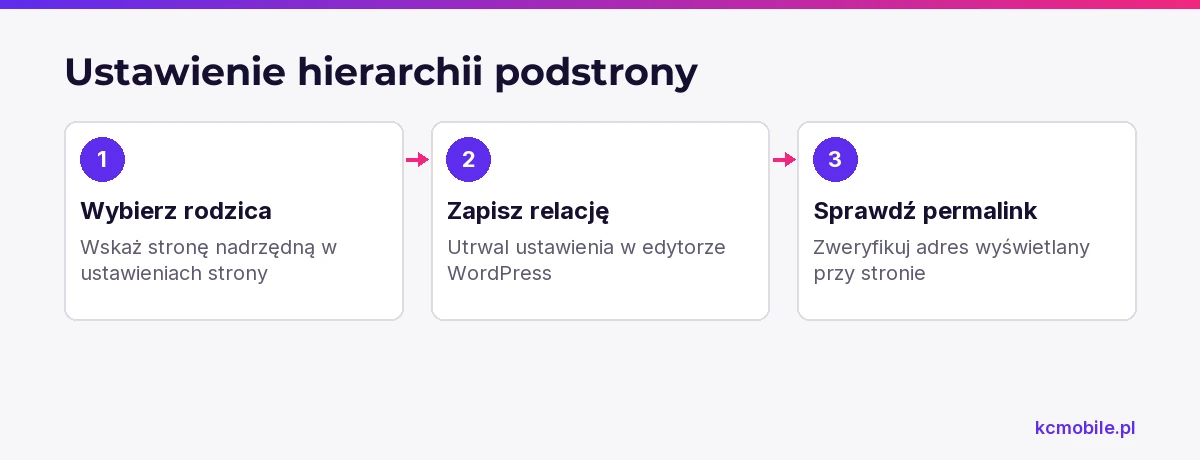
Stronę nadrzędną ustawisz w atrybutach strony, wybierając istniejącą stronę, pod którą ma znaleźć się nowa podstrona. W edytorze blokowym rozwiń ustawienia strony i znajdź pole Rodzic; w edytorze klasycznym szukaj pola Strona nadrzędna w panelu Atrybuty strony.
Przykładowa hierarchia to Strona główna > Oferta > Usługi. Przy standardowej konfiguracji bezpośrednich odnośników adres strony Usługi może zawierać slugi rodzica i własny, na przykład `/oferta/uslugi/`; slug to czytelna końcowa część adresu URL.
Tabela pokazuje przykładowy wynik hierarchii przy adresach opartych na slugach stron. Inny format bezpośrednich odnośników lub ustawienia witryny mogą zmienić wynikowy adres.
| Strona | Strona nadrzędna | Przykładowy adres URL |
|---|---|---|
| Oferta | - | /oferta/ |
| Usługi | Oferta | /oferta/uslugi/ |
| Serwis | Oferta | /oferta/serwis/ |
Relacja rodzic-dziecko porządkuje strony w panelu i może wpływać na ich adresy. Po zapisaniu ustawień sprawdź permalink wyświetlany w edytorze, zamiast zakładać, że każda witryna tworzy identyczny URL.
Perspektywa KC Mobile: rodzica warto dobierać do logiki nawigacji i tematu strony, a nie tylko do długości adresu. Ułatwia to utrzymanie czytelnego drzewa, gdy serwis rośnie.
Potrzebujesz pomocy w tym temacie?
Jak edytować treść i dodać elementy strony?
Treść pojedynczej strony edytujesz w jej edytorze, a wspólny układ wielu podstron w edytorze motywu. Gutenberg pozwala budować treść z bloków nagłówków, akapitów, obrazów, list i przycisków bez edycji kodu.
Tytuł zapisany w ustawieniach strony nie gwarantuje, że motyw pokaże go jako główny nagłówek H1. Szablon może zawierać blok Tytuł albo go pomijać, dlatego sprawdź podgląd przed dodaniem kolejnego nagłówka H1 do treści.
Wzorzec przydaje się, gdy chcesz ponownie użyć układu bloków na kolejnych stronach. Edytor motywu służy do zmian części wspólnych, takich jak nagłówek, stopka i szablon; edycja tych elementów może wpłynąć na więcej niż jedną podstronę.
W motywie blokowym przejdź do Wygląd > Edytor, aby edytować szablony i elementy witryny. Jeśli zmieniasz treść jednej podstrony, pracuj w jej edytorze. Instrukcja instalacji sidebara w WordPressie przyda się przy konfiguracji bocznego obszaru motywu.
Jak opublikować podstronę bez błędów?
Przed publikacją sprawdź status, widoczność, adres URL, układ mobilny i działanie elementów interaktywnych. Szkic, strona prywatna i strona chroniona hasłem różnią się dostępem od publicznej strony opublikowanej.
1. Otwórz podgląd na szerokim i wąskim ekranie.
2. Sprawdź, czy przyciski i linki prowadzą do właściwych miejsc.
3. Wyślij formularz testowo i potwierdź odbiór wiadomości lub danych w skonfigurowanym systemie.
4. Potwierdź tytuł, treść, slug, obraz wyróżniający i publiczną widoczność.
5. Po publikacji otwórz bezpośredni adres strony.
Widoczność strony w WordPress nie oznacza automatycznego indeksowania jej w wyszukiwarce. Sprawdź opcję zniechęcania wyszukiwarek w Ustawienia > Czytanie oraz ustawienie indeksowania w używanej wtyczce SEO.
Komunikat o wysłaniu formularza nie potwierdza, że dane dotarły do właściwego odbiorcy. Przy formularzu z integracją sprawdź skrzynkę lub system CRM, do którego mają trafić zgłoszenia.
Co zrobić, gdy podstrona nie pojawia się w witrynie?
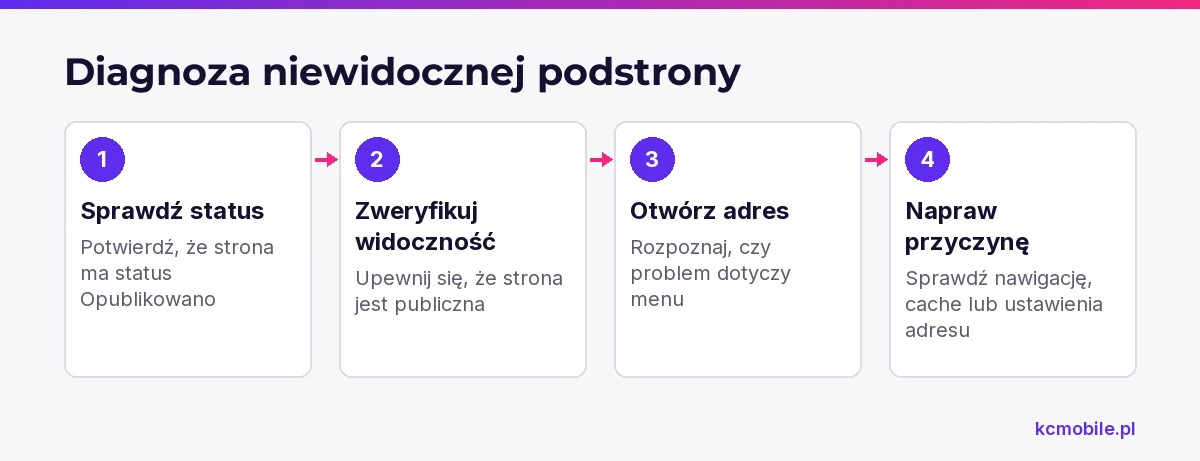
Gdy podstrona nie pojawia się w witrynie, najpierw sprawdź status i widoczność, a potem otwórz jej bezpośredni adres. Brak linku w menu oznacza problem nawigacji, jeśli strona działa po wejściu na URL.
1. Otwórz Strony > Wszystkie strony i sprawdź, czy strona ma status Opublikowano.
2. Potwierdź widoczność publiczną, a nie prywatną lub chronioną hasłem.
3. Otwórz adres strony; jeśli działa, dodaj ją do właściwej nawigacji albo sprawdź ustawienia bloku Page List.
4. Jeśli widzisz starą wersję, wyczyść pamięć podręczną przeglądarki oraz cache wtyczki lub hostingu, jeśli witryna z niego korzysta.
5. Przy błędzie 404 sprawdź slug, relację rodzica i ustawienia bezpośrednich odnośników.
Zapisanie ustawień w Ustawienia > Bezpośrednie odnośniki może odświeżyć reguły adresów. Zanotuj bieżący format i nie zmieniaj struktury wszystkich URL, jeśli problem dotyczy jednej strony.
Jeśli problem dotyczy wyłącznie wyglądu strony, sprawdź przypisany szablon i ustawienia motywu. Komunikat o braku uprawnień wymaga sprawdzenia roli użytkownika, ponieważ role w WordPress mają różne możliwości edycji i publikacji.
Jak zmienić lub usunąć podstronę bez utraty ruchu?
Po trwałej zmianie adresu opublikowanej strony skonfiguruj przekierowanie ze starego URL na nowy, aby nie pozostawić niedziałających linków. Sama zmiana tytułu nie wymaga zmiany slugu, jeśli dotychczasowy adres ma pozostać bez zmian.
Przed zmianą adresu sprawdź menu, linki w innych treściach, kampanie i materiały, które prowadzą do strony. Przekierowanie 301 stosuje się zwykle wtedy, gdy stary adres został trwale zastąpiony nowym; skonfiguruj je w używanym narzędziu przekierowań lub po stronie serwera.
Usunięta strona trafia do kosza i może zostać przywrócona, dopóki nie zostanie trwale skasowana. Przed większą przebudową wykonaj kopię zapasową i po zmianie sprawdź najważniejsze adresy.
Jeśli utrzymanie aktualizacji i kopii zapasowych wymaga wsparcia technicznego, opieka nad stroną WordPress może objąć bieżące prace. Zalecamy sprawdzić przekierowania po każdej trwałej zmianie adresów, bo stare linki mogą nadal działać w wynikach wyszukiwania i materiałach zewnętrznych.
Więcej poradników w tym temacie
Wspomniane narzędzia
Najczęściej zadawane pytania
Czy strona nadrzędna musi być opublikowana przed dodaniem podstrony?
Czy można zmienić przypisanie podstrony po publikacji?
Czy WordPress automatycznie dodaje wszystkie podstrony do menu?
Czy do podstrony można przypisać osobny szablon?
Czy usuniętą stronę da się przywrócić?

Krzysztof Czapnik
Founder & Technical Lead, KC Mobile
Projektuję i rozwijam strony WordPress, sklepy WooCommerce oraz aplikacje internetowe. Łączę projektowanie z programowaniem, integracjami i technicznym SEO. Projekty KC Mobile prowadzę osobiście.
Potrzebujesz pomocy z tym tematem? Napisz - odpowiem osobiście w 24h.
Potrzebujesz pomocy w tym temacie?
Czytasz poradnik „Jak dodać podstronę w WordPress? Instrukcja od utworzenia do publikacji”. Napisz, co chcesz zrobić i na jakim etapie jesteś. Ustalimy, czy możemy pomóc i jaki zakres prac będzie potrzebny.