
Zaślepka informuje odwiedzających o pracach, ale błędna konfiguracja może odciąć administratora albo pokazać wyszukiwarce niewłaściwą wersję witryny. Metodę dobieramy do sytuacji: przygotowania nowej strony, prac nad działającym serwisem lub krótkiego całkowitego wyłączenia witryny.
Krótka odpowiedź
W WordPressie zaślepkę najłatwiej włączyć przez wtyczkę typu maintenance lub coming soon, a następnie sprawdzić widok gościa i administratora. Przy tymczasowej przerwie preferowane jest pozostawienie witryny online i ograniczenie jej funkcji.
Jeśli awaryjnie wyłączasz cały serwis, Google opisuje warunkowo odpowiedź HTTP 503 dla krótkiego wyłączenia na 1-2 dni oraz indeksowalną stronę zastępczą z kodem 200 przy dłuższym zamknięciu; nie są to domyślne ustawienia każdej konserwacji.
Usługi KC Mobile
Potrzebujesz pomocy w tym temacie?
Czytasz poradnik „Jak dodać zaślepkę na stronę WWW przed startem witryny”. Napisz, co chcesz zrobić i na jakim etapie jesteś. Ustalimy, czy możemy pomóc i jaki zakres prac będzie potrzebny.
Kiedy zaślepka strony jest dobrym rozwiązaniem?
Zaślepka sprawdza się przy przygotowaniu premiery lub naprawie, gdy odwiedzający potrzebują jasnej informacji o dostępności strony. Tryb maintenance oznacza przerwę techniczną istniejącej witryny, a coming soon zapowiada jeszcze nieopublikowaną stronę lub ofertę.
Przy tymczasowej przerwie Google zaleca pozostawić witrynę online i ograniczyć jej funkcje, ponieważ całkowite wyłączenie może osłabić jej obecność w wynikach wyszukiwania. W sklepie można na przykład wyłączyć koszyk, pozostawiając dostęp do informacji o firmie, produktów i opinii. Google opisuje kody 503 i 200 warunkowo, na wypadek gdy firma mimo to zdecyduje się wyłączyć cały serwis; dokumentację sprawdziliśmy w październiku 2026 r. Google Search Central: tymczasowe wyłączenie witryny.
Jeśli prace dotyczą nowej strony, zaplanuj wcześniej strukturę, treści i publikację; pomocny będzie poradnik zakładania strony internetowej. Firmy planujące uruchomienie nowego serwisu mogą poznać projektowanie i wdrażanie stron internetowych.
Czytasz poradnik „Jak dodać zaślepkę na stronę WWW przed startem witryny”. Napisz, co chcesz zrobić i na jakim etapie jesteś. Ustalimy, czy możemy pomóc i jaki zakres prac będzie potrzebny. Omów temat tego poradnika
Jak przygotować treść zaślepki?
Treść zaślepki powinna wyjaśniać, co jest niedostępne, kiedy spodziewać się powrotu i jak skontaktować się z firmą. Nie obiecuj dokładnej godziny, jeśli zespół nie potwierdził terminu.
Przykład dla prac technicznych: "Prowadzimy prace techniczne nad stroną. W sprawie zamówień skontaktuj się z nami pod adresem [adres e-mail]. Dziękujemy za cierpliwość". Przykład dla premiery: "Przygotowujemy nową stronę. Jeśli chcesz uzyskać informacje o ofercie, napisz na [adres e-mail]".
Formularz powiadomienia dodaj tylko wtedy, gdy masz proces obsługi zapisów i prawidłowo informujesz o celu przetwarzania danych. Ogranicz pola do danych niezbędnych do kontaktu i przechowuj zgłoszenia w miejscu dostępnym wyłącznie dla osób obsługujących formularz.
Jak dodać zaślepkę w WordPressie przez wtyczkę?
Wtyczka maintenance lub coming soon może wyświetlać stronę zastępczą z panelu WordPressa, jeśli oferuje tę funkcję i jest zgodna z witryną. Zakres opcji, wykluczenia i wpływ na status HTTP zależą od konkretnej wtyczki, dlatego przed aktywacją przeczytaj jej dokumentację.
W panelu WordPressa wybierz "Wtyczki" > "Dodaj nową", wyszukaj wtyczkę lub frazę maintenance, sprawdź jej opis i zgodność z używaną wersją systemu, a następnie wybierz "Zainstaluj teraz" i "Włącz". WordPress dokumentuje instalację z katalogu i kontrolę zgodności, informacje sprawdziliśmy w październiku 2026 r. WordPress: zarządzanie wtyczkami.
Po aktywacji otwórz ustawienia wtyczki, wpisz komunikat i skonfiguruj wyjątki dla administratora, jeśli wtyczka je udostępnia. Nazwy menu zależą od producenta, więc kieruj się dokumentacją konkretnego rozszerzenia. Przed aktywacją przygotuj kopię zapasową oraz zapisz, jak wyłączyć tryb.
Wtyczka może wejść w konflikt z cache, motywem, CDN lub innym rozszerzeniem. Jeśli po włączeniu trybu panel przestanie działać, skorzystaj z procedury odzyskiwania dostępu opisanej w dalszej części.
Jak ustawić zaślepkę bez wtyczki?
Zaślepkę można ustawić w hostingu, na serwerze lub w motywie, ale wybór zależy od dostępu do konfiguracji i kodu witryny. Metody serwerowe wymagają ostrożności, ponieważ błędna reguła może objąć również panel administracyjny albo zasoby strony.
Tabela porównuje trudność, ograniczenia i ryzyko poszczególnych metod. Zanim zmienisz konfigurację hostingu lub serwera, upewnij się, że możesz przywrócić poprzedni stan.
| Metoda | Poziom trudności | Ograniczenie | Typowe ryzyko |
|---|---|---|---|
| Wtyczka WordPress | Niski | Funkcje zależą od wtyczki | Konflikt z innym rozszerzeniem |
| Funkcja motywu | Średni | Zależność od motywu i jego aktualizacji | Utrata ustawień po zmianie motywu |
| Reguła hostingu | Wysoki | Zależność od panelu i serwera | Zablokowanie panelu lub zasobów |
| Osobna strona statusowa | Średni | Wymaga konfiguracji serwera lub domeny | Błędne przekierowanie albo kod HTTP |
Dla większości właścicieli WordPressa najłatwiej będzie użyć aktualnej wtyczki z jasno opisanymi wyjątkami. Wdrożenie po stronie hostingu powierz osobie, która umie przetestować reguły i przywrócić poprzednią konfigurację.
Jak nie zablokować sobie dostępu do witryny?
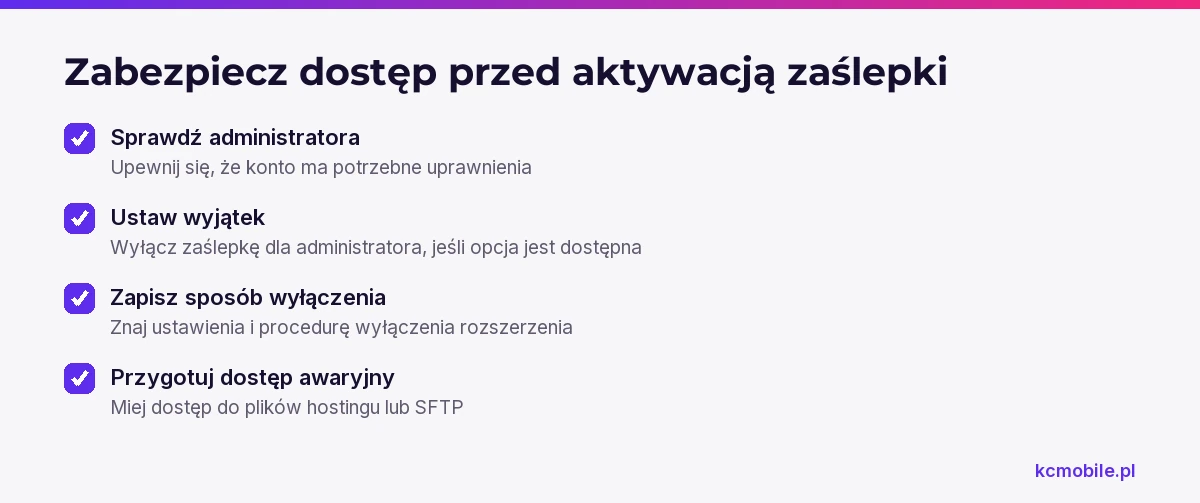
Dostęp do panelu zabezpieczysz, zapisując sposób wyłączenia zaślepki i sprawdzając uprawnienia administratora przed aktywacją trybu. Nie uruchamiaj konfiguracji bez danych logowania i dostępu do plików lub panelu hostingu.
Przed aktywacją sprawdź, czy:
- Zalogowane konto ma uprawnienia administratora.
- Wtyczka wyłącza zaślepkę dla administratorów, jeśli taka opcja jest dostępna.
- Znasz ścieżkę do ustawień i sposób wyłączenia rozszerzenia.
- Masz dostęp do menedżera plików hostingu lub SFTP na wypadek awarii.
Jeśli po włączeniu trybu nie możesz otworzyć panelu, spróbuj zalogować się bezpośrednio pod adresem /wp-admin/. Gdy panel nadal jest niedostępny, użyj menedżera plików hostingu lub SFTP, aby zmienić nazwę katalogu problematycznej wtyczki w wp-content/plugins. Zmiana nazwy wyłączy rozszerzenie; przywróć ją dopiero po odzyskaniu panelu i ustal przyczynę problemu.
Aktualizacja WordPressa może czasem pozostawić plik .maintenance w katalogu głównym, co wywołuje komunikat o trybie konserwacji. WordPress opisuje rozwiązanie tego problemu w dokumentacji, którą sprawdziliśmy w październiku 2026 r. WordPress: najczęstsze problemy.
Co ustawić dla Google podczas prac?
Podczas tymczasowej przerwy preferujemy pozostawienie witryny online i ograniczenie jej funkcji, ponieważ całkowite wyłączenie serwisu może zaszkodzić obecności strony w wynikach wyszukiwania. Jeśli firma awaryjnie wyłącza cały serwis na 1-2 dni, Google opisuje stronę informacyjną z kodem HTTP 503; przy dłuższym zamknięciu wskazuje indeksowalną stronę zastępczą zwracającą kod 200. To warunkowe warianty awaryjne, a nie domyślny sposób obsługi każdej konserwacji. Dokumentację sprawdziliśmy w październiku 2026 r. Google Search Central: tymczasowe wyłączenie witryny.
Kod HTTP to odpowiedź serwera na żądanie: 200 oznacza powodzenie, a 503 tymczasową niedostępność. Krótka, całkowita przerwa z kodem 503 powinna trwać najwyżej 1-2 dni według opisanego przez Google wariantu, nie powinna obejmować pliku robots.txt i nie jest domyślnym trybem dla zwykłych prac technicznych.
noindex to dyrektywa dla robotów wyszukiwarki, aby nie indeksowały dostępnej strony. Googlebot musi móc odczytać tę dyrektywę, dlatego nie łącz noindex z blokadą adresu w robots.txt. Zależność opisuje dokumentacja Google sprawdzona w październiku 2026 r. Google: blokowanie indeksowania przez noindex.
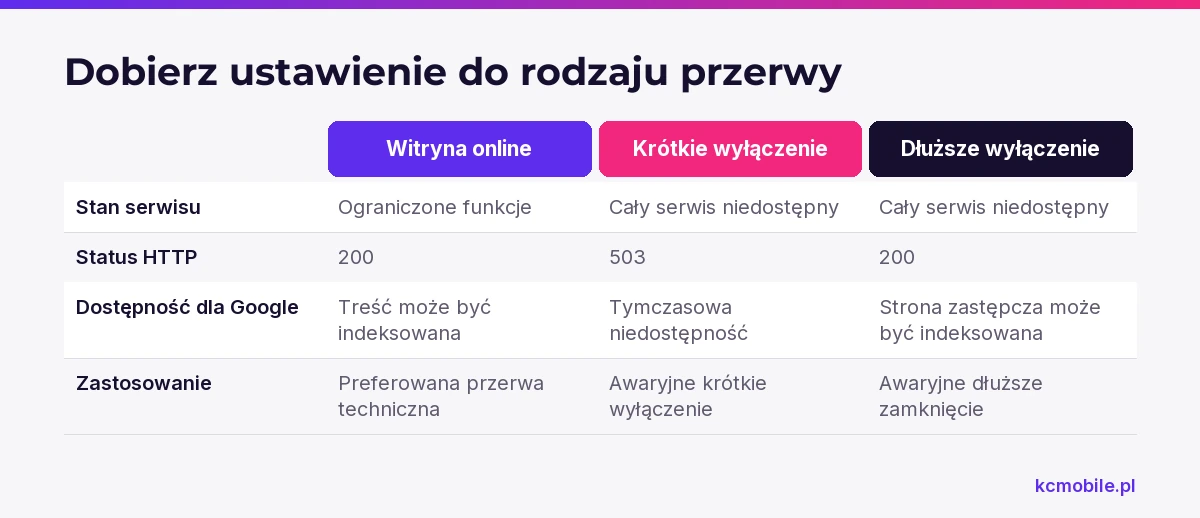
Tabela rozróżnia pozostawienie witryny online od awaryjnego wyłączenia całego serwisu. Rzeczywisty status HTTP sprawdź dla strony głównej i ważnych podstron, ponieważ wtyczka, hosting i CDN mogą zwracać różne odpowiedzi.
| Konfiguracja | Status HTTP | Dostępność dla Google | Zastosowanie |
|---|---|---|---|
| Witryna online z ograniczoną funkcją | 200 | Treść może być indeksowana | Preferowana opcja tymczasowej przerwy |
| Cały serwis wyłączony na 1-2 dni | 503 | Tymczasowa niedostępność | Awaryjny wariant krótkiego wyłączenia |
| Cały serwis wyłączony dłużej | 200 | Strona zastępcza może być indeksowana | Awaryjny wariant dłuższego zamknięcia |
| Blokada robots.txt | Zależny od serwera | Google może nie odczytać noindex | Nie używaj jako zamiennika noindex |
| noindex na dostępnej stronie | Najczęściej 200 | Strona nie powinna być indeksowana | Ukrycie dostępnej strony przed publikacją |
Wniosek: najpierw ogranicz funkcje i pozostaw działającą witrynę online. Używaj kodu 503 tylko przy krótkim, całkowitym wyłączeniu, a stronę zastępczą 200 rozważ przy dłuższym awaryjnym zamknięciu.
Jak przetestować zaślepkę na różnych urządzeniach?
Zaślepkę testujemy jako niezalogowany gość na telefonie i komputerze oraz jako zalogowany administrator. Test powinien potwierdzić czytelność komunikatu, działanie kontaktu i dostęp do panelu.
Sprawdź po kolei:
- Czy układ i treść są czytelne na telefonie oraz komputerze.
- Czy linki, adres e-mail i formularz działają.
- Czy przeglądarka poprawnie wyświetla certyfikat HTTPS.
- Czy gość i administrator widzą właściwe wersje strony.
- Czy strona główna i wybrana podstrona zwracają oczekiwany status HTTP.
Po zmianie wyczyść cache wtyczki, hostingu lub CDN, jeśli witryna nadal pokazuje poprzednią wersję. Sprawdź stronę w świeżej sesji przeglądarki, aby odróżnić cache od błędu konfiguracji.
Jak zdjąć zaślepkę i uruchomić stronę?
Zaślepkę zdejmujemy przez wyłączenie trybu w tej samej wtyczce lub konfiguracji, w której go włączyliśmy, a następnie sprawdzamy publiczną wersję strony. Sam status wyłączonej wtyczki nie potwierdza jeszcze, że witryna działa poprawnie.
Tabela porządkuje kontrole publikacji. Oznacz każdą pozycję po sprawdzeniu, a wykryty błąd przypisz osobie, która może go usunąć.
| Moment kontroli | Test | Oczekiwany wynik |
|---|---|---|
| Przed publikacją | Formularze i linki kontaktowe | Zgłoszenie trafia do firmy |
| Przed publikacją | Widok strony jako gość | Zaślepka wyświetla właściwy komunikat |
| Po publikacji | Tryb maintenance lub coming soon | Zaślepka nie jest widoczna |
| Po publikacji | noindex i ustawienia robots | Brak niezamierzonej blokady indeksowania |
| Po publikacji | Cache i CDN | Gość widzi aktualną wersję witryny |
| Po publikacji | Sitemap i ważne adresy | Strona główna i podstrony działają |
Publikację potwierdza działający widok publiczny, formularze i poprawne ustawienia indeksowania. Jeśli nie chcesz samodzielnie przygotować i uruchomić serwisu, projekt i wdrożenie strony internetowej dla firmy obejmuje prace prowadzące do publikacji.
Więcej poradników w tym temacie
Wspomniane narzędzia
Najczęściej zadawane pytania
Jak zrobić stronę w budowie w WordPressie?
Czy zaślepka blokuje indeksowanie strony przez Google?
Jak zobaczyć stronę WordPress, gdy działa tryb maintenance?
Czy do zaślepki strony potrzebna jest wtyczka?
Jak wyłączyć zaślepkę po zakończeniu prac?

Krzysztof Czapnik
Founder & Technical Lead, KC Mobile
Projektuję i rozwijam strony WordPress, sklepy WooCommerce oraz aplikacje internetowe. Łączę projektowanie z programowaniem, integracjami i technicznym SEO. Projekty KC Mobile prowadzę osobiście.
Potrzebujesz pomocy z tym tematem? Napisz - odpowiem osobiście w 24h.
Potrzebujesz pomocy w tym temacie?
Czytasz poradnik „Jak dodać zaślepkę na stronę WWW przed startem witryny”. Napisz, co chcesz zrobić i na jakim etapie jesteś. Ustalimy, czy możemy pomóc i jaki zakres prac będzie potrzebny.