
Płatna kampania kieruje użytkownika na stronę, na której musi szybko rozpoznać ofertę i znaleźć następny krok. Przed startem reklam przechodzimy tę ścieżkę jak klient, sprawdzamy działanie strony i potwierdzamy, że zapis lub zakup trafia do właściwego systemu.
Krótka odpowiedź
Przed uruchomieniem reklam dopasuj nagłówek, ofertę i warunki strony do obietnicy reklamy, a adres docelowy wybierz według intencji użytkownika. Uprość kontakt lub zakup, sprawdź całą ścieżkę na telefonie i mierz zakończone działania, takie jak odebrany formularz albo potwierdzone zamówienie.
Następnie przetestuj tagi po wyborze zgody i porównaj zapis w narzędziu pomiarowym z leadem w systemie obsługi.
Usługi KC Mobile
Potrzebujesz pomocy w tym temacie?
Czytasz poradnik „Jak przygotować stronę internetową pod kampanię reklamową?”. Napisz, co chcesz zrobić i na jakim etapie jesteś. Ustalimy, czy możemy pomóc i jaki zakres prac będzie potrzebny.
Czy strona odpowiada na obietnicę reklamy?
Strona odpowiada na obietnicę reklamy, gdy użytkownik po kliknięciu widzi tę samą ofertę, warunek i następny krok, które reklama zapowiadała. Jeśli reklama promuje bezpłatną konsultację, strona powinna wyjaśniać, czego dotyczy spotkanie i jak je zamówić.
Porównujemy nagłówek strony z tekstem reklamy, kreacją, ceną lub warunkiem oferty oraz wezwaniem do działania (CTA, czyli komunikatem wskazującym następny krok). Sprawdzamy też, czy reklama produktu prowadzi do karty tego produktu, a reklama usługi do jej opisu, zamiast wymagać szukania właściwej pozycji w całym serwisie.
Przed startem kampanii sprawdź:
- Czy nagłówek strony nazywa produkt lub usługę z reklamy.
- Czy cena, ograniczenia promocji i warunki są zgodne w obu miejscach.
- Czy zdjęcie lub grafika nie sugerują innego produktu niż tekst.
- Czy przycisk prowadzi do formularza, telefonu, rezerwacji albo zakupu.
- Czy dostępność, termin i obszar obsługi są aktualne.
- Czy informacje ważne dla decyzji, takie jak dostawa, zakres usługi albo sposób rozliczenia, są widoczne przed kliknięciem CTA.
Jeśli planujesz przygotować serwis od podstaw, poradnik zakładania strony internetowej pomaga określić jego zakres. Gdy kampania wymaga strony dopasowanej do ofert i ścieżek kontaktu, projekt strony internetowej dla firmy może objąć zaplanowanie takiej struktury.
Oceniaj też zgodność po zmianie kreacji. Reklama z innym rabatem, grupą produktów lub terminem może wymagać osobnego wariantu treści na stronie. Jedno ogólne hasło promocyjne nie powinno zastępować warunków, które odbiorca musi znać przed wysłaniem formularza lub zakupem.
Czytasz poradnik „Jak przygotować stronę internetową pod kampanię reklamową?”. Napisz, co chcesz zrobić i na jakim etapie jesteś. Ustalimy, czy możemy pomóc i jaki zakres prac będzie potrzebny. Omów temat tego poradnika
Czy wybrać stronę główną, kategorię czy landing page?
Wybierz stronę, która najkrócej prowadzi od intencji odbiorcy do działania i zawiera informacje potrzebne do decyzji. Strona główna pasuje do szerokiego przekazu o firmie, kategoria do wyboru w jednej grupie produktów, a landing page do konkretnej oferty i jednego głównego celu.
Landing page to strona docelowa zaprojektowana wokół określonego działania, na przykład wysłania formularza. Tabela dopasowuje rodzaj miejsca docelowego do kampanii, liczby ofert oraz celu użytkownika.
Przed wyborem adresu sprawdź, czy odbiorca ma porównać kilka pozycji, poznać firmę, czy wykonać jedno konkretne działanie. Strona powinna zawierać wystarczające informacje do decyzji, ale nie zmuszać do przechodzenia przez niepowiązane oferty.
| Strona docelowa | Rodzaj kampanii | Liczba ofert | Cel konwersji |
|---|---|---|---|
| Strona główna | Kampania marki | Wiele | Poznanie firmy |
| Kategoria | Kampania grupy produktów | Wiele w jednej grupie | Wybór produktu |
| Karta produktu lub usługi | Reklama konkretnej oferty | Jedna | Zakup lub zapytanie |
| Landing page | Kampania jednej oferty | Jedna | Jedno główne działanie |
Tabela wskazuje, że szeroki przekaz marki może prowadzić na stronę główną, a reklama jednej usługi powinna kierować do jej opisu lub dedykowanego landing page.
Istniejąca podstrona wystarczy, jeśli jasno przedstawia promowaną ofertę, pozwala wykonać działanie i mierzy jego zakończenie. Nowy landing page rozważ, gdy obecna podstrona miesza różne oferty, nie ma potrzebnego formularza albo kampania wymaga odrębnego przekazu.
Z naszych wdrożeń wynika, że sam nowy adres strony nie poprawia procesu, jeśli formularz, treść i pomiar nadal utrudniają działanie. Zalecamy porównać koszt i czas nowej strony z poprawieniem istniejącej podstrony, a następnie sprawdzić, czy zmiana nie doda drugiego tagu lub zdublowanego zdarzenia.
Jak uprościć ścieżkę do kontaktu lub zakupu?
Użytkownik powinien wykonać tylko te kroki, które są potrzebne do wysłania zapytania lub złożenia zamówienia. Formularz zbierający zbyt wiele informacji oraz trudno dostępny przycisk kontaktu zwiększają wysiłek po stronie klienta.
Przejdź stronę w roli klienta i sprawdź:
- Czy główny przycisk jest widoczny przy ofercie i po przeczytaniu jej szczegółów.
- Czy formularz pyta tylko o dane potrzebne do pierwszego kontaktu.
- Czy błąd formularza wskazuje pole wymagające poprawy i nie usuwa wpisanych danych.
- Czy po wysłaniu pojawia się potwierdzenie zgodne z tym, co system faktycznie zrobił.
- Czy koszyk pozwala skorygować produkt, liczbę sztuk i dane przed zakupem.
- Czy numer telefonu jest aktywnym odnośnikiem na urządzeniu mobilnym.
- Czy użytkownik może wrócić do oferty z koszyka bez utraty wybranych wariantów.
Kliknięcie przycisku nie potwierdza konwersji. Formularz może się nie wysłać, a koszyk może przerwać użytkownikowi płatność, dlatego oddzielamy rozpoczęcie działania od jego zakończenia.
Po wysłaniu formularza potwierdź, że zgłoszenie dotarło do skrzynki lub systemu obsługi. Przy zakupie sprawdź status zamówienia w sklepie i odpowiedź operatora płatności, a nie tylko widok przycisku na stronie.
Zapisz także, kto odpowiada na leady i jak rozpoznaje pilne zgłoszenia. Sprawdź treść automatycznej odpowiedzi, jej adres nadawcy oraz to, czy wiadomość trafia do skrzynki używanej przez zespół. Dobrze działający formularz bez właściciela procesu może zbierać zgłoszenia, na które nikt nie odpowiada.
Jak sprawdzić szybkość i działanie na telefonie?
Strona jest gotowa na ruch mobilny, gdy treść pozostaje czytelna, elementy interaktywne działają, a główne działanie nie wymaga poziomego przewijania. Test obejmuje całą ścieżkę, nie tylko ekran główny.
Otwórz stronę docelową na telefonie i przejdź do formularza, koszyka oraz potwierdzenia. Sprawdź, czy menu nie zasłania treści, pola łatwo zaznaczyć, przyciski nie leżą zbyt blisko siebie, a po ich użyciu pojawia się oczekiwany rezultat.
Google PageSpeed Insights analizuje wskazany adres i pokazuje dane o doświadczeniu użytkowników, jeśli są dostępne, oraz wyniki diagnostyczne. Dane terenowe pochodzą z doświadczeń rzeczywistych użytkowników, a dane laboratoryjne pomagają diagnozować stronę w kontrolowanym teście. Wynik narzędzia nie potwierdza działania formularza ani płatności. Dokumentację sprawdziliśmy w październiku 2026.
Podczas testu sprawdź osobno:
- Czy główna treść mieści się w szerokości ekranu i nie zasłania jej wyskakujące okno.
- Czy pola formularza otwierają odpowiednią klawiaturę dla adresu e-mail, numeru telefonu i daty.
- Czy wybranie wariantu produktu lub usługi aktualizuje cenę i podsumowanie.
- Czy przycisk wysłania pozostaje widoczny po pojawieniu się błędu walidacji.
- Czy użytkownik widzi potwierdzenie, a po odświeżeniu nie wysyła formularza ponownie.
Jeśli diagnoza wskazuje wolne elementy, sprawdź rozmiary obrazów, skrypty ładowane na stronie i zasoby blokujące wyświetlenie treści. Po optymalizacji ponownie przejdź główną ścieżkę na telefonie, ponieważ zmiana wydajności nie powinna zepsuć formularza ani koszyka.
Jak skonfigurować pomiar przed startem reklam?
Pomiar kampanii powinien rejestrować zakończone działania o wartości biznesowej, takie jak wysłany formularz, połączenie lub zakup. Zdarzenie to zapis konkretnej czynności użytkownika, a konwersja to działanie, które firma uznaje za osiągnięcie celu kampanii.
Tabela pokazuje przykładowe zdarzenia i warunki, które potwierdzają wykonanie działania. Etykiety zdarzeń trzeba dopasować do wdrożenia; poniższe nazwy nie są wymaganymi nazwami Google.
| Działanie | Zdarzenie do pomiaru | Warunek potwierdzenia | Gdzie sprawdzić |
|---|---|---|---|
| Wysłanie formularza | formularz_wyslany | Poprawny zapis i widok potwierdzenia | Analityka i odbiorca zgłoszenia |
| Kliknięcie telefonu | telefon_klik | Kliknięcie aktywnego numeru | Analityka i rejestr połączeń |
| Zakup | zakup | Potwierdzone zamówienie z wartością | Analityka i platforma sklepu |
| Kliknięcie głównego CTA | cta_klik | Kliknięcie przycisku | Analityka |
Tabela rozdziela kliknięcie od efektu biznesowego: jako cel kampanii ustaw działanie zakończone, a kliknięcie CTA wykorzystuj do diagnozy ścieżki.
W Google Analytics 4 otwórz Administracja > Wyświetlanie danych > Zdarzenia i oznacz wybrane zdarzenie jako kluczowe. W Google Ads utwórz działanie konwersji dla witryny albo zaimportuj zdarzenie kluczowe z połączonej usługi Analytics, jeśli konta i uprawnienia spełniają wymagania.
Google podaje, że po połączeniu kont lub oznaczeniu zdarzenia jako kluczowego import może być dostępny w Google Ads po 24-48 godzinach. Informację sprawdziliśmy w październiku 2026 w pomocy Google Ads. Przed uruchomieniem reklam ustal, które zdarzenia są celami kampanii, a które służą wyłącznie do diagnozy, aby kliknięcie CTA nie zastąpiło pomiaru wysłanego formularza.
Dla formularza ustaw zdarzenie dopiero po skutecznym zapisie danych, na przykład po otrzymaniu odpowiedzi serwera albo wyświetleniu strony potwierdzenia, której nie można otworzyć zwykłym kliknięciem. Dla sklepu sprawdź przesłanie wartości zamówienia i waluty. Jeśli zdarzenie uruchamia się po samym wejściu na stronę podziękowania, użytkownik może odświeżyć stronę i wygenerować duplikat.
Jak sprawdzić zgodę na pomiar i komunikaty prywatności?
Tagi pomiarowe powinny respektować wybory użytkownika zapisane w banerze zgód, a właściciel strony powinien sprawdzić, czy komunikaty odpowiadają faktycznej konfiguracji. Sam widok banera nie potwierdza, że tagi reagują zgodnie z wyborem.
Google Consent Mode przekazuje tagom Google stan zgody użytkownika, a tagi dostosowują do niego swoje działanie. W wariancie podstawowym tagi Google nie ładują się do czasu interakcji z banerem, a wariant zaawansowany ładuje tagi z domyślnymi ustawieniami zgody i aktualizuje ich zachowanie po wyborze użytkownika. Dokumentację Google sprawdziliśmy w październiku 2026.
Przetestuj stronę w trzech sytuacjach: przed wyborem, po zaakceptowaniu oraz po odrzuceniu lub zmianie ustawień. W Google Tag Assistant sprawdź zdarzenie Consent, domyślne wartości i ich aktualizację po interakcji użytkownika. Dokumentacja Google opisuje podgląd i diagnostykę stanu zgód.
Perspektywa KC Mobile: w naszych wdrożeniach rozjazd między banerem a tagami najłatwiej wykryć, przechodząc ten sam formularz po każdej dostępnej decyzji o zgodzie. Zalecamy sprawdzić oddzielnie działanie analityki i konwersji reklamowej oraz możliwość późniejszej zmiany ustawień prywatności.
Treść komunikatów dopasuj do narzędzi użytych na stronie i sposobu ich działania. Techniczna weryfikacja tagów nie zastępuje oceny prawnej treści ani podstaw przetwarzania danych.
Zapisz wyniki testu przy konkretnym wariancie zgody, urządzeniu i adresie strony. W przypadku menedżera tagów sprawdź także, czy aktualizacja konfiguracji nie opublikowała się wyłącznie w wersji roboczej. Po publikacji powtórz test na stronie działającej dla odbiorców.
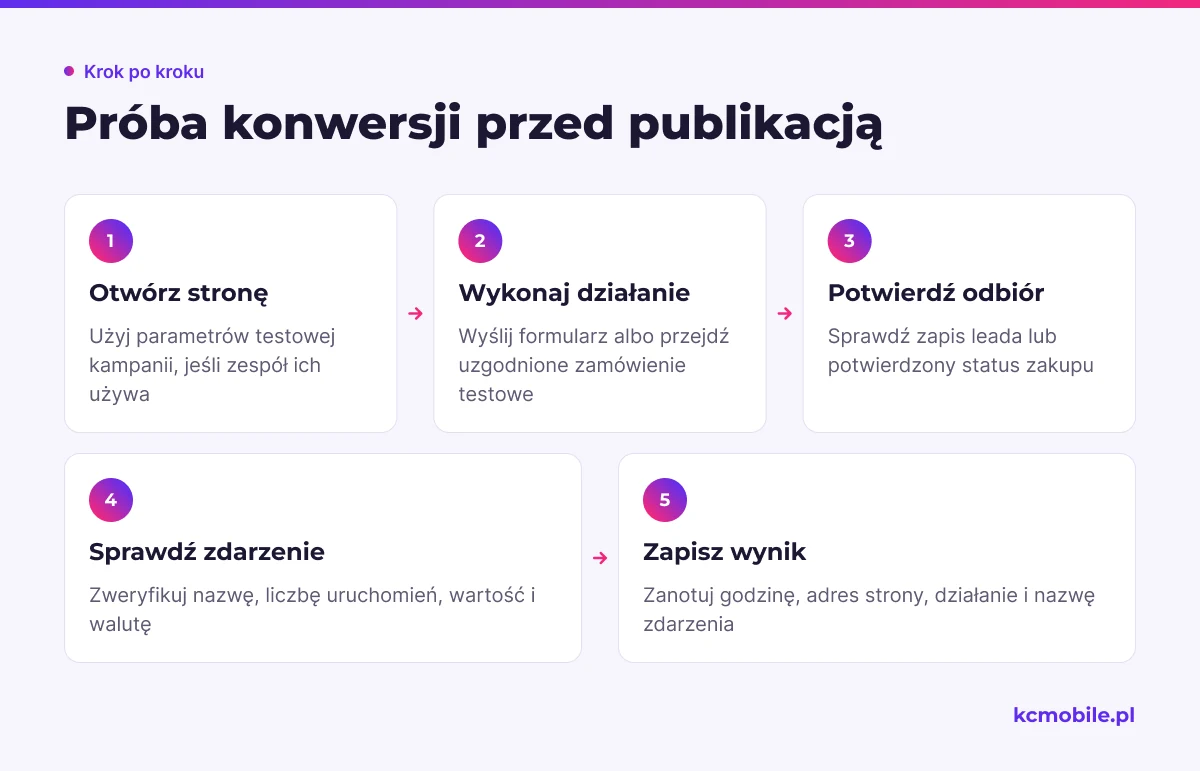
Jak przeprowadzić próbę konwersji przed publikacją?
Próba konwersji powinna przejść od otwarcia strony docelowej do zapisu leada lub potwierdzenia zakupu, a następnie zweryfikować odbiór zdarzenia w narzędziach. Samo kliknięcie reklamy nie dowodzi, że użytkownik wykonał działanie ani że system je zarejestrował.
Procedura testowa:
1. Otwórz stronę z parametrami testowej kampanii, jeśli zespół ich używa.
2. Wykonaj działanie jak użytkownik: wyślij formularz albo przejdź uzgodnione zamówienie testowe.
3. Potwierdź, że formularz dotarł do systemu obsługi albo zakup otrzymał status potwierdzony.
4. Sprawdź zdarzenie w podglądzie tagów lub narzędziu pomiarowym.
5. Zweryfikuj, czy zdarzenie pojawia się jeden raz i ma prawidłową wartość oraz walutę.
6. Powtórz próbę po zmianie zgody, jeśli pomiar zależy od wyboru użytkownika.
7. Zapisz godzinę próby, adres strony, wynik działania i nazwę zdarzenia, aby dało się odtworzyć diagnozę.
Przy teście zakupu uzgodnij wcześniej sposób testowania z właścicielem sklepu. Użyj trybu testowego płatności albo zatwierdzonego scenariusza, a po próbie sprawdź status zamówienia i wyklucz je z raportu produkcyjnego, jeśli system na to pozwala.
Jeżeli Google Ads nie widzi działania, sprawdź status konwersji, identyfikator tagu, warunek wyzwalający i możliwe zdublowane wdrożenie. Google wskazuje, że zmiana statusu może wymagać czasu po instalacji lub poprawieniu tagów; instrukcję sprawdziliśmy w październiku 2026 w pomocy Google Ads.
Rozjazd między formularzem, Analytics i platformą reklamową rozpoznasz przez porównanie pojedynczej próby w trzech miejscach: potwierdzenia użytkownika, odebranego zgłoszenia oraz odebranego zdarzenia. Jeśli brakuje potwierdzenia formularza, problem leży w ścieżce lub systemie obsługi. Jeśli zgłoszenie dotarło, ale nie ma zdarzenia, sprawdź tag i warunek jego uruchomienia. Jeśli zdarzenie dotarło kilka razy, sprawdź, czy nie uruchamiają go jednocześnie kod strony i Google Tag Manager.
Co monitorować w pierwszych dniach kampanii?
W pierwszych dniach sprawdzaj, czy reklamy sprowadzają właściwy ruch, ścieżka działa technicznie i pojawiają się wartościowe konwersje. Sama liczba kliknięć nie pokazuje, czy kampania przynosi firmie użyteczne zgłoszenia lub zamówienia.
Tabela przypisuje sygnałowi pierwszą czynność diagnostyczną i osobę odpowiedzialną za reakcję. Zespół może dzięki temu ustalić, czy problem dotyczy reklamy, strony, pomiaru czy obsługi zapytania.
| Sygnał | Pierwsza czynność diagnostyczna | Właściciel reakcji |
|---|---|---|
| Ruch bez formularzy | Wysłanie zgłoszenia testowego | Właściciel strony |
| Kliknięcia bez zdarzeń | Sprawdzenie podglądu tagów | Specjalista pomiaru |
| Leady bez kontaktu | Weryfikacja skrzynki lub CRM | Obsługa sprzedaży |
| Zamówienia bez wartości | Porównanie zamówień z parametrem zakupu | Właściciel sklepu |
| Niska jakość zapytań | Ocena zgłoszeń z zespołem sprzedaży | Marketing i sprzedaż |
Tabela wskazuje, kto powinien zacząć diagnozę, gdy ruch, zdarzenia lub obsługa leadów nie przebiegają zgodnie z założeniami.
Gdy Google Ads, Analytics i CRM pokazują różne liczby, porównuj ten sam zakres dat i tę samą definicję konwersji. Raportuj oddzielnie wysłane zgłoszenia, potwierdzone rezerwacje lub zamówienia oraz leady uznane przez sprzedaż za wartościowe.
Najpierw wyklucz awarię strony i pomiaru, a potem oceniaj dopasowanie reklamy do oferty oraz jakość ruchu. Jeśli potrzebujesz zespołu, który przygotuje stronę pod ruch reklamowy, strony internetowe dla firm dopasowane do celu kampanii mogą objąć zaplanowanie treści i ścieżki działania w ustalonym zakresie.
Ustal z zespołem rytm sprawdzania zgłoszeń, statusów zamówień i błędów, zanim kampania ruszy. Reakcja na alert ma właściciela i termin wykonania, a wynik diagnozy powinien rozróżniać problem strony od problemu jakości ruchu.
Więcej poradników w tym temacie
Wspomniane narzędzia
Najczęściej zadawane pytania
Jak odróżnić kliknięcie przycisku od skutecznego leada?
Czy testowe zgłoszenie trzeba wykluczyć z raportów?
Dlaczego liczba konwersji w Google Ads różni się od liczby leadów w CRM?
Kiedy warto przebudować istniejącą podstronę zamiast tworzyć nową?
Czy można testować kampanię bez uruchamiania płatnej reklamy?

Krzysztof Czapnik
Founder & Technical Lead, KC Mobile
Projektuję i rozwijam strony WordPress, sklepy WooCommerce oraz aplikacje internetowe. Łączę projektowanie z programowaniem, integracjami i technicznym SEO. Projekty KC Mobile prowadzę osobiście.
Potrzebujesz pomocy z tym tematem? Napisz - odpowiem osobiście w 24h.
Potrzebujesz pomocy w tym temacie?
Czytasz poradnik „Jak przygotować stronę internetową pod kampanię reklamową?”. Napisz, co chcesz zrobić i na jakim etapie jesteś. Ustalimy, czy możemy pomóc i jaki zakres prac będzie potrzebny.