
Prace nad stroną mogą wymagać ukrycia części witryny, ale pełna blokada utrudnia klientom kontakt i może zakłócić indeksowanie. Dobierz tryb do sytuacji: premiera nowej witryny, krótka przerwa techniczna albo przebudowa działającej strony wymagają innej konfiguracji.
Krótka odpowiedź
200. Po zakończeniu prac sprawdź witrynę w oknie prywatnym, usuń ewentualne blokady indeksowania i wyczyść cache.
Usługi KC Mobile
Potrzebujesz pomocy w tym temacie?
Czytasz poradnik „Jak ustawić tryb strona w budowie w WordPress i nie ukryć witryny przed sobą”. Napisz, co chcesz zrobić i na jakim etapie jesteś. Ustalimy, czy możemy pomóc i jaki zakres prac będzie potrzebny.
Kiedy włączyć stronę w budowie, a kiedy tryb konserwacji?
Stronę w budowie pokazuj przed premierą nowej witryny, a tryb konserwacji włączaj na czas krótkiej przerwy w działaniu istniejącego serwisu. Strona przed premierą może informować o planowanym uruchomieniu i zbierać zapytania. Konserwacja sygnalizuje tymczasową niedostępność już działającej witryny, dlatego komunikat powinien wskazywać kontakt lub alternatywną obsługę klientów.
Tabela odpowiada na pytanie, który tryb pasuje do rodzaju prac i jakie zachowanie powinien widzieć odwiedzający. Dla istniejących adresów sprawdź też, czy tryb obejmuje sklep, formularze i panel klienta.
| Tryb | Kiedy go użyć | Widok klienta | Dostęp administratora | Odpowiedź dla robotów |
|---|---|---|---|---|
| Strona w budowie | Przed premierą | Informacja o uruchomieniu i kontakt | Witryna robocza dostępna po zalogowaniu lub przez wyjątek | HTTP 200, jeśli strona ma działać jako publiczna zapowiedź |
| Tryb konserwacji | Krótka przerwa w działaniu | Informacja o niedostępności i przewidywanym powrocie | Administrator omija komunikat, jeśli wtyczka to obsługuje | HTTP 503 podczas tymczasowego wyłączenia |
| Ochrona hasłem | Poufne prace lub projekt wymagający ograniczenia dostępu | Prośba o hasło albo ekran logowania | Dostęp dla wskazanych osób | Treść wymaga uwierzytelnienia, więc robot nie widzi jej publicznie |
HTTP 503 oznacza tymczasową niedostępność, a HTTP 200 oznacza poprawnie obsłużone żądanie. Google zaleca, by nie utrzymywać odpowiedzi 503 dłużej niż kilka dni; przy dłuższym zamknięciu firmy rekomenduje publiczną, indeksowalną stronę zastępczą z kodem 200. Źródło: Google Search Central, sprawdzone w październiku 2026. Dokumentacja Google o czasowym wyłączeniu witryny.
Przy projektowaniu nowej witryny warto wcześniej ustalić, które treści mają być dostępne przed premierą. Tworzenie stron na WordPressie może uwzględniać etap przed uruchomieniem i kontrolę dostępu.
Czytasz poradnik „Jak ustawić tryb strona w budowie w WordPress i nie ukryć witryny przed sobą”. Napisz, co chcesz zrobić i na jakim etapie jesteś. Ustalimy, czy możemy pomóc i jaki zakres prac będzie potrzebny. Omów temat tego poradnika
Jaką metodę wybrać w WordPress?
Wtyczka maintenance mode sprawdza się, gdy potrzebujesz oddzielić widok gościa od widoku administratora bez ingerencji w pliki witryny. Wbudowany mechanizm WordPressa z plikiem `.maintenance` służy aktualizacjom i nie zastępuje strony zapowiedzi ani rozbudowanego trybu konserwacji. Opcja hostingu może być właściwa, jeśli dostawca umożliwia ustawienie strony zastępczej oraz wyjątków dla administracji.
Tabela porównuje metody według nakładu konfiguracji i kontroli nad dostępem. Przed wyborem sprawdź, czy rozwiązanie działa z cache serwera, CDN oraz używanym builderem.
| Metoda | Łatwość konfiguracji | Kontrola dostępu | Ryzyko konfliktu | Personalizacja |
|---|---|---|---|---|
| Wtyczka maintenance | Wysoka | Zależna od wtyczki | Możliwy konflikt z cache lub inną wtyczką | Zwykle wysoka |
| Funkcja hostingu | Zależna od panelu | Zależna od hostingu | Możliwa kolizja z regułami serwera | Zwykle ograniczona |
| Strona tymczasowa w builderze | Średnia | Wymaga reguły publikacji lub przekierowania | Możliwy konflikt z motywem i adresami | Wysoka |
| Ochrona hasłem | Średnia | Dostęp kontroluje hasło | Możliwy konflikt z cache i integracjami | Niska lub średnia |
Wybierz wtyczkę, jeśli potrzebujesz szybkiego przełącznika z wyjątkiem administratora. Wybierz stronę tymczasową, jeśli odbiorcy mają zobaczyć konkretny komunikat, ofertę lub formularz, a witryna ma pozostać dostępna pod wybranymi adresami. Gdy zmiany obejmują cały sklep, wdrożenie sklepu WooCommerce może uwzględniać konfigurację strony, formularzy i ścieżki zakupowej.
Jak włączyć tryb budowy za pomocą wtyczki?
Wtyczkę EffortLess Maintenance Mode skonfigurujesz w panelu WordPressa przez "Wtyczki" > "Dodaj nową", a po aktywacji przez "Ustawienia" > "Maintenance Mode". Karta wtyczki w katalogu WordPress.org opisuje edycję komunikatu, wybór kodu odpowiedzi, wyjątki adresów IP i ról oraz dostęp administratora do prawdziwej witryny. Nazwy opcji mogą zależeć od wersji językowej wtyczki. Źródło: katalog WordPress.org, sprawdzone w październiku 2026. Instrukcja EffortLess Maintenance Mode.
Wykonaj konfigurację w tej kolejności:
1. Zrób kopię zapasową i sprawdź, czy możesz zalogować się do `/wp-admin/`.
2. Zainstaluj i aktywuj EffortLess Maintenance Mode z katalogu wtyczek WordPressa.
3. Otwórz "Ustawienia" > "Maintenance Mode" i wpisz krótki komunikat dla odwiedzających.
4. Wybierz HTTP 503 dla krótkiej przerwy albo HTTP 200, jeśli publikujesz zapowiedź przed premierą.
5. W sekcji dostępu sprawdź wyjątki dla ról, adresów IP i stron, które mają pozostać dostępne.
6. Włącz tryb przełącznikiem, a następnie otwórz witrynę w oknie prywatnym.
Administrator powinien widzieć prawdziwą stronę, a niezalogowany użytkownik - komunikat. Jeśli pracujesz na WordPress Multisite, ustawienia opisanej wtyczki są zarządzane na poziomie sieci, natomiast dozwolone strony mogą mieć osobne listy na poszczególnych witrynach. Nie zakładaj, że samo zalogowanie dowolnym kontem omija blokadę; sprawdź konkretne role wskazane w konfiguracji.
Jak ustawić stronę w budowie bez dodatkowej wtyczki?
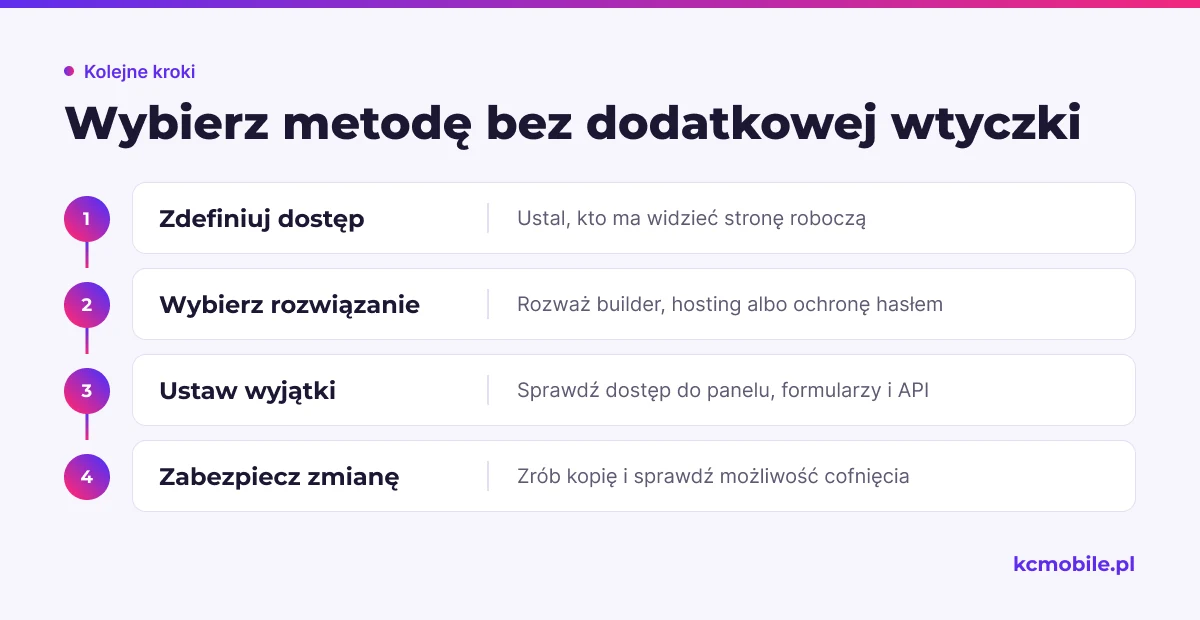
Bez dodatkowej wtyczki możesz użyć strony tymczasowej z buildera, trybu konserwacji hostingu albo ochrony hasłem, jeśli panel udostępnia te funkcje. W builderze przygotuj osobną stronę, ustaw ją jako publiczną stronę zastępczą i sprawdź, czy pozostałe adresy nie prowadzą do niegotowych podstron. Panel hostingu może obejmować całą domenę, dlatego zweryfikuj, czy nie odcina `/wp-admin/`, formularzy ani API.
WordPress tworzy plik `.maintenance` podczas aktualizacji. To mechanizm krótkiej blokady aktualizacyjnej, a nie ustawienie do planowej przebudowy serwisu; pozostawiony po nieudanej aktualizacji plik może wyświetlać komunikat o niedostępności. Dokumentacja WordPressa wskazuje, że plik znajduje się w katalogu głównym instalacji i może wymagać usunięcia po nieudanej aktualizacji. Nie edytuj plików motywu ani `.htaccess` bez kopii zapasowej i sprawdzonej drogi cofnięcia zmian. Źródło: dokumentacja WordPress.org, sprawdzona w październiku 2026. Rozwiązywanie problemów z trybem konserwacji po aktualizacji.
Jak nie zablokować sobie dostępu do panelu?
Dostęp administratora potwierdzisz, porównując witrynę zalogowaną i niezalogowaną w dwóch osobnych sesjach przeglądarki. Otwórz stronę roboczą w zwykłym oknie, a publiczną wersję w oknie prywatnym; dodatkowo sprawdź logowanie do `/wp-admin/` po włączeniu trybu. Nie testuj wyłącznie na koncie administratora, bo wtyczka może pokazywać mu witrynę, której klienci nie widzą.
Tabela ułatwia rozpoznanie typowej blokady i wskazuje bezpieczną kolejność reakcji. Przed dezaktywacją wtyczki sprawdź, czy problem dotyczy konta, cache czy całej witryny.
| Objaw | Możliwa przyczyna | Pierwsza kontrola | Działanie naprawcze |
|---|---|---|---|
| Administrator widzi stronę, gość widzi błąd | Reguła trybu lub cache | Okno prywatne i nagłówki odpowiedzi | Wyczyść cache i sprawdź regułę dostępu |
| `/wp-admin/` pokazuje komunikat konserwacji | Tryb hostingu lub plik `.maintenance` | Panel hostingu i katalog główny WordPressa | Wyłącz tryb w panelu albo usuń osierocony plik po aktualizacji |
| Przycisk logowania przekierowuje na stronę budowy | Reguła przekierowania lub wtyczka | Adres logowania i reguły przekierowań | Przywróć wyjątek dla panelu i przetestuj ponownie |
| Po wyłączeniu trybu nadal widać komunikat | Cache przeglądarki, serwera lub CDN | Prywatne okno i cache CDN | Wyczyść właściwe warstwy cache |
Jeśli nie możesz wejść do panelu, użyj panelu hostingu lub dostępu do plików, aby tymczasowo wyłączyć konkretną wtyczkę przez zmianę nazwy jej katalogu. Katalog wtyczki znajdziesz w `wp-content/plugins/`; przed zmianą upewnij się, że znasz nazwę właściwego folderu i możesz przywrócić poprzednią nazwę.
Jak tryb budowy wpływa na SEO?
Krótka przerwa techniczna powinna zwracać HTTP 503, a publiczna strona przed premierą może zwracać HTTP 200 i zawierać użyteczną, indeksowalną informację. Google wyjaśnia, że dłuższe zwracanie 503 może spowodować usunięcie adresów z indeksu, a podczas odpowiedzi 503 robot nie odświeży tytułów, opisów ani danych strukturalnych. Źródło: Google Search Central, sprawdzone w październiku 2026. Zalecenia Google dla czasowo wyłączonej witryny.
Przed uruchomieniem ustawień SEO sprawdź:
- czy witryna ma właściwy kod HTTP: 503 dla krótkiej przerwy albo 200 dla publicznej strony zapowiedzi;
- czy opcja "Proś wyszukiwarki o nieindeksowanie tej witryny" w "Ustawienia" > "Czytanie" nie blokuje strony po premierze;
- czy wtyczka SEO nie dodaje `noindex` do całej witryny lub strony tymczasowej;
- czy `robots.txt` nie blokuje dostępu robotom do stron, na których Google ma odczytać dyrektywę `noindex`;
- czy po zakończeniu prac adresy docelowe zwracają HTTP 200.
Dyrektywa `noindex` działa, gdy robot może pobrać stronę i odczytać jej metadane. Blokada w `robots.txt` może uniemożliwić robotowi poznanie `noindex`, dlatego te ustawienia nie są zamienne. Źródło: Google Search Central, sprawdzone w październiku 2026. Dokumentacja Google o noindex.
Co powinna zawierać dobra strona w budowie?
Dobra strona w budowie podaje przyczynę niedostępności, kanał kontaktu oraz dalszą ścieżkę dla klienta. Jeśli prowadzisz sklep, określ, czy klienci mogą składać zamówienia, opłacać je i sprawdzać status już złożonej przesyłki. Nie obiecuj terminu uruchomienia, którego zespół nie potwierdził.
Przykładowy komunikat: "Pracujemy nad nową wersją strony. W sprawie zamówień i płatności napisz na [adres e-mail] lub zadzwoń pod [numer telefonu]. Aktualne zamówienia obsługujemy bez zmian. O ponownym uruchomieniu poinformujemy na tej stronie." Wstaw wyłącznie działające dane kontaktowe i usuń zdanie o zamówieniach, jeśli obsługa jest wstrzymana.
Z naszych wdrożeń wynika, że komunikat powinien odpowiadać na konkretne pytanie klienta: czy może kupić, gdzie uzyska pomoc i co stanie się z już złożonym zamówieniem. Dla zaplanowanej premiery dodaj formularz tylko wtedy, gdy ktoś będzie obsługiwał zgłoszenia.
Jak sprawdzić i wyłączyć tryb po zakończeniu prac?
Po zakończeniu prac wyłącz tryb w tej samej wtyczce lub panelu hostingu, w którym go aktywowano, a następnie sprawdź witrynę jako niezalogowany użytkownik. Test wykonaj na komputerze i telefonie; przejdź przez stronę główną, ważne podstrony, formularze oraz logowanie. Odpowiedź HTTP sprawdzisz w narzędziu deweloperskim przeglądarki, w zakładce "Network", po wybraniu głównego żądania dokumentu.
Checklista po wyłączeniu trybu:
- sprawdź, czy strona główna i ważne adresy odpowiadają HTTP 200;
- sprawdź, czy plik `robots.txt` nie zawiera tymczasowej blokady całej witryny;
- sprawdź, czy ustawienie widoczności w "Ustawienia" > "Czytanie" pozwala wyszukiwarkom indeksować witrynę;
- usuń `noindex`, jeśli dotyczył tylko wersji roboczej;
- wyczyść cache wtyczki, hostingu i CDN, jeśli z nich korzystasz;
- wyślij testowe zgłoszenie przez formularz i sprawdź, czy wiadomość dociera do właściwej skrzynki.
Jeśli przebudowa wymagała równocześnie zmian technicznych, monitoruj strony w Google Search Console przez Inspekcję adresu URL i raport indeksowania. Po uruchomieniu serwisu dalszy rozwój strony WordPress może obejmować prace nad kolejnymi funkcjami i treściami. Opieka nad WordPressem może objąć utrzymanie i aktualizacje strony.
Więcej poradników w tym temacie
Wspomniane narzędzia
Najczęściej zadawane pytania
Czy tryb konserwacji WordPress wpływa na pozycjonowanie?
Czy można pokazać stronę w budowie tylko niezalogowanym?
Jak wyłączyć stronę w budowie w WordPress?
Czy do trybu maintenance potrzebna jest wtyczka?
Czym różni się strona w budowie od pliku `.maintenance`?

Krzysztof Czapnik
Founder & Technical Lead, KC Mobile
Projektuję i rozwijam strony WordPress, sklepy WooCommerce oraz aplikacje internetowe. Łączę projektowanie z programowaniem, integracjami i technicznym SEO. Projekty KC Mobile prowadzę osobiście.
Potrzebujesz pomocy z tym tematem? Napisz - odpowiem osobiście w 24h.
Potrzebujesz pomocy w tym temacie?
Czytasz poradnik „Jak ustawić tryb strona w budowie w WordPress i nie ukryć witryny przed sobą”. Napisz, co chcesz zrobić i na jakim etapie jesteś. Ustalimy, czy możemy pomóc i jaki zakres prac będzie potrzebny.