
Zmiana motywu wpływa na sposób wyświetlania treści, nawigacji i elementów, które motyw udostępnia odwiedzającym. Na działającej stronie traktujemy ją jak wdrożenie: zapisujemy stan obecny, sprawdzamy nowy motyw na kopii i publikujemy dopiero po przejściu listy krytycznych widoków.
Krótka odpowiedź
Przed zmianą motywu wykonaj kopię plików i bazy, spisz obecne ustawienia oraz przygotuj staging, czyli odizolowaną kopię strony do testów. Na stagingu sprawdź szablony, menu, widżety lub edytor witryny, formularze, wersję mobilną i - jeśli działa sklep - koszyk, płatności oraz e-maile.
Aktywuj nowy motyw na stronie produkcyjnej dopiero po akceptacji testów i przygotowaniu sposobu powrotu.
Usługi KC Mobile
Potrzebujesz pomocy w tym temacie?
Czytasz poradnik „Zmiana motywu w WordPressie: co sprawdzić przed i po wdrożeniu”. Napisz, co chcesz zrobić i na jakim etapie jesteś. Ustalimy, czy możemy pomóc i jaki zakres prac będzie potrzebny.
Co zmiana motywu zmienia, a czego nie przenosi?
Zmiana motywu WordPress zmienia warstwę prezentacji i może zmienić dostępne układy, obszary widżetów oraz funkcje dostarczane przez poprzedni motyw. Treści wpisów, stron i biblioteki mediów pozostają w WordPressie, ale ich wygląd zależy od szablonów i stylów nowego motywu. Dokumentacja WordPress opisuje motyw jako zestaw plików wpływających na wygląd i zachowanie elementów witryny.
Tabela pomaga wskazać elementy do sprawdzenia przed przełączeniem. Zachowanie konkretnego ustawienia zależy od typu motywu, wersji WordPressa i użytych wtyczek.
| Element | Czy treść pozostaje? | Co sprawdzić po przełączeniu |
|---|---|---|
| Wpisy i strony | Tak | Układ, szerokość treści i bloki |
| Pliki w bibliotece mediów | Tak | Kadrowanie i wyświetlanie obrazów |
| Menu nawigacyjne | Zwykle tak | Przypisanie do lokalizacji lub bloku Nawigacja |
| Widżety i obszary | Zależy od motywu | Czy obszar istnieje i zawiera właściwe bloki |
| Ustawienia wyglądu | Część może się zmienić | Kolory, typografia, nagłówek i stopka |
| Funkcje specyficzne dla motywu | Nie zawsze | Shortcode, typy treści i moduły motywu |
Wniosek: treść może pozostać w bazie, choć jej pierwotny układ albo funkcja motywu nie będą dostępne w nowym motywie. WordPress udostępnia ustawienia menu i widżetów zależnie od funkcji aktywnego motywu.
Czytasz poradnik „Zmiana motywu w WordPressie: co sprawdzić przed i po wdrożeniu”. Napisz, co chcesz zrobić i na jakim etapie jesteś. Ustalimy, czy możemy pomóc i jaki zakres prac będzie potrzebny. Omów temat tego poradnika
Jak przygotować stronę przed zmianą motywu?
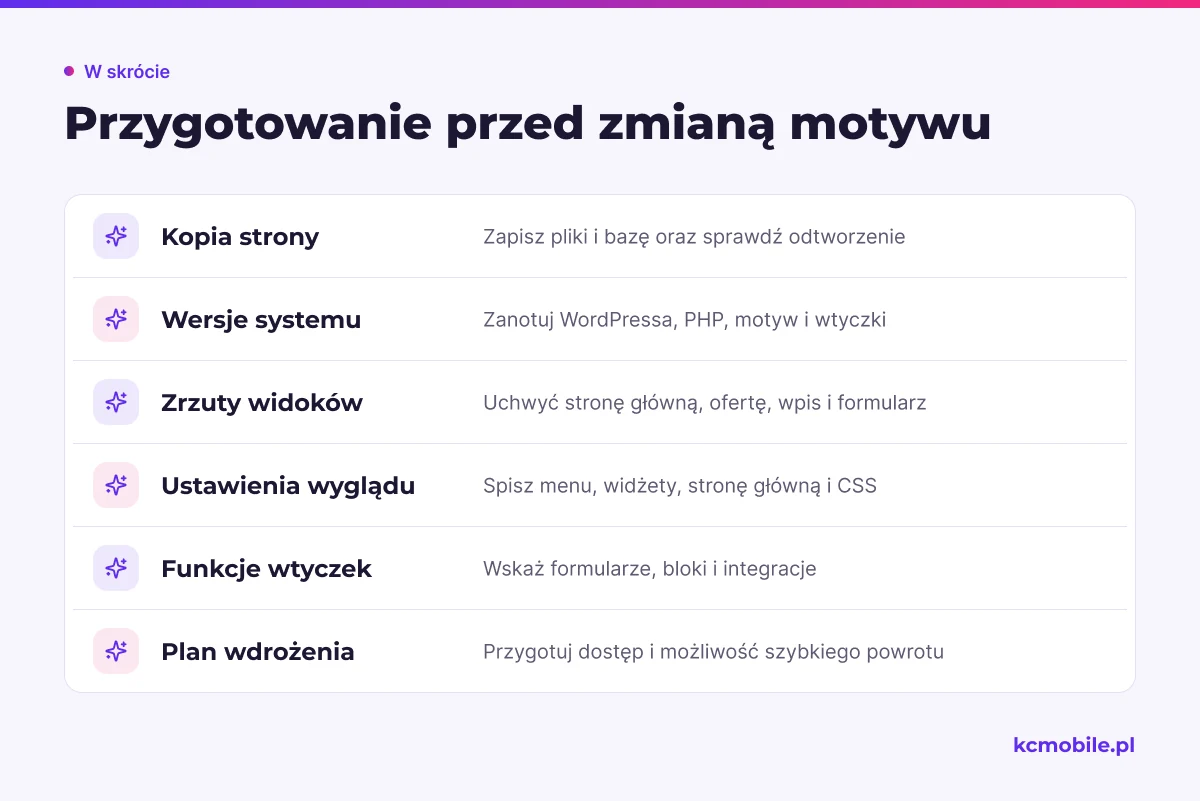
Przed zmianą zapisujemy kompletny stan strony, aby móc porównać widoki i odtworzyć witrynę w razie błędu. Kopia powinna obejmować pliki WordPressa oraz bazę danych, a jej przywrócenie warto sprawdzić zgodnie z procedurą hostingu lub narzędzia kopii.
Lista przygotowań obejmuje:
- utworzenie kopii bazy danych i plików oraz sprawdzenie, czy można je przywrócić;
- zapisanie wersji WordPressa, PHP, aktywnego motywu i wtyczek;
- zapisanie zrzutów strony głównej, strony oferty, wpisu, formularza i stopki;
- spisanie menu, obszarów widżetów, ustawień strony głównej i dodatkowego CSS;
- przygotowanie dostępów administracyjnych oraz terminu wdrożenia z możliwością szybkiego rollbacku.
Zrzuty zapisujemy dla szerokości desktopowej i telefonu, żeby po wdrożeniu porównać układ, a nie polegać wyłącznie na pamięci. Eksport ustawień wykorzystujemy tam, gdzie motyw lub wtyczka udostępnia taką funkcję; pozostałe elementy dokumentujemy ręcznie. Warto też zanotować, które wtyczki dostarczają formularze, bloki, typy treści i skrypty analityczne, bo ich błędne przypisanie może wyglądać jak problem nowego motywu.
Jeśli plan obejmuje budowę nowej witryny lub większą przebudowę, strony internetowe tworzone na WordPressie mogą uwzględniać przeniesienie treści i sprawdzenie kluczowych widoków przed publikacją.
Dlaczego warto najpierw przetestować motyw na stagingu?
Staging pozwala sprawdzić nowy motyw na kopii strony bez zmieniania widoku, z którego korzystają klienci. Można go utworzyć w panelu hostingu lub narzędziu wdrożeniowym; przed testem trzeba ustawić blokadę indeksowania i ograniczyć dostęp, aby kopia nie konkurowała z witryną produkcyjną.
Na kopii aktywujemy nowy motyw i przechodzimy kluczowe widoki: stronę główną, wpis, ofertę, formularz oraz wyszukiwarkę. Sklep WooCommerce wymaga dodatkowo testu produktu, koszyka, checkoutu, płatności, statusu zamówienia i wiadomości transakcyjnej. Nie używamy rzeczywistych danych kart; płatność testujemy w trybie sandbox operatora, jeśli jest dostępny.
Przed publikacją spisujemy kryteria akceptacji: brak błędów krytycznych, poprawne działanie formularzy, kompletna nawigacja, zgodność widoków mobilnych i poprawne przejście zamówienia testowego. Jeśli kopia różni się od produkcji wtyczkami lub danymi, testujemy te różnice osobno. Po zakończeniu prac sprawdzamy także, czy staging nie wysyła prawdziwych e-maili, nie pobiera rzeczywistych płatności i nie jest publicznie indeksowany.
Jak sprawdzić zgodność nowego motywu?
Zgodność motywu oceniamy względem wersji WordPressa, używanego edytora, wtyczek i funkcji biznesowych strony. Nie zakładamy, że deklaracja zgodności motywu zastępuje test konkretnych formularzy, integracji i szablonów sklepu.
Tabela kryteriów pokazuje, co należy sprawdzić przed publikacją. Wersje systemu i wtyczek porównujemy z informacjami podanymi przez producenta motywu.
| Kryterium | Co potwierdzić | Objaw problemu |
|---|---|---|
| WordPress i PHP | Wspierane wersje | Błąd krytyczny lub brak aktywacji |
| Edytor treści | Gutenberg, edytor witryny lub builder | Bloki albo szablony nie renderują się poprawnie |
| Wtyczki | Formularz, SEO, cache i integracje | Brak stylów, błędy lub konflikt funkcji |
| Responsywność | Układ na telefonie i tablecie | Przepełnienie, nachodzące elementy |
| Dostępność | Kontrast, fokus i obsługa klawiaturą | Niewidoczny fokus lub nieczytelne elementy |
| WooCommerce | Produkt, koszyk i checkout | Brak pól, przycisków albo podsumowania |
Wniosek: publikujemy motyw po przejściu testów funkcjonalnych i wizualnych na widokach, które faktycznie ma strona. Edytor witryny WordPress jest dostępny po aktywowaniu motywu blokowego, a elementy takie jak nawigacja, nagłówek i stopka mogą być edytowane w tym samym środowisku.
Warto sprawdzić również błędy dostępne w WordPressie w sekcji Narzędzia > Stan witryny oraz logi PHP lub serwera, jeśli po aktywacji pojawia się biała strona albo komunikat o błędzie krytycznym. Nie wyłączamy wszystkich wtyczek jednocześnie na produkcji, bo utrudnia to wskazanie przyczyny konfliktu; na kopii testujemy je etapami.
Jak przełączyć motyw i odtworzyć ustawienia?
Motyw przełączamy najpierw na stagingu, a na produkcji dopiero po zatwierdzeniu wyglądu i działania. WordPress pozwala podejrzeć i aktywować motyw przez Wygląd > Motywy; podgląd, który jest pusty lub wyraźnie uszkodzony, trzeba wyjaśnić przed aktywacją.
Kolejność pracy na kopii:
1. Aktywuj nowy motyw i sprawdź stronę główną oraz podstrony z różnymi szablonami.
2. Przypisz menu do właściwej lokalizacji. W motywie blokowym przejdź do Wygląd > Edytor > Nawigacja; w motywie klasycznym użyj dostępnego ekranu menu.
3. Odtwórz widżety lub bloki w obszarach, które udostępnia nowy motyw.
4. Ustaw stronę główną i stronę wpisów, a następnie odtwórz nagłówek, stopkę, kolory i typografię.
5. Sprawdź formularze, linki, obrazy, wyszukiwarkę, dane strukturalne oraz funkcje sklepu.
W motywie blokowym części wyglądu i nawigacji edytuje się w Edytorze witryny, a w klasycznym ustawienia mogą znajdować się w Personalizacji lub panelu motywu. Nie kopiujemy bez kontroli kodu z poprzedniego motywu do nowego, ponieważ może odwoływać się do szablonów lub funkcji, których nowy motyw nie ma.
Przed przełączeniem na produkcji wybieramy krótkie okno wdrożeniowe, zapisujemy kopię z aktualnymi danymi i ograniczamy równoległe zmiany treści. Jeśli ktoś edytuje ofertę albo przyjmuje zamówienia podczas kopiowania, zawartość stagingu może nie odzwierciedlać aktualnej wersji witryny.
Co przetestować zaraz po zmianie?
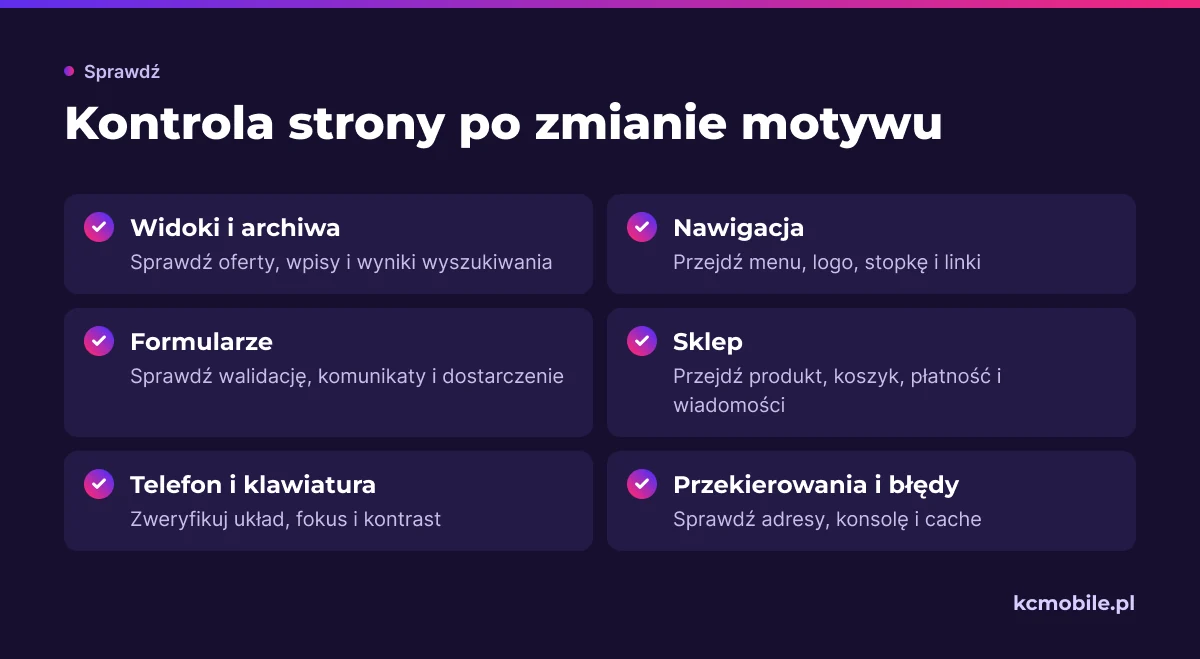
Po publikacji sprawdzamy najpierw ścieżki, które prowadzą do kontaktu lub zakupu, a potem wygląd pozostałych typów stron. Test wykonujemy w przeglądarce na komputerze i telefonie oraz po wyczyszczeniu cache, jeśli witryna lub hosting go używa.
Lista kontroli po wdrożeniu:
- strona główna, podstrony ofertowe, wpisy, archiwa i wyniki wyszukiwania;
- menu, logo, nagłówek, stopka, linki wewnętrzne i przyciski kontaktowe;
- formularze, walidacja pól, komunikaty po wysłaniu i dostarczenie wiadomości;
- sklep: karta produktu, koszyk, checkout, płatność, potwierdzenie oraz e-maile transakcyjne;
- wersja mobilna, nawigacja klawiaturą, kontrast, przekierowania i błędy konsoli.
Kryterium publikacji stanowi przejście każdej krytycznej ścieżki bez błędu i zgodność widoków z zapisanymi zrzutami. Jeśli po aktywacji pojawi się biały ekran, błąd krytyczny albo brak formularza, wyłączamy nowy motyw przez panel, hosting lub dostęp do plików zgodnie z przygotowanym planem awaryjnym.
Przy sklepie testujemy także wiadomości do klienta i administratora, zmianę statusu zamówienia oraz działanie metod dostawy. Przy formularzu sprawdzamy komunikaty błędów dla pustych i błędnie wypełnionych pól, nie tylko poprawne wysłanie. Po wdrożeniu odświeżamy cache strony i CDN, żeby klienci nie widzieli połączenia starych stylów z nowym układem.
Jak wycofać zmianę, jeśli strona przestanie działać?
Zmianę wycofujemy przez ponowną aktywację poprzedniego motywu albo odtworzenie sprawdzonej kopii, zależnie od tego, czy problem dotyczy tylko wyglądu, czy także danych i konfiguracji. Przed wdrożeniem trzeba znać dostęp do panelu hostingu lub plików, bo błąd motywu może uniemożliwić wejście do kokpitu.
Nie usuwamy starego motywu ani kopii przed zakończeniem testów i okresu obserwacji po publikacji. Przywrócenie samych plików może nie odtworzyć ustawień zapisanych w bazie lub zmian wprowadzonych po wykonaniu kopii, dlatego rollback powinien uwzględniać zakres awarii.
Perspektywa KC Mobile: przy zmianach motywu najwięcej pracy po publikacji powodują ustawienia zależne od poprzedniego motywu, szczególnie menu, nagłówek, stopka i własne typy treści. Dlatego zapisujemy je przed zmianą i przypisujemy właściciela każdemu testowi krytycznej ścieżki.
Jeśli po zmianie strona działa, ale układ wymaga dalszej korekty, zapisz listę widoków i różnic przed usunięciem starego motywu. Gdy przebudowa wymaga pracy wykonawcy, realizacja strony WordPress z testami przed publikacją obejmuje planowanie widoków i kontrolę wdrożenia. Po publikacji opieka nad WordPressem pomaga utrzymywać aktualizacje, kopie i kontrolę działania strony.
Więcej poradników w tym temacie
Wspomniane narzędzia
Najczęściej zadawane pytania
Czy zmiana motywu WordPress usuwa treści?
Czy po zmianie motywu trzeba ponownie ustawić menu?
Czy zmiana motywu może pogorszyć widoczność w Google?
Czy trzeba aktualizować WordPress przed zmianą motywu?
Czy można zmienić motyw WordPress bez stagingu?

Krzysztof Czapnik
Founder & Technical Lead, KC Mobile
Projektuję i rozwijam strony WordPress, sklepy WooCommerce oraz aplikacje internetowe. Łączę projektowanie z programowaniem, integracjami i technicznym SEO. Projekty KC Mobile prowadzę osobiście.
Potrzebujesz pomocy z tym tematem? Napisz - odpowiem osobiście w 24h.
Potrzebujesz pomocy w tym temacie?
Czytasz poradnik „Zmiana motywu w WordPressie: co sprawdzić przed i po wdrożeniu”. Napisz, co chcesz zrobić i na jakim etapie jesteś. Ustalimy, czy możemy pomóc i jaki zakres prac będzie potrzebny.