
Kategorie porządkują wpisy blogowe, ale przypadkowa struktura utrudnia czytelnikom znalezienie treści i komplikuje późniejsze zmiany adresów. Dobrze zaplanowana kategoria odpowiada na powtarzający się temat, a nie na pojedyncze słowo z jednego artykułu.
Krótka odpowiedź
Nową kategorię dodasz w panelu WordPress przez Wpisy > Kategorie: wpisz nazwę, opcjonalnie zmień uproszczoną nazwę URL, wybierz kategorię nadrzędną i zapisz formularz. Kategorię przypiszesz podczas edycji wpisu, zaznaczając ją w panelu Kategorie.
Zmiana sluga lub kategorii nadrzędnej może zmienić adres archiwum, dlatego po zapisaniu sprawdź stronę kategorii i działanie dotychczasowych linków.
Usługi KC Mobile
Potrzebujesz pomocy w tym temacie?
Czytasz poradnik „Jak dodać kategorię w WordPress? Ustawienia, hierarchia i przypisywanie wpisów”. Napisz, co chcesz zrobić i na jakim etapie jesteś. Ustalimy, czy możemy pomóc i jaki zakres prac będzie potrzebny.
Do czego służą kategorie w WordPress?
Kategoria grupuje powiązane wpisy i może tworzyć hierarchię tematów, dzięki czemu czytelnik trafia do archiwum z pasującymi treściami. WordPress pozwala przypisać wpis do jednej lub kilku kategorii i ustawić kategorię nadrzędną dla podkategorii; dokumentację WordPress.org sprawdziliśmy w październiku 2026 r. (ekran kategorii w dokumentacji WordPress).
Kategoria nadaje się do stałego działu bloga, tag opisuje dodatkowy wspólny wątek, a strona przedstawia samodzielną, trwałą treść. Wybierz kategorię, jeśli planujesz publikować w danym obszarze kolejne wpisy i wspólne archiwum ułatwi czytelnikowi nawigację.
| Typ treści | Zastosowanie | Hierarchia | Typowy błąd |
|---|---|---|---|
| Kategoria | Grupowanie wpisów w stałe działy | Tak | Dział dla jednego wpisu |
| Tag | Opis dodatkowego wspólnego wątku | Nie | Tworzenie wielu podobnych tagów |
| Strona | Samodzielna, trwała treść | Tak | Użycie strony jako archiwum wpisów |
Tabela pozwala wybrać typ treści według jej funkcji: stały dział wybierz jako kategorię, dodatkowy temat jako tag, a odrębną publikację jako stronę.
Kategorie i tagi należą do taksonomii, czyli systemu grupowania treści w WordPressie. Standardowe wpisy mają obie taksonomie dostępne domyślnie, choć motyw lub wtyczka mogą zmienić sposób ich prezentacji (dokumentacja taksonomii WordPress). Jeśli planujesz strukturę witryny lub bloga, strony firmowe oparte na WordPressie warto projektować razem z architekturą treści.
Czytasz poradnik „Jak dodać kategorię w WordPress? Ustawienia, hierarchia i przypisywanie wpisów”. Napisz, co chcesz zrobić i na jakim etapie jesteś. Ustalimy, czy możemy pomóc i jaki zakres prac będzie potrzebny. Omów temat tego poradnika
Jak dodać kategorię w panelu WordPress?
Nową kategorię utworzysz przez Wpisy > Kategorie, uzupełniając nazwę, slug, kategorię nadrzędną i opis. WordPress opisuje te pola na ekranie kategorii; stan dokumentacji sprawdziliśmy w październiku 2026 r. (instrukcja ekranu kategorii).
Wykonaj te kroki:
1. Zaloguj się do panelu administracyjnego i wybierz Wpisy > Kategorie.
2. W polu Nazwa wpisz nazwę czytelną dla odbiorcy, na przykład "Poradniki WordPress".
3. W polu Uproszczona nazwa URL ustaw krótki adres bez zbędnych słów, na przykład "poradniki-wordpress".
4. W polu Kategoria nadrzędna wybierz dział tylko wtedy, gdy nowa pozycja ma być jego podkategorią.
5. Dodaj opis, jeśli motyw wyświetla go w archiwum albo przyda się redaktorom.
6. Wybierz Dodaj nową kategorię i otwórz jej archiwum, aby sprawdzić rezultat.
Slug to uproszczona część adresu internetowego kategorii. WordPress używa go w adresie archiwum, a jego postać zależy również od ustawień odnośników witryny.
Nazwa kategorii powinna jasno określać zakres treści, a slug powinien pozostać stabilny po publikacji. Opis nie zawsze pojawia się na stronie, ponieważ jego prezentacja zależy od motywu.
Jak utworzyć podkategorię i zaplanować strukturę?
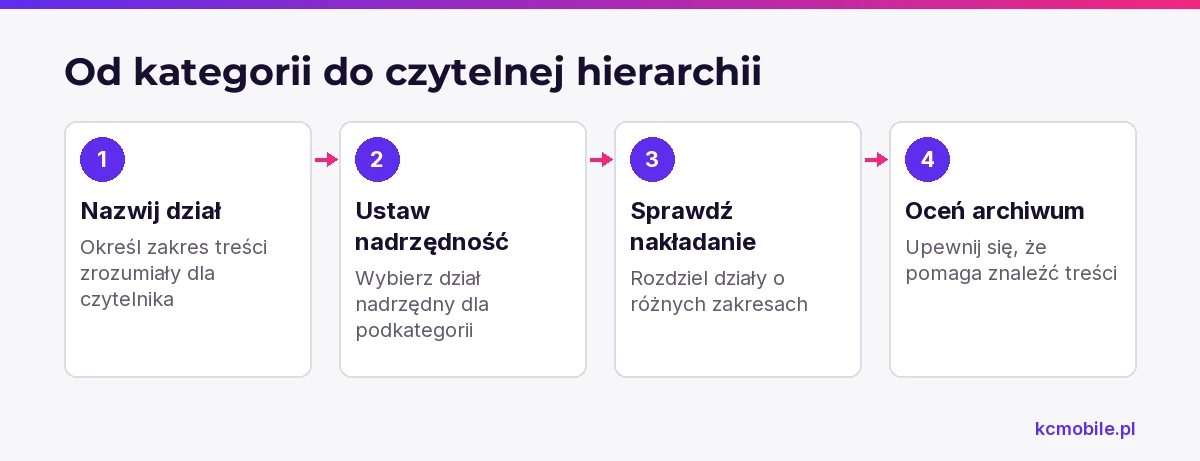
Podkategorię utworzysz, wybierając istniejący dział w polu Kategoria nadrzędna podczas dodawania nowej kategorii. Na przykład "Sklepy internetowe" może być kategorią nadrzędną, a "WooCommerce" jej podkategorią.
Przykładowa hierarchia bloga może wyglądać tak:
| Kategoria nadrzędna | Podkategoria | Przykładowy temat wpisu |
|---|---|---|
| WordPress | Bezpieczeństwo | Aktualizacja i kopia zapasowa witryny |
| WordPress | Treści | Dodawanie kategorii wpisów |
| E-commerce | WooCommerce | Konfiguracja metod płatności |
| E-commerce | Integracje | Synchronizacja zamówień ze sklepem |
Tabela pokazuje podział, w którym kategoria nadrzędna opisuje główny obszar bloga, a podkategoria zawęża zakres publikacji.
Zalecamy tworzyć kolejne poziomy tylko wtedy, gdy pomagają użytkownikowi znaleźć treść. Dwa działy o nakładającym się zakresie utrudniają redaktorom przypisywanie wpisów i osłabiają czytelność nawigacji.
WordPress pozwala przypisać wpis do kategorii podrzędnej bez zaznaczania nadrzędnej; archiwum nadrzędnej kategorii może jednak pokazywać treści z podkategorii. Szczegóły hierarchii opisuje dokumentacja WordPress.org (ekran kategorii i hierarchia).
Potrzebujesz pomocy w tym temacie?
Jak przypisać kategorię do wpisu?
Kategorię przypiszesz z poziomu edycji wpisu, zaznaczając właściwą pozycję w panelu Kategorie. W edytorze blokowym panel ustawień wpisu znajduje się w prawej kolumnie; jeśli jej nie widzisz, otwórz ustawienia edytora.
1. Otwórz Wpisy > Wszystkie wpisy i wybierz wpis do edycji.
2. W panelu Kategorie zaznacz właściwy dział lub podkategorię.
3. Aby utworzyć kategorię bez opuszczania wpisu, wybierz dodawanie nowej kategorii i uzupełnij jej nazwę oraz kategorię nadrzędną.
4. Zapisz lub zaktualizuj wpis.
5. Otwórz wpis na stronie i sprawdź, czy motyw pokazuje kategorię w przewidzianym miejscu.
Wpis może należeć do kilku kategorii, ale redakcyjnie warto przypisać go do najmniejszej liczby działów, która dobrze opisuje jego temat. Nadmiar kategorii utrudnia czytelnikowi zrozumienie struktury i zwiększa liczbę słabo wypełnionych archiwów.
WordPress przypisuje kategorię domyślną, gdy redaktor nie wybierze innej. Zmienisz ją przez Ustawienia > Pisanie; jeśli usuniesz kategorię, przypisane do niej wpisy przechodzą do kategorii domyślnej (ustawienia pisania WordPress).
Jak zmienić kategorię lub adres kategorii?
Nazwę, slug i kategorię nadrzędną zmienisz na ekranie Wpisy > Kategorie, wybierając Edytuj przy danym dziale. Slug wpływa na część adresu archiwum, a ustawienia odnośników mogą uwzględniać kategorię w adresach wpisów (dokumentacja ustawień odnośników).
Przed edycją sprawdź, czy kategoria jest linkowana z menu, artykułów, kampanii lub zewnętrznych stron. Po zapisaniu zmiany otwórz nowy adres, sprawdź odnośniki wewnętrzne i skonfiguruj przekierowanie ze starego adresu, jeśli witryna ma już do niego ruch lub linki.
Zmiana kategorii nadrzędnej porządkuje hierarchię, ale może zmienić adres w zależności od ustawień witryny i użytych wtyczek. Najpierw sprawdź rezultat na stronie, a później aktualizuj menu i linki prowadzące do archiwum.
Z naszych wdrożeń wynika, że lista starych i planowanych adresów ułatwia kontrolę linków podczas porządkowania kategorii. Przed zmianą spisz adres archiwum, sprawdź menu i artykuły, które do niego prowadzą.
Jak kategorie wpływają na SEO i nawigację?
Archiwum kategorii może ułatwić przechodzenie do powiązanych wpisów i tworzyć dodatkowe linki wewnętrzne. Jego wartość zależy od tego, czy grupuje przydatne treści i pomaga zrozumieć temat działu.
Sprawdź każde ważne archiwum:
- Czy nazwa jasno określa temat dla czytelnika.
- Czy archiwum zawiera wpisy pasujące do jednego zakresu.
- Czy opis i układ pomagają wybrać właściwy artykuł.
- Czy witryna nie tworzy prawie pustych działów o podobnych nazwach.
- Czy archiwum jest dostępne z menu lub innych właściwych miejsc.
Nie każda kategoria musi być osobnym celem SEO. Archiwum z jednym wpisem może nie dawać użytkownikowi użytecznego wyboru, więc rozważ połączenie go z innym działem albo uzupełnienie treści.
Standardowe wpisy WordPress mają domyślnie kategorie i tagi, natomiast własne typy treści mogą korzystać z dodatkowych taksonomii (dokumentacja taksonomii WordPress).
Dlaczego kategoria nie pokazuje się na stronie?
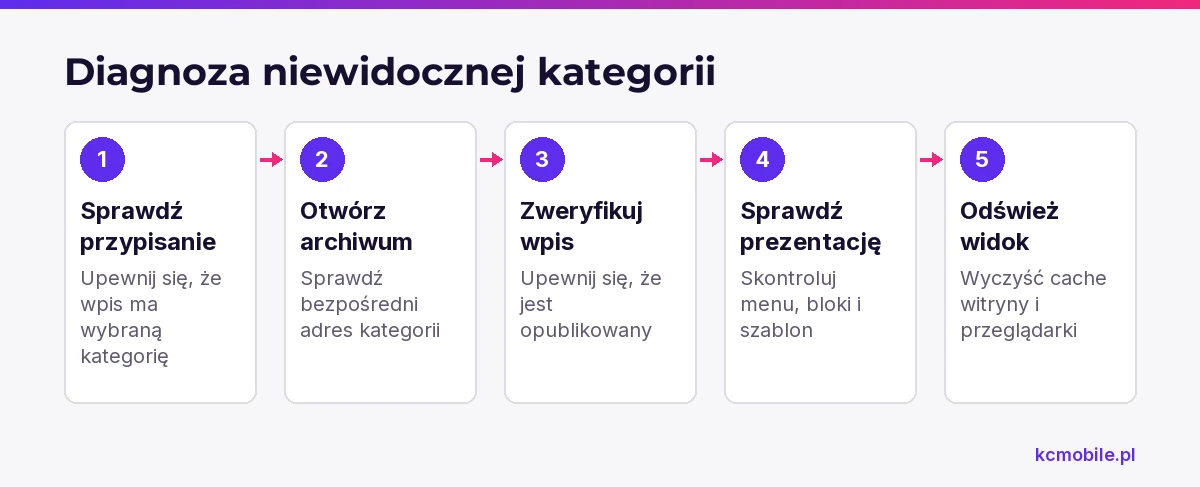
Kategoria może nie być widoczna, jeśli wpis nie został do niej przypisany albo motyw nie wyświetla listy kategorii w danym miejscu. WordPress przechowuje przypisanie, ale prezentacja archiwum, linków i opisu zależy od motywu oraz użytych bloków.
Sprawdź po kolei:
1. Otwórz wpis w panelu i upewnij się, że zaznaczono właściwą kategorię oraz zapisano zmiany.
2. Otwórz bezpośrednio adres archiwum kategorii z ekranu Wpisy > Kategorie.
3. Sprawdź, czy kategoria zawiera opublikowany wpis, a nie tylko wersję roboczą.
4. Jeśli archiwum działa, ale link nie pojawia się na stronie, sprawdź menu, widżety, bloki i ustawienia szablonu.
5. Wyczyść cache witryny i przeglądarki, jeśli strona nadal pokazuje wcześniejszy układ.
W edytorze witryn opartym na blokach możesz użyć bloku Kategorie, aby wyświetlić przypisania do wpisów w szablonie lub pętli zapytań. WordPress opisuje ustawienia bloku w dokumentacji (blok Kategorie WordPress).
Jak uporządkować istniejące kategorie?
Porządkowanie kategorii zacznij od spisu nazw, slugów, przypisanych wpisów i adresów archiwów. Następnie połącz działy o tym samym znaczeniu, usuń pozycje bez zastosowania i popraw nazwy, które nie wyjaśniają zakresu treści.
Przed usunięciem kategorii sprawdź jej wpisy i linki prowadzące do archiwum. WordPress nie usuwa wpisów przypisanych do usuwanej kategorii, lecz przenosi je do kategorii domyślnej (dokumentacja ekranu kategorii WordPress).
Bezpieczny przegląd obejmuje:
- Przypisanie wpisów do docelowych działów.
- Sprawdzenie menu i linków w artykułach.
- Weryfikację adresu archiwum po zmianie nazwy lub sluga.
- Ustawienie przekierowania dla archiwum, którego adres przestaje działać.
- Kontrolę archiwum i kilku wpisów po zmianach.
Jeśli struktura treści łączy się z przebudową witryny, projektowanie stron firmowych w WordPressie warto zaplanować razem z architekturą bloga, nawigacją i prezentacją archiwów.
Więcej poradników w tym temacie
Wspomniane narzędzia
Najczęściej zadawane pytania
Jak dodać nową kategorię blogową w WordPress?
Jak przypisać wpis do kategorii w WordPress?
Jak zrobić podkategorię w WordPress?
Czy jeden wpis może mieć kilka kategorii?
Jak zmienić adres URL kategorii WordPress?

Krzysztof Czapnik
Founder & Technical Lead, KC Mobile
Projektuję i rozwijam strony WordPress, sklepy WooCommerce oraz aplikacje internetowe. Łączę projektowanie z programowaniem, integracjami i technicznym SEO. Projekty KC Mobile prowadzę osobiście.
Potrzebujesz pomocy z tym tematem? Napisz - odpowiem osobiście w 24h.
Potrzebujesz pomocy w tym temacie?
Czytasz poradnik „Jak dodać kategorię w WordPress? Ustawienia, hierarchia i przypisywanie wpisów”. Napisz, co chcesz zrobić i na jakim etapie jesteś. Ustalimy, czy możemy pomóc i jaki zakres prac będzie potrzebny.