
Problemy przypisywane WordPressowi często wynikają z konfiguracji, dodatków albo braku opieki nad stroną. Rozdzielamy 11 popularnych tez od konkretnych kontroli, które właściciel może wykonać przed decyzją o zmianie systemu.
Krótka odpowiedź
WordPress może obsługiwać stronę firmową, sklep i serwis publikacyjny, jeśli jego funkcje pasują do procesów firmy. Bezpieczeństwo i szybkość zależą od konfiguracji, jakości rozszerzeń, infrastruktury oraz utrzymania, a nie od samej nazwy systemu.
Oprogramowanie jest dostępne bez opłaty licencyjnej, ale domena, hosting, wdrożenie i opieka generują osobne koszty.
Usługi KC Mobile
Potrzebujesz pomocy w tym temacie?
Czytasz poradnik „11 mitów o WordPressie: co jest prawdą, a co szkodzi stronie?”. Napisz, co chcesz zrobić i na jakim etapie jesteś. Ustalimy, czy możemy pomóc i jaki zakres prac będzie potrzebny.
Czy WordPress nadaje się tylko do blogów?
WordPress obsługuje strony firmowe, publikacje i sklepy, więc teza, że nadaje się tylko do blogów, jest nieprawdziwa.
Mit 1: WordPress służy wyłącznie do blogowania
System pozwala zarządzać różnymi typami treści, stronami, użytkownikami i funkcjami dodawanymi przez rozszerzenia. O dopasowaniu do firmy decydują wymagane procesy, integracje, sposób edycji i plan utrzymania, a nie pierwotne skojarzenie z blogiem.
Kryterium oceny: wypisz typy treści, które zespół ma edytować, potrzebne integracje oraz osoby odpowiedzialne za publikację. Jeśli kluczowy proces wymaga wielu zależnych dodatków, uwzględnij koszt ich utrzymania przed wyborem CMS.
Mit 2: WordPress nadaje się tylko dla amatorów
Panel ułatwia redakcję treści, ale nie oznacza, że każda witryna powstaje bez wiedzy technicznej. Projekt nadal wymaga decyzji o strukturze, dostępie, wydajności, kopiach i testach.
Przed wdrożeniem poproś wykonawcę o pokazanie, jak redaktor zmieni typową treść, kto może publikować oraz jak zespół cofnie błędną zmianę. Przewodnik jak wybrać CMS porównuje kryteria, które warto zestawić przed wdrożeniem.
Jeśli strona już działa, a firma potrzebuje wsparcia w jej utrzymaniu, zakres serwisu i opieki nad WordPressem powinien jasno określać aktualizacje, kopie i odpowiedzialność za awarie.
Czytasz poradnik „11 mitów o WordPressie: co jest prawdą, a co szkodzi stronie?”. Napisz, co chcesz zrobić i na jakim etapie jesteś. Ustalimy, czy możemy pomóc i jaki zakres prac będzie potrzebny. Omów temat tego poradnika
Czy WordPress jest z definicji niebezpieczny?
WordPress nie jest z definicji niebezpieczny, ale każda instalacja wymaga aktualizacji, kontroli dostępu i sprawnych kopii zapasowych.
Mit 3: WordPress jest zawsze podatny na ataki
Popularność systemu nie przesądza o bezpieczeństwie konkretnej witryny. Znaczenie mają używane wersje WordPressa, motywu i rozszerzeń, jakość haseł, role użytkowników oraz możliwość odtworzenia danych. Dokumentacja WordPressa opisuje informacje o konfiguracji i problemach wykrytych przez kontrolę stanu witryny; otwórz Narzędzia > Stan witryny. Stan dokumentacji sprawdzony w październiku 2026 r. (dokumentacja Site Health).
W panelu sprawdź Kokpit > Aktualizacje oraz Wtyczki > Zainstalowane wtyczki. Narzędzia > Stan witryny pokazuje krytyczne problemy i zalecane usprawnienia, a zakres testów zależy od środowiska serwera.
Przejrzyj konta administratorów, usuń niepotrzebne dostępy, zweryfikuj daty aktualizacji aktywnych rozszerzeń i wykonaj próbne odtworzenie kopii. Nieznane konto, nieoczekiwane przekierowanie albo brak działającej kopii wymagają diagnozy.
Mit 4: Aktualizacje zabezpieczeń można odkładać bez końca
Odkładanie aktualizacji pozostawia znane problemy bez poprawki, ale instalację trzeba dopasować do ryzyka witryny. WordPress pozwala włączać automatyczne aktualizacje wybranych wtyczek na ekranie Wtyczki; instrukcja producenta opisuje przełącznik w kolumnie automatycznych aktualizacji i zaleca regularne kopie zapasowe. Stan dokumentacji sprawdzony w październiku 2026 r. (dokumentacja automatycznych aktualizacji wtyczek i motywów).
Zapisz wersje elementów wymagających aktualizacji, utwórz kopię i oceń, czy strona obsługuje sprzedaż lub formularze o dużym znaczeniu. Dla takich funkcji aktualizuj najpierw kopię testową i sprawdź kluczowe ścieżki przed wdrożeniem zmian na stronie produkcyjnej.
Czy każda wtyczka spowalnia stronę?
Nie każda wtyczka spowalnia stronę w zauważalny sposób, bo wpływ zależy od kodu, uruchamianych funkcji i konfiguracji.
Mit 5: Sama liczba wtyczek określa szybkość strony
Rozszerzenie może dodawać skrypty, style, zapytania do bazy albo zadania wykonywane w tle. Dwa dodatki mogą mieć zupełnie inny wpływ, a konflikt może pojawić się dopiero w połączeniu z motywem lub innym rozszerzeniem.
Przed instalacją sprawdź zgodność z wersją WordPressa i PHP, datę ostatniej aktualizacji, dokumentację, wsparcie oraz nakładanie się funkcji. Po instalacji zmierz ten sam adres w podobnych warunkach, najlepiej na kopii testowej.
Tabela pokazuje, co porównać przed instalacją i po niej. Powtórz te same działania na stronie, formularzu lub koszyku, których dotyczy zmiana.
| Element testu | Pomiar przed instalacją | Pomiar po instalacji |
|---|---|---|
| Czas ładowania | Wynik dla tego samego adresu | Wynik dla tego samego adresu |
| Żądania przeglądarki | Lista zasobów w Network | Nowe lub wolniejsze zasoby |
| Błędy JavaScript | Komunikaty w Console | Nowe komunikaty po zmianie |
| Formularz lub zakup | Próba wykonania działania | Powtórzona próba działania |
Tabela pozwala porównać te same adresy i funkcje przed zmianą oraz po niej. W Narzędziach deweloperskich przeglądarki otwórz zakładki Network i Console; błędy po stronie serwera sprawdź w logach hostingu.
Dezaktywuj podejrzane rozszerzenie na kopii testowej, zmieniając jeden element naraz. Kryteria wyboru dodatków omawia poradnik czy warto używać wtyczek WordPress.
Czy WordPress nie nadaje się do dużego ruchu?
WordPress może obsługiwać stronę o dużym ruchu, jeśli infrastruktura, kod i konfiguracja odpowiadają obciążeniu.
Mit 6: WordPress nie skaluje się wraz z ruchem
Sama liczba odwiedzin nie wskazuje przyczyny wolnego działania. Wąskim gardłem może być serwer, nieprawidłowo ustawiony cache, ciężkie zapytanie do bazy, motyw, rozmiar obrazów albo nagły wzrost ruchu. Najpierw ustal, który element ogranicza konkretne strony lub procesy.
Tabela wiąże możliwe źródło problemu z pomiarem, który pomaga je odróżnić. Mierz stronę główną oraz ważne działania, takie jak wyszukiwanie, formularz i koszyk.
| Czynnik | Co sprawdzić | Pomiar diagnostyczny |
|---|---|---|
| Hosting | Dostępne zasoby i logi serwera | Czas odpowiedzi serwera |
| Cache | Wykluczenia i zakres działania | Czas odpowiedzi kopii strony |
| Baza danych | Ciężkie zapytania i nadmiar danych | Czas zapytań do bazy |
| Motyw | Skrypty i style ładowane na stronie | Zasoby w Network |
| Obrazy | Rozmiary plików i formaty | Łączny rozmiar pobieranych obrazów |
Tabela wskazuje pomiar odpowiadający możliwemu wąskiemu gardłu, co pomaga wybrać dalszą diagnostykę. WordPress nie włącza cache strony w każdej instalacji; cache może zapewniać hosting, rozszerzenie lub CDN. Elementy personalizowane, takie jak koszyk i konto klienta, mogą wymagać wykluczeń.
Zbierz czas odpowiedzi serwera, błędy oraz zasoby dla stron, na których użytkownicy czekają najdłużej. Dopiero po diagnozie porównaj koszt optymalizacji z kosztem zmiany hostingu albo platformy.
Czy aktualizacje zawsze psują stronę?
Aktualizacja nie musi zepsuć strony, ale może ujawnić konflikt wersji lub niezgodność rozszerzenia.
Mit 7: Każda aktualizacja WordPressa powoduje awarię
Ryzyko ogranicza procedura wdrożenia, a nie pominięcie aktualizacji. Dokumentacja WordPressa zaleca wykonanie kopii przed aktualizacją wtyczki i opisuje zarządzanie aktualizacjami na ekranie Kokpit > Aktualizacje. Stan dokumentacji sprawdzony w październiku 2026 r. (instrukcja aktualizacji wtyczek).
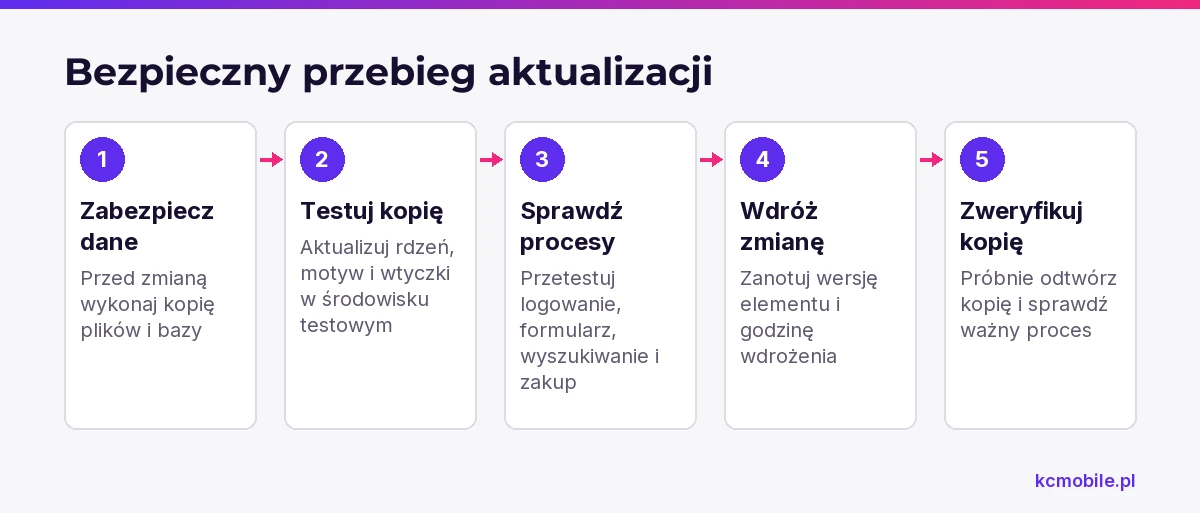
Przed zmianą zabezpiecz pliki i bazę. Na kopii testowej aktualizuj rdzeń, motyw i wtyczki, a następnie sprawdź logowanie, formularz, wyszukiwanie, koszyk, płatność oraz wiadomości. Zanotuj wersję zmienionego elementu i godzinę wdrożenia, by łatwiej powiązać błąd z konkretną zmianą.
Wykonaj próbne odtworzenie kopii i przetestuj najważniejszy proces. Jeśli po aktualizacji pojawi się błąd, sprawdź logi i odtwórz go na kopii, zamiast aktualizować kolejne elementy bez ustalenia przyczyny.
W panelu można włączyć automatyczne aktualizacje dla wybranych wtyczek. Dla rozszerzeń obsługujących checkout lub kluczowe formularze zalecamy kontrolę działania po aktualizacji, również wtedy, gdy sama instalacja przebiegła bez komunikatu błędu.
Czy własny motyw i wtyczki są zawsze lepsze?
Rozwiązanie dedykowane ma przewagę, gdy gotowy produkt nie spełnia wymagań, a firma ma plan dalszego utrzymania kodu.
Mit 8: Własny motyw zawsze jest lepszy od gotowego
Własny motyw pozwala dopasować funkcje do projektu, ale zwiększa zakres odpowiedzialności za dokumentację, poprawki i aktualizacje. Gotowe rozwiązanie może skrócić start, ale jego możliwości zależą od producenta i licencji.
Mit 9: Gotowy motyw lub wtyczka zawsze są gorsze
Gotowy dodatek może być dobrym wyborem, jeśli ma potrzebną funkcję, jest aktualizowany i współpracuje z używanym środowiskiem. Zależność od producenta pozostaje ryzykiem, gdy produkt przestaje być rozwijany albo nie pozwala zmienić potrzebnego zachowania.
Tabela porównuje odpowiedzialność i rozwój obu podejść. Przed zakupem lub zleceniem kodu ustal, kto będzie reagować na błędy po wdrożeniu.
| Kryterium | Gotowe rozwiązanie | Rozwiązanie dedykowane |
|---|---|---|
| Uruchomienie | Konfiguracja produktu | Analiza i implementacja |
| Zakres funkcji | Funkcje określone przez producenta | Funkcje ustalone w projekcie |
| Aktualizacje | Publikuje producent | Przygotowuje zespół utrzymujący kod |
| Zależność | Od licencji i dostawcy | Od dokumentacji i opiekuna kodu |
| Rozwój | Według możliwości produktu | Według budżetu i planu zespołu |
Tabela pokazuje różnicę w zakresie kontroli nad funkcjami i odpowiedzialności za utrzymanie. Poproś o listę funkcji, zależności, procedurę aktualizacji i sposób przekazania dostępu. Z naszych wdrożeń wynika, że kod bez dokumentacji utrudnia późniejsze poprawki niezależnie od tego, czy powstał jako dodatek, czy jako rozwiązanie dedykowane.
Czy WordPress jest darmowy w prowadzeniu?
WordPress jest dostępny jako oprogramowanie open source, ale prowadzenie strony wymaga budżetu na infrastrukturę, wdrożenie i utrzymanie.
Mit 10: Darmowa licencja oznacza darmową stronę
Brak opłaty licencyjnej za oprogramowanie nie pokrywa domeny, hostingu, pracy nad projektem, licencji dodatków ani obsługi technicznej. WordPress.org wskazuje hosting jako element potrzebny do uruchomienia witryny; dostawcy hostingu mogą doliczać usługi takie jak kopie lub narzędzia deweloperskie. Stan dokumentacji sprawdzony w październiku 2026 r. (informacje o hostingu WordPressa).
Tabela rozdziela koszty według rodzaju, by ułatwić przygotowanie budżetu. Ceny hostingu i licencji zależą od dostawcy oraz zakresu, dlatego przed zakupem sprawdź aktualny cennik producenta lub operatora.
| Pozycja | Moment ponoszenia kosztu | Co wycenić |
|---|---|---|
| Projekt i wdrożenie | Przed publikacją | Zakres, treści i funkcje |
| Domena i hosting | Cyklicznie | Odnowienie adresu i serwer |
| Motyw i wtyczki | Jednorazowo lub cyklicznie | Licencje i zakres aktualizacji |
| Opieka techniczna | Cyklicznie | Kopie, aktualizacje i kontrola |
| Rozwój funkcji | Według potrzeb | Zmiany, integracje i testy |
Tabela ułatwia rozdzielenie wydatków cyklicznych od prac zamawianych przy zmianie zakresu. Przypisz każdą pozycję do osoby lub dostawcy, który będzie za nią odpowiadać, i ustal, czy koszt wraca co miesiąc, co rok czy przy zmianie zakresu.
Jak ocenić, które mity dotyczą twojej strony?
Rzeczywisty problem rozpoznasz, zapisując objaw, pomiar i cel biznesowy przed zmianą systemu.
Mit 11: Sama zmiana CMS rozwiąże problemy strony
Migracja nie naprawi wolnego hostingu, błędnego formularza ani braku kopii, jeśli te problemy wynikają z infrastruktury lub procesu utrzymania. Najpierw sprawdź przyczynę, a potem porównaj koszt naprawy z kosztem przeniesienia treści, funkcji i integracji.
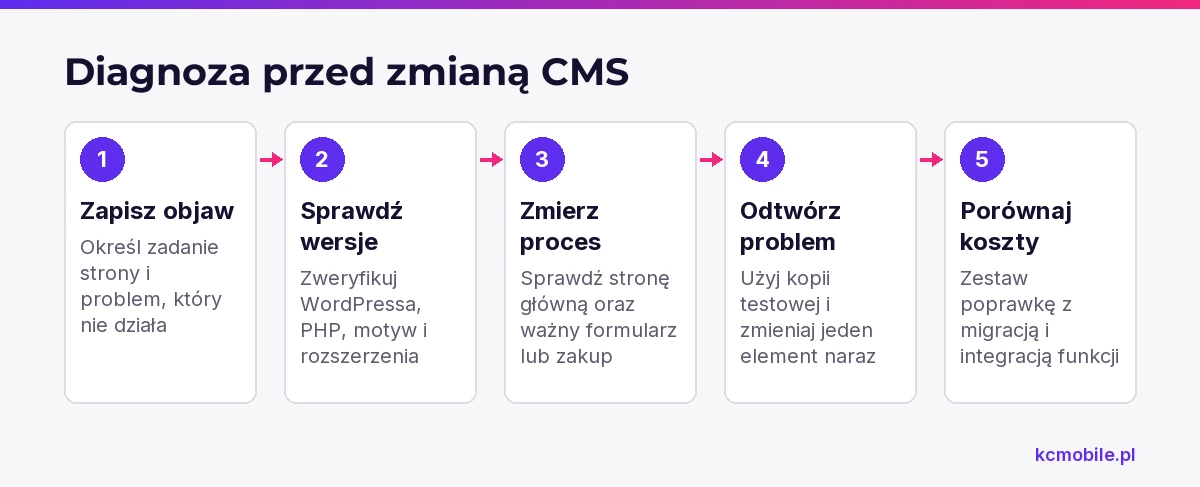
Przejdź przez procedurę diagnostyczną:
1. Zapisz, jakie zadanie ma realizować strona i co nie działa.
2. Sprawdź wersje WordPressa, PHP, motywu i aktywnych rozszerzeń.
3. Zmierz stronę główną oraz najważniejszy proces, na przykład formularz lub zakup.
4. Zweryfikuj kopie zapasowe, konta użytkowników i dostępne aktualizacje.
5. Odtwórz problem na kopii, zmieniając jeden element naraz.
6. Porównaj koszt poprawki z migracją i ponowną integracją funkcji.
W panelu Narzędzia > Stan witryny sprawdź komunikaty o środowisku. Dokumentacja WordPressa wskazuje, że ekran pokazuje informacje o konfiguracji, serwerze, bazie i uprawnieniach, ale nie zmienia ustawień. Część parametrów PHP i modułów może wymagać kontaktu z hostingiem. Stan dokumentacji sprawdzony w październiku 2026 r. (dokumentacja Site Health).
Perspektywa KC Mobile: przy diagnozie rozdzielamy objaw widoczny dla klienta od technicznej przyczyny. Wolne ładowanie może wynikać z serwera, obrazów albo kodu, a każdy z tych przypadków wymaga innej poprawki.
Jeżeli potrzebujesz wykonawcy do aktualizacji, napraw lub utrzymania strony, serwis WordPress i bieżące wsparcie powinny mieć określony zakres odpowiedzialności. Osobną ofertę opieki nad stroną WordPress można dopasować do częstotliwości aktualizacji i wymaganej kontroli. Przy stronie dostępnej w kilku językach sprawdź też sposoby tłumaczenia WordPressa.
Więcej poradników w tym temacie
Wspomniane narzędzia
Najczęściej zadawane pytania
Czy WordPress nadaje się dla małej firmy?
Czy WordPress jest bezpieczny?
Czy zbyt wiele wtyczek spowalnia stronę?
Czy WordPress nadaje się do dużego sklepu?
Czy WordPress jest naprawdę darmowy?
Czy aktualizować WordPress od razu po wydaniu aktualizacji?

Krzysztof Czapnik
Founder & Technical Lead, KC Mobile
Projektuję i rozwijam strony WordPress, sklepy WooCommerce oraz aplikacje internetowe. Łączę projektowanie z programowaniem, integracjami i technicznym SEO. Projekty KC Mobile prowadzę osobiście.
Potrzebujesz pomocy z tym tematem? Napisz - odpowiem osobiście w 24h.
Potrzebujesz pomocy w tym temacie?
Czytasz poradnik „11 mitów o WordPressie: co jest prawdą, a co szkodzi stronie?”. Napisz, co chcesz zrobić i na jakim etapie jesteś. Ustalimy, czy możemy pomóc i jaki zakres prac będzie potrzebny.