
Reguła ochrony logowania może odciąć administratora, klienta sklepu albo formularz, jeśli witryna nie rozpoznaje prawidłowo adresu IP użytkownika. Konfigurujemy WP Cerber etapami, aby po każdej zmianie można było sprawdzić blokowanie niepożądanych żądań i dostęp potrzebny do pracy.
Krótka odpowiedź
WP Cerber Security ogranicza próby logowania, filtruje wybrane żądania i zarządza dostępem według adresów IP. Przed zmianami sprawdź adres IP widziany przez WordPress i przygotuj niezależny dostęp do hostingu.
Następnie zmieniaj reguły etapami oraz testuj logowanie, formularze, rejestrację i log aktywności.
Usługi KC Mobile
Potrzebujesz pomocy w tym temacie?
Czytasz poradnik „WP Cerber Security w WordPressie: konfiguracja, testy i diagnostyka”. Napisz, co chcesz zrobić i na jakim etapie jesteś. Ustalimy, czy możemy pomóc i jaki zakres prac będzie potrzebny.
Do czego służy WP Cerber Security?
WP Cerber Security ogranicza próby logowania, filtruje wybrane żądania do WordPressa i zarządza dostępem według adresów IP. Dziennik aktywności pozwala sprawdzić, czy żądanie odrzucono przez limit, listę dostępu czy inną regułę wtyczki.
Limit logowania określa, ile nieudanych prób może wykonać użytkownik lub adres IP przed blokadą. Firewall aplikacyjny analizuje wybrane żądania w obrębie WordPressa i może odrzucać te, które pasują do reguł ochrony. Nie zastępuje zapory sieciowej hostingu ani ochrony CDN.
WP Cerber obsługuje dwa rodzaje list dostępu IP. Lista blokowana odmawia wskazanym adresom dostępu do chronionych funkcji, takich jak logowanie, rejestracja, formularze i wybrane interfejsy WordPressa. Lista dozwolona może pozwolić adresom ominąć polityki bezpieczeństwa wtyczki, w tym określone limity logowania, kontrolę antyspamową lub uwierzytelnianie dwuskładnikowe; dokładne działanie zależy od ustawień. Lista dozwolona nie jest więc po prostu listą adresów, które mają zwykły dostęp do witryny.
Zanim dodasz adres do listy dozwolonej, potwierdź, że WordPress rozpoznaje go poprawnie i że adres jest stabilny. Oficjalna dokumentacja WP Cerber wskazuje, że lista dozwolona ma wyższy priorytet niż lista blokowana i pozostałe kontrole wtyczki. Błędne dodanie szerokiej podsieci może zatem osłabić działanie reguł ochronnych.
WP Cerber nie zastępuje aktualizacji WordPressa, motywu i rozszerzeń ani kopii zapasowej. Kopia pozwala odtworzyć witrynę po awarii lub błędnej zmianie, a aktualizacje usuwają znane usterki w używanym oprogramowaniu. Szersze zasady zabezpieczania opisujemy w poradniku konfiguracji bezpieczeństwa WordPressa krok po kroku.
Czytasz poradnik „WP Cerber Security w WordPressie: konfiguracja, testy i diagnostyka”. Napisz, co chcesz zrobić i na jakim etapie jesteś. Ustalimy, czy możemy pomóc i jaki zakres prac będzie potrzebny. Omów temat tego poradnika
Co sprawdzić przed instalacją lub zmianą ustawień?
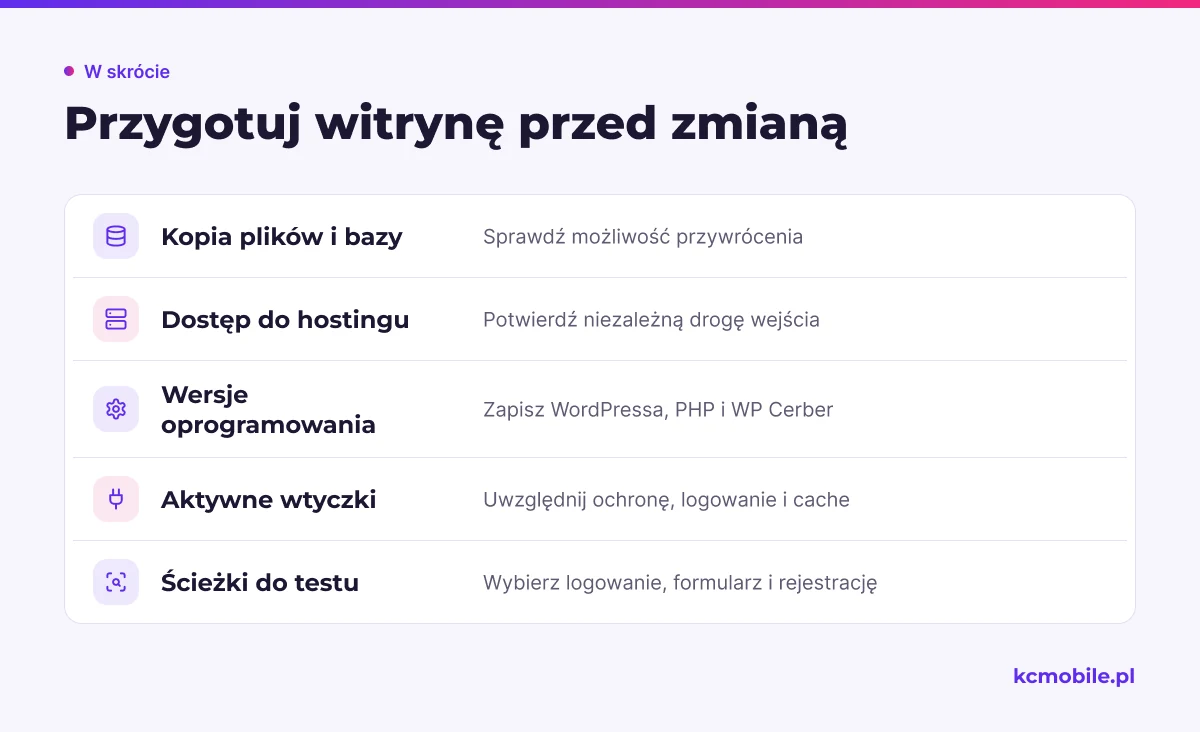
Przed zmianą WP Cerber przygotuj kopię plików i bazy danych oraz niezależny dostęp do hostingu. Sprawdź, czy hosting pozwala przywrócić kopię i czy możesz otworzyć menedżer plików lub połączyć się z serwerem bez logowania do WordPressa.
Zapisz wersję WordPressa, PHP i WP Cerber. Wersję PHP sprawdzisz w panelu WordPressa w Narzędzia > Stan witryny > Informacje > Serwer, a wersję WordPressa na ekranie Kokpit > Aktualizacje. Zgodność konkretnej wersji wtyczki weryfikuj w dokumentacji jej wydania.
Sprawdź, czy na stronie działa inna wtyczka zabezpieczająca, wtyczka logowania albo cache. Zanotuj również, czy witryna korzysta z Cloudflare, innego CDN, reverse proxy lub firmowego VPN. Te warstwy mogą zmienić adres IP widziany przez WordPress, a błędna identyfikacja może prowadzić do blokady wielu użytkowników pod wspólnym adresem.
Przed zmianą zanotuj aktywne reguły i wybierz ścieżki użytkownika do testu. Lista kontrolna obejmuje:
- sprawdzoną kopię plików i bazy danych;
- niezależny dostęp do hostingu;
- zapisane wersje WordPressa, PHP i WP Cerber;
- listę aktywnych wtyczek ochronnych, logowania i cache;
- test logowania, formularza kontaktowego i rejestracji.
Jak skonfigurować ochronę logowania?
Limity logowania dobieraj do sposobu pracy użytkowników i charakteru witryny, a nie przez bezrefleksyjne kopiowanie wartości z innej strony. WP Cerber pozwala skonfigurować liczbę prób, czas blokady i zachowanie po kolejnych blokadach; nazwy i położenie pól mogą zależeć od wersji wtyczki.
W panelu WordPress otwórz WP Cerber > Ustawienia i znajdź sekcję limitowania prób logowania. Zapisz obecne wartości, zmień jedną regułę, zapisz ustawienia i wykonaj test na koncie testowym. Nie zmieniaj jednocześnie limitu, blokowania podsieci i adresu logowania, bo trudniej będzie ustalić źródło problemu.
Administratorzy, redaktorzy i klienci sklepu mogą korzystać z tego samego firmowego adresu IP. Blokada adresu po nieudanych próbach jednej osoby może wtedy objąć pozostałych użytkowników. Przed dodaniem IP do listy dozwolonej sprawdź, czy jest stały i kto jeszcze korzysta z tego samego łącza.
Producent publikuje przykładowy profil ustawień limitów, ale zaznacza, że konfiguracja zależy między innymi od sposobu połączenia serwera z Internetem. Traktuj rekomendacje jako punkt odniesienia, a wartości dobierz do ruchu i zachowania użytkowników: zalecenia producenta WP Cerber.
Perspektywa KC Mobile. W konfiguracji za proxy najpierw porównujemy adres IP zapisany w logu WP Cerber z adresem widocznym po stronie CDN lub serwera. Jeżeli wiele różnych osób występuje w logu pod jednym IP, limit logowania może działać na wspólną grupę zamiast na pojedynczego użytkownika.
Jeżeli konfigurujesz nową witrynę i chcesz uwzględnić ochronę logowania już przy projekcie, strony oparte na WordPressie mogą być przygotowane z testami dostępu i formularzy.
Jak działają firewall i reguły dostępu?
Firewall WP Cerber filtruje wybrane żądania, a listy IP określają, czy wskazany adres może korzystać z chronionych funkcji WordPressa. Lista blokowana odmawia dostępu, natomiast lista dozwolona może wyłączyć część kontroli wtyczki dla adresu.
Poniższa tabela rozdziela działanie funkcji, możliwy skutek uboczny i test potrzebny po zmianie. Sprawdź działanie z dozwolonego połączenia oraz z kontrolowanego testowego adresu IP.
| Funkcja | Działanie | Możliwy skutek uboczny | Test po wdrożeniu |
|---|---|---|---|
| Limit prób logowania | Blokuje kolejne próby według ustawionej reguły | Wspólna blokada użytkowników pod jednym IP | Sprawdź konto testowe i log |
| Lista dozwolona IP | Pozwala adresowi ominąć wybrane kontrole | Osłabienie ochrony dla zaufanego IP | Potwierdź adres i zakres wyłączonych reguł |
| Lista blokowana IP | Odrzuca żądania z wybranego adresu | Blokada legalnego ruchu z tego IP | Sprawdź formularz i rejestrację spoza blokady |
| Filtrowanie żądań | Odrzuca wybrane żądania do WordPressa | Fałszywe alarmy motywu lub integracji | Przetestuj strony i endpointy witryny |
Tabela pokazuje, że lista dozwolona i blokowana mają przeciwne działanie, a każda zmiana wymaga testu właściwej ścieżki użytkownika. Dokumentacja producenta wyjaśnia kolejność sprawdzania list i skutki wpisania adresu na listę dozwoloną: listy dostępu IP WP Cerber.
Listy IP są wiarygodne tylko wtedy, gdy WordPress rozpoznaje adres klienta poprawnie. Jeżeli ruch przechodzi przez Cloudflare, reverse proxy lub load balancer, porównaj adres zapisany w logu z adresem po stronie infrastruktury. Zaufaj tylko nagłówkom ustawianym przez własny serwer proxy, a nie wartościom, które może przesłać klient.
Tryb bardziej restrykcyjnego filtrowania może powodować fałszywe alarmy, gdy motyw lub rozszerzenie wysyła nietypowe żądania. Jeśli po jego włączeniu przestaje działać konkretna funkcja, sprawdź zdarzenie w logu i przetestuj tryb kompatybilności na kopii witryny. Producent opisuje różnice trybów w poradniku ochrony WordPressa.
Jak sprawdzić, czy WP Cerber działa?
WP Cerber działa zgodnie z planem, gdy rejestruje i blokuje kontrolowane próby, a prawidłowe logowanie i formularze nadal obsługują użytkowników. Test sprawdza jednocześnie ochronę i dostęp, który ma pozostać otwarty.
Wykonuj próby na środowisku testowym, jeśli witryna obsługuje sprzedaż lub ważne procesy. Na stronie produkcyjnej użyj konta testowego i nie generuj serii błędnych logowań, ponieważ możesz zablokować własny adres IP.
| Test | Oczekiwany wynik | Gdzie sprawdzić |
|---|---|---|
| Błędne hasło na koncie testowym | Zdarzenie próby logowania w logu | WP Cerber > Aktywność |
| Prawidłowe logowanie administratora | Dostęp do kokpitu bez blokady | Panel WordPressa |
| Formularz kontaktowy | Wiadomość zostaje wysłana i dostarczona | Formularz i skrzynka testowa |
| Rejestracja klienta | Testowe konto przechodzi przewidziany proces | Formularz i lista użytkowników |
| Dostęp z dozwolonej sieci | Użytkownik nie trafia w niezamierzoną blokadę | Log aktywności i test połączenia |
Tabela opisuje minimalny plan weryfikacji ustawień, a nie potwierdzenie ochrony przed każdym atakiem. Zdarzenie w logu wyjaśnia reakcję wtyczki na konkretną próbę, lecz samo nie dowodzi, że cała witryna jest bezpieczna.
Otwórz WP Cerber > Aktywność i filtruj zdarzenia z czasu testu. Zapisz rodzaj zdarzenia, adres IP, nazwę użytkownika lub zasób oraz podjętą akcję. Jeśli witryna korzysta z CDN, porównaj wpis z logami serwera lub CDN, aby odróżnić problem reguły od problemu identyfikacji IP.
Co zrobić, gdy wtyczka blokuje prawidłowego użytkownika?
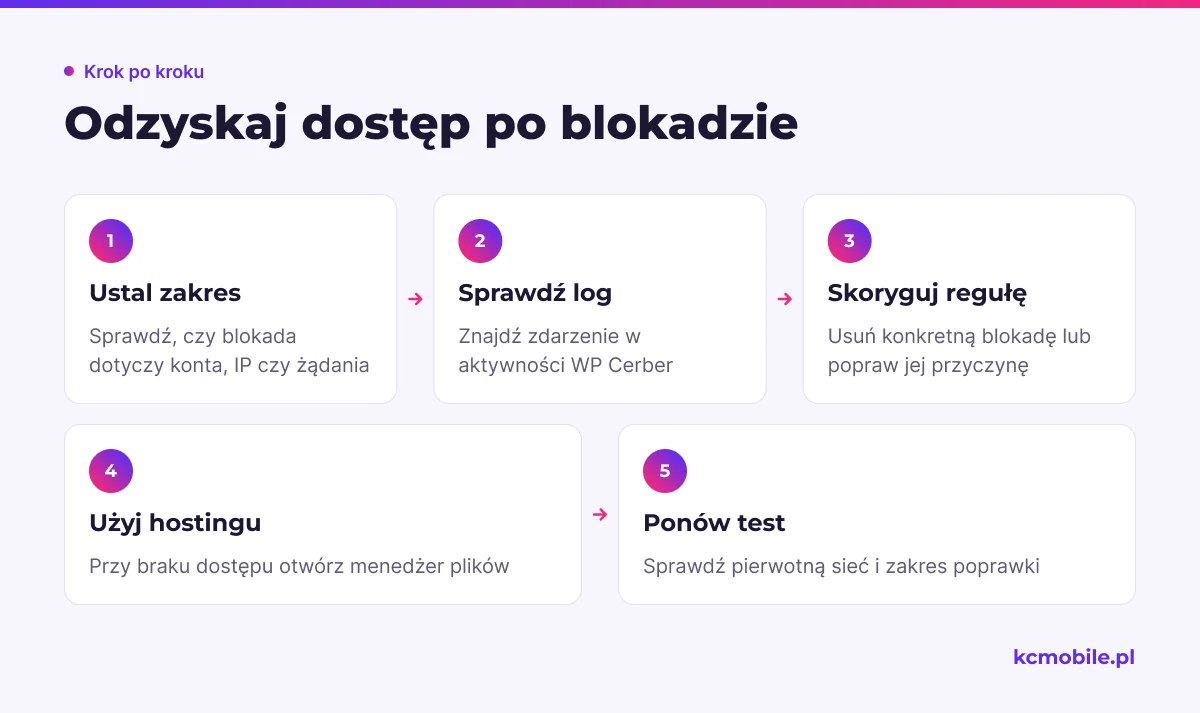
Gdy WP Cerber blokuje prawidłowego użytkownika, najpierw ustal, czy ograniczenie dotyczy konta, adresu IP czy żądania. Komunikat o przekroczeniu dozwolonej liczby prób wskazuje na limit logowania, ale przyczynę potwierdź w logu aktywności.
Jeśli administrator może wejść do kokpitu przez inną sieć, sprawdź zdarzenie w WP Cerber > Aktywność. Usuń konkretną blokadę albo skoryguj regułę, która ją wywołała. Następnie ponów próbę z pierwotnej sieci i sprawdź, czy poprawka nie wyłącza kontroli szerszej grupie użytkowników.
Jeśli kokpit jest niedostępny, użyj niezależnego dostępu do hostingu, na przykład menedżera plików lub połączenia udostępnionego przez administratora serwera. Wykonaj kopię przed zmianą plików. W sytuacji awaryjnej możesz tymczasowo zmienić nazwę katalogu WP Cerber w `wp-content/plugins`, aby WordPress przestał ładować wtyczkę. Po odzyskaniu panelu przywróć katalog, sprawdź logi i skoryguj przyczynę blokady.
Zmiana nazwy katalogu wyłącza całą wtyczkę, dlatego użyj jej wyłącznie do awaryjnego odzyskania dostępu. Jeżeli panel nadal jest niedostępny, sprawdź także niestandardowy adres logowania i reguły CDN. Nie usuwaj ręcznie tabel w bazie danych bez kopii i diagnozy.
Przywracanie dostępu powinno opierać się na dostępie do hostingu, a nie na stałym dodatkowym koncie administratora. Jeżeli tymczasowe konto awaryjne zostało już utworzone, wyłącz je po odzyskaniu panelu i potwierdź, że zwykli administratorzy mogą się logować. Producent opisuje też przypadki blokady po wspólnym adresie IP, błędnej konfiguracji proxy i pozostawionej sesji: wątek wsparcia WP Cerber o błędzie limitu logowania.
Jak WP Cerber współdziała z cache i innymi wtyczkami?
Konflikty pojawiają się najczęściej wtedy, gdy cache zapisuje stronę logowania lub formularz albo dwie wtyczki filtrują to samo żądanie. Objaw może przypominać błąd WP Cerber, choć źródłem jest cache, CDN, druga wtyczka lub ustawienie serwera.
Tabela wiąże typowy objaw z pierwszym testem, który pozwala zawęzić źródło problemu.
| Element | Typowy objaw | Bezpieczny test diagnostyczny |
|---|---|---|
| Cache strony | Stary komunikat lub błędny formularz | Wyczyść cache dla wskazanej strony |
| CDN lub proxy | Wiele osób ma ten sam IP w logu | Porównaj log WP Cerber z logiem CDN |
| Wtyczka logowania | Nie działa niestandardowy adres | Testuj na koncie testowym i sprawdź log |
| Druga wtyczka ochronna | Podwójne blokady lub fałszywe alarmy | Porównaj logi obu wtyczek |
| Optymalizacja JavaScript | Formularz nie wysyła danych | Wyłącz optymalizację tylko na próbę |
Tabela pomaga wybrać pierwszą kontrolę bez wyłączania wszystkich warstw ochrony naraz. Po teście przywróć poprzednie ustawienie, jeśli nie potwierdziło konfliktu.
Cache pełnej strony nie powinien podawać wspólnej kopii dynamicznego panelu ani formularza logowania użytkownikom. Sprawdź wykluczenia w narzędziu cache i CDN, a po zmianie wyczyść właściwe warstwy: cache wtyczki, serwera oraz CDN, jeśli jest aktywny.
Przy błędach IP sprawdź ustawienia obsługi proxy w WP Cerber i serwerze. Przy błędach formularza przetestuj pojedynczą optymalizację JavaScript albo regułę firewall. Jeśli problem znika, przywróć ochronę i zmień tylko ustawienie, które powodowało błąd.
Jak utrzymywać konfigurację po aktualizacji?
Po aktualizacji WordPressa, WP Cerber, PHP lub wtyczki formularza ponownie sprawdź logowanie, rejestrację i formularz, których dotyczą reguły. Zmiana wersji może wpłynąć na integrację albo ujawnić konflikt, którego wcześniej nie było.
Po każdej aktualizacji wykonaj krótki test administratora i po jednym teście funkcji objętych zmianą. Po aktualizacji PHP lub większej zmianie rozszerzeń sprawdź również logi WordPressa i serwera. Zachowaj kopię ustawień sprzed zmiany, aby móc odtworzyć poprzednią konfigurację.
Przegląd reguł wykonuj po zmianie infrastruktury, formularzy, metody logowania albo listy administratorów oraz w ramach regularnego utrzymania witryny. Usuń nieaktualne adresy IP z list i sprawdź przyczyny powtarzanych blokad.
Po migracji witryny sprawdź ponownie ustawienia proxy, rozpoznawanie adresów IP i logowanie. Opisujemy je także w poradniku migracji WordPressa na nowy hosting. Jeśli konfiguracja bezpieczeństwa wymaga zmian na serwerze i bieżącego utrzymania, opieka nad WordPressem obejmuje prace techniczne przy działającej witrynie. Gdy planujesz nową witrynę i chcesz ująć konfigurację ochrony w projekcie, realizacja strony WordPress pozwala omówić jej wymagania przed wdrożeniem.
Więcej poradników w tym temacie
Wspomniane narzędzia
Najczęściej zadawane pytania
Jak skonfigurować WP Cerber Security w WordPressie?
Co zrobić, gdy WP Cerber blokuje moje logowanie?
Czy WP Cerber może powodować problemy z formularzem logowania?
Jak sprawdzić logi WP Cerber Security?
Czy WP Cerber zastępuje kopie zapasowe WordPressa?

Krzysztof Czapnik
Founder & Technical Lead, KC Mobile
Projektuję i rozwijam strony WordPress, sklepy WooCommerce oraz aplikacje internetowe. Łączę projektowanie z programowaniem, integracjami i technicznym SEO. Projekty KC Mobile prowadzę osobiście.
Potrzebujesz pomocy z tym tematem? Napisz - odpowiem osobiście w 24h.
Potrzebujesz pomocy w tym temacie?
Czytasz poradnik „WP Cerber Security w WordPressie: konfiguracja, testy i diagnostyka”. Napisz, co chcesz zrobić i na jakim etapie jesteś. Ustalimy, czy możemy pomóc i jaki zakres prac będzie potrzebny.