
Zmiana kilku wpisów w panelu jest prosta, ale operacja na większej grupie może zmienić adresy URL, układ bloków albo widoczność treści. Najpierw ustalamy, które pole ma się zmienić i jak sprawdzimy wynik, a dopiero potem dobieramy panel, wtyczkę lub WP-CLI.
Krótka odpowiedź
W WordPressie otwórz Wpisy, zaznacz rekordy, wybierz Edytuj w polu Działania masowe i kliknij Zastosuj. Edytor zbiorczy pozwala zmienić autora, status, komentarze, pingi i przypięcie wpisu, a kategorie i tagi może dodać, lecz nie zastąpić ani usunąć w całej grupie.
Zmianę treści, metadanych lub wielu adresów URL wykonaj w narzędziu odpowiednim dla danego pola, po kopii bazy i teście na próbce.
Usługi KC Mobile
Potrzebujesz pomocy w tym temacie?
Czytasz poradnik „Jak wprowadzić zmiany w wielu postach WordPress bez edycji każdego osobno”. Napisz, co chcesz zrobić i na jakim etapie jesteś. Ustalimy, czy możemy pomóc i jaki zakres prac będzie potrzebny.
Jakie zmiany można wykonać w wielu postach naraz?
Wbudowana edycja zbiorcza zmienia wybrane ustawienia grupy wpisów, ale nie edytuje treści postów. W widoku Wpisy zaznacz rekordy, wybierz Edytuj w polu Działania masowe, kliknij Zastosuj, a potem zapisz formularz przyciskiem Aktualizuj.
Edytor zbiorczy WordPressa pozwala zmienić autora, status, ustawienia komentarzy i pingów oraz przypięcie wpisu. Kategorie i tagi można dodać do zaznaczonych wpisów, ale wbudowana funkcja nie zastępuje ani nie usuwa istniejących przypisań dla całej grupy. Tytuł, slug i data są dostępne w szybkiej edycji pojedynczego wpisu, nie w standardowym formularzu zbiorczym.
Zmiana treści, pól SEO i innych metadanych wymaga narzędzia, które obsługuje konkretne pole. Informacja może znajdować się w treści wpisu, metadanych wtyczki, polu niestandardowym albo ustawieniach motywu, dlatego przed operacją ustalamy jej miejsce zapisu.
| Rodzaj zmiany | Edycja zbiorcza | Skutek do sprawdzenia |
|---|---|---|
| Status i autor | Dostępna | Widoczność i przypisanie redakcyjne |
| Komentarze i pingi | Dostępna | Ustawienia dyskusji wpisu |
| Kategorie i tagi | Dodawanie | Istniejące terminy pozostają przypisane |
| Tytuł, slug i data | Niedostępna dla grupy | Edycja pojedynczego wpisu |
| Treść i metadane | Niedostępna | Zależność od pola i użytego narzędzia |
Wbudowany panel wystarcza do prostych zmian statusu, autora i ustawień dyskusji oraz do dodawania kategorii lub tagów.
Czytasz poradnik „Jak wprowadzić zmiany w wielu postach WordPress bez edycji każdego osobno”. Napisz, co chcesz zrobić i na jakim etapie jesteś. Ustalimy, czy możemy pomóc i jaki zakres prac będzie potrzebny. Omów temat tego poradnika
Jak użyć edycji zbiorczej w panelu WordPress?
Edycję zbiorczą uruchomisz w menu Wpisy, zaznaczając rekordy i wybierając Edytuj w polu Działania masowe. WordPress pokaże formularz dla wybranej partii, a przycisk Aktualizuj zapisze ustawienia dla zaznaczonych wpisów.
Zawęź listę przed zaznaczeniem, używając wyszukiwarki, filtra kategorii lub daty. W Opcjach ekranu możesz ustawić liczbę wierszy widocznych na stronie, ale zaznaczenie obejmuje wpisy z aktualnie wyświetlonej strony listy. Przy kolejnych stronach wykonaj oddzielne partie i sprawdź, czy filtry nie pominęły wpisów.
1. Otwórz Wpisy i użyj wyszukiwarki albo filtrów kategorii, daty lub statusu.
2. Porównaj widoczne tytuły z listą rekordów przeznaczonych do zmiany.
3. Zaznacz wpisy, wybierz Edytuj w polu Działania masowe i kliknij Zastosuj.
4. Zmień tylko potrzebne pola, a następnie kliknij Aktualizuj.
5. Otwórz kilka wpisów i potwierdź zapisane wartości.
Jeśli formularz nie pokazuje pola, którego potrzebujesz, nie zakładaj, że zapisze je inna opcja edytora. Sprawdź, czy dana wartość jest zapisana przez wtyczkę lub motyw, i wybierz metodę obsługującą to pole. Dokumentacja WordPressa opisuje zakres edycji na ekranie wpisów oraz różnicę między edycją zbiorczą i szybką.
Przy zmianie wymagającej przebudowy szablonu albo automatyzacji redakcyjnej potrzebne mogą być prace programistyczne. Strony firmowe na WordPressie obejmują projektowanie i rozwój serwisów opartych na tym CMS.
Którą metodę wybrać do konkretnej zmiany?
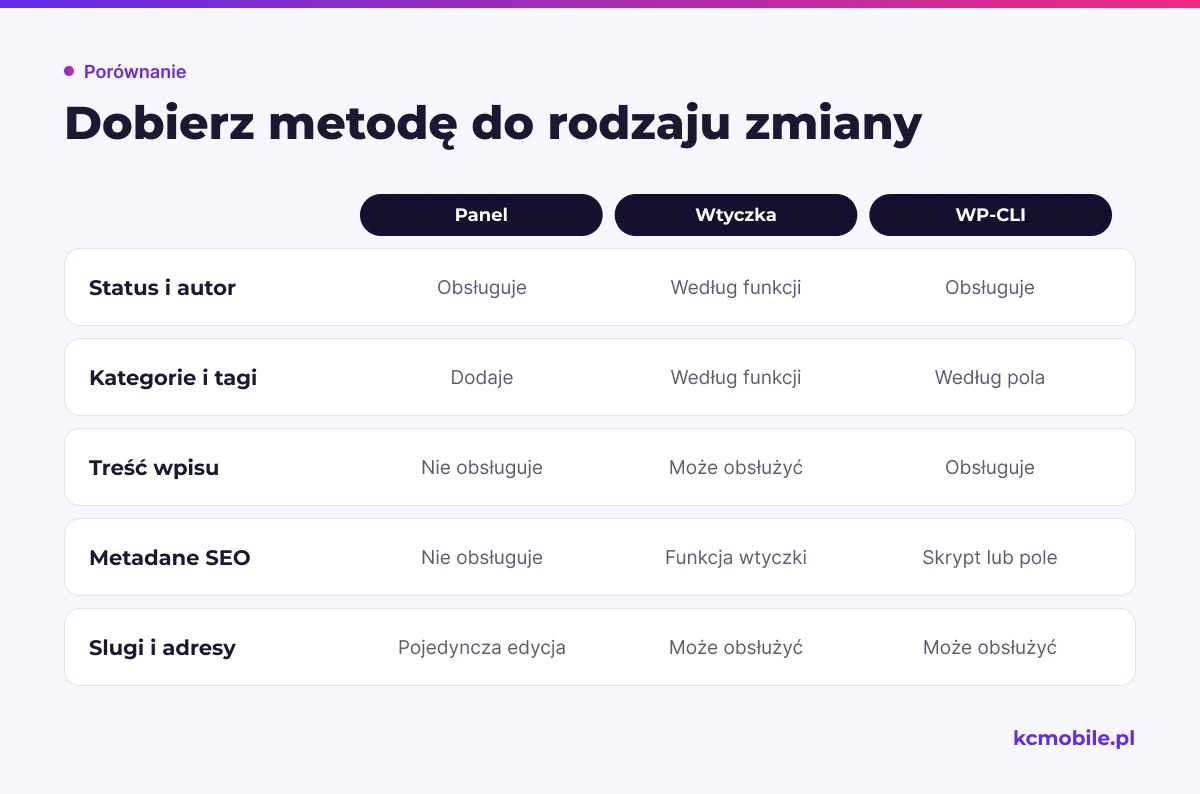
Panel WordPressa wybierz do prostych pól, wtyczkę do powtarzalnych zmian redakcyjnych, a WP-CLI do kontrolowanej operacji na większym zbiorze. Bezpośrednią edycję bazy danych rozważ tylko wtedy, gdy standardowe API WordPressa nie obsługuje zadania, a wykonawca zna strukturę danych i plan odtworzenia poprzedniego stanu.
Liczba wpisów nie jest jedynym kryterium wyboru. Zmiana statusu 20 postów może być łatwiejsza w panelu niż uruchamianie skryptu, natomiast zamiana fragmentu HTML w pięciu typach treści może wymagać skryptu uwzględniającego bloki i metadane.
| Typ zmiany | Skala | Metoda | Uprawnienia i ryzyko |
|---|---|---|---|
| Status, autor, komentarze | Mała lub średnia | Panel WordPressa | Edycja wpisów; sprawdź widoczność |
| Dodanie kategorii lub tagu | Mała lub średnia | Panel WordPressa | Stare przypisania pozostają |
| Zamiana tekstu w treści | Dowolna | Wtyczka lub WP-CLI | Kopia bazy; sprawdź bloki i HTML |
| Aktualizacja metadanych SEO | Dowolna | Funkcja wtyczki lub skrypt | Znajomość kluczy meta; ryzyko utraty danych |
| Zmiana slugów i URL-i | Dowolna | Wtyczka, WP-CLI lub migracja | Mapa przekierowań i kontrola linków |
| Zmiana bez API WordPressa | Uzasadniony przypadek | SQL po testach | Dostęp do bazy; wysokie ryzyko niespójności |
Zmiana sluga może zmienić publiczny adres wpisu, dlatego przed publikacją zapisujemy stare i nowe URL-e oraz planujemy przekierowania. Zalecamy zacząć od panelu, jeśli obsługuje wymagane pola; WP-CLI i SQL powierzamy osobie, która potrafi odtworzyć poprzednie wartości i zweryfikować dane.
Potrzebujesz pomocy w tym temacie?
Jak zbiorczo zmienić kategorie, tagi i status?
Edycja masowa pozwala dodać kategorię lub tag i zmienić status zaznaczonej partii wpisów. Przefiltruj listę, zaznacz właściwe rekordy, wybierz Edytuj w Działaniach masowych, ustaw dostępne pola i zapisz formularz.
Dodanie kategorii lub tagu uzupełnia przypisania. Jeśli chcesz przenieść wpisy, czyli usunąć starą kategorię i pozostawić nową, standardowy formularz zbiorczy nie wykona całej operacji. Użyj wtyczki lub skryptu obsługującego taksonomie i sprawdź, czy narzędzie dodaje, zastępuje czy usuwa terminy.
Dziel wyniki filtrowania na partie, które można przejrzeć przed zapisem. Po każdej partii sprawdź liczbę wpisów w filtrze i otwórz kilka rekordów, aby potwierdzić kategorię, tag oraz status. Nie zakładaj, że zaznaczenie widocznych wierszy obejmuje wpisy z kolejnych stron.
Zmiana statusu opublikowanego wpisu na szkic usuwa go z publicznego widoku. Jeśli strona ma ruch z wyszukiwarki albo prowadzą do niej linki, sprawdź, czy wycofanie jest uzasadnione i czy użytkownik otrzyma właściwą stronę docelową.
Jak zmienić ten sam fragment treści w wielu wpisach?
Wspólny fragment treści zmieniaj narzędziem, które rozpoznaje pole zapisu i pozwala obejrzeć dopasowania przed zapisem. Prosta zamiana w bazie może trafić w akapit, atrybut bloku, kod HTML, pole niestandardowe albo wartość przechowywaną w formacie JSON.
Edytor blokowy przechowuje treść wpisu w polu `post_content`, gdzie bloki mogą zawierać znaczniki i atrybuty. Wtyczki SEO, systemy wielojęzyczne i motywy mogą zapisywać dodatkowe wartości w metadanych albo własnych tabelach. Przed zmianą zidentyfikuj pole, sprawdź dopasowania i ustal, czy operacja obejmuje również typy treści inne niż standardowe wpisy.
| Miejsce zapisu | Typowa zawartość | Kontrola po zmianie |
|---|---|---|
| Treść wpisu | HTML i bloki | Widok wpisu oraz edytor blokowy |
| Metadane wpisu | Pola wtyczek i motywu | Edycja wpisu i funkcja wtyczki |
| Taksonomie | Kategorie i tagi | Filtr listy i archiwum |
| Ustawienia globalne | Tekst motywu lub szablonu | Strona korzystająca z szablonu |
Zrób listę dopasowań, sprawdź różne układy wpisów i przetestuj zmianę na kopii testowej. Jeśli zamieniasz adres w treści, sprawdź linki wewnętrzne, przekierowania oraz przypadki, w których podobny ciąg występuje w kodzie i nie powinien się zmienić.
Jak wykonać większą operację przez WP-CLI?
WP-CLI pozwala aktualizować wpisy po identyfikatorach za pomocą polecenia `wp post update`. Polecenie przyjmuje jeden lub wiele ID i obsługuje pola takie jak autor, status, treść, slug, data, kategorie oraz metadane.
Najpierw wyeksportuj ID wybranych wpisów wraz z wartościami, które mogą ulec zmianie. Na środowisku testowym uruchom operację na kilku reprezentatywnych rekordach, a potem porównaj wynik z oczekiwanym stanem. Przed wykonaniem komendy na produkcji sprawdź, czy lista ID nie zawiera stron, produktów ani wpisów spoza zakresu.
wp post list --post_type=post --post_status=publish --fields=ID,post_title,post_name --format=table
wp post update 123 456 --post_status=draft
Przykładowe identyfikatory `123` i `456` zastąp zweryfikowanymi ID. Dokumentacja WP-CLI podaje, że `wp post update` przyjmuje wiele identyfikatorów i pola przekazywane jako argumenty. Przy zmianie kategorii lub metadanych sprawdź format wartości dla danego pola, ponieważ błędny format może zapisać nieoczekiwany wynik.
Zamianę fragmentów tekstu wykonuj narzędziem obsługującym tryb podglądu, jeśli jest dostępny. Unikaj surowej zamiany we wszystkich tabelach bez rozpoznania danych serializowanych, czyli struktur, w których format i długość mogą zależeć od zapisanych wartości. Po operacji sprawdź komunikaty WP-CLI, liczbę zmienionych wpisów, treść oraz adresy.
Jak zabezpieczyć zmiany i cofnąć pomyłkę?
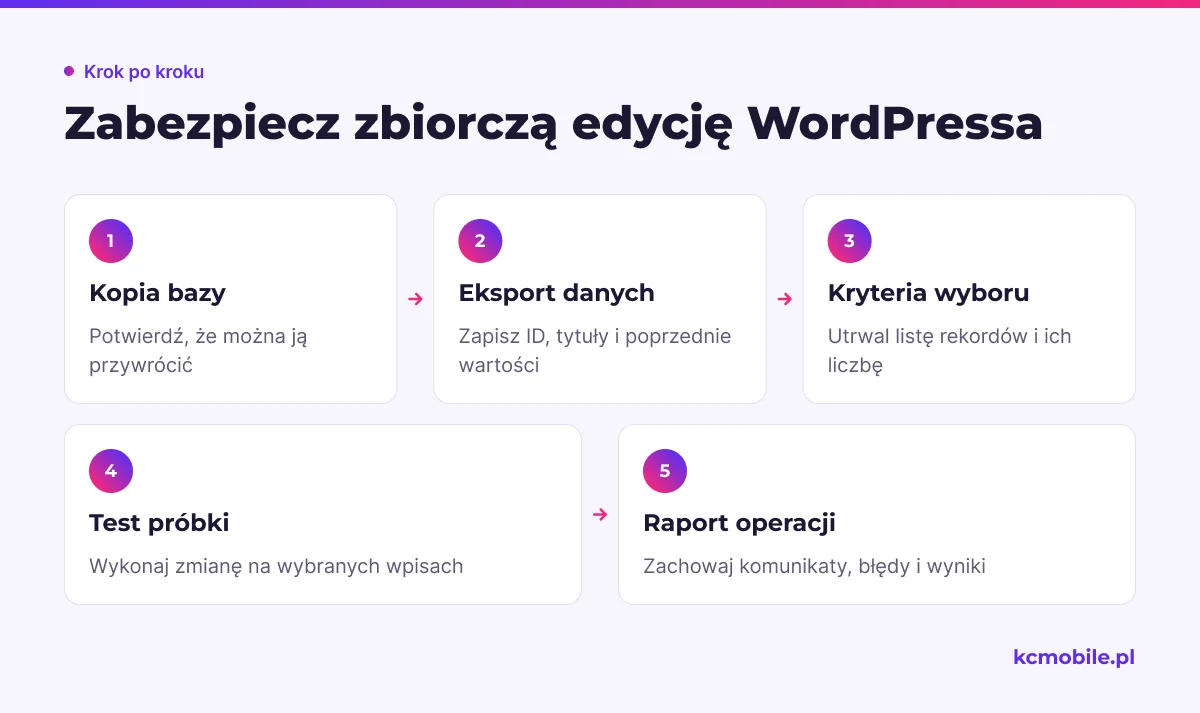
Przed masową edycją wykonaj kopię bazy i zapisz listę wpisów wraz z poprzednimi wartościami zmienianych pól. Rewizje WordPressa mogą pomóc przy zmianie treści pojedynczego wpisu, ale nie są uniwersalnym dziennikiem statusów, taksonomii, metadanych ani ustawień wtyczek.
Plan cofnięcia dopasuj do narzędzia. Panel może wymagać ponownego przypisania poprzednich kategorii, wtyczka może mieć własną funkcję cofania, a zmianę skryptem można odtworzyć z eksportu wartości lub kopii bazy. Kopia jest użyteczna dopiero wtedy, gdy wiadomo, jak i kiedy ją przywrócić.
1. Wykonaj kopię bazy i potwierdź sposób jej przywrócenia.
2. Wyeksportuj ID, tytuły, stare slugi i wartości pól objętych zmianą.
3. Zapisz kryteria wyboru rekordów oraz ich liczbę.
4. Wykonaj zmianę na próbce, a dopiero potem na całej partii.
5. Zachowaj raport operacji, komunikaty narzędzia i listę błędów.
Zmiana sluga wymaga osobnego rejestru starego i nowego URL-a. WordPress lub wtyczka SEO mogą obsługiwać przekierowanie, ale po wdrożeniu trzeba potwierdzić jego kod odpowiedzi, adres docelowy i działanie linków prowadzących do wpisu.
Jak sprawdzić skutki zbiorczej edycji?
Skutek zbiorczej edycji sprawdź na reprezentatywnej próbce i na całej liście rekordów objętych zmianą. Próbka powinna zawierać różne układy, statusy i przypadki brzegowe, a nie tylko pierwszy wpis z listy.
Po zmianie sprawdź wartości w panelu i publiczny widok. Przy edycji treści obejrzyj bloki, obrazy i linki; przy zmianie kategorii sprawdź archiwum taksonomii; przy zmianie sluga sprawdź stary adres, przekierowanie i linki wewnętrzne.
| Rodzaj zmiany | Kontrola w panelu | Kontrola publiczna |
|---|---|---|
| Status | Status wpisu i liczba wyników | Dostępność strony |
| Kategorie i tagi | Przypisania i filtr listy | Archiwum terminu |
| Treść | Edytor i pola niestandardowe | Układ, linki i multimedia |
| Slug lub URL | Zapisany adres wpisu | Przekierowanie i linkowanie |
| Autor | Pole autora i profil | Nazwa autora na stronie |
Dla zmiany treści sprawdź też widok mobilny i szablon wpisu. Przy przebudowie serwisu lub reorganizacji wielu typów treści rozwój strony opartej na WordPressie może obejmować ocenę zakresu, wdrożenie i kontrolę po zmianie.
Więcej poradników w tym temacie
Wspomniane narzędzia
Najczęściej zadawane pytania
Jak zmienić kategorię w wielu wpisach WordPress jednocześnie?
Czy można edytować treść wielu postów naraz?
Jak masowo zmienić autora wpisów w WordPressie?
Czy WP-CLI pozwala zbiorczo edytować posty?
Jak cofnąć masowe zmiany w WordPressie?

Krzysztof Czapnik
Founder & Technical Lead, KC Mobile
Projektuję i rozwijam strony WordPress, sklepy WooCommerce oraz aplikacje internetowe. Łączę projektowanie z programowaniem, integracjami i technicznym SEO. Projekty KC Mobile prowadzę osobiście.
Potrzebujesz pomocy z tym tematem? Napisz - odpowiem osobiście w 24h.
Potrzebujesz pomocy w tym temacie?
Czytasz poradnik „Jak wprowadzić zmiany w wielu postach WordPress bez edycji każdego osobno”. Napisz, co chcesz zrobić i na jakim etapie jesteś. Ustalimy, czy możemy pomóc i jaki zakres prac będzie potrzebny.