
Zmiana zdjęcia może wpłynąć na proporcje sekcji, widok mobilny i opis odczytywany przez czytnik ekranu. Przed edycją ustalamy, czy obraz jest osobnym blokiem, tłem, elementem galerii czy częścią szablonu, ponieważ każde z tych miejsc ma inne ustawienia.
Krótka odpowiedź
Aby podmienić zdjęcie w edytorze blokowym WordPress, otwórz stronę lub wpis, zaznacz blok Obraz i wybierz Zastąp. Wskaż plik z biblioteki mediów albo prześlij nowy, a następnie sprawdź proporcje, punkt ogniskowy, tekst alternatywny i wygląd na telefonie.
Po publikacji otwórz stronę publiczną, bo kadr w motywie może różnić się od podglądu w edytorze.
Usługi KC Mobile
Potrzebujesz pomocy w tym temacie?
Czytasz poradnik „Edycja zdjęć w WordPress: wymiana, kadrowanie i ustawienia”. Napisz, co chcesz zrobić i na jakim etapie jesteś. Ustalimy, czy możemy pomóc i jaki zakres prac będzie potrzebny.
Jak znaleźć zdjęcie do edycji na stronie WordPress?
Najpierw ustal, jaki element steruje wyświetlanym zdjęciem: blok Obraz, galeria, tło bloku czy szablon motywu. W panelu WordPress wybierz Strony albo Wpisy, otwórz właściwą treść i kliknij zdjęcie.
Jeśli kliknięcie nie zaznacza samego zdjęcia, otwórz widok listy bloków i wybierz element zagnieżdżony w grupie, kolumnie, galerii albo bloku Media i tekst. Zdjęcie nagłówka lub sekcji może być tłem bloku nadrzędnego. Grafika przypisana do całego szablonu może wymagać edycji w edytorze witryny, a nie w treści pojedynczej podstrony.
Sprawdź pasek narzędzi bloku. Opcja Zastąp w bloku Obraz pozwala wybrać plik z biblioteki mediów, przesłać nowy obraz albo przywrócić początkowe ustawienia bloku; opis funkcji zweryfikowaliśmy w dokumentacji WordPressa w październiku 2026. Przycisk Upload to Media Library oznacza, że obraz z zewnętrznego źródła nie ma jeszcze kopii w bibliotece witryny. Zapisanie kopii ogranicza ryzyko, że zewnętrzny adres przestanie działać.
Poradnik edycji strony w Gutenbergie pomaga rozpoznać bloki i ich ustawienia. Gdy zmiana zdjęcia wymaga również przebudowy szablonu lub sekcji, projektowanie i rozwój stron na WordPressie obejmuje prace nad samą witryną.
Czytasz poradnik „Edycja zdjęć w WordPress: wymiana, kadrowanie i ustawienia”. Napisz, co chcesz zrobić i na jakim etapie jesteś. Ustalimy, czy możemy pomóc i jaki zakres prac będzie potrzebny. Omów temat tego poradnika
Jak podmienić zdjęcie bez zmiany układu strony?
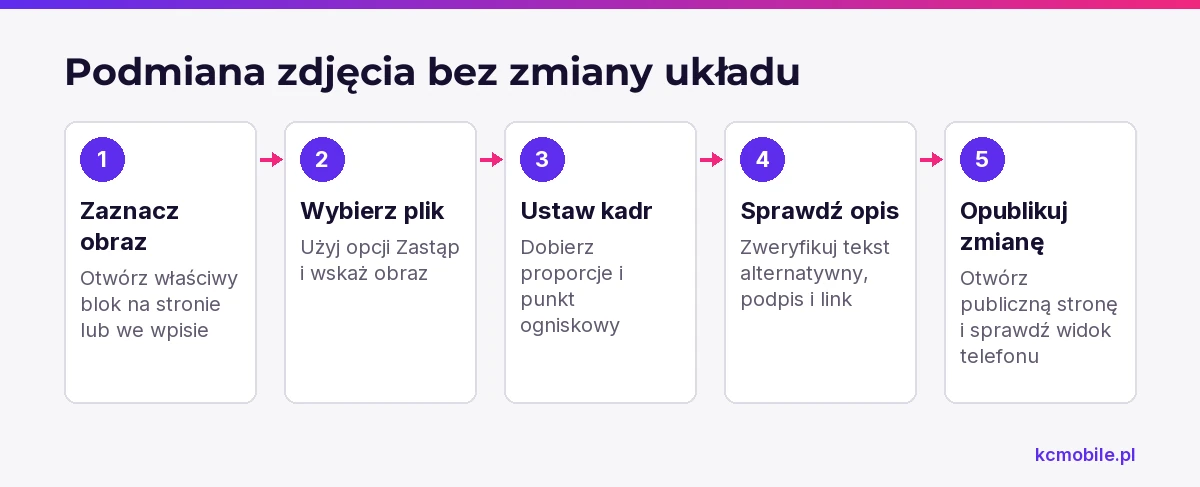
Zastąp plik w istniejącym bloku Obraz, aby zachować jego położenie i ustawienia układu. Zaznacz zdjęcie, wybierz Zastąp na pasku narzędzi i wskaż plik z biblioteki mediów albo prześlij nowy.
Dobierz plik o proporcjach zbliżonych do poprzedniego obrazu. Gdy blok używa proporcji i skali Cover, WordPress wypełnia obszar przez przycięcie zdjęcia. Ustaw punkt ogniskowy na ważnym obiekcie, a potem sprawdź jego położenie na wąskim ekranie.
Podmiana zachowuje miejsce bloku w treści, ale nie gwarantuje identycznego kadru. Sprawdź też, czy obraz ma właściwy link, podpis i tekst alternatywny. Tekst alternatywny dodany w ustawieniach bloku dotyczy obrazu na konkretnej stronie lub we wpisie; tę informację sprawdziliśmy w dokumentacji WordPressa w październiku 2026.
Po publikacji otwórz stronę publiczną, ponieważ motyw może wyświetlać obraz inaczej niż edytor. Jeśli podmieniasz grafikę w bloku Media i tekst albo w galerii, zaznacz sam obraz i użyj opcji Zastąp. Przy zdjęciu wyróżniającym wpisu sprawdź również, czy zmieniasz właściwą grafikę przypisaną do wpisu, a nie obraz umieszczony w treści.
Które ustawienia obrazu można zmienić w edytorze?
Blok Obraz pozwala zmienić plik, tekst alternatywny, podpis, link, rozdzielczość, proporcje, skalę oraz punkt ogniskowy, jeśli motyw i wersja edytora udostępniają te opcje. Zaznacz blok i otwórz panel Ustawienia obok przycisku Zapisz lub Opublikuj.
Tabela pokazuje typowe ustawienia bloku Obraz i ich wpływ na wyświetlenie. Nazwy części opcji zależą od wersji WordPressa, motywu i języka panelu.
| Ustawienie | Co zmienia | Kiedy sprawdzić efekt |
|---|---|---|
| Plik | Źródło wyświetlanego obrazu | Po użyciu opcji Zastąp |
| Rozdzielczość | Wariant pliku używany na stronie | Gdy obraz jest nieostry |
| Proporcje | Kształt obszaru obrazu | Gdy zmienia się kadr |
| Skala Cover | Wypełnia obszar przez przycięcie | Gdy obiekt leży przy krawędzi |
| Skala Contain | Pokazuje cały obraz | Gdy produkt nie może być ucięty |
| Szerokość i wysokość | Wymiary wyświetlania obrazu | Gdy zmienia się wysokość sekcji |
| Punkt ogniskowy | Miejsce zachowane przy przycięciu | Gdy ważny obiekt znika na telefonie |
| Tekst alternatywny | Opis dla technologii asystujących | Gdy obraz przekazuje informację |
| Podpis i link | Tekst pod zdjęciem i cel kliknięcia | Gdy zdjęcie wymaga kontekstu |
Tabela dotyczy ustawień bloku Obraz opisanych w dokumentacji WordPressa sprawdzonej w październiku 2026; motyw może ograniczyć ich dostępność. Skala Cover i punkt ogniskowy wpływają na widoczną część kadru, dlatego sprawdź je razem.
WordPress zaleca pozostawienie szerokości i wysokości w trybie Auto w typowych przypadkach, a stałą wysokość warto ustawiać tylko wtedy, gdy wymaga jej projekt; tę wskazówkę sprawdziliśmy w dokumentacji w październiku 2026. Cover może przyciąć krawędzie, a Contain może pozostawić wolną przestrzeń.
Potrzebujesz pomocy w tym temacie?
Kiedy kadrować zdjęcie w WordPress, a kiedy przygotować nowy plik?
Kadruj w edytorze, gdy chcesz zmienić kompozycję w jednym miejscu; przygotuj osobny plik, gdy potrzebujesz retuszu, przezroczystości lub kilku niezależnych wersji. Wybór zależy od tego, czy zmieniasz sposób wyświetlania, czy sam plik obrazu.
Tabela pomaga dopasować miejsce edycji do rodzaju zmiany i ryzyka dla pliku. Przed zapisaniem sprawdź, czy poprawiasz widok pojedynczego bloku, czy modyfikujesz obraz używany w wielu miejscach.
| Miejsce edycji | Najlepsze zastosowanie | Ograniczenie do sprawdzenia |
|---|---|---|
| Ustawienia bloku Obraz | Proporcje, skala i punkt ogniskowy | Kadr może różnić się na telefonie |
| Edytor bloku Obraz | Kadrowanie i obrót w edytorze | Zapisuje edytowaną wersję jako nowy plik |
| Biblioteka mediów | Obrót, skalowanie w dół i kadrowanie | Trzeba wybrać zakres zmiany |
| Program graficzny | Retusz, przezroczystość i zestaw wersji | Każdy przygotowany plik trzeba przesłać |
Dokumentacja bloku Obraz podaje, że edytowana w nim wersja jest zapisywana jako nowy plik, a oryginał pozostaje w bibliotece; sprawdziliśmy tę informację w październiku 2026. Edycja w bibliotece mediów jest niedestrukcyjna i pozwala przywrócić oryginalne parametry, zgodnie z dokumentacją WordPressa sprawdzoną w tym samym miesiącu.
W panelu przejdź do Media > Biblioteka, wybierz obraz i otwórz edycję. WordPress pozwala zastosować zmiany do wszystkich rozmiarów, samej miniatury albo rozmiarów poza miniaturą. Sprawdź zaznaczony zakres, gdy to samo zdjęcie występuje w galerii i na stronie produktu. Do retuszu lub przygotowania osobnych kadrów użyj programu graficznego, a po przesłaniu pliku podmień obraz tylko w odpowiednich miejscach.
Jak dodać tekst alternatywny i podpis do zdjęcia?
Tekst alternatywny opisuje informację lub funkcję, którą obraz wnosi do strony, a podpis wyświetla się pod zdjęciem. Zaznacz blok Obraz i wpisz opis w polu Tekst alternatywny w panelu ustawień.
Dla zdjęcia informacyjnego opisz istotny szczegół, na przykład: "Czarny fotel biurowy z regulowanymi podłokietnikami". Obraz dekoracyjny może mieć pusty tekst alternatywny. Opis produktu powinien wskazywać widoczną cechę, której nie wyjaśnia sąsiedni tekst.
Dodaj podpis, gdy odbiorca potrzebuje źródła, objaśnienia lub kontekstu. Nie powtarzaj w podpisie tekstu alternatywnego. Tekst wpisany w bloku może dotyczyć tylko obrazu na danej stronie, natomiast opis ustawiony w bibliotece mediów może być wartością domyślną przy ponownym wstawianiu pliku; ten podział opisuje dokumentacja WordPressa sprawdzona w październiku 2026.
Przeczytaj opis bez patrzenia na zdjęcie. Jeśli odbiorca nie zrozumie, jaka informacja wynika z obrazu, doprecyzuj opis. Nie zaczynaj od "zdjęcie przedstawia", jeśli sam rzeczownik i cecha wystarczają do przekazania treści.
Jak przygotować zdjęcie, żeby nie spowolnić strony?
Przygotuj zdjęcie w wymiarach zbliżonych do największego rozmiaru, w jakim będzie wyświetlane, i skompresuj je przed przesłaniem. Powiększenie małego pliku w edytorze nie odtworzy utraconych szczegółów.
Przed przesłaniem sprawdź:
- czy plik nie zawiera zbędnych pikseli poza docelowym kadrem;
- czy format odpowiada rodzajowi grafiki, na przykład WebP lub AVIF dla zdjęcia;
- czy przezroczystość wymaga formatu, który ją obsługuje, na przykład PNG;
- czy motyw lub wtyczka tworzy już zoptymalizowane warianty obrazu;
- czy ważny element pozostaje w kadrze przy proporcjach używanych przez blok.
WordPress i motyw mogą tworzyć kilka rozmiarów obrazu po przesłaniu pliku. Sama nazwa rozmiaru w edytorze nie pokazuje, ile danych pobiera przeglądarka. Na opublikowanej stronie sprawdź w narzędziach deweloperskich adres, wymiary i rozmiar pobranego pliku.
Nie zmniejszaj obrazu wyłącznie po to, by ograniczyć wagę, jeśli musi zachować szczegóły produktu. Dla zdjęcia dekoracyjnego dobierz mniejszy wariant do rzeczywistej szerokości sekcji. Po kompresji porównaj ostrość detali, które odbiorca powinien zobaczyć. Jeśli serwis używa wtyczki optymalizującej, zweryfikuj, czy nie konwertuje ona obrazu drugi raz ani nie tworzy zbędnych wariantów.
Dlaczego zmiana zdjęcia nie pojawia się na stronie?
Stara wersja zdjęcia może wynikać z niezapisanej strony, pamięci podręcznej przeglądarki, wtyczki cache, hostingu albo CDN. Najpierw sprawdź, czy nowy obraz jest widoczny w edytorze, potem wybierz Aktualizuj i otwórz publiczną stronę w oknie prywatnym.
Diagnozuj problem w tej kolejności:
1. Sprawdź, czy WordPress potwierdził zapis strony lub wpisu.
2. Otwórz publiczny adres w oknie prywatnym albo odśwież stronę z pominięciem pamięci przeglądarki.
3. Wyczyść pamięć podręczną w używanej wtyczce lub panelu hostingu.
4. Wyczyść cache CDN, jeśli witryna korzysta z sieci dostarczania treści.
5. Sprawdź adres pliku obrazu i otwórz go bezpośrednio w przeglądarce.
Jeśli kod strony nadal wskazuje stary adres pliku, wróć do bloku i wybierz właściwy obraz. Jeśli adres jest nowy, lecz obraz wygląda jak poprzednio, sprawdź cache oraz wariant miniatury. Gdy stary obraz widzisz tylko na jednej podstronie, sprawdź osobny blok, galerię lub szablon używany przez tę stronę.
Sama zmiana tekstu alternatywnego albo kadru w ustawieniach bloku nie zawsze zmienia adres pliku. Stary obraz w edytorze wskazuje na problem z zapisem lub wyborem pliku, stary obraz na stronie publicznej może wskazywać na cache, a inny kadr na telefonie zwykle wynika z proporcji albo punktu ogniskowego.
Jak bezpiecznie opublikować i sprawdzić zmianę?
Przed aktualizacją sprawdź kadr, tekst alternatywny, link i wygląd zdjęcia na komputerze oraz telefonie. Po publikacji otwórz stronę publicznie, ponieważ podgląd edytora może różnić się od układu tworzonego przez motyw.
Przed zakończeniem zmiany:
- porównaj położenie i proporcje zdjęcia z poprzednim widokiem;
- sprawdź, czy ważna część kadru nie znika na telefonie;
- upewnij się, że tekst alternatywny opisuje funkcję obrazu;
- sprawdź, czy link prowadzi do właściwego celu;
- zachowaj poprzedni plik, jeśli trudno odtworzyć jego obróbkę.
Perspektywa KC Mobile. Sprawdzamy zdjęcie w kontekście całej sekcji, bo poprawny plik może źle wyglądać po zmianie proporcji, szerokości kolumny lub punktu ogniskowego. Jeśli chcesz zlecić bieżące zmiany i rozwój serwisu, opieka nad stroną WordPress obejmuje prace nad witryną.
Jeśli zmiana dotyczy kilku podstron, zanotuj adresy wszystkich miejsc użycia pliku. Po aktualizacji przejdź przez tę listę i sprawdź każde wystąpienie, aby wykryć strony korzystające z niezależnego bloku, galerii lub zdjęcia wyróżniającego.
Gdy potrzebujesz wykonawcy do przygotowania lub przebudowy witryny, strony internetowe oparte na WordPressie pozwalają zaplanować zmianę w ramach szerszych prac nad serwisem.
Jak uniknąć problemów przy zmianie zdjęć w galerii i szablonie?
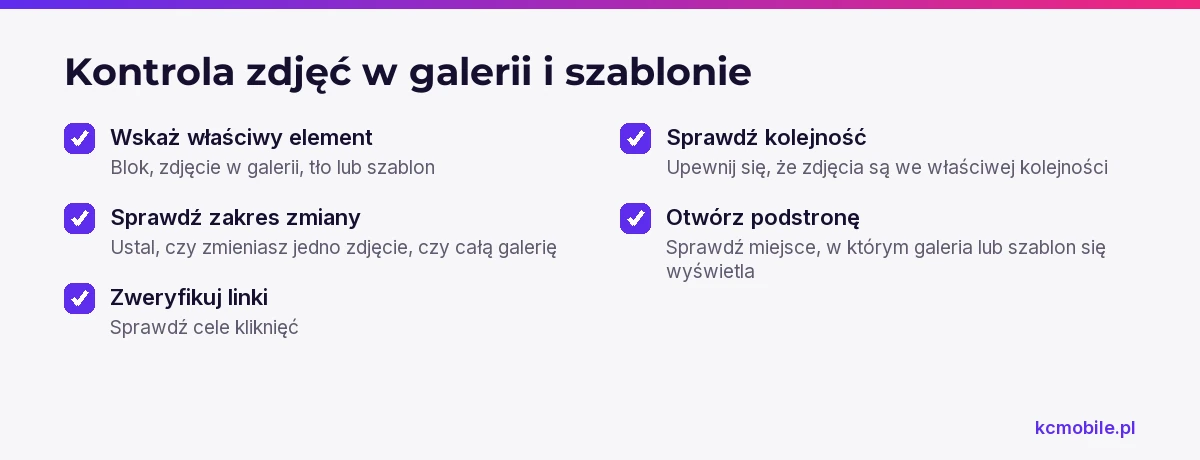
Zdjęcie w galerii lub szablonie może mieć ustawienia niezależne od bloku Obraz używanego w treści. W widoku listy bloków zaznacz konkretny element i sprawdź, czy zmieniasz pojedyncze zdjęcie, całą galerię czy grafikę tła.
W bloku Galeria wybierz zdjęcie wewnątrz galerii, jeśli chcesz podmienić jeden plik. Tło znajdziesz w ustawieniach bloku nadrzędnego. Dokumentacja WordPressa opisuje zastępowanie obrazu tła przez ustawienie Image w sekcji Background; ścieżkę sprawdziliśmy w październiku 2026. W edytorze witryny grafika nagłówka może należeć do szablonu, dlatego zmiana w pojedynczym wpisie jej nie zastąpi.
Przed zapisem sprawdź linki i kolejność zdjęć w galerii. Po aktualizacji otwórz podstronę, na której galeria lub szablon faktycznie się wyświetla. Instrukcja dodawania wpisu WordPress pomaga przygotować nowy materiał, a konfiguracja kategorii wpisów ułatwia przypisanie go do właściwego działu.
Więcej poradników w tym temacie
Wspomniane narzędzia
Najczęściej zadawane pytania
Jak edytować zdjęcie na stronie internetowej WordPress?
Jak podmienić zdjęcie w WordPress bez zmiany adresu strony?
Czy można przyciąć zdjęcie bezpośrednio w WordPress?
Jak dodać tekst alternatywny do zdjęcia w WordPress?
Dlaczego po edycji zdjęcia na stronie nadal widzę starą wersję?
Czy edycja zdjęcia w WordPress zmienia oryginalny plik?

Krzysztof Czapnik
Founder & Technical Lead, KC Mobile
Projektuję i rozwijam strony WordPress, sklepy WooCommerce oraz aplikacje internetowe. Łączę projektowanie z programowaniem, integracjami i technicznym SEO. Projekty KC Mobile prowadzę osobiście.
Potrzebujesz pomocy z tym tematem? Napisz - odpowiem osobiście w 24h.
Potrzebujesz pomocy w tym temacie?
Czytasz poradnik „Edycja zdjęć w WordPress: wymiana, kadrowanie i ustawienia”. Napisz, co chcesz zrobić i na jakim etapie jesteś. Ustalimy, czy możemy pomóc i jaki zakres prac będzie potrzebny.