
Folder uploads rośnie przez oryginały, miniatury i warianty tworzone przez motyw oraz wtyczki. Plik nieobecny w treści wpisu może jednak zasilać galerię, produkt albo element strony zapisany poza edytorem.
Krótka odpowiedź
Bezpieczne usuwanie nieużywanych zdjęć w WordPressie wymaga kopii plików i bazy, sprawdzenia odwołań w witrynie oraz testu na stagingu. Najpierw usuń potwierdzone zbędne miniatury, a oryginały przenoś do kwarantanny przed trwałym skasowaniem.
Po operacji sprawdź strony, produkty, galerie, obrazy CSS i błędy 404.
Usługi KC Mobile
Potrzebujesz pomocy w tym temacie?
Czytasz poradnik „Usuwanie nieużywanych zdjęć w WordPressie: jak bezpiecznie odzyskać miejsce”. Napisz, co chcesz zrobić i na jakim etapie jesteś. Ustalimy, czy możemy pomóc i jaki zakres prac będzie potrzebny.
Co zajmuje miejsce w folderze uploads?
Folder uploads zawiera oryginały, wygenerowane warianty obrazów i pliki dodane przez wtyczki. WordPress tworzy rozmiary po przesłaniu obrazu zgodnie z ustawieniami witryny, a motywy i rozszerzenia mogą rejestrować własne warianty.
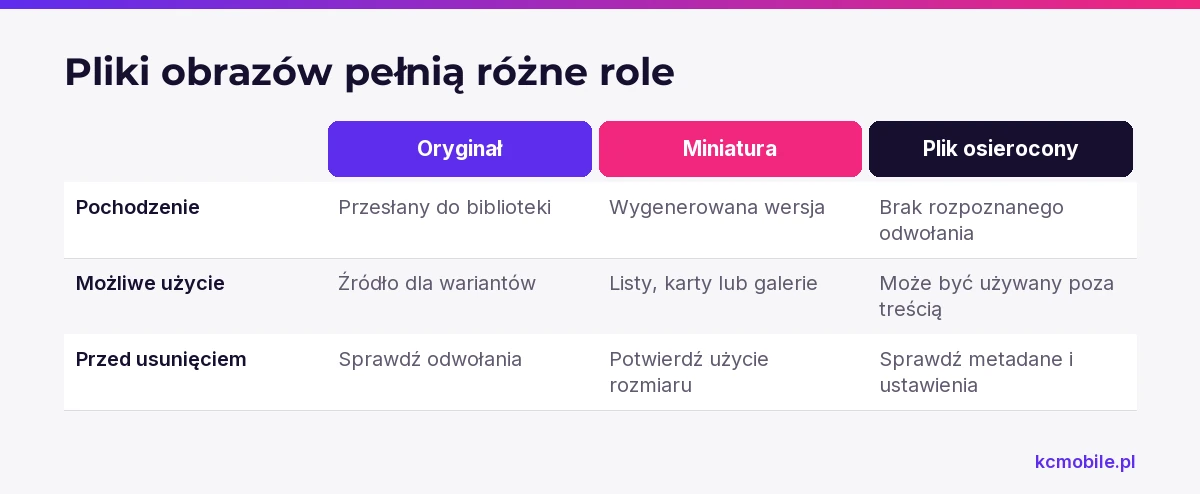
Oryginał to plik źródłowy przesłany do biblioteki mediów. Miniatura to mniejsza wersja używana przez listy, karty lub galerie, a plik osierocony to plik bez rozpoznanego odwołania. Sam brak adresu w treści wpisu nie dowodzi, że plik jest zbędny.
Rozmiar katalogu sprawdzisz w panelu hostingu, menedżerze plików albo przez SSH, jeśli hosting udostępnia dostęp. Zapisz rozmiar uploads i liczbę plików przed sprzątaniem. Szacuj odzyskane miejsce na podstawie sumy bajtów plików wskazanych do usunięcia, a nie liczby pozycji w bibliotece.
Czytasz poradnik „Usuwanie nieużywanych zdjęć w WordPressie: jak bezpiecznie odzyskać miejsce”. Napisz, co chcesz zrobić i na jakim etapie jesteś. Ustalimy, czy możemy pomóc i jaki zakres prac będzie potrzebny. Omów temat tego poradnika
Dlaczego nie każdy plik bez odnośnika w treści jest zbędny?
Obraz może być używany przez stronę, nawet gdy jego adresu nie ma w treści wpisu. WordPress i wtyczki przechowują część powiązań w metadanych, polach niestandardowych, ustawieniach produktów i stylach.
Przed usunięciem sprawdź miejsca, w których witryna może przechowywać odwołanie do obrazu. Tabela wskazuje lokalizacje do kontroli i ryzyko przeoczenia ich przy szybkim przeglądzie samej treści.
| Miejsce użycia | Gdzie sprawdzić | Ryzyko pominięcia |
|---|---|---|
| Obraz wyróżniający | Edycja wpisu | Średnie |
| Pole ACF | Edycja wpisu | Wysokie |
| Galeria | Ustawienia galerii | Wysokie |
| Produkt WooCommerce | Edycja produktu | Wysokie |
| Slider lub builder | Ustawienia komponentu | Wysokie |
| CSS motywu | Pliki motywu | Średnie |
Klasyfikacja ryzyka wskazuje, które miejsca łatwo pominąć przy przeglądzie treści; nie jest statystyką. Identyfikator załącznika może znajdować się w metadanych, więc skan samego adresu URL nie wykryje każdej relacji.
WooCommerce może przechowywać zdjęcie główne produktu, galerię i osobne zdjęcie wariantu. Sprawdź każdy produkt, którego dotyczy plik. W ACF zweryfikuj, czy pole przechowuje identyfikator załącznika, czy adres URL.
Jak przygotować stronę do sprzątania?
Przygotuj kopię plików i bazy danych, a następnie sprawdź, czy można ją odtworzyć. Kopia samych plików nie przywróci powiązań biblioteki, a kopia samej bazy nie odtworzy skasowanych obrazów.
Przed czyszczeniem wykonaj następujące czynności:
- Pobierz kopię uploads oraz bazy i zapisz datę jej wykonania.
- Sprawdź, czy kopia daje się odczytać i czy można przywrócić plik testowy.
- Zapisz rozmiar uploads i liczbę plików.
- Skopiuj witrynę na staging, czyli odseparowane środowisko testowe.
- Wskaż katalogi wyłączone z czyszczenia, na przykład katalogi prywatnych plików lub eksportów.
Staging powinien odwzorowywać motyw, wtyczki i konfigurację produkcji. Test na pustej instalacji może pominąć zależności od buildera, galerii lub rozszerzenia sklepu. Nie usuwaj plików podczas migracji, regenerowania miniatur ani przywracania kopii, ponieważ równoległe zmiany utrudniają porównanie stanu katalogu.
Jeśli porządki dotyczą sklepu WooCommerce, sprawdź też wpływ obrazów na karty produktów i szablony. Optymalizacja szybkości WooCommerce może obejmować analizę zasobów, gdy sklep wolno działa lub katalog mediów szybko rośnie.
Potrzebujesz pomocy w tym temacie?
Jak znaleźć nieużywane obrazy i miniatury?
Najpewniejszy wynik daje połączenie skanu plików z kontrolą odwołań w treści, metadanych i ustawieniach witryny. Żadna metoda automatyczna nie potwierdza samodzielnie, że każdy wskazany plik można skasować.
Tabela porównuje metody wykrywania oraz ich ograniczenia. Traktuj wynik skanera jako listę do weryfikacji, a nie zgodę na automatyczne kasowanie.
| Metoda | Co sprawdza | Wiarygodność | Główne ograniczenie |
|---|---|---|---|
| Biblioteka mediów | Załączniki przypisane do treści | Średnia | Nie pokazuje każdego użycia w kodzie |
| Skan bazy | Adresy w wybranych polach | Średnia | Może pominąć identyfikatory i kod |
| Skan plików | Pliki bez znanego rekordu | Niska bez kontroli | Plik może być użyty poza bazą |
| Ręczna kontrola | Widoczne użycie w sprawdzonych widokach | Wysoka dla kontroli | Nie obejmuje automatycznie całego serwisu |
Wtyczka do wykrywania nieużywanych mediów może analizować treść i wybrane metadane, ale wynik zależy od jej zakresu. Przed uruchomieniem sprawdź dokumentację, zakres skanowania i sposób cofania zmian. Nie włączaj automatycznego kasowania w pierwszym przebiegu.
Proste wyszukiwanie tekstu w bazie może nie wykryć identyfikatora załącznika. Przy polach ACF, builderach lub własnych tabelach sprawdź strukturę danych, zanim rozpoczniesz skanowanie. WordPress udostępnia WP-CLI `wp media image-size`, które wyświetla rozmiary zarejestrowane w witrynie, ale samo nie określa, czy pliki tych rozmiarów są używane.
Jak usunąć zbędne pliki bezpiecznie?
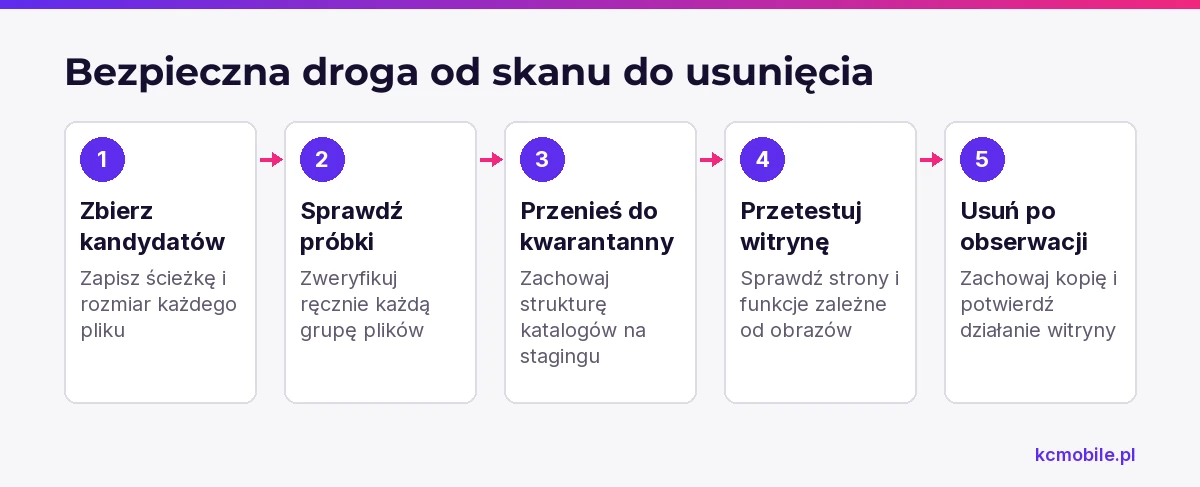
Bezpieczne usuwanie obejmuje raport, kontrolę próbki, kwarantannę i test witryny przed skasowaniem plików na produkcji. Kwarantanna to osobny katalog poza publicznym uploads, w którym pliki pozostają możliwe do przywrócenia.
Zastosuj następującą kolejność:
- Wygeneruj listę kandydatów z nazwą, ścieżką i rozmiarem pliku.
- Ręcznie sprawdź próbki z każdej grupy.
- Przenieś pliki na stagingu do kwarantanny, zachowując strukturę katalogów.
- Przetestuj strony i funkcje, które mogły korzystać z obrazów.
- Powtórz procedurę na produkcji i zachowaj kopię oraz listę ścieżek.
- Usuń kwarantannę po okresie obserwacji i potwierdzeniu działania witryny.
Przeniesienie pliku może ujawnić brakujące odwołanie, ale pozwala przywrócić poprzednią ścieżkę bez odtwarzania całej witryny. Jeśli hosting nie pozwala na przenoszenie plików, zachowaj kopię wybranej grupy i zapis zmian przed usunięciem.
Regeneruj miniatury po zmianie zarejestrowanych rozmiarów, motywu lub ustawień obrazów, gdy witryna potrzebuje nowych wariantów. Regenerowanie nie wykrywa nieużywanych plików. Przed uruchomieniem sprawdź używaną wtyczkę, kopię zapasową i wolne miejsce, ponieważ proces tworzy pliki i obciąża serwer.
Jak rozpoznać rozmiary zdjęć, których nie używa witryna?
Rozmiary zdjęć porównasz z wariantami rejestrowanymi przez WordPress, motyw i aktywne wtyczki. WordPress pozwala rejestrować dodatkowe rozmiary przez funkcję `add_image_size()`, a motywy mogą wykorzystywać je w swoich szablonach.
Standardowe ustawienia rozmiarów znajdziesz w panelu WordPress w Ustawienia > Media. Ten ekran pokazuje standardowe wymiary, ale nie musi wyświetlać wszystkich wariantów dodanych przez kod motywu lub wtyczkę. WP-CLI `wp media image-size` wyświetla rozmiary zarejestrowane w witrynie.
Usunięcie samego wariantu jest bezpieczniejsze niż usunięcie oryginału dopiero po potwierdzeniu, że witryna nie żąda tej wersji. Sprawdź kod motywu, atrybut `srcset` w HTML, style CSS oraz obrazy używane przez buildery i galerie. Wariant wskazany w kodzie może po skasowaniu powodować brak obrazu.
Usunięcie rozmiaru z konfiguracji motywu lub wtyczki ogranicza tworzenie kolejnych wariantów, jeśli komponent już go nie używa. Zmiana konfiguracji nie kasuje plików zapisanych wcześniej w uploads. Nowe warianty mogą pojawić się po zmianie motywu albo instalacji rozszerzenia.
Jak sprawdzić stronę po czyszczeniu?
Po czyszczeniu sprawdź widoki, które mogły korzystać z usuniętych obrazów, oraz błędy 404. Przetestuj stronę główną, wpisy, strony ofertowe, galerie, produkty i wersję mobilną.
Lista kontroli po zmianie:
- Otwórz obrazy wyróżniające na stronie głównej, w archiwach i wpisach.
- Sprawdź galerie, slidery, bloki i buildery.
- Przejrzyj galerie produktów i zdjęcia wariantów WooCommerce.
- Zweryfikuj obrazy responsywne, tła CSS i układ mobilny.
- Sprawdź log serwera, żądania obrazów w przeglądarce i raport 404.
- Porównaj rozmiar uploads przed i po operacji.
Ręczna kontrola powinna objąć przykładowe widoki każdego typu i strony o największym ruchu. W narzędziach deweloperskich przeglądarki filtruj żądania obrazów i sprawdzaj odpowiedzi 404. Brak może dotyczyć tylko określonego wariantu produktu albo mobilnego układu.
Jeśli po usunięciu obrazu pojawi się błąd, przywróć plik z kwarantanny do pierwotnej ścieżki, wyczyść pamięć podręczną i ponów test. Nie regeneruj miniatury, jeśli nie masz oryginału albo nie potwierdzono, że rozmiar jest prawidłowo zarejestrowany.
Jak ograniczyć przyrost plików w przyszłości?
Przyrost uploads ograniczysz przez kontrolę rozmiarów generowanych przez motyw i wtyczki oraz przygotowanie obrazów przed wysłaniem. Dobierz rozdzielczość do miejsca publikacji i skompresuj plik bez widocznej utraty jakości.
W ustalonym cyklu sprawdzaj rozmiar katalogu i źródła nowych wariantów. Zapisuj zmianę motywu lub rozszerzenia, po której pojawił się nowy zestaw miniatur, aby łatwiej wskazać przyczynę wzrostu.
W sklepie WooCommerce kontroluj zdjęcia produktów, wariantów, kategorii i szablonów. Jeśli sprzątanie mediów łączy się z problemami wydajności sklepu, analiza szybkości sklepu WooCommerce może objąć przegląd obrazów i zasobów.
Więcej poradników w tym temacie
Wspomniane narzędzia
Najczęściej zadawane pytania
Jak wyczyścić folder uploads w WordPressie z nieużywanych zdjęć?
Czy można usunąć nieużywane rozmiary zdjęć w WordPressie?
Jak sprawdzić, czy zdjęcie w bibliotece mediów jest używane?
Jak odzyskać miejsce na dysku w WordPressie?
Czy usunięcie zdjęć z serwera może zepsuć stronę?
Jak bezpiecznie usunąć nieużywane obrazy z WooCommerce?

Krzysztof Czapnik
Founder & Technical Lead, KC Mobile
Projektuję i rozwijam strony WordPress, sklepy WooCommerce oraz aplikacje internetowe. Łączę projektowanie z programowaniem, integracjami i technicznym SEO. Projekty KC Mobile prowadzę osobiście.
Potrzebujesz pomocy z tym tematem? Napisz - odpowiem osobiście w 24h.
Potrzebujesz pomocy w tym temacie?
Czytasz poradnik „Usuwanie nieużywanych zdjęć w WordPressie: jak bezpiecznie odzyskać miejsce”. Napisz, co chcesz zrobić i na jakim etapie jesteś. Ustalimy, czy możemy pomóc i jaki zakres prac będzie potrzebny.