
Brak dostępu do panelu CMS może zatrzymać publikację treści i utrudnić naprawę strony, nawet gdy pliki są dostępne przez FTP. Zanim zmienimy konfigurację, sprawdzamy, czy znamy właściwą instalację, mamy zgodę właściciela i potrafimy przywrócić pliki oraz bazę.
Krótka odpowiedź
Samo FTP nie loguje do CMS, ale pozwala rozpoznać system i przygotować awaryjny reset. W WordPressie najpierw użyj linku "Nie pamiętasz hasła?", a gdy nie masz dostępu do skrzynki, poproś hosting o pomoc w resecie przez bazę lub narzędzie serwerowe.
Kod `wp_set_password()` dodany do aktywnego `functions.php` zmienia hasło przy każdym ładowaniu strony, dopóki go nie usuniesz, dlatego stosuj tę metodę tylko awaryjnie i usuń kod natychmiast po zalogowaniu.
Usługi KC Mobile
Potrzebujesz pomocy w tym temacie?
Czytasz poradnik „Jak odzyskać dostęp do CMS, gdy masz tylko dostęp FTP”. Napisz, co chcesz zrobić i na jakim etapie jesteś. Ustalimy, czy możemy pomóc i jaki zakres prac będzie potrzebny.
Czy sam dostęp FTP pozwala zalogować się do CMS?
Nie, samo FTP nie daje dostępu do panelu CMS, ponieważ służy do przesyłania plików, a CMS osobno uwierzytelnia użytkowników. FTP (File Transfer Protocol) to protokół transferu plików między komputerem a serwerem; konto panelu administracyjnego ma własne poświadczenia.
Dostęp FTP może pomóc w odzyskaniu konta, jeśli jesteś właścicielem witryny albo masz wyraźne upoważnienie do jej administracji. Sam dostęp do serwera nie uprawnia do resetowania cudzych kont, zmiany treści ani konfiguracji.
W WordPressie pierwszym krokiem jest standardowy reset hasła. Jeśli skrzynka administratora nie działa lub nie jest już dostępna, hosting może potwierdzić instalację i wskazać bezpieczny sposób odzyskania konta. Firmom planującym przebudowę serwisu pomagają strony firmowe na WordPressie, gdzie można ustalić zakres prac po rozpoznaniu obecnej witryny.
Czytasz poradnik „Jak odzyskać dostęp do CMS, gdy masz tylko dostęp FTP”. Napisz, co chcesz zrobić i na jakim etapie jesteś. Ustalimy, czy możemy pomóc i jaki zakres prac będzie potrzebny. Omów temat tego poradnika
Co sprawdzić przed zmianą plików lub bazy?
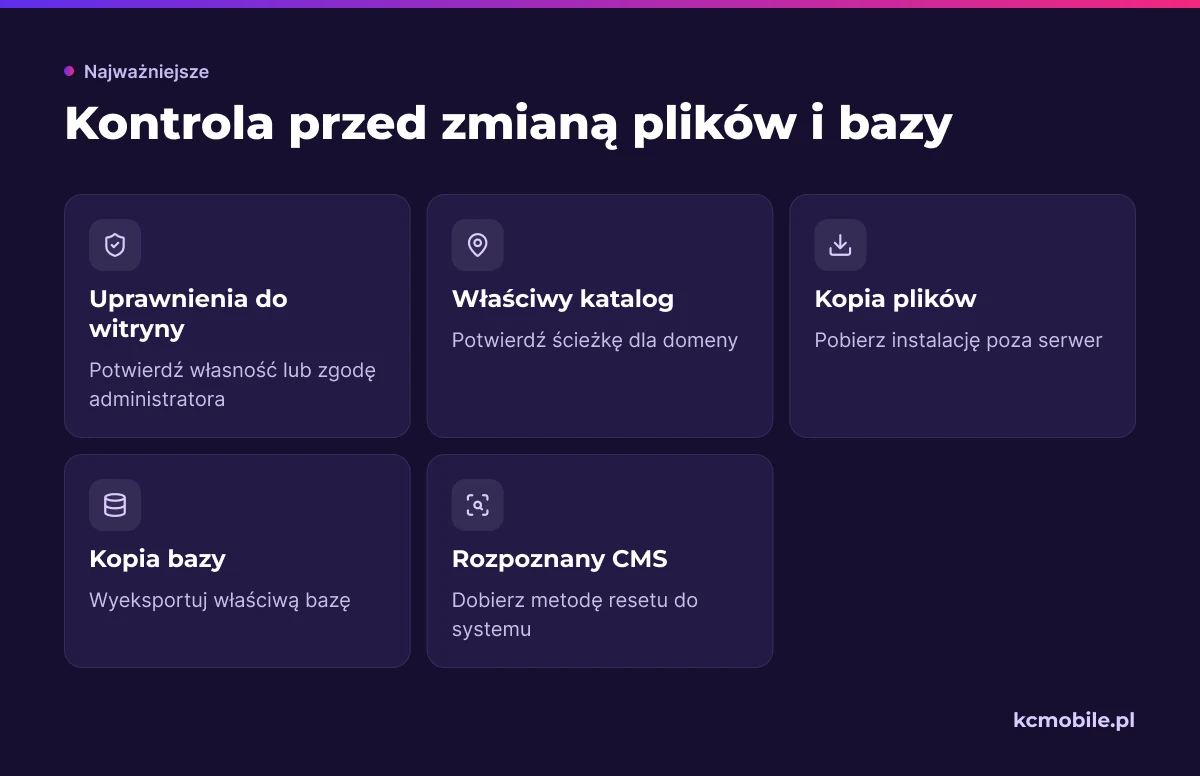
Przed zmianą pliku lub bazy potwierdź własność witryny, właściwy katalog FTP i możliwość odtworzenia kopii. Kopia samych plików nie zabezpiecza haseł, ustawień ani treści zapisanych w bazie danych.
Ustal, do jakiej domeny prowadzi połączenie FTP i gdzie znajduje się katalog główny instalacji. Jeśli widzisz kilka katalogów podobnych do `public_html`, `www` lub nazw domen, poproś hosting o wskazanie właściwego katalogu zamiast sprawdzać metodą prób i błędów.
Przed pracą zabezpiecz pliki przez pobranie całego katalogu instalacji, a bazę wyeksportuj z panelu hostingu lub phpMyAdmin. Zachowaj kopię poza serwerem i sprawdź, czy pliki są czytelne, a eksport bazy da się pobrać.
| Kontrola | Co potwierdzić | Warunek dalszej pracy |
|---|---|---|
| Uprawnienia | Własność lub zgodę administratora | Zgoda obejmuje tę witrynę |
| Katalog strony | Domenę i katalog instalacji | Hosting potwierdza właściwą ścieżkę |
| Kopia plików | Kompletność pobranego katalogu | Kopia jest poza serwerem |
| Kopia bazy | Eksport właściwej bazy | Plik eksportu jest dostępny |
| CMS | System i wersję, jeśli są znane | Metoda resetu pasuje do systemu |
Do edycji przejdź dopiero wtedy, gdy możesz wskazać właściwą instalację i masz sposób powrotu do stanu sprzed zmiany.
Jak rozpoznać system i lokalizację konfiguracji?
WordPress zwykle rozpoznasz po katalogach `wp-admin`, `wp-content` i `wp-includes`, a plik `wp-config.php` znajduje się najczęściej w katalogu głównym instalacji. Joomla często zawiera katalogi `administrator` i `components` oraz plik `configuration.php`; Drupal może zawierać katalogi `core`, `modules` i `sites` oraz konfigurację w `sites/default/settings.php`.
Pliki konfiguracji mogą zawierać nazwę bazy, użytkownika i hasło bazy danych. Nie zawierają hasła administratora CMS, a ich treść jest poufna. Nie przesyłaj jej w otwartym komunikatorze ani w zgłoszeniu bez bezpiecznego kanału.
| System | Katalogi rozpoznawcze | Plik konfiguracji bazy | Typowa pułapka |
|---|---|---|---|
| WordPress | `wp-admin`, `wp-content`, `wp-includes` | `wp-config.php` | Prefiks tabel może być inny niż `wp_` |
| Joomla | `administrator`, `components`, `modules` | `configuration.php` | Instalacja może działać w podkatalogu |
| Drupal | `core`, `modules`, `sites` | `sites/default/settings.php` | Instalacja wielostronowa może zmieniać ścieżkę |
| CMS autorski | Struktura zależna od dostawcy | Zależnie od systemu | Nazwa katalogu nie potwierdza systemu |
Tabela pokazuje typowe ślady, a nie pewną identyfikację. Potwierdź system u administratora lub w dokumentacji hostingu, szczególnie gdy katalogi są zmienione albo kilka instalacji korzysta z jednego serwera.
Potrzebujesz pomocy w tym temacie?
Jak odzyskać konto administratora w WordPressie?
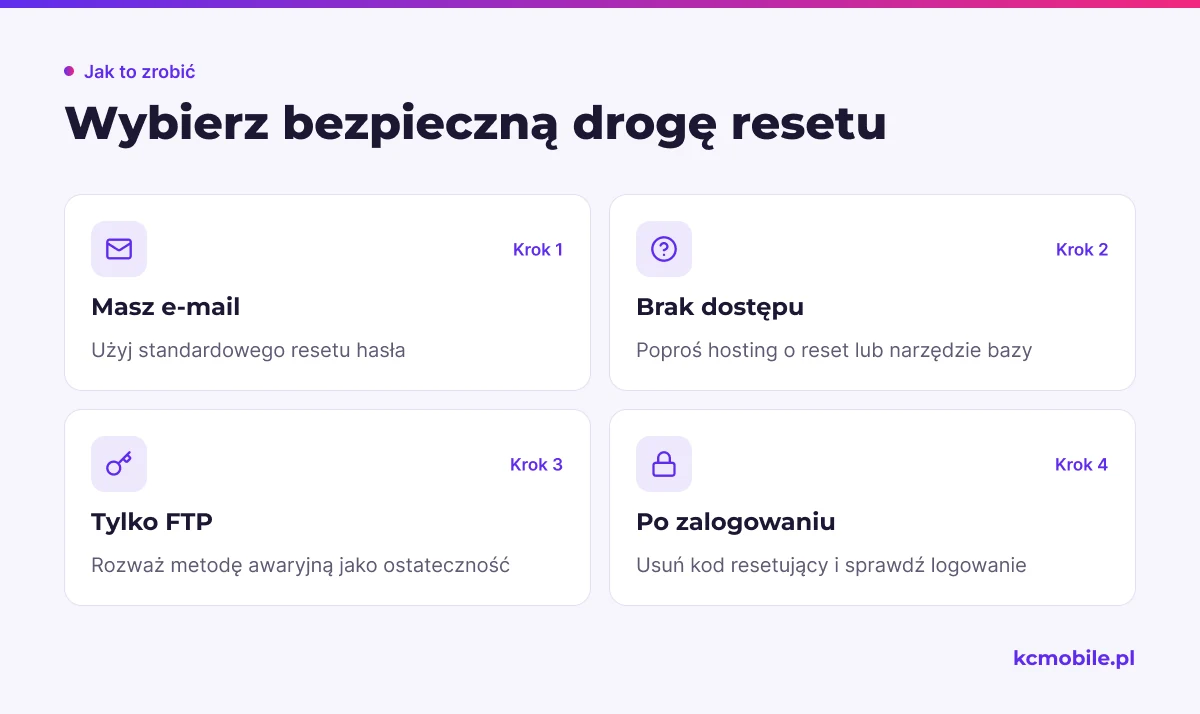
W WordPressie zacznij od linku "Nie pamiętasz hasła?" na ekranie logowania, ponieważ standardowy reset nie wymaga edycji plików ani bazy. Jeśli wiadomość nie dociera albo nie masz dostępu do skrzynki, skontaktuj się z hostingiem i poproś o reset konta po potwierdzeniu własności instalacji.
Drzewo decyzji dla WordPressa:
1. Masz dostęp do e-maila administratora: wybierz "Nie pamiętasz hasła?", odbierz wiadomość i ustaw nowe hasło.
2. Nie masz dostępu do e-maila: poproś hosting o reset albo dostęp do narzędzia bazy danych. Przed zmianą potwierdź nazwę bazy, tabelę użytkowników i konto, które ma zostać zresetowane.
3. Masz tylko FTP i nie możesz uzyskać pomocy hostingu: metodę z `wp_set_password()` rozważ jako ostateczność, jeśli potrafisz edytować aktywny plik motywu i natychmiast usunąć wprowadzony kod.
WordPress opisuje awaryjny reset przez FTP za pomocą `wp_set_password()` w aktywnym pliku `functions.php`. Funkcja wymaga identyfikatora użytkownika; nie zakładaj, że konto administratora ma ID `1`. Jeśli kod pozostanie w pliku, WordPress będzie ustawiać hasło ponownie przy kolejnych odsłonach strony, co może uniemożliwić normalne logowanie.
Przy pracy w phpMyAdmin najpierw wyeksportuj bazę, a następnie sprawdź prefiks tabel w `wp-config.php`. Tabela użytkowników może nazywać się inaczej niż `wp_users`. Po zmianie przetestuj logowanie i usuń kod awaryjny, jeśli był używany. Dokumentacja WordPress opisuje reset przez e-mail, phpMyAdmin, FTP i WP-CLI, ale edycja bazy wymaga ostrożności.
Co zrobić, gdy system nie jest WordPressem?
W Joomla, Drupalu i autorskim CMS użyj procedury właściwej dla danej wersji albo funkcji udostępnionej przez hosting. Nie przenoś instrukcji WordPressa do innego systemu, ponieważ każdy CMS inaczej przechowuje hasła i obsługuje sesje.
| System lub sytuacja | Pierwsza bezpieczna opcja | Kiedy wstrzymać ręczną edycję |
|---|---|---|
| Joomla | Reset e-mail lub oficjalna procedura odzyskiwania administratora | Gdy nie znasz wersji i struktury bazy |
| Drupal | Administrator, hosting lub Drush obsługiwany przez administratora | Gdy nie masz dostępu do narzędzi serwerowych |
| CMS autorski | Dostawca systemu lub administrator aplikacji | Gdy brakuje dokumentacji i kopii bazy |
| Nieznany system | Hosting identyfikuje instalację | Gdy jedyną wskazówką jest nazwa pliku |
Joomla publikuje osobną procedurę odzyskiwania hasła administratora, a Drupal dokumentuje zarządzanie hasłami i narzędzia administracyjne. Jeśli hosting nie potrafi potwierdzić systemu albo bazy, wstrzymaj edycję i poproś o identyfikację instalacji.
Jak odzyskać dostęp bez obniżania bezpieczeństwa?
Odzyskuj konto przez zmianę ograniczoną do jednego, potwierdzonego użytkownika i usuń tymczasowy kod lub plik zaraz po zalogowaniu. Wprowadzenie nieznanego konta administratora albo pozostawienie skryptu resetującego tworzy dodatkową drogę do przejęcia witryny.
Zalecamy używać indywidualnego konta FTP o najmniejszych uprawnieniach wymaganych do pracy. Po odzyskaniu panelu ustaw unikalne hasło administratora, sprawdź adres e-mail konta i przejrzyj listę użytkowników z uprawnieniami administracyjnymi.
Nie pobieraj skryptów resetujących z niezweryfikowanych stron ani forów. Kod może ujawnić poświadczenia bazy, utworzyć ukryte konto lub zmienić inne elementy serwisu. Jeśli nie potrafisz ocenić kodu, przekaż plik administratorowi albo hostingowi przed jego uruchomieniem.
Jak sprawdzić witrynę po odzyskaniu dostępu?
Po odzyskaniu dostępu potwierdź logowanie, uprawnienia użytkowników, działanie kluczowych podstron i usunięcie tymczasowych zmian. Proces kończy się dopiero wtedy, gdy panel działa bez skryptu resetującego i niepotrzebnych kont.
Po zalogowaniu wykonaj kontrolę:
- Zaloguj się ponownie nowym hasłem i potwierdź adres e-mail administratora.
- Sprawdź listę administratorów i zweryfikuj właścicieli każdego konta.
- Usuń kod resetujący, tymczasowe pliki i dodatkowe konta utworzone na czas odzyskiwania.
- Otwórz stronę główną, formularz kontaktowy i najważniejsze podstrony.
- Zmień hasło FTP, jeśli było współdzielone lub mogło zostać ujawnione.
Jeśli strona przestała działać po edycji, przywróć zmieniony plik z kopii i sprawdź logi błędów w panelu hostingu. Nie wykonuj kolejnych zmian w bazie, dopóki nie ustalisz przyczyny błędu.
Z naszych wdrożeń wynika, że utrata dostępu często zaczyna się od niedostępnej skrzynki administratora albo nieaktualnego kontaktu do hostingu. Zalecamy firmom przechowywać listę właścicieli kont i sposób kontaktu z dostawcą poza plikami serwera.
Jeśli po odzyskaniu dostępu chcesz uporządkować serwis lub przekazać jego rozwój wykonawcy, realizacja strony firmowej w WordPressie pozwala ustalić prace po rozpoznaniu CMS, hostingu i dostępnych kopii.
Więcej poradników w tym temacie
Wspomniane narzędzia
Najczęściej zadawane pytania
Czy mając FTP można zalogować się do CMS?
Jak odzyskać hasło administratora WordPress przez FTP?
Gdzie znaleźć dane do bazy danych strony?
Czy mogę odzyskać dostęp do Joomla lub innego CMS przez FTP?
Co zrobić, jeśli po zmianie plików strona przestała działać?

Krzysztof Czapnik
Founder & Technical Lead, KC Mobile
Projektuję i rozwijam strony WordPress, sklepy WooCommerce oraz aplikacje internetowe. Łączę projektowanie z programowaniem, integracjami i technicznym SEO. Projekty KC Mobile prowadzę osobiście.
Potrzebujesz pomocy z tym tematem? Napisz - odpowiem osobiście w 24h.
Potrzebujesz pomocy w tym temacie?
Czytasz poradnik „Jak odzyskać dostęp do CMS, gdy masz tylko dostęp FTP”. Napisz, co chcesz zrobić i na jakim etapie jesteś. Ustalimy, czy możemy pomóc i jaki zakres prac będzie potrzebny.