
Motyw wpływa na to, czy zespół zmieni tylko treść strony, czy również nagłówek, stopkę i układy. Wybór warto oprzeć na zadaniach redaktorów, istniejących integracjach i sposobie utrzymania witryny.
Krótka odpowiedź
Motyw blokowy WordPress pozwala edytować bloki w szablonach witryny przez Site Editor, w tym nagłówek, stopkę i układ wpisów. FSE, czyli Full Site Editing, to funkcje edycji różnych części witryny za pomocą bloków.
Wybierz motyw blokowy, gdy zespół ma samodzielnie zmieniać szablony i style; wybierz klasyczny, gdy projekt zależy od szablonów PHP albo istniejącego buildera.
Usługi KC Mobile
Potrzebujesz pomocy w tym temacie?
Czytasz poradnik „Motywy blokowe WordPress: jak działają i jak wybrać motyw FSE”. Napisz, co chcesz zrobić i na jakim etapie jesteś. Ustalimy, czy możemy pomóc i jaki zakres prac będzie potrzebny.
Czym jest motyw blokowy WordPress i FSE?
Motyw blokowy WordPress pozwala edytować szablony, części szablonów i style witryny w Site Editorze za pomocą bloków. FSE, czyli Full Site Editing, oznacza funkcje edycji różnych części witryny blokami; samo używanie bloków w treści wpisów nie oznacza korzystania z motywu blokowego. Dokumentacja motywów blokowych WordPress opisuje ich zakres i różnice względem motywów klasycznych.
Po aktywacji motywu blokowego panel udostępnia ścieżkę `Wygląd > Edytor`. Site Editor pozwala zmieniać style globalne, szablony i części szablonów. Motyw klasyczny opiera układ na plikach PHP i może korzystać z widżetów, Customizera lub buildera; nie udostępnia Site Editora do edycji całej witryny.
Szablon określa układ typu strony, na przykład pojedynczego wpisu, archiwum lub strony 404. Część szablonu to powtarzalny fragment, na przykład nagłówek albo stopka. Wzorzec bloków to gotowy układ bloków, który redaktor może wstawić do treści i dostosować.
Czytasz poradnik „Motywy blokowe WordPress: jak działają i jak wybrać motyw FSE”. Napisz, co chcesz zrobić i na jakim etapie jesteś. Ustalimy, czy możemy pomóc i jaki zakres prac będzie potrzebny. Omów temat tego poradnika
Co można edytować w motywie blokowym?
W Site Editorze można edytować style globalne, szablony oraz części szablonów, a więc także elementy współdzielone przez wiele stron. Ścieżka `Wygląd > Edytor` prowadzi do stylów, szablonów i części szablonów; dostępne elementy zależą od wersji WordPressa oraz motywu. Szczegóły przedstawia dokumentacja Site Editora WordPress.
Tabela pokazuje miejsce edycji typowych elementów oraz zasięg zapisanej zmiany.
| Element | Miejsce edycji | Zasięg zmiany |
|---|---|---|
| Kolory i typografia | Wygląd > Edytor > Style | Witryna lub wybrany typ bloku |
| Nagłówek | Wygląd > Edytor > Wzorce > Części szablonu | Widoki używające nagłówka |
| Stopka | Wygląd > Edytor > Wzorce > Części szablonu | Widoki używające stopki |
| Układ wpisu | Wygląd > Edytor > Szablony | Wpisy używające tego szablonu |
| Archiwum kategorii | Wygląd > Edytor > Szablony | Archiwa używające tego szablonu |
Zmiana wspólnej części szablonu obejmuje widoki, które z niej korzystają.
Jak ocenić motyw blokowy przed instalacją?
Motyw blokowy oceniamy według zgodności z używaną wersją WordPressa, dostępnych szablonów, dokumentacji, dostępności i działania na telefonie. Motywy blokowe można znaleźć w panelu przez `Wygląd > Motywy > Dodaj nowy`, wybierając filtr motywów blokowych; funkcje i wygląd sprawdzamy na kopii testowej.
Tabela porządkuje kryteria przydatne przed wdrożeniem. Każdy wiersz odpowiada osobnemu testowi.
| Kryterium | Co sprawdzamy | Wynik pozytywny |
|---|---|---|
| Szablony | Widok strony | Strona ma właściwy układ |
| Szablony | Widok wpisu | Wpis ma właściwy układ |
| Szablony | Widok archiwum | Archiwum ma właściwy układ |
| Szablony | Widok wyszukiwania | Wyniki mają właściwy układ |
| Szablony | Widok 404 | Błąd ma użyteczną stronę |
| Wzorce | Edycję gotowej sekcji | Bloki można dostosować po wstawieniu |
| Responsywność | Menu na telefonie | Nawigacja działa na telefonie |
| Responsywność | Formularz na telefonie | Pola mieszczą się na ekranie |
| Dostępność | Obsługę klawiaturą | Funkcje działają bez myszy |
| Zależności | Wtyczki z wersji demonstracyjnej | Wymagane rozszerzenia są znane |
Zespół powinien sprawdzić także, czy redaktorzy mogą bezpiecznie zmieniać układ bez dostępu do ustawień globalnych. Przy integracjach zapisujemy wymagane bloki i wtyczki, a następnie sprawdzamy ich działanie poza wersją demonstracyjną. Jeśli planujesz nową witrynę i dobierasz motyw do pracy zespołu, projekt i wdrożenie strony na WordPressie może uwzględnić edycję, szablony i późniejsze utrzymanie.
Potrzebujesz pomocy w tym temacie?
Motyw blokowy czy klasyczny: który wybrać?
Motyw blokowy wybieramy, gdy redaktorzy mają samodzielnie zmieniać szablony i style; klasyczny wybieramy, gdy witryna opiera się na ustalonych szablonach PHP, Customizerze lub istniejącym builderze. Decyzję dopasowujemy do zakresu edycji, kompetencji zespołu, integracji i sposobu przekazania strony.
Tabela porównuje codzienny sposób pracy. Koszt wdrożenia zależy od istniejących szablonów, integracji oraz licencji użytych wtyczek.
| Obszar | Motyw blokowy | Motyw klasyczny |
|---|---|---|
| Edycja szablonów | Site Editor i bloki | Pliki motywu, panel lub builder |
| Edycja nagłówka i stopki | Części szablonów | Opcje motywu, builder lub kod |
| Globalne style | Style w edytorze witryny | Customizer, ustawienia motywu lub CSS |
| Zależność od buildera | Może działać bez buildera | Zależy od motywu i wdrożenia |
| Przekazanie edycji | Edycja wizualna blokami | Zależy od panelu i dokumentacji |
Rodzaj motywu wskazuje miejsce edycji, ale sam nie przesądza o koszcie utrzymania. Dla małej firmy, której zespół często zmienia układy, motyw blokowy może uprościć codzienną edycję. Migracja witryny z rozbudowanym builderem wymaga sprawdzenia szablonów, treści i integracji. Kryteria doboru opisujemy także w poradniku jak wybrać motyw WordPress.
Jak bezpiecznie przetestować motyw FSE?
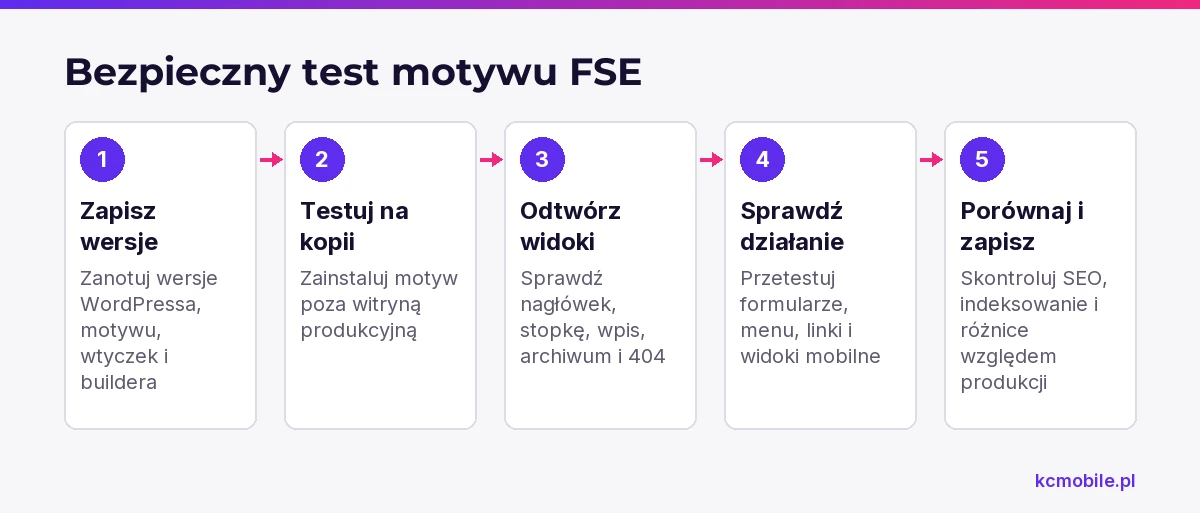
Motyw FSE testujemy na kopii testowej oddzielonej od produkcji, a publikujemy po sprawdzeniu kluczowych widoków. Staging to środowisko przeznaczone do testów; zwykle chronimy je przed dostępem publicznym i indeksowaniem, ale sama nazwa staging nie blokuje dostępu.
Procedura testu obejmuje następujące kroki:
1. Zapisujemy wersje WordPressa, motywu, wtyczek i aktywnego buildera.
2. Instalujemy motyw na kopii i sprawdzamy potrzebne wzorce oraz szablony.
3. Odtwarzamy nagłówek, stopkę, wpis, stronę, archiwum i widok 404.
4. Testujemy menu, formularze, linki, przyciski i widoki mobilne.
5. Sprawdzamy tytuły SEO, metadane, indeksowalność i dane strukturalne.
6. Porównujemy kluczowe widoki z wersją produkcyjną i zapisujemy różnice.
Własna wersja szablonu zapisana w edytorze może zastąpić szablon dostarczony przez motyw. Przed aktywacją sprawdzamy więc także zapisane personalizacje Site Editora, zgodnie z dokumentacją edytora szablonów WordPress.
Jak zmienić kolory, typografię i układ bez edycji kodu?
Kolory, typografię i układ zmieniamy w `Wygląd > Edytor > Style`, jeśli aktywny motyw obsługuje Site Editor. Style globalne mogą wpływać na wiele stron, a ustawienie wybranego bloku może zmienić wygląd wszystkich bloków danego typu. Zakres tych ustawień opisuje dokumentacja stylów WordPress.
W panelu `Style` wybieramy kolory, typografię lub układ i sprawdzamy podgląd w różnych szablonach. Gdy zmiana ma dotyczyć jednego elementu, edytujemy ustawienia konkretnego bloku, zamiast zmieniać regułę globalną. Warianty stylu są dostępne, jeśli udostępnia je motyw.
Zmiana globalna może nadpisać wartości motywu na całej witrynie. Przed zapisem sprawdzamy nagłówki, przyciski, linki i formularze; przy większej przebudowie można wyeksportować szablony i style z edytora.
Jakie ograniczenia i problemy mogą pojawić się po wdrożeniu?
Po wdrożeniu motywu blokowego sprawdzamy brakujące szablony, konflikty stylów i zależności od wtyczek. Zestaw elementów widocznych w Site Editorze zależy od konkretnego motywu oraz aktywnych rozszerzeń.
Tabela łączy objaw z pierwszym miejscem kontroli. Wskazanie obszaru diagnozy nie przesądza o przyczynie.
| Problem | Możliwy obszar | Pierwsze sprawdzenie |
|---|---|---|
| Brak edycji w Wygląd > Edytor | Aktywny motyw klasyczny | Typ aktywnego motywu |
| Zmiana nie pojawia się na stronie | Cache | Cache witryny |
| Zmiana nie pojawia się na stronie | Zapisany szablon | Personalizacje szablonu |
| Rozjechany układ jednego bloku | Style globalne | Ustawienia stylów na kopii testowej |
| Rozjechany układ jednego bloku | Wtyczka | Wyłączenie rozszerzenia na kopii |
| Brak funkcji z dema | Zależność od rozszerzenia | Wymagane wtyczki |
| Inny układ archiwum | Brak właściwego szablonu | Szablon archiwum |
Perspektywa KC Mobile: zmiana globalna w edytorze blokowym może objąć więcej widoków, niż wskazuje aktualny podgląd. Po zmianie wspólnego elementu sprawdzamy stronę główną, wpis, archiwum i widok mobilny.
Kiedy motyw blokowy nie jest najlepszym wyborem?
Motyw blokowy może nie pasować, gdy firma musi zachować istniejący builder, niestandardowe szablony PHP lub widoki, których nie da się odtworzyć dostępnymi blokami. Przed decyzją inwentaryzujemy funkcje, integracje i treści, które muszą pozostać bez zmian.
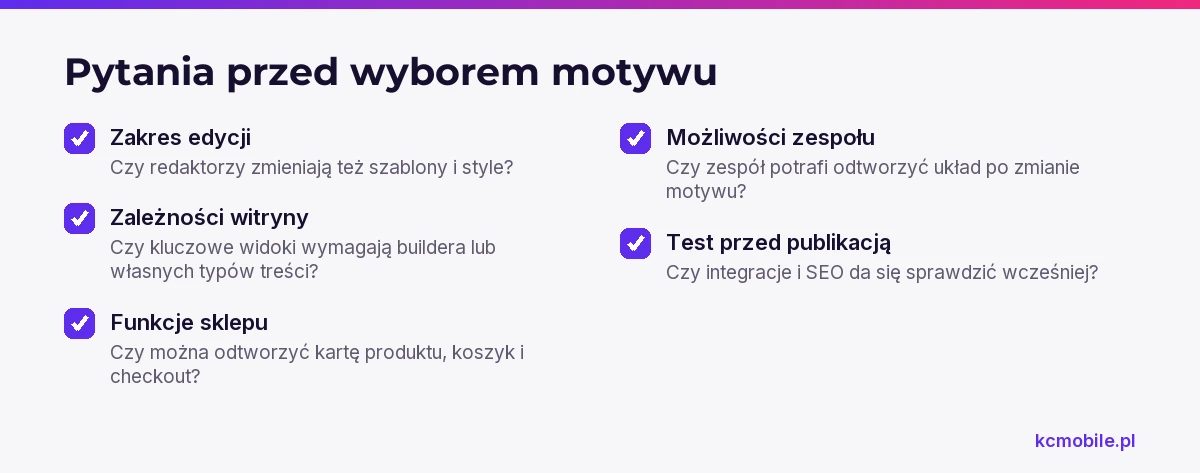
Przed wyborem odpowiedz na pytania:
- Czy redaktorzy mają zmieniać tylko treści, czy również szablony i style globalne?
- Czy kluczowe widoki zależą od buildera lub własnych typów treści?
- Czy sklep wymaga niestandardowej karty produktu, koszyka albo checkoutu?
- Czy zespół potrafi odtworzyć układ po zmianie motywu?
- Czy można sprawdzić integracje i SEO przed publikacją?
Jeśli witryna ma rozbudowane zależności, pozostanie przy motywie klasycznym może ograniczyć zakres migracji. W przypadku nowej witryny wymagania redaktorów i strukturę serwisu możemy uwzględnić w projekcie strony firmowej na WordPressie. Po publikacji opieka nad WordPressem może objąć utrzymanie i aktualizacje.
Więcej poradników w tym temacie
Wspomniane narzędzia
Najczęściej zadawane pytania
Czym różni się motyw blokowy od motywu z edytorem blokowym?
Co oznacza FSE w WordPressie?
Czy motyw blokowy działa bez Elementora?
Czy motyw blokowy nadaje się do sklepu WooCommerce?
Jak zabezpieczyć staging przed indeksowaniem?

Krzysztof Czapnik
Founder & Technical Lead, KC Mobile
Projektuję i rozwijam strony WordPress, sklepy WooCommerce oraz aplikacje internetowe. Łączę projektowanie z programowaniem, integracjami i technicznym SEO. Projekty KC Mobile prowadzę osobiście.
Potrzebujesz pomocy z tym tematem? Napisz - odpowiem osobiście w 24h.
Potrzebujesz pomocy w tym temacie?
Czytasz poradnik „Motywy blokowe WordPress: jak działają i jak wybrać motyw FSE”. Napisz, co chcesz zrobić i na jakim etapie jesteś. Ustalimy, czy możemy pomóc i jaki zakres prac będzie potrzebny.