
Ręczne odnotowanie wpłaty może uruchomić realizację zamówienia, wysłać klientowi wiadomość albo zmienić stan magazynowy. Przed edycją ustal, czy pieniądze rzeczywiście wpłynęły i czy automatyczna aktualizacja od operatora nie jest jeszcze w toku.
Krótka odpowiedź
Po potwierdzeniu pełnej wpłaty w banku lub panelu operatora otwórz WooCommerce > Zamówienia i zweryfikuj klienta, kwotę, walutę oraz historię zamówienia. Zmień status na W trakcie realizacji, jeśli zamówienie czeka na przygotowanie lub wysyłkę, a w prywatnej notatce zapisz datę, kwotę, źródło potwierdzenia i identyfikator transakcji.
Standardowe WooCommerce nie służy do rozliczania wielu oddzielnych wpłat w ramach zamówienia, dlatego wpłatę częściową zapisz w notatce i prowadź jej saldo według procedury sklepu.
Usługi KC Mobile
Potrzebujesz pomocy w tym temacie?
Czytasz poradnik „Jak ręcznie dodać wpłatę do zamówienia w panelu WooCommerce”. Napisz, co chcesz zrobić i na jakim etapie jesteś. Ustalimy, czy możemy pomóc i jaki zakres prac będzie potrzebny.
Kiedy ręcznie odnotować wpłatę?
Ręcznie odnotuj wpłatę po sprawdzeniu jej w banku, panelu operatora albo wiarygodnym raporcie rozliczeniowym. Dotyczy to przelewu tradycyjnego, zapłaty poza sklepem oraz sytuacji, gdy operator potwierdził transakcję, ale WooCommerce nadal pokazuje oczekiwanie na płatność.
Status Wstrzymane oznacza, że sklep oczekuje na potwierdzenie płatności. WooCommerce wskazuje przelew bankowy jako przykład płatności offline, którą sprzedawca musi zweryfikować ręcznie; po potwierdzeniu wpływu można zmienić status zamówienia. Dokumentację statusów sprawdziliśmy w październiku 2026 r. Dokumentacja statusów zamówień WooCommerce.
Potwierdzenie przelewu przesłane przez klienta nie dowodzi, że środki zostały zaksięgowane. Porównaj numer rachunku, kwotę, walutę, tytuł przelewu i datę wpływu, a przy płatności przez operatora sprawdź stan transakcji oraz jej identyfikator.
Nie zmieniaj statusu, jeśli operator nadal przetwarza płatność albo pokazuje ją jako oczekującą. Opóźnione płatności mogą później zmienić status automatycznie, dlatego sprawdź notatki zamówienia i dokumentację używanej bramki.
Jeśli problem wynika z nieprawidłowego przepływu między operatorem a zamówieniem, poradnik o konfiguracji płatności online w WooCommerce omawia ustawienia procesu płatności. Gdy sklep potrzebuje automatycznego przekazywania potwierdzeń, integracja płatności w sklepie pomaga zaplanować połączenie operatora z zamówieniami.
Czytasz poradnik „Jak ręcznie dodać wpłatę do zamówienia w panelu WooCommerce”. Napisz, co chcesz zrobić i na jakim etapie jesteś. Ustalimy, czy możemy pomóc i jaki zakres prac będzie potrzebny. Omów temat tego poradnika
Jak znaleźć właściwe zamówienie w panelu?
Właściwe zamówienie znajdziesz w WooCommerce > Zamówienia, wyszukując numer zamówienia, nazwisko lub adres e-mail klienta. Uprawnienia do przeglądania i edycji zamówień mają role Administratora oraz Kierownika sklepu; szczegóły karty zamówienia obejmują status, dane klienta, metodę płatności i podsumowanie pozycji. Dokumentację wyszukiwania i widoku zamówienia sprawdziliśmy w październiku 2026 r. Przegląd zamówień i karta zamówienia.
Przed zmianą porównaj dane z WooCommerce z informacjami banku lub operatora:
- numer zamówienia, nazwisko i adres e-mail;
- kwotę całkowitą, walutę i metodę płatności;
- tytuł przelewu albo identyfikator transakcji;
- bieżący status i wcześniejsze notatki.
Sama zgodność kwoty nie wystarcza, jeśli klient złożył kilka zamówień albo jednym przelewem opłacił więcej niż jedno. Dopasuj wpływ do zamówienia na podstawie referencji przelewu i danych transakcji, a nierozstrzygniętą różnicę wyjaśnij przed zmianą statusu.
Sprawdź też, czy zamówienie nie jest już anulowane, zwrócone lub przekazane do wysyłki. Statusy mogą wpływać na zapasy, dostęp do produktów cyfrowych, wiadomości e-mail i integracje magazynowe, więc nie zakładaj, że ponowne ustawienie statusu będzie neutralne dla pozostałych procesów.
Jak zmienić status i dodać notatkę o wpłacie?
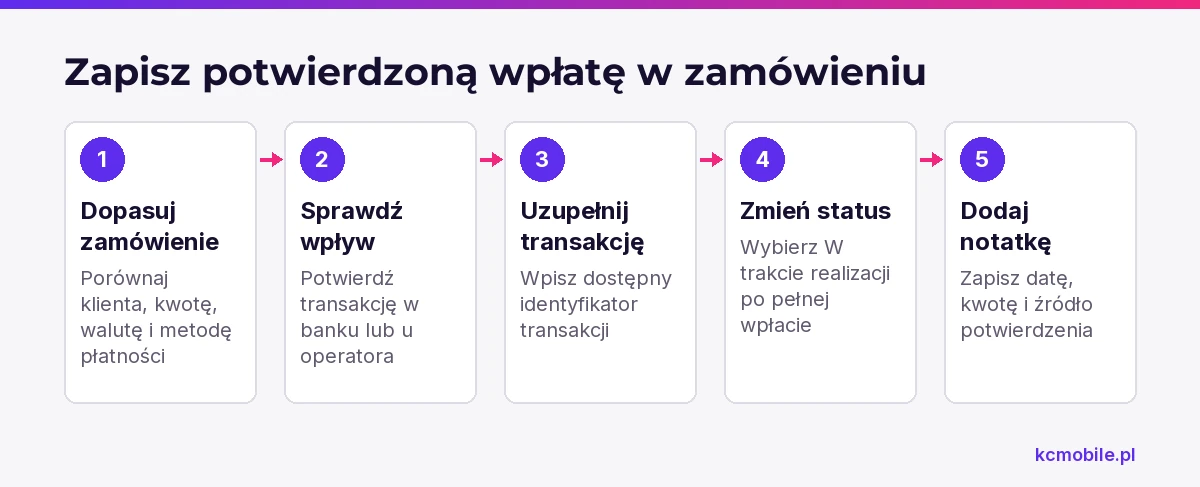
Status zamówienia zmienisz w polu Status na karcie zamówienia, a opis potwierdzonej wpłaty dodasz w panelu Notatki do zamówienia. WooCommerce udostępnia pole identyfikatora transakcji w danych płatności; wtyczki lub konfiguracja sklepu mogą zmieniać nazwy pól. Instrukcję edycji zamówienia sprawdziliśmy w październiku 2026 r. Karta zamówienia i notatki WooCommerce.
Wykonaj kolejno następujące czynności:
1. Otwórz WooCommerce > Zamówienia i wybierz zamówienie dopasowane do wpływu.
2. Sprawdź dane klienta, metodę płatności, sumę zamówienia i poprzednie notatki.
3. W danych płatności wpisz ID transakcji, jeśli operator je udostępnia i pole jest dostępne.
4. W polu Status wybierz W trakcie realizacji po otrzymaniu pełnej wpłaty, jeśli zamówienie czeka na obsługę.
5. Zapisz zmianę przyciskiem Aktualizuj.
6. W panelu Notatki do zamówienia wybierz Prywatna notatka, wpisz szczegóły wpływu i dodaj wpis.
Prywatna notatka jest widoczna dla zespołu, a notatka publiczna trafia do klienta e-mailem i może być widoczna na jego koncie. WooCommerce wskazuje, że wiadomość publiczna jest wysyłana po wybraniu opcji wysłania notatki do klienta; usunięcie takiego wpisu z zamówienia nie cofa wysłanej wiadomości. Sprawdź ustawienie widoczności przed dodaniem notatki.
Zapisz informacje, które pozwolą innej osobie odtworzyć decyzję bez logowania do bankowości. Wpisz datę wpływu, kwotę, walutę, źródło potwierdzenia i identyfikator transakcji. Nie zapisuj haseł, tokenów dostępowych ani pełnych numerów kart.
Zmiana statusu może uruchomić wiadomość e-mail albo akcję rozszerzenia. WooCommerce wiąże określone wiadomości ze zmianą statusu, ale efekt w konkretnym sklepie zależy także od konfiguracji e-maili i zainstalowanych wtyczek. Jeśli nie znasz zachowania sklepu, sprawdź je na zamówieniu testowym lub środowisku testowym przed edycją zamówienia klienta.
Jaki status potwierdza wpłatę?
Status W trakcie realizacji oznacza w standardowym WooCommerce, że płatność została otrzymana, a zamówienie czeka na obsługę. Status Wstrzymane oznacza oczekiwanie na potwierdzenie, a Oczekujące na płatność oznacza, że płatność nie została odnotowana. Polskie etykiety mogą różnić się zależnie od tłumaczenia i rozszerzeń.
Tabela pokazuje typowe znaczenie statusów i następną czynność zespołu. Opisy odpowiadają dokumentacji WooCommerce sprawdzonej w październiku 2026 r. Dokumentacja statusów zamówień WooCommerce.
| Status zamówienia | Znaczenie płatności | Następny krok zespołu |
|---|---|---|
| Oczekujące na płatność | Płatność nie została otrzymana | Sprawdź rachunek lub operatora |
| Wstrzymane | Zamówienie czeka na potwierdzenie | Zweryfikuj wpływ |
| W trakcie realizacji | Płatność została otrzymana | Przygotuj zamówienie |
| Zrealizowane | Zamówienie zostało obsłużone | Sprawdź zakończenie realizacji |
| Nieudane | Płatność nie powiodła się lub została odrzucona | Sprawdź operatora i historię próby |
| Zwrócone | W WooCommerce zarejestrowano zwrot | Zweryfikuj zwrot pieniędzy |
Po pełnej wpłacie przed wysyłką zwykle wybierz W trakcie realizacji, a Zrealizowane ustaw po zakończeniu obsługi. Status Zwrócone nie potwierdza samodzielnie, że pieniądze faktycznie wróciły do klienta, zwłaszcza gdy zwrot wykonano poza WooCommerce.
W historii zamówienia sprawdź czas zmiany i wpisy systemowe. Jeśli klient powinien dostać informację, potwierdź wysłanie odpowiedniego e-maila w ustawieniach WooCommerce lub historii wiadomości, zamiast zakładać, że każda ręczna zmiana statusu wysłała powiadomienie.
Co zrobić, gdy status zmienia się ponownie?
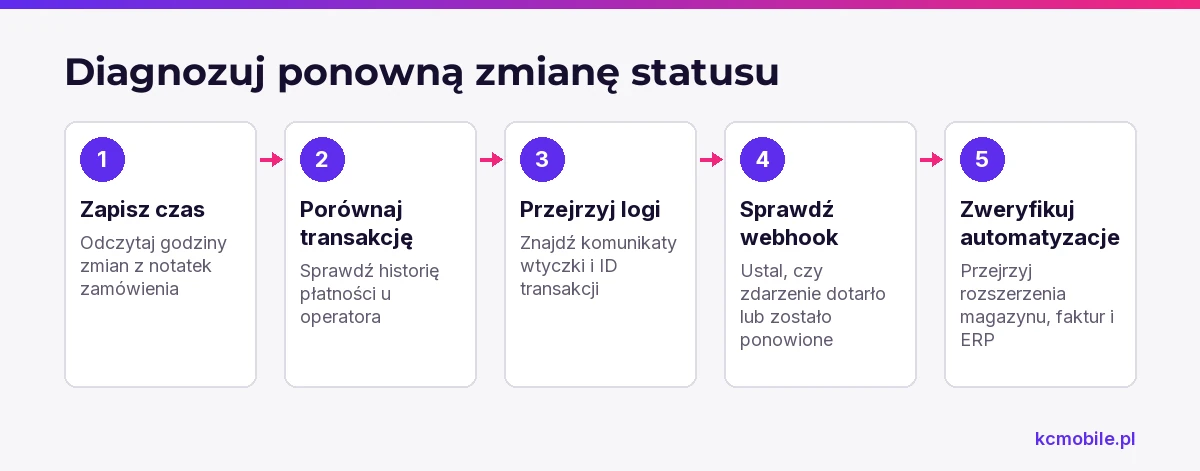
Gdy status wraca do poprzedniej wartości, porównaj czas zmiany z notatkami zamówienia, logami wtyczki płatniczej i historią transakcji u operatora. Webhook to automatyczny komunikat, którym system przekazuje do sklepu informację o zdarzeniu, na przykład o wyniku płatności.
Diagnozę przeprowadź w tej kolejności:
1. Zapisz godzinę każdej zmiany statusu widoczną w notatkach zamówienia.
2. Porównaj chronologię z historią tej samej transakcji w panelu operatora.
3. Otwórz logi używanej wtyczki płatniczej i sprawdź komunikat błędu oraz ID transakcji.
4. Zweryfikuj, czy operator dostarczył webhook i czy nie ponowił wcześniejszego zdarzenia.
5. Sprawdź automatyzacje i rozszerzenia obsługujące magazyn, faktury, ERP lub wysyłkę.
WooCommerce zaleca przy diagnozie problemów ze statusem sprawdzić metodę płatności, panel operatora i notatki zamówienia. Jeśli płatność jest potwierdzona u operatora, a zamówienie nadal oczekuje, dokumentacja wskazuje na sprawdzenie instrukcji operatora dotyczących webhooka lub ponowienia komunikatu. Źródło sprawdziliśmy w październiku 2026 r. Rozwiązywanie problemów z zamówieniami.
Nie wyłączaj webhooków produkcyjnych bez ustalenia przyczyny, ponieważ mogą obsługiwać również prawidłowe płatności. Zdarzenie dostarczone z opóźnieniem może zmienić status już po ręcznej edycji.
Administratorowi przekaż numer zamówienia, metodę płatności, czas zmiany, identyfikator transakcji, nazwę operatora i zanonimizowany fragment logu. Usuń z materiałów hasła, tokeny, dane kart i inne informacje, które nie są potrzebne do diagnozy.
Perspektywa KC Mobile
Z naszych wdrożeń wynika, że ponowna zmiana statusu często wymaga ustalenia, który mechanizm jako ostatni zapisał zamówienie. Chronologia notatek, identyfikator transakcji i logi wtyczki pomagają rozdzielić ręczną edycję od automatycznej aktualizacji.
Jak uniknąć podwójnej realizacji lub błędnego rozliczenia?
Przed przekazaniem zamówienia do magazynu potwierdź wpływ, dopasuj go do właściwego zamówienia i wyjaśnij każdą różnicę kwoty. Ręczna zmiana statusu nie zastępuje dokumentu księgowego ani ewidencji kilku wpłat.
Przed realizacją sprawdź, czy:
- bank lub operator potwierdza zaksięgowany wpływ, a nie tylko rozpoczętą płatność;
- kwota i waluta zgadzają się z zamówieniem albo różnica ma wyjaśnienie;
- numer zamówienia lub referencja przelewu pozwala dopasować transakcję;
- przy wpłacie częściowej ustalono saldo i warunek wydania towaru;
- dział księgowości zna dokument potwierdzający rozliczenie;
- magazyn otrzymał sygnał do realizacji tylko raz.
Dokumentacja WooCommerce wskazuje, że jedno zamówienie obsługuje jedną płatność. Gdy klient potrzebuje dopłacić za dodatkowe produkty po opłaceniu zamówienia, WooCommerce zaleca utworzyć nowe zamówienie; szczegóły sprawdziliśmy w październiku 2026 r. Edycja i obsługa zamówień WooCommerce.
Kwotę częściowej wpłaty można opisać w prywatnej notatce, ale taka notatka nie prowadzi salda należności ani nie tworzy osobnej transakcji płatniczej w WooCommerce. Pozostałą kwotę rozliczaj w uzgodnionej procedurze sklepu lub systemu finansowego. Nie ustawiaj statusu oznaczającego opłacenie całości, jeśli pozostała kwota nadal warunkuje wysyłkę.
Przy nadpłacie nie zmieniaj sumy zamówienia tylko po to, żeby dopasować ją do kwoty przelewu. Uzgodnij sposób rozliczenia z klientem i księgowością, a decyzję oraz referencję wpłaty zapisz w dokumentacji zamówienia.
Kiedy automatyczna integracja wpłat ma sens?
Integracja ma sens, gdy ręczne dopasowanie transakcji regularnie opóźnia realizację albo powoduje błędy przy wielu zamówieniach i rachunkach. W pierwszej kolejności określ, który system jest źródłem prawdy o płatności i co ma się stać z wpłatą częściową, zwrotem, nadpłatą lub ponowionym komunikatem operatora.
Tabela łączy typowy problem z możliwym kierunkiem działania i warunkiem, który warto ustalić przed wdrożeniem.
| Problem | Kierunek rozwiązania | Warunek do ustalenia |
|---|---|---|
| Pojedynczy przelew wymaga sprawdzenia | Procedura ręcznej weryfikacji | Osoba i termin kontroli rachunku |
| Operator nie aktualizuje statusu | Diagnostyka wtyczki i webhooka | ID transakcji oraz logi |
| Wiele przelewów trzeba przypisać do zamówień | Integracja operatora lub systemu finansowego | Reguły dopasowania i wyjątki |
| Status ma uruchamiać magazyn lub ERP | Integracja systemów | Mapa statusów i kolejność zdarzeń |
| Sklep przyjmuje wpłaty częściowe | Proces zaliczek lub rozrachunków | Saldo, dokumenty i warunki wysyłki |
Automatyzację oprzyj na zatwierdzonych regułach dopasowania, obsłudze błędów i bezpiecznym ponawianiu zdarzeń. Test odbiorowy powinien uwzględnić płatność poprawną, odrzuconą, opóźnioną i zwróconą oraz komunikat dostarczony ponownie. Sprawdź też, czy jedno potwierdzenie nie uruchamia dwóch zleceń magazynowych.
Jeśli sklep potrzebuje połączenia operatora z WooCommerce i dalszym procesem obsługi, wdrożenie integracji płatności ze sklepem pozwala ustalić mapę statusów, obsługę wyjątków i testy odbiorowe.
Więcej poradników w tym temacie
Wspomniane narzędzia
Najczęściej zadawane pytania
Jak oznaczyć zamówienie WooCommerce jako opłacone?
Czy ręczna zmiana statusu wysyła klientowi powiadomienie?
Jaki status ustawić po przelewie tradycyjnym?
Co zrobić, gdy klient przesłał potwierdzenie przelewu, ale wpływu nie ma?
Czy można ręcznie dodać częściową wpłatę do zamówienia?

Krzysztof Czapnik
Founder & Technical Lead, KC Mobile
Projektuję i rozwijam strony WordPress, sklepy WooCommerce oraz aplikacje internetowe. Łączę projektowanie z programowaniem, integracjami i technicznym SEO. Projekty KC Mobile prowadzę osobiście.
Potrzebujesz pomocy z tym tematem? Napisz - odpowiem osobiście w 24h.
Potrzebujesz pomocy w tym temacie?
Czytasz poradnik „Jak ręcznie dodać wpłatę do zamówienia w panelu WooCommerce”. Napisz, co chcesz zrobić i na jakim etapie jesteś. Ustalimy, czy możemy pomóc i jaki zakres prac będzie potrzebny.