
Link promocyjny ma ułatwić zakup, ale samo dopisanie kodu kuponu do adresu strony nie uruchamia rabatu w podstawowym WooCommerce. Pokażemy, jak przygotować kupon, wybrać metodę jego zastosowania i sprawdzić cały przepływ od kliknięcia do płatności.
Krótka odpowiedź
Podstawowy WooCommerce nie stosuje kuponu automatycznie po kliknięciu zwykłego adresu URL. Użyj rozszerzenia obsługującego kupony URL albo wdrożenia własnej logiki.
Najpierw ustaw warunki kuponu, potem przetestuj link w nowej sesji i potwierdź, że rabat pozostaje w podsumowaniu zamówienia po przejściu do płatności.
Usługi KC Mobile
Potrzebujesz pomocy w tym temacie?
Czytasz poradnik „Jak dodać kod rabatowy WooCommerce do adresu URL”. Napisz, co chcesz zrobić i na jakim etapie jesteś. Ustalimy, czy możemy pomóc i jaki zakres prac będzie potrzebny.
Jak działa kupon WooCommerce dodany przez adres URL?
Kupon z adresu URL działa, gdy odwiedzony link przekazuje informację o promocji i uruchamia zastosowanie kuponu w koszyku. Zwykłe dopisanie kodu, na przykład `?coupon=RABAT10`, nie jest wbudowaną metodą nakładania zniżki w podstawowym WooCommerce.
Rozszerzenie WooCommerce URL Coupons pozwala powiązać kupon z unikalnym adresem albo odwiedzeniem wybranej strony. W ustawieniach można wybrać stronę przekierowania i dodać produkty do koszyka. Rozszerzenie respektuje istniejące reguły kuponu, w tym termin ważności, limity i ograniczenia produktów. Dokumentacja producenta sprawdzona w październiku 2026 r. opisuje też zgodność rozszerzenia z blokami Cart i Checkout dostępnymi jako domyślne doświadczenie od WooCommerce 8.3. Dokumentacja WooCommerce URL Coupons.
Przebieg dla klienta wygląda następująco: klient otwiera link, sklep stosuje kupon, klient trafia na wskazaną stronę, a podsumowanie koszyka pokazuje rabat. Jeśli koszyk jest pusty albo klient zmieni produkty, warunki kuponu nadal decydują o naliczeniu zniżki.
Link promocyjny zaplanuj razem z konfiguracją produktów i wariantów, żeby ograniczenia kuponu nie wykluczyły towaru z kampanii. Przy budowie lub przebudowie sklepu sklep WooCommerce dopasowany do procesu sprzedaży może uwzględniać reguły promocji podczas projektowania koszyka i ścieżki zakupu.
Czytasz poradnik „Jak dodać kod rabatowy WooCommerce do adresu URL”. Napisz, co chcesz zrobić i na jakim etapie jesteś. Ustalimy, czy możemy pomóc i jaki zakres prac będzie potrzebny. Omów temat tego poradnika
Jak przygotować kupon przed utworzeniem linku?
Kupon jest gotowy do połączenia z linkiem, gdy ma ustalony typ rabatu, termin obowiązywania, warunki koszyka i limit użyć dopasowany do kampanii. W panelu przejdź do Marketing > Kupony, dodaj kod, wybierz typ zniżki i zapisz kupon. Jeśli sklep nie przyjmuje kuponów, najpierw włącz je w WooCommerce > Ustawienia > Ogólne > Włącz kupony. Dokumentacja WooCommerce wymienia kupony procentowe, stałą zniżkę koszyka i stałą zniżkę produktu. Sprawdzono w październiku 2026 r. Zarządzanie kuponami WooCommerce.
W karcie "Ograniczenia użycia" ustaw minimalną lub maksymalną wartość koszyka, produkty albo kategorie objęte promocją, wykluczenia produktów przecenionych oraz opcję "Tylko do użytku indywidualnego", jeśli kuponu nie można łączyć z innymi. W karcie "Limity użycia" ustaw łączną liczbę użyć kuponu, limit na użytkownika i maksymalną liczbę kwalifikujących się produktów, jeśli rabat dotyczy produktu.
WooCommerce sprawdza między innymi termin ważności, zakres wydatków, ograniczenia produktów, dozwolony adres e-mail i limity wykorzystania. Przed udostępnieniem kodu zastosuj go w koszyku spełniającym warunki i sprawdź sumę zamówienia. Z naszych wdrożeń wynika, że niejasny zakres produktów może prowadzić do problemów przypisywanych samemu linkowi. Zalecamy osobno sprawdzić warianty, produkty przecenione i zestawy.
Tabela odpowiada na pytanie, które reguły warto potwierdzić przed utworzeniem linku. Każdy wiersz łączy ustawienie kuponu ze skutkiem widocznym dla klienta.
| Ustawienie kuponu | Co sprawdzić | Skutek dla klienta |
|---|---|---|
| Rodzaj i kwota rabatu | Typ zniżki i jej wartość | W koszyku pojawia się oczekiwany rabat |
| Minimalna wartość koszyka | Próg i sposób liczenia koszyka | Kupon działa po spełnieniu progu |
| Produkty i kategorie | Produkty objęte i wykluczone | Rabat dotyczy właściwych towarów |
| Termin ważności | Data wygaśnięcia kuponu | Kupon przestaje działać po terminie |
| Limity użycia | Łączny limit i limit na użytkownika | Kupon wyczerpuje się zgodnie z regułami |
Prawidłowa konfiguracja kuponu jest warunkiem działania linku, a sam adres nie naprawi błędnych ograniczeń.
Jak dodać kupon do koszyka przez URL?
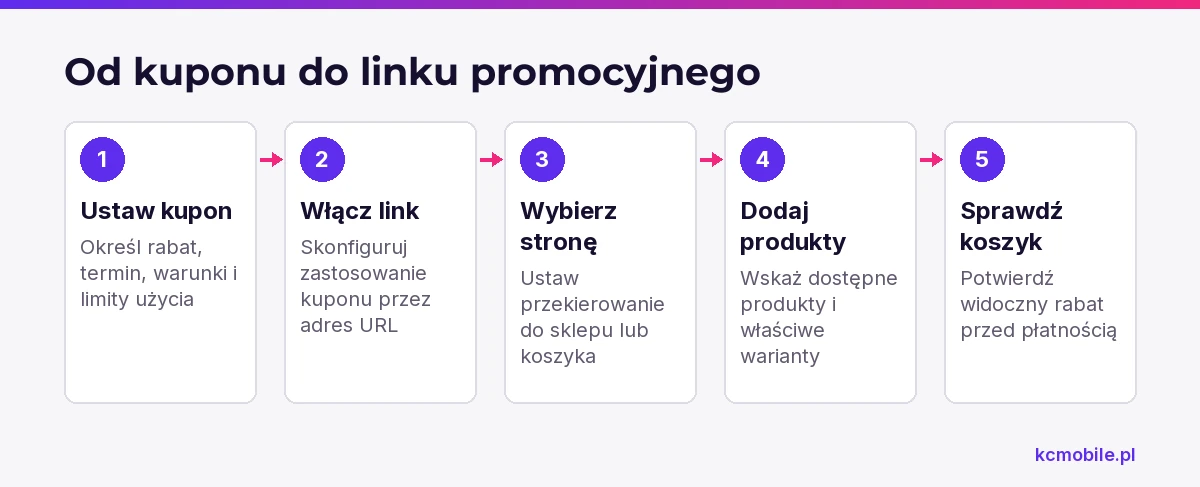
W rozszerzeniu WooCommerce URL Coupons otwórz kupon w panelu i włącz ustawienie "Apply via URL", a następnie wybierz unikalny adres albo istniejącą stronę sklepu. Dla unikalnego adresu wpisz ścieżkę, na przykład `coupon/wiosna`, i wybierz stronę przekierowania, taką jak koszyk lub sklep.
W ustawieniach linku możesz wskazać produkty do dodania do koszyka. Użyj tej opcji, gdy link ma prowadzić do gotowej oferty z produktem. Dla produktu wariantowego wybierz konkretny wariant. Rozszerzenie dodaje jedną sztukę wybranego produktu, a produkt musi być dostępny do zakupu. Dokumentacja opisuje także zastosowanie kuponu po odwiedzeniu określonej strony. Sprawdzono w październiku 2026 r. Konfiguracja kuponu URL.
Przekierowanie i zastosowanie kuponu to dwa odrębne elementy. Przekierowanie określa, dokąd klient przejdzie po kliknięciu, a ustawienie kuponu URL wywołuje zniżkę. Aby klient zobaczył komunikat o zastosowaniu kuponu, przekieruj go na stronę wyświetlającą komunikaty WooCommerce, taką jak sklep lub koszyk. Komunikat może nie być widoczny na koszyku bez produktu.
Własny kod może obsłużyć niestandardowy przepływ, na przykład warunki zależne od kampanii, ale wymaga testów z używanym motywem i koszykiem. Nie wklejaj przypadkowego fragmentu do pliku motywu nadrzędnego, ponieważ aktualizacja motywu może nadpisać zmianę. Jeśli sklep wymaga indywidualnej logiki, projekt i wdrożenie sklepu WooCommerce pozwala uwzględnić link w procesie koszyka, płatności i utrzymania.
Potrzebujesz pomocy w tym temacie?
Który sposób wdrożenia wybrać?
Rozszerzenie jest właściwym punktem wyjścia dla typowych kampanii zarządzanych z panelu, a własny kod warto rozważyć przy nietypowych warunkach. Samo przekierowanie nie stosuje kuponu, więc nie zastąpi mechanizmu rabatowego.
Tabela porównuje metody według kontroli nad promocją i utrzymania. Koszt rozszerzenia sprawdź w aktualnym katalogu WooCommerce Marketplace; dla własnego kodu potrzebna jest wycena wykonawcy.
| Sposób | Koszt | Kontrola | Utrzymanie | Ryzyko konfliktu |
|---|---|---|---|---|
| Rozszerzenie kuponów URL | Aktualny cennik producenta | Ustawienia dostępne w panelu | Aktualizacja rozszerzenia | Zależy od sklepu |
| Własny kod | Wycena wdrożenia | Możliwa niestandardowa logika | Wymaga opiekuna kodu | Zależy od hooków i koszyka |
| Samo przekierowanie | Brak osobnej funkcji kuponu | Prowadzi na wybraną stronę | Niewielkie | Niskie, ale rabatu nie stosuje |
Do typowego linku promocyjnego wybierz rozszerzenie obsługujące kupony URL, a przekierowanie traktuj jako część ścieżki klienta.
Jak przetestować link rabatowy przed wysyłką?
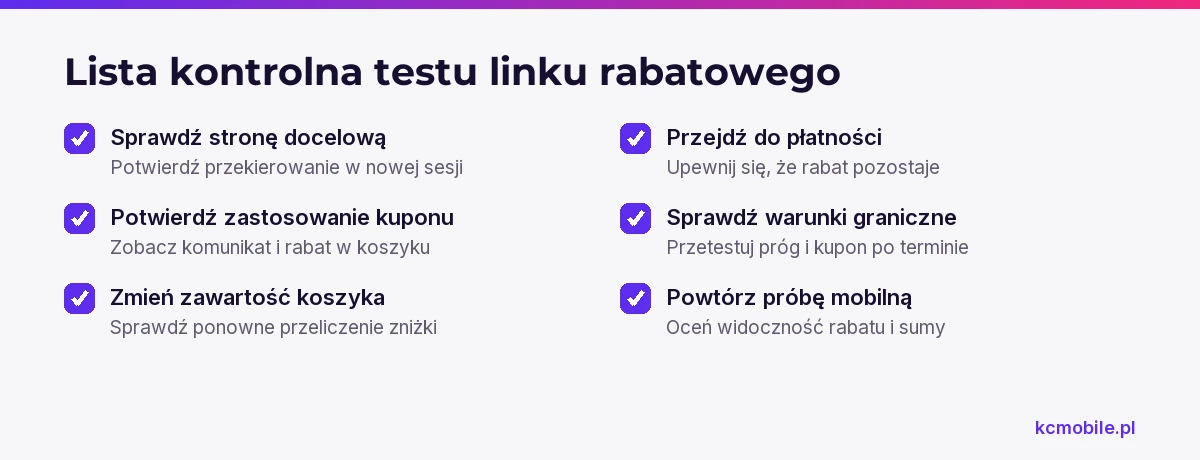
Test jest zaliczony, gdy nowa sesja pokazuje kupon, właściwy produkt, prawidłową sumę i niezmieniony rabat po przejściu do checkoutu. Użyj osobnego okna prywatnego lub wyczyść dane sesji, aby wcześniejszy kupon nie wpłynął na wynik.
- Otwórz link bez logowania i sprawdź, czy prowadzi na zaplanowaną stronę.
- Potwierdź komunikat o zastosowaniu kuponu oraz pozycję rabatu w koszyku.
- Zmień ilość produktu albo usuń produkt objęty promocją i sprawdź ponowne przeliczenie.
- Przejdź do płatności i upewnij się, że zniżka pozostaje w podsumowaniu.
- Sprawdź koszyk niespełniający progu oraz kupon po terminie ważności.
- Powtórz próbę na telefonie i sprawdź czytelność rabatu oraz sumy zamówienia.
Przetestuj link również po włączeniu cache strony. Dokumentacja WooCommerce wskazuje, że cache hostingu lub wtyczki może przechowywać odpowiedzi dla adresów kuponów i zakłócić działanie linku. Producent zaleca wspólny prefiks, na przykład `coupon/`, i wykluczenie żądań z tym prefiksem z cache. Sprawdzono w październiku 2026 r. Dokumentacja cache kuponów URL.
Dlaczego kupon nie stosuje się automatycznie?
Kupon nie zastosuje się, gdy link nie uruchamia mechanizmu URL, koszyk nie spełnia warunków albo cache lub inna wtyczka zmienia przepływ. Najpierw ustal, czy link w ogóle wywołał kupon, a potem sprawdź reguły zapisane w WooCommerce.
Tabela pomaga powiązać objaw z pierwszym miejscem diagnozy. Komunikat WooCommerce o odrzuceniu kuponu odczytaj przed zmianą ustawień, ponieważ często wskazuje niespełniony warunek.
| Objaw | Prawdopodobna przyczyna | Co sprawdzić |
|---|---|---|
| Link otwiera stronę bez rabatu | Link nie uruchamia kuponu | Unikalny adres i ustawienie zastosowania przez URL |
| Kupon jest niedostępny | Termin, limit lub ograniczenie | Datę, liczbę użyć, próg i adres e-mail |
| Rabat znika po zmianie koszyka | Produkt nie spełnia reguł | Ilość, wariant, kategorię i wykluczenia |
| Link działa tylko po wyczyszczeniu cache | Cache zachował odpowiedź linku | Regułę cache dla prefiksu kuponów |
| Problem pojawia się przy jednym checkout | Konflikt rozszerzeń albo motywu | Test na kopii sklepu i aktywne modyfikacje koszyka |
Najpierw sprawdź ustawienia kuponu i adresu URL, a test konfliktu wtyczek wykonuj na kopii sklepu. WooCommerce wyświetla komunikat, dlaczego kupon nie może zostać zastosowany. Jeśli reguły są poprawne, wyczyść cache dla ścieżki kuponów i przetestuj koszyk bez dodatków modyfikujących checkout. Dokumentacja producenta opisuje cache jako możliwą przyczynę problemów z linkiem URL. Sprawdzono w październiku 2026 r. Rozwiązywanie problemów z kuponami URL.
Jak uniknąć nadużyć i nieporozumień z rabatem?
Limit wykorzystania ustaw w kuponie WooCommerce, a warunki promocji pokaż klientowi przed zakupem. Link ułatwia zastosowanie kodu, ale sam nie blokuje przekazywania go innym osobom.
W kampanii z ograniczoną pulą ustaw łączny limit użyć. Dla oferty jednorazowej ustaw limit na użytkownika. Zaznacz "Tylko do użytku indywidualnego", jeśli kupon nie powinien łączyć się z innymi kodami. Sprawdź reguły przy zakupie zalogowanym oraz gościnnym, jeśli sklep dopuszcza oba warianty.
Komunikat kampanii powinien podawać termin, minimalną wartość koszyka, wyłączone produkty i informację o łączeniu rabatów. Po zakończeniu kampanii przejrzyj zamówienia z użytym kuponem. Po aktualizacji rozszerzenia powtórz test linku, koszyka i płatności.
Karta podarunkowa i kupon promocyjny mają różne zastosowania. Jeśli klient ma kupić wartość do wykorzystania w przyszłości, skonfiguruj produkt typu karta podarunkowa, a nie kupon obniżający cenę bieżącego zamówienia. Osobny mechanizm opisuje poradnik konfiguracji kart podarunkowych WooCommerce.
Jak sprawdzić, czy rozwiązanie pasuje do sklepu?
Rozszerzenie kuponów URL pasuje do sklepu, który potrzebuje powtarzalnych linków kampanii i standardowego koszyka WooCommerce. Indywidualne wdrożenie rozważ, gdy link ma uruchamiać złożoną logikę zależną od klienta, produktu lub przebiegu checkoutu.
Sprawdź, czy sklep używa klasycznego koszyka, czy bloków Cart i Checkout. Dokumentacja WooCommerce URL Coupons deklaruje zgodność z blokami Cart i Checkout dostępnymi jako domyślne doświadczenie od WooCommerce 8.3. Zgodność rozszerzenia z blokami nie potwierdza współpracy ze wszystkimi dodatkami sklepu, więc przetestuj dokładnie używany checkout, motyw i aktywne wtyczki. Dokumentacja sprawdzona w październiku 2026 r. Zgodność URL Coupons z blokami koszyka.
Perspektywa KC Mobile: z naszych wdrożeń wynika, że link rabatowy jest częścią procesu zakupowego. Komunikat o zniżce powinien być widoczny przed płatnością, a warunki kuponu muszą odpowiadać produktom objętym kampanią.
Przed wyborem metody zapisz liczbę kampanii i kodów, reguły indywidualne, potrzebę dodawania produktów oraz wymagane strony przekierowania. Przy szerszej zmianie promocji konfiguracja rabatów i ograniczeń kuponów WooCommerce pomaga uporządkować reguły przed uruchomieniem linków.
Więcej poradników w tym temacie
Wspomniane narzędzia
Najczęściej zadawane pytania
Czy WooCommerce może automatycznie zastosować kupon po kliknięciu linku?
Jak dodać kod rabatowy WooCommerce do adresu URL?
Dlaczego kupon WooCommerce nie działa z linku?
Czy link rabatowy WooCommerce działa na telefonie?
Jak ograniczyć liczbę użyć kuponu w WooCommerce?

Krzysztof Czapnik
Founder & Technical Lead, KC Mobile
Projektuję i rozwijam strony WordPress, sklepy WooCommerce oraz aplikacje internetowe. Łączę projektowanie z programowaniem, integracjami i technicznym SEO. Projekty KC Mobile prowadzę osobiście.
Potrzebujesz pomocy z tym tematem? Napisz - odpowiem osobiście w 24h.
Potrzebujesz pomocy w tym temacie?
Czytasz poradnik „Jak dodać kod rabatowy WooCommerce do adresu URL”. Napisz, co chcesz zrobić i na jakim etapie jesteś. Ustalimy, czy możemy pomóc i jaki zakres prac będzie potrzebny.