
Gratis może zwiększyć wartość zamówienia, ale niejasny warunek albo źle policzony koszt obniża marżę. W WooCommerce trzeba ustalić, kiedy prezent trafia do koszyka, jak sklep kontroluje jego zapas i co dzieje się po zmianie lub zwrocie zamówienia.
Krótka odpowiedź
Gratis w WooCommerce można dodawać automatycznie regułą promocyjną albo po użyciu kuponu, zależnie od tego, czy klient ma wybierać prezent. Próg wyznacz na podstawie marży z dodatkowego zakupu oraz kosztu produktu i jego obsługi.
Przetestuj koszyk przed progiem, dokładnie na progu i po zmianie zamówienia, sprawdzając podatek, stan magazynu oraz usuwanie prezentu po utracie warunku.
Usługi KC Mobile
Potrzebujesz pomocy w tym temacie?
Czytasz poradnik „Gratis w koszyku WooCommerce: jak ustawić darmowy produkt”. Napisz, co chcesz zrobić i na jakim etapie jesteś. Ustalimy, czy możemy pomóc i jaki zakres prac będzie potrzebny.
Jak może działać gratis w koszyku WooCommerce?
Gratis w koszyku WooCommerce może zależeć od wartości koszyka, obecności konkretnego produktu albo wyboru klienta. Kupon WooCommerce ma ograniczenia kwotowe i produktowe, ale automatyczne dodanie produktu wymaga rozszerzenia lub własnej logiki.
Tabela porównuje trzy modele promocji. Warunek powinien określać moment dodania gratisu oraz sytuację, w której produkt zostanie usunięty.
| Mechanika | Warunek uruchomienia | Moment dodania | Warunek usunięcia |
|---|---|---|---|
| Próg kwotowy | Koszyk osiąga ustaloną wartość | Po spełnieniu progu | Wartość spada poniżej progu |
| Konkretny produkt | Koszyk zawiera wybrany produkt lub kategorię | Po dodaniu produktu warunkującego | Usunięcie produktu warunkującego |
| Wybór prezentu | Koszyk spełnia warunek promocji | Po wskazaniu prezentu przez klienta | Utrata warunku promocji |
Próg pasuje do promocji obejmującej większą część asortymentu, a prezent przypisany do produktu wspiera kampanię wybranej kategorii. Wybór klienta sprawdza się, gdy sklep oferuje kilka prezentów i potrafi kontrolować dostępność każdego z nich.
Jeśli planujesz zmianę koszyka, checkoutu i reguł promocji, sklepy internetowe na WooCommerce obejmują projekt oraz wdrożenie funkcji dopasowanych do procesu zakupowego.
Czytasz poradnik „Gratis w koszyku WooCommerce: jak ustawić darmowy produkt”. Napisz, co chcesz zrobić i na jakim etapie jesteś. Ustalimy, czy możemy pomóc i jaki zakres prac będzie potrzebny. Omów temat tego poradnika
Jak obliczyć próg, żeby promocja była opłacalna?
Próg jest opłacalny, gdy marża z dodatkowego zakupu pokrywa koszt gratisu i jego obsługi. Sama wyższa wartość koszyka nie dowodzi zysku, bo klient może przesunąć zakup, który i tak planował.
Policz wynik dla dodatkowych produktów potrzebnych do osiągnięcia progu:
- Dodatkowa marża = dodatkowa wartość zakupów pomnożona przez marżę procentową.
- Koszt promocji = koszt zakupu gratisu plus dodatkowe pakowanie i obsługa.
- Wynik przyrostowy = dodatkowa marża minus koszt promocji.
Przykład pokazuje metodę, a nie wynik konkretnego sklepu. Jeśli do progu brakuje 40 zł, a marża na dobranych produktach wynosi 35%, dodatkowa marża wynosi 14 zł. Gdy gratis i jego obsługa kosztują sklep 9 zł, pozostaje 5 zł przed uwzględnieniem pozostałych kosztów.
Tabela wskazuje dane potrzebne do wyliczenia progu. Wartości pobierz z raportów sprzedaży i kosztów sklepu.
| Składnik | Sposób ustalenia | Wpływ na promocję |
|---|---|---|
| Typowa wartość koszyka | Raport sprzedaży z porównywalnego okresu | Punkt odniesienia dla progu |
| Marża dodatkowego zakupu | Marża produktów dobieranych do koszyka | Określa dodatkowy zarobek |
| Koszt gratisu | Cena zakupu prezentu dla sklepu | Pomniejsza wynik promocji |
| Obsługa gratisu | Pakowanie, kompletacja i materiały | Uwzględnia koszt realizacji |
Zalecamy osobno mierzyć zamówienia spełniające warunek i marżę po odjęciu kosztu prezentów. Taki podział pokazuje, czy promocja zwiększa wynik, a nie tylko kwotę koszyka.
Jak skonfigurować darmowy produkt w koszyku?
Skonfiguruj osobny produkt gratisowy, przypisz go do jednej reguły i sprawdź, czy znika po utracie warunku. Produkt edytujesz w Produkty > Wszystkie produkty, a cenę, status podatkowy i magazyn ustawiasz w danych produktu.
Kupony są dostępne w Marketing > Kupony, jeśli tę pozycję menu udostępnia zainstalowana wersja WooCommerce. Standardowy kupon wymaga wpisania kodu, dlatego do automatycznego dodawania prezentu potrzebujesz rozszerzenia z regułami promocyjnymi albo dedykowanej implementacji.
Konfigurację wykonaj w tej kolejności:
1. Utwórz produkt prezentu z nazwą widoczną dla klienta i właściwą klasą podatkową.
2. Włącz zarządzanie zapasem, jeśli liczba prezentów jest ograniczona, i zdecyduj, czy dopuszczasz zamówienia oczekujące.
3. Ustal jeden warunek promocji: próg, obecność produktu albo kategorię.
4. Skonfiguruj dodanie jednej sztuki i jej usunięcie po utracie warunku.
5. Umieść informację o promocji przy produkcie, w koszyku i w podsumowaniu zamówienia.
6. Zapisz regułę i przetestuj ją jako niezalogowany klient.
Komunikat powinien wyjaśniać, czy próg liczy się przed rabatem czy po nim, czy obejmuje dostawę oraz czy wybór prezentu zależy od stanu magazynowego. Ustawienie i komunikat muszą stosować tę samą zasadę.
Potrzebujesz pomocy w tym temacie?
Czy gratis ma dodawać się automatycznie czy po wyborze klienta?
Automatyczne dodanie pasuje do jednego stałego prezentu, a wybór klienta sprawdza się przy kilku wariantach. Ręczny wybór zapobiega dodaniu niechcianego produktu, ale wymaga dodatkowego kroku i zapisania decyzji przy zamówieniu.
Tabela pomaga dobrać mechanikę do liczby prezentów, dostępności i ryzyka pomyłki. Przy kilku produktach sprawdź, czy rozszerzenie ukrywa niedostępne opcje.
| Sytuacja | Tryb automatyczny | Wybór klienta |
|---|---|---|
| Jeden stały prezent | Dodaje produkt bez dodatkowego kroku | Może wydłużyć zakup |
| Kilka równorzędnych prezentów | Może dodać niechciany wariant | Pozwala wskazać produkt |
| Różne stany magazynowe | Wymaga kontroli zapasu | Wymaga ukrycia niedostępnych opcji |
| Ryzyko pomyłki w kompletacji | Wymaga czytelnej nazwy pozycji | Wymaga zapisu wyboru w zamówieniu |
Wybrany prezent powinien być widoczny jako pozycja zamówienia, aby obsługa wiedziała, co spakować. Komunikat o braku dostępności powinien wskazać, czy klient może wybrać inny produkt.
Jak obsłużyć podatek, magazyn i zwroty?
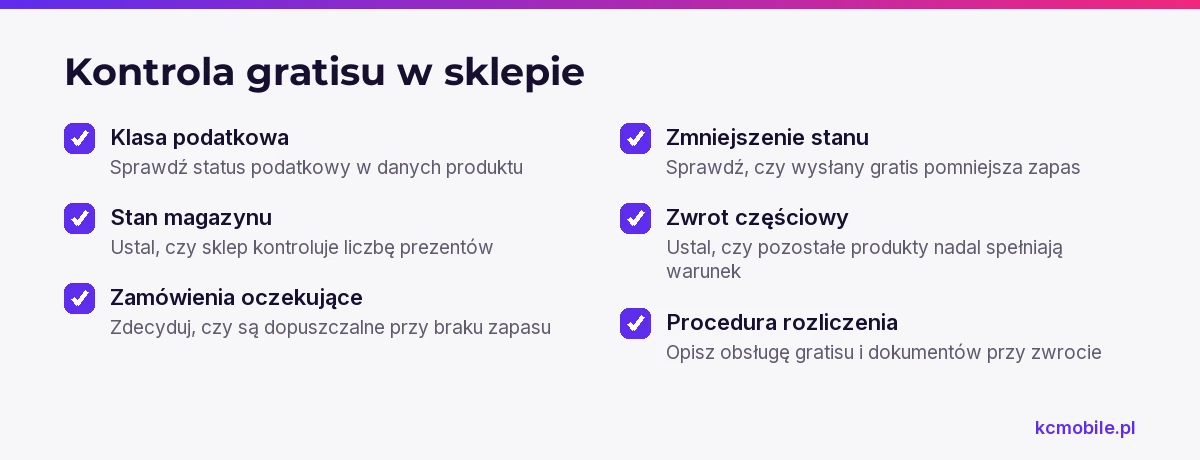
Produkt gratisowy zachowuje status podatkowy i klasę podatku ustawione w jego danych, a cena zero może wynikać z rabatu promocyjnego. Sama etykieta "gratis" nie określa sposobu rozliczenia podatku, dlatego zasady dla konkretnego produktu potwierdź z księgowością lub doradcą podatkowym.
Po włączeniu podatków ustawienia obliczeń znajdziesz w WooCommerce > Ustawienia > Podatek, a status i klasa podatku znajdują się w danych produktu. WooCommerce opisuje konfigurację techniczną, ale nie rozstrzyga, jak firma ma rozliczyć daną transakcję; oficjalne materiały sprawdziliśmy w październiku 2026.
Włącz zarządzanie zapasem w WooCommerce > Ustawienia > Produkty > Magazyn, a następnie sprawdź ustawienia samego produktu gratisowego. Gdy zapas jest ograniczony, wyłącz zamówienia oczekujące, jeśli sklep nie może obiecać dostawy kolejnej partii. Produkt wysłany jako gratis powinien zmniejszać stan, jeśli sklep śledzi jego ilość.
Przy zwrocie części zamówienia sprawdź, czy zatrzymane przez klienta produkty nadal spełniają warunek promocji. WooCommerce pozwala wykonać zwrot częściowy z poziomu zamówienia i osobno określić, czy zwracany produkt wraca na stan; sposób postępowania z gratisem ustal w regulaminie i procedurze obsługi. Zwrot płatności i korektę dokumentów wykonaj zgodnie z zasadami księgowymi.
Perspektywa KC Mobile: Zalecamy zapisać regułę rozliczenia gratisu przy zwrocie przed startem kampanii. Pracownik obsługi powinien móc sprawdzić w zamówieniu, czy po zwrocie klient nadal spełnia warunek.
Dlaczego gratis znika albo nalicza się dwa razy?
Gratis znika najczęściej po utracie warunku promocji, a podwójne naliczenie często wskazuje na nakładające się reguły. Rozszerzenie, kupon i kod własny mogą równocześnie dodawać ten sam produkt.
Tabela porządkuje pierwsze testy diagnostyczne. Odtwórz problem na kopii sklepu przed zmianą aktywnych reguł.
| Objaw | Możliwa przyczyna | Test diagnostyczny |
|---|---|---|
| Gratis znika po zmianie ilości | Koszyk przestał spełniać próg | Zmień ilość i sprawdź kwotę kwalifikującą |
| Gratis zostaje po usunięciu produktu | Reguła nie przelicza koszyka | Usuń produkt warunkujący i odśwież koszyk |
| Gratis pojawia się dwa razy | Nakładające się reguły | Wyłączaj pojedynczo reguły na kopii sklepu |
| Gratis nie pojawia się z kuponem | Kupon obniża próg lub wyklucza produkt | Porównaj wartość przed i po kuponie |
| Gratis dodaje się przy zerowym zapasie | Reguła nie kontroluje stanu produktu | Ustaw zerowy zapas i ponów test |
Jeśli podsumowanie nie aktualizuje się po zmianie ilości, sprawdź odświeżanie koszyka i konflikt rozszerzeń. Pomocna jest diagnoza koszyka WooCommerce, który nie odświeża się.
Jak przetestować promocję przed uruchomieniem?
Przed publikacją sprawdź co najmniej siedem stanów koszyka na kopii sklepu. Kontrola musi obejmować zapis zamówienia, bo zmiana podsumowania na stronie nie potwierdza poprawnego zapisania pozycji.
Sprawdź następujące przypadki:
- Koszyk poniżej progu, dokładnie na progu i powyżej progu.
- Usunięcie produktu lub zmniejszenie ilości po dodaniu gratisu.
- Kupon obniżający wartość koszyka poniżej progu.
- Produkt wariantowy oraz niedostępny wariant prezentu.
- Zapas gratisu równy zero i wyłączone zamówienia oczekujące.
- Odświeżenie strony i powrót do koszyka po zalogowaniu.
- Zwrot części zamówienia zawierającego prezent.
Dla każdego przypadku zapisz oczekiwane pozycje, naliczony podatek, dostępny stan i wynik po zmianie koszyka. Przy zwrocie sprawdź, czy zatrzymane produkty nadal spełniają warunek oraz czy obsługa poprawnie rozlicza pozycje i dokumenty.
Jak odzyskiwać koszyki po promocji z gratisem?
Wiadomość o niedokończonym zamówieniu powinna ponownie wyjaśniać warunek gratisu i pokazywać zawartość koszyka. Nie obiecuj dostępności prezentu bez sprawdzenia jego zapasu.
Diagnoza i odzyskiwanie porzuconego koszyka WooCommerce pomaga uporządkować pomiar porzuceń. Reguły gratisu mogą też wpływać na działanie darmowej dostawy w WooCommerce.
Jeśli promocja wymaga dopasowania do checkoutu i magazynu, projekt i wdrożenie sklepu WooCommerce może uwzględnić jej warunki w procesie zakupowym.
Więcej poradników w tym temacie
Wspomniane narzędzia
Najczęściej zadawane pytania
Czy gratis po przekroczeniu określonej kwoty może dodawać się bez kuponu?
Czy trzeba ukrywać produkt gratisowy w katalogu?
Co powinno się stać, gdy gratis wyprzeda się podczas zakupów?
Czy zwrot części zamówienia automatycznie usuwa gratis z rozliczenia?
Dlaczego próg gratisu nie zgadza się z kwotą widoczną w koszyku?

Krzysztof Czapnik
Founder & Technical Lead, KC Mobile
Projektuję i rozwijam strony WordPress, sklepy WooCommerce oraz aplikacje internetowe. Łączę projektowanie z programowaniem, integracjami i technicznym SEO. Projekty KC Mobile prowadzę osobiście.
Potrzebujesz pomocy z tym tematem? Napisz - odpowiem osobiście w 24h.
Potrzebujesz pomocy w tym temacie?
Czytasz poradnik „Gratis w koszyku WooCommerce: jak ustawić darmowy produkt”. Napisz, co chcesz zrobić i na jakim etapie jesteś. Ustalimy, czy możemy pomóc i jaki zakres prac będzie potrzebny.