
Różne warunki handlowe wymagają różnych mechanizmów: kodu promocyjnego, reguły dla grupy albo ceny przypisanej do kontrahenta. Błędny wybór oznacza ręczne poprawki i ryzyko, że cena z karty produktu nie zgodzi się z kwotą w zamówieniu lub dokumencie sprzedaży.
Krótka odpowiedź
W WooCommerce użyj kuponu do ograniczonej promocji, ceny przypisanej do roli lub grupy dla powtarzalnych warunków segmentu, a cennika klienta dla odrębnych cen kontrahenta. Standardowe kupony mają ograniczenia produktów, kategorii, wartości koszyka, terminów i użyć, ale nie tworzą indywidualnego cennika.
Przed publikacją sprawdź ceny od karty produktu po dokument sprzedaży i policz wynik kontrybucyjny zamówienia na kwotach netto.
Usługi KC Mobile
Potrzebujesz pomocy w tym temacie?
Czytasz poradnik „Jak ustawić rabaty indywidualne dla klientów: role, ceny i reguły”. Napisz, co chcesz zrobić i na jakim etapie jesteś. Ustalimy, czy możemy pomóc i jaki zakres prac będzie potrzebny.
Co dokładnie ma być indywidualne: rabat, cena czy warunki zakupu?
Rabat procentowy obniża cenę katalogową, cena indywidualna zastępuje ją dla wybranego klienta, a warunki zakupu określają zasady poza samą ceną. Próg ilościowy może zmienić cenę po osiągnięciu liczby sztuk, natomiast odroczona płatność wymaga osobnej obsługi warunków handlowych.
Tabela wskazuje mechanizm pasujący do konkretnej potrzeby sklepu.
| Potrzeba klienta | Właściwy mechanizm | Ograniczenie |
|---|---|---|
| Jednorazowa promocja z kodem | Kupon | Klient musi spełnić ograniczenia kuponu |
| Stały rabat dla segmentu | Reguła roli lub grupy | Błędne przypisanie zmienia widoczne ceny |
| Inna cena dla kontrahenta | Cennik klienta | Wymaga utrzymania cen produktu i konta |
| Cena zależna od liczby sztuk | Reguła ilościowa | Trzeba sprawdzić progi dla wariantów |
| Odroczony termin płatności | Warunki handlowe | Rabat nie zmienia sposobu płatności |
Najpierw zapisz odbiorcę, produkty, okres, sposób naliczania i zasady łączenia każdej reguły. Program lojalnościowy odpowiada na inną potrzebę niż cennik kontrahenta, dlatego wybór programu lojalnościowego dla sklepu warto oceniać osobno.
Czytasz poradnik „Jak ustawić rabaty indywidualne dla klientów: role, ceny i reguły”. Napisz, co chcesz zrobić i na jakim etapie jesteś. Ustalimy, czy możemy pomóc i jaki zakres prac będzie potrzebny. Omów temat tego poradnika
Jak wybrać sposób przypisywania rabatów?
Kupon pasuje do promocji, rola do klientów o wspólnych warunkach, a cennik konta do kontrahenta z własnymi cenami produktów. Wybór zależy od liczby odbiorców, częstotliwości zmian i tego, który system jest źródłem zatwierdzonych cen.
Tabela porównuje skalę obsługi i precyzję mechanizmów cenowych.
| Mechanizm | Skala obsługi | Precyzja cen | Nakład utrzymania |
|---|---|---|---|
| Kupon | Kampania lub odbiorcy kodu | Średnia | Niski przy krótkiej promocji |
| Rola użytkownika | Segment klientów | Średnia | Średni |
| Grupa klientów | Segment zarządzany w sklepie | Średnia | Średni |
| Cennik konta | Kontrahent | Wysoka | Wysoki bez importu lub integracji |
WooCommerce Marketplace oferuje rozszerzenie Role Based Pricing for WooCommerce firmy Addify. Według dokumentacji tego produktu administrator może ustawić ceny stałe albo zmiany procentowe lub kwotowe dla ról i konkretnych klientów, definiować reguły dla produktów i kategorii, limity ilościowe oraz importować i eksportować ceny przez CSV; funkcje i zgodność zależą od wersji rozszerzenia oraz używanego sklepu. Oficjalna dokumentacja pokazuje ustawienia produktu w edycji produktu oraz reguły zbiorcze w menu Price by User Role.
Z naszych wdrożeń wynika, że ręczne zmiany w kilku miejscach zwiększają koszt obsługi i ryzyko pomyłki. Przy planowanym nowym sklepie lub przebudowie sprzedaży B2B sklep internetowy na WooCommerce można zaprojektować razem z modelem cen i ścieżką integracji.
Kiedy wystarczy standardowy kupon WooCommerce?
Standardowy kupon wystarczy do ograniczonej promocji, jeśli klient nie potrzebuje stale innej ceny katalogowej. Aby włączyć kody, przejdź do WooCommerce > Ustawienia > Ogólne, zaznacz opcję kuponów i zapisz zmiany; następnie utwórz kupon w WooCommerce > Kupony lub Marketing > Kupony, zależnie od wersji panelu.
W edycji kuponu ustaw typ zniżki, ograniczenia i limity użycia. WooCommerce pozwala ograniczać kupon między innymi do produktów, kategorii, minimalnej lub maksymalnej wartości koszyka oraz określać limit użyć łącznie i na użytkownika. Opcja wyłącznego użycia zapobiega łączeniu kuponu z innymi kuponami; ostateczne zachowanie sprawdź na koszyku spełniającym i niespełniającym warunków.
Kupon nie zastępuje stałego cennika, ponieważ klient musi go zastosować, a cena katalogowa pozostaje ceną bazową. Zasady promocji i ich wpływ na rentowność opisuje poradnik o rabatach w sklepie internetowym.
Jak skonfigurować rabaty dla grup klientów?
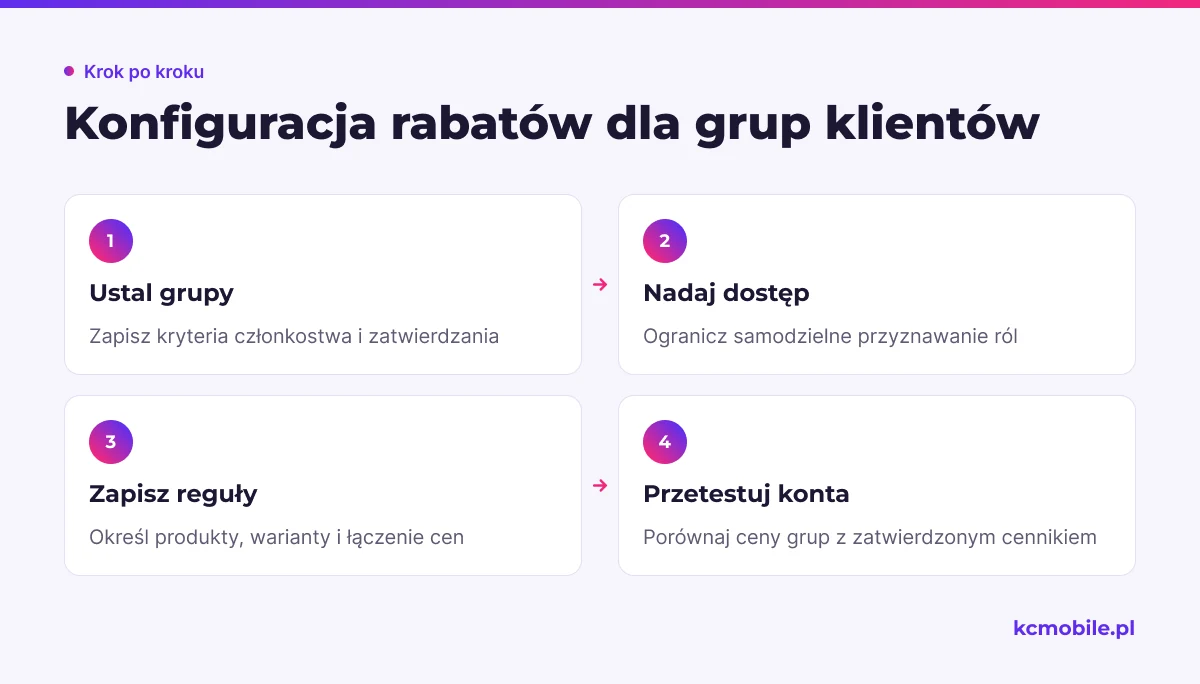
Rabaty grupowe skonfigurujesz przez przypisanie klienta do zatwierdzonego segmentu i dodanie reguły cenowej dla produktów albo kategorii. Przed wdrożeniem ustal kryterium kwalifikacji, osobę zatwierdzającą konto oraz sposób odebrania dostępu po zakończeniu współpracy.
1. Zdefiniuj grupy hurtownik, partner i klient detaliczny oraz zasady członkostwa.
2. Utwórz role lub grupy i ogranicz możliwość samodzielnego nadawania uprawnień.
3. Ustal zakres produktów, wariantów, progów ilościowych i łączenia z cenami promocyjnymi.
4. Zaloguj się na konto testowe każdej grupy i porównaj ceny z zatwierdzonym cennikiem.
Rozszerzenie Role Based Pricing for WooCommerce pozwala definiować reguły cenowe dla ról i wybranych klientów, ale automatyczne przyznawanie roli przez rejestrację zależy od konfiguracji i nie powinno zastępować zatwierdzenia handlowego. Hurtownik może otrzymać regułę dla kategorii, partner ceny dla określonych produktów, a klient detaliczny ceny standardowe.
Perspektywa KC Mobile: częstym źródłem sporów jest nieustalona kolejność naliczania ceny grupowej, ceny promocyjnej i kuponu. Zalecamy przetestować produkt przeceniony i produkt z kuponem przed uruchomieniem reguły.
Jak ustawić osobny cennik dla wybranego kontrahenta?
Cennik przypisany do konta jest potrzebny, gdy kontrahent ma własne ceny konkretnych produktów, a nie jedną obniżkę od wspólnej ceny bazowej. Rekord cennika powinien zawierać trwały identyfikator klienta, SKU produktu, cenę, walutę, datę obowiązywania i ewentualny próg ilościowy.
WooCommerce ma wbudowany importer CSV produktów dostępny przez Produkty > Wszystkie produkty > Importuj. Importer mapuje kolumny danych produktów, ale sam nie tworzy relacji między kontem kontrahenta a jego cennikiem. Plik CSV obsłuży ceny kontrahentów wyłącznie wtedy, gdy używane rozszerzenie lub integracja ma własny format i mapowanie takich danych; standardowy importer produktów WooCommerce nie jest systemem cenników klientów.
Rozszerzenie Role Based Pricing for WooCommerce deklaruje import i eksport cen opartych na rolach oraz klientach przez CSV. Przed importem sprawdź format pliku wymagany przez tę wersję rozszerzenia, identyfikatory klientów, SKU i sposób raportowania błędnych wierszy. Przy częstych zmianach albo wielu cennikach ERP powinien przekazywać ceny, jeśli to w nim handlowcy zatwierdzają warunki.
Integracja wymaga ustalenia źródła cen, mapowania klientów i SKU, pierwszeństwa reguł oraz obsługi odrzuconych aktualizacji. Konfiguracja cen w sklepie internetowym pomaga uporządkować zasady bazowe przed uruchomieniem cenników kontrahentów.
Jak sprawdzić, czy rabat nie obniża marży poniżej minimum?
Wynik kontrybucyjny zamówienia policz na kwotach netto, odejmując od przychodu netto po rabacie zmienne koszty zamówienia. Wzór kontrolny to: wynik kontrybucyjny zamówienia = przychód netto po rabacie + opłata netto pobrana od klienta za dostawę - koszt netto produktu - prowizja płatnicza - koszt netto dostawy - pozostałe zmienne koszty zamówienia.
Do pozostałych kosztów dolicz według modelu sklepu między innymi opakowanie, kompletację, dopłatę przewoźnika, koszt pobrania, prowizję marketplace, koszt zwrotu lub koszt obsługi płatności ratalnej. Marża produktu i wynik kontrybucyjny zamówienia to odrębne miary; pierwsza dotyczy produktu, druga obejmuje wynik po uwzględnieniu wybranych kosztów zmiennych całego zamówienia.
Przykład: cena katalogowa wynosi 200 zł netto, a rabat 10%, więc przychód netto z produktu po rabacie wynosi 180 zł. Jeśli klient płaci 8 zł netto za dostawę, sklep ponosi 12 zł netto kosztu dostawy, a produkt kosztuje 100 zł netto, do obliczenia nadal trzeba dodać prowizję płatniczą i inne zmienne koszty.
Tabela porządkuje pytania przed zatwierdzeniem reguły rabatowej.
| Scenariusz | Pytanie kontrolne | Koszt lub ryzyko |
|---|---|---|
| Rabat od ceny katalogowej | Czy koszt zakupu produktu jest aktualny? | Zmienny koszt produktu |
| Promocja i rabat grupowy | Która reguła ma pierwszeństwo? | Nieplanowana kumulacja obniżek |
| Darmowa dostawa po rabacie | Kto pokrywa koszt przewoźnika? | Koszt netto dostawy |
| Próg ilościowy | Czy koszt obsługi sztuki maleje? | Kompletacja i pakowanie |
| Płatność kartą lub ratami | Jaka prowizja obciąża zamówienie? | Koszt operatora płatności |
Procent rabatu sam nie określa rentowności zamówienia. Zalecamy ustalić minimalny akceptowany wynik według kategorii i sposobu dostawy, a następnie sprawdzić regułę na realnych kosztach sklepu.
Jak przetestować ceny w sklepie przed uruchomieniem?
Test ceny przeprowadź od karty produktu do wiadomości e-mail i dokumentu sprzedaży, aby sprawdzić, czy każdy etap zapisuje tę samą kwotę. Przygotuj konta gościa oraz przedstawicieli każdej grupy, a wyniki porównaj z zatwierdzonym cennikiem.
Tabela wskazuje punkty kontroli podczas jednej ścieżki zakupowej.
| Etap zakupu | Co sprawdzić | Oczekiwany wynik |
|---|---|---|
| Karta produktu | Cena, wariant i komunikat | Cena właściwa dla konta |
| Koszyk | Rabaty, dostawa i podatki | Zgodne podsumowanie |
| Zamówienie | Cena i ilość zapisane na pozycji | Kwota zgodna z koszykiem |
| Cena, rabat i suma | Treść zgodna z zamówieniem | |
| Dokument sprzedaży | Cena, podatek i waluta | Dane zgodne z systemem sprzedaży |
Sprawdź użytkownika zalogowanego i gościa, produkt prosty i wariantowy, kupon wygasły oraz kupon połączony z ceną promocyjną. Zweryfikuj także zmianę ilości, zwrot części zamówienia i stawkę podatku, jeżeli te scenariusze występują w sklepie.
Po zmianie reguł wyczyść cache strony, obiektowy i CDN, jeśli są używane, a test powtórz w nowej sesji. Przed startem wykonaj zamówienie kontrolne i sprawdź, czy WooCommerce i system wystawiający dokument sprzedaży zapisują zgodne ceny.
Jak synchronizować rabaty WooCommerce z ERP?
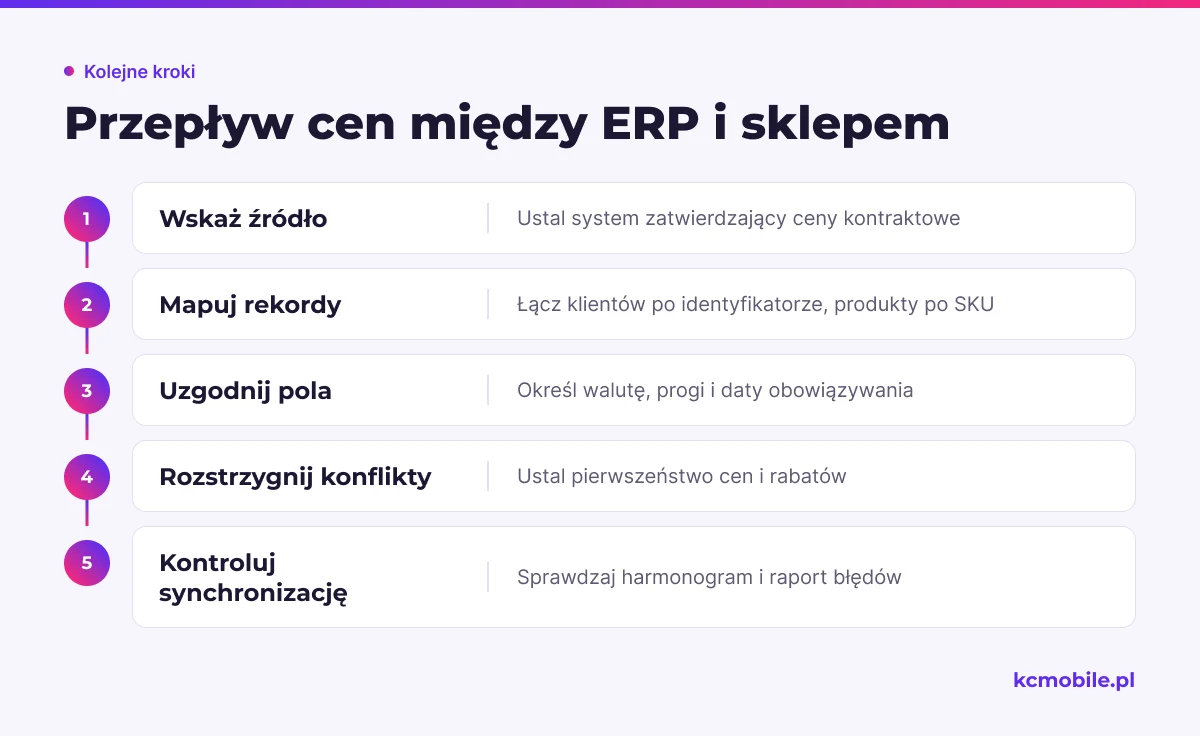
Synchronizację zaprojektuj tak, aby jeden wskazany system był źródłem prawdy dla cen kontraktowych, a pozostałe systemy otrzymywały zatwierdzone dane. Jeśli handlowcy zarządzają umowami w ERP, reguła sklepu nie powinna bez kontroli nadpisywać ceny przesłanej z ERP.
Mapuj klienta po trwałym identyfikatorze, a produkt po SKU, nie po nazwie wyświetlanej. Uzgodnij format ceny, walutę, próg ilościowy, datę obowiązywania, status cennika i moment aktualizacji. Konflikt wymaga jawnej reguły, gdy tę samą pozycję obejmuje cena z ERP, cena promocyjna WooCommerce i rabat grupowy.
Prosta wtyczka wystarczy, jeśli obsługuje wymagane pola, harmonogram i raport błędów. Integracja szyta na miarę ma uzasadnienie, gdy systemy używają różnych identyfikatorów, wymagają wyjątków cenowych albo muszą zachować historię nieudanych synchronizacji.
Jeśli nie chcesz samodzielnie projektować sklepu i przepływu cen, tworzenie sklepów internetowych na WooCommerce może objąć konfigurację modelu B2B i testy zakupowe. Ocena rabatów przez pryzmat wzrostu sprzedaży pozwala uzupełnić analizę o wynik promocji.
Więcej poradników w tym temacie
Wspomniane narzędzia
Najczęściej zadawane pytania
Jak ustawić inny rabat dla każdego klienta w WooCommerce?
Czy rabat indywidualny lepiej przypisać do klienta czy do jego roli?
Jak zrobić cennik hurtowy dla wybranych klientów?
Czy klient zobaczy rabat na karcie produktu i w koszyku?
Jak połączyć rabaty WooCommerce z cenami z ERP?

Krzysztof Czapnik
Founder & Technical Lead, KC Mobile
Projektuję i rozwijam strony WordPress, sklepy WooCommerce oraz aplikacje internetowe. Łączę projektowanie z programowaniem, integracjami i technicznym SEO. Projekty KC Mobile prowadzę osobiście.
Potrzebujesz pomocy z tym tematem? Napisz - odpowiem osobiście w 24h.
Potrzebujesz pomocy w tym temacie?
Czytasz poradnik „Jak ustawić rabaty indywidualne dla klientów: role, ceny i reguły”. Napisz, co chcesz zrobić i na jakim etapie jesteś. Ustalimy, czy możemy pomóc i jaki zakres prac będzie potrzebny.