
Gdy koszyk pokazuje starą sumę albo nie wyświetla dodanego produktu, klient nie wie, czy zamówienie zostało zaktualizowane. Diagnozę zacznij od ustalenia, czy błąd dotyczy odpowiedzi serwera, sesji klienta czy wyłącznie widoku mini koszyka.
Krótka odpowiedź
Koszyk WooCommerce, który nie odświeża się automatycznie, może mieć problem z żądaniem AJAX, cache, sesją albo skryptem motywu lub wtyczki. W narzędziach deweloperskich sprawdź żądanie `wc-ajax` lub odświeżenie fragmentów koszyka, kod HTTP i odpowiedź, a potem porównaj mini koszyk ze stroną koszyka.
Testy konfliktów wykonuj na kopii testowej, a poprawkę sprawdź także w checkoutcie.
Usługi KC Mobile
Potrzebujesz pomocy w tym temacie?
Czytasz poradnik „Koszyk WooCommerce nie odświeża się automatycznie: diagnostyka błędu AJAX”. Napisz, co chcesz zrobić i na jakim etapie jesteś. Ustalimy, czy możemy pomóc i jaki zakres prac będzie potrzebny.
Jak rozpoznać, że koszyk nie odświeża się przez AJAX?
Brak zmiany licznika, stara suma i pusty mini koszyk mogą mieć różne przyczyny, dlatego porównaj widok mini koszyka z zawartością strony koszyka. AJAX to sposób wymiany danych z serwerem bez ponownego ładowania całej strony.
Tabela wskazuje pierwszą warstwę do sprawdzenia dla typowego objawu.
| Objaw | Pierwsza warstwa do sprawdzenia | Co porównać? |
|---|---|---|
| Licznik nie zmienia się | Fragment mini koszyka | Licznik z pozycjami na stronie koszyka |
| Suma pozostaje stara | Sesja lub cache | Sumę po odświeżeniu strony koszyka |
| Produkt nie pojawia się w mini koszyku | Żądanie AJAX | Odpowiedź serwera i zawartość koszyka |
| Strona przeładowuje się po dodaniu | Ustawienie przycisku lub skrypt | Zachowanie na stronie produktu |
Wniosek: jeśli strona koszyka pokazuje produkt, a mini koszyk nie, badaj aktualizację interfejsu; jeśli produktu brakuje w obu miejscach, sprawdź żądanie dodania i sesję.
WooCommerce opisuje cart fragments jako skrypt odświeżający widżet koszyka bez przeładowania strony. Od wersji WooCommerce 7.8 skrypt nie jest domyślnie ładowany na każdej podstronie, jeśli widok nie korzysta z mini koszyka; motyw lub rozszerzenie może jednak jawnie dodać go jako zależność. Informację o zmianie w wersji 7.8 sprawdziliśmy w oficjalnym blogu deweloperskim WooCommerce w październiku 2026.
Jeśli mini koszyk nie działa tylko na wybranych podstronach, sprawdź, czy dana strona ładuje wymagany skrypt i czy motyw wyświetla mini koszyk w tym widoku. Nie zakładaj, że każde wdrożenie korzysta z identycznego widżetu ani z tego samego sposobu aktualizacji.
Czytasz poradnik „Koszyk WooCommerce nie odświeża się automatycznie: diagnostyka błędu AJAX”. Napisz, co chcesz zrobić i na jakim etapie jesteś. Ustalimy, czy możemy pomóc i jaki zakres prac będzie potrzebny. Omów temat tego poradnika
Jak sprawdzić błąd w przeglądarce?
Kartę Network w narzędziach deweloperskich wykorzystaj do znalezienia żądania wysłanego po dodaniu produktu. Otwórz sklep w oknie prywatnym, naciśnij F12, wybierz Network, włącz Preserve log, wyczyść listę i powtórz czynność powodującą błąd.
Filtruj żądania po `wc-ajax` lub wyszukaj `get_refreshed_fragments`. Zależnie od motywu, wersji WooCommerce i rodzaju koszyka aktualizacja może używać różnych żądań, więc sprawdź aktywność bezpośrednio po kliknięciu. Otwórz pasujące żądanie i zanotuj:
- nazwę żądania bez parametrów sesji i danych klienta;
- metodę HTTP oraz kod odpowiedzi, na przykład 200, 403, 404 lub 500;
- komunikat z Response po usunięciu danych identyfikujących;
- błędy JavaScript z Console i moment ich wystąpienia.
Kod 200 potwierdza odpowiedź HTTP, ale nie dowodzi, że interfejs został zaktualizowany. Kod 403 kieruje uwagę na regułę bezpieczeństwa lub odrzucone żądanie, 404 na nieprawidłowy adres, a 500 na błąd serwera. Przy błędach serwera sprawdź logi WooCommerce oraz PHP w czasie odpowiadającym próbie.
Nie udostępniaj cookies, tokenów nonce, nagłówków autoryzacji, adresów e-mail ani danych zamówień. Do diagnozy zwykle wystarczą nazwa żądania, kod HTTP, oczyszczony komunikat i czas testu. Raport systemowy WooCommerce znajdziesz w panelu pod WooCommerce > Status, a logi w zakładce Logs na stronie statusu. Ścieżkę raportu i logów sprawdziliśmy w oficjalnej dokumentacji WooCommerce w październiku 2026.
Jeśli żądania nie widać, sprawdź, czy kliknięcie przycisku rzeczywiście wysyła formularz albo wywołuje skrypt. Jeżeli żądanie jest, lecz zwraca błąd, zachowaj kod odpowiedzi i czas testu, a następnie skoreluj te dane z logiem serwera. Jeśli odpowiedź jest poprawna, a mini koszyk nadal pokazuje poprzedni stan, przejdź do kontroli JavaScript i fragmentów.
Czy cache albo CDN zapisuje nieaktualny koszyk?
Cache może podać stronę z nieaktualnym koszykiem, jeśli zapisuje zawartość zależną od sesji klienta. WooCommerce zaleca utrzymywać strony Cart, Checkout i My Account poza cache oraz sprawdzić wykluczenie sesji i cookies WooCommerce w systemie cache.
Sprawdź osobno cache wtyczki, serwera i CDN. W ustawieniach wyklucz ścieżki koszyka, checkoutu i konta, a jeśli system to obsługuje, także cookies `woocommerce_cart_hash`, `woocommerce_items_in_cart` oraz `wp_woocommerce_session_*`. Dokumentacja WooCommerce opisuje te cookies jako związane ze zmianą zawartości koszyka i identyfikacją sesji. Zalecenia dotyczące wykluczeń sprawdziliśmy w oficjalnej dokumentacji WooCommerce w październiku 2026.
Wykonaj dwa powtarzalne testy: jako gość w nowym oknie prywatnym i jako zalogowany klient. W każdym dodaj ten sam produkt i zanotuj zawartość mini koszyka oraz strony koszyka. Powtórz próbę po wyczyszczeniu cache wszystkich warstw; jeśli poprawa znika po ponownym napełnieniu cache, sprawdź reguły CDN, serwera i wtyczki.
Jeśli strona koszyka ma poprawne pozycje, a mini koszyk pozostaje stary, badaj fragmenty lub JavaScript. Jeśli po odświeżeniu oba widoki wracają do poprzedniej zawartości, sprawdź sesję, domenę z i bez `www` oraz nagłówki cache. Sama zmiana ustawienia cache w przeglądarce nie czyści cache serwera ani CDN.
Nie wyłączaj cache produkcyjnego na stałe jako sposobu naprawy. Testuj wykluczenia na kopii sklepu, a potem wdrażaj tylko regułę, która rozwiązuje problem i nie powoduje zapisu dynamicznej zawartości klienta. Przy usługach CDN sprawdź, czy reguły strony nie nadpisują ustawień wtyczki WordPress.
Potrzebujesz pomocy w tym temacie?
Jak wykryć konflikt motywu lub wtyczki?
Konflikt wykryjesz przez odtworzenie błędu na stagingu i zmianę jednego elementu naraz. Staging to kopia sklepu przeznaczona do testów, która nie powinna przyjmować rzeczywistych zamówień.
Wykonaj kopię, przygotuj staging i powtórz dokładnie te działania, które powodują problem. Zaktualizuj wtyczki i motywy na środowisku testowym, a następnie przełącz motyw na Storefront lub domyślny motyw WordPressa. Pozostaw WooCommerce oraz niezbędne rozszerzenia i ponów test. Jeśli błąd zniknie, przywracaj elementy pojedynczo i po każdej zmianie odtwarzaj tę samą sekwencję.
Tabela pomaga zapisać wynik izolowania, zanim przypiszesz winę konkretnemu komponentowi.
| Zmieniony element | Wynik testu | Wniosek do sprawdzenia |
|---|---|---|
| Motyw Storefront | Koszyk aktualizuje się | Skrypty lub szablony motywu sklepu |
| Wyłączone dodatki poza WooCommerce | Koszyk aktualizuje się | Włączaj dodatki pojedynczo |
| Wyłączone dodatki, błąd trwa | Problem pozostaje | Cache, serwer lub kod własny |
| Ponowne włączenie dodatku | Błąd wraca | Nazwa i wersja dodatku |
Wniosek: powrót błędu po włączeniu jednego elementu zawęża diagnozę, ale warto potwierdzić ją drugim identycznym testem.
WooCommerce zaleca test z domyślnym motywem i ponowne włączanie wtyczek pojedynczo. Dokumentacja wymienia również rozszerzenia typu must-use i drop-ins, które mogą wymagać osobnego sprawdzenia. Procedurę konfliktów sprawdziliśmy w oficjalnej dokumentacji WooCommerce w październiku 2026.
Perspektywa KC Mobile: w diagnozie liczy się powtarzalny scenariusz: ten sam produkt, ten sam typ klienta i te same działania. Bez zapisu zmian łatwo przypisać winę pierwszej wyłączonej wtyczce, choć problem może wynikać ze współdziałania dwóch skryptów.
Gdy test konfliktu wskazuje na motyw lub konfigurację sklepu, możemy omówić budowę i rozwój sklepu internetowego. Przy zgłoszeniu wykonawcy przekaż kroki odtworzenia błędu, wersje motywu i rozszerzeń oraz wyniki testu na stagingu, ale usuń dane sesji i klientów.
Co zmienia optymalizacja JavaScript?
Opóźnianie lub zmiana kolejności skryptów może przerwać obsługę dodawania produktu albo odświeżania mini koszyka. Testuj minifikację, łączenie i opóźnianie osobno, a po każdej zmianie sprawdzaj Console i Network.
Na stagingu wyłącz optymalizację JavaScript albo wyklucz z niej skrypty WooCommerce i motywu związane z koszykiem. W zakładce Network szukaj plików zawierających nazwy `wc-add-to-cart` i `wc-cart-fragments`, jeśli dana konfiguracja ich używa. Nazwy i sposób ładowania zależą od wersji WooCommerce, motywu i rodzaju koszyka, dlatego potwierdź je w żądaniach strony zamiast zakładać, że każdy sklep korzysta z identycznego zestawu.
WooCommerce wskazuje, że cart fragments obsługuje aktualizację widżetu koszyka, a od wersji 7.8 skrypt nie musi być ładowany na każdej podstronie. Jeśli mini koszyk nie działa po zmianie optymalizacji, sprawdź, czy widżet jest obecny na widoku i czy motyw lub rozszerzenie nie wymaga skryptu jako zależności. Informację o zachowaniu skryptu od wersji 7.8 sprawdziliśmy w oficjalnym blogu deweloperskim WooCommerce w październiku 2026.
Jeżeli wyłączenie opóźniania naprawia problem, przywróć ustawienie i dodawaj wykluczenia pojedynczo. Nie zmieniaj kilku opcji naraz, bo utrudnisz ustalenie, która reguła wpłynęła na kolejność skryptów.
Sprawdź również błędy w konsoli, które pojawiają się przed kliknięciem przycisku. Pierwszy błąd JavaScript może zatrzymać dalszą obsługę zdarzeń, nawet jeśli skrypt koszyka sam nie zawiera błędu. Zapisz nazwę pliku, numer linii i moment wystąpienia komunikatu; nie kopiuj do publicznego zgłoszenia pełnych danych strony z tokenami.
Jak sprawdzić sesję i fragmenty koszyka?
Sesję WooCommerce sprawdzisz, porównując zawartość strony koszyka i mini koszyka w tej samej przeglądarce i bez zmiany sesji. Jeśli widoki pokazują różne produkty, błąd może dotyczyć odświeżania interfejsu; jeśli oba tracą produkt, sprawdź zapis stanu koszyka.
W narzędziach przeglądarki obejrzyj nazwy cookies przypisanych do domeny sklepu, ale nie kopiuj ich wartości do zgłoszenia. WooCommerce wymienia cookies `woocommerce_cart_hash`, `woocommerce_items_in_cart` i `wp_woocommerce_session_*` jako związane ze stanem koszyka i sesją. Ich obecność i zachowanie mogą zależeć od konfiguracji oraz wersji. Nazwy i funkcje cookies sprawdziliśmy w dokumentacji WooCommerce w październiku 2026.
Tabela rozdziela test widoku mini koszyka od testu stanu koszyka.
| Test | Strona koszyka | Mini koszyk | Kierunek diagnozy |
|---|---|---|---|
| Dodanie produktu | Produkt widoczny | Produktu brak | Fragmenty lub JavaScript |
| Odświeżenie strony | Produkt znika | Produktu brak | Sesja, cookie lub cache |
| Gość i klient zalogowany | Wyniki różne | Wyniki różne | Reguła zależna od sesji |
| Zmiana ilości | Suma jest nowa | Suma pozostaje stara | Odświeżenie mini koszyka |
Wniosek: strona koszyka jest punktem odniesienia, ale porównanie ma sens tylko w tej samej przeglądarce, domenie i sesji.
Jeśli problem dotyczy wyłącznie gości albo klientów zalogowanych, zapisz różnicę i sprawdź reguły cache cookies oraz konfigurację sesji. Jeśli problem występuje po przejściu między domeną z `www` i bez `www`, upewnij się, że przeglądarka i serwer utrzymują właściwą sesję dla używanej wersji domeny.
Rozróżnij problem z widokiem od problemu ze stanem. Gdy strona koszyka pokazuje właściwe produkty, a mini koszyk nie, nie czyść sesji klienta jako pierwszego kroku, bo możesz usunąć ślad przyczyny. Najpierw sprawdź odpowiedź fragmentów i błędy JavaScript.
Jak bezpiecznie wdrożyć poprawkę?
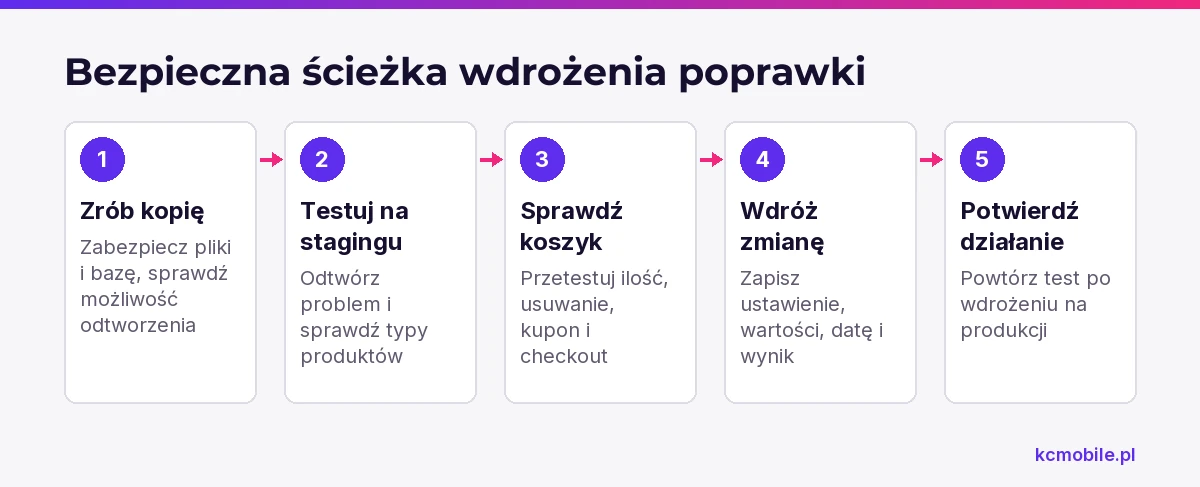
Poprawkę wdrażaj po teście na stagingu, z kopią sklepu i zapisem zmiany, która usunęła błąd. Zmień jedną regułę, na przykład wykluczenie cache albo skryptu, a następnie powtórz cały test koszyka.
Przed publikacją wykonaj sekwencję:
1. Wykonaj kopię plików i bazy oraz potwierdź możliwość jej odtworzenia.
2. Powtórz błąd na stagingu dla produktu prostego i wariantowego.
3. Sprawdź dodanie, zmianę ilości, usunięcie produktu i użycie kuponu.
4. Przejdź checkout do etapu przed złożeniem rzeczywistego zamówienia.
5. Wdróż zmianę poza okresem największej sprzedaży i powtórz test produkcyjny.
Zapisz nazwę zmienionego ustawienia, poprzednią wartość, nową wartość, datę wdrożenia i wynik testu. Taki zapis pozwala wycofać poprawkę bez odtwarzania całej diagnostyki, gdyby problem pojawił się ponownie.
W przypadku poprawki kodu przetestuj ją na stagingu z tą samą wersją PHP, motywu i rozszerzeń co na produkcji. Nie wklejaj przypadkowego kodu do pliku motywu podczas diagnozy, ponieważ błąd składni może unieruchomić sklep.
Jak potwierdzić, że koszyk działa na urządzeniach klientów?
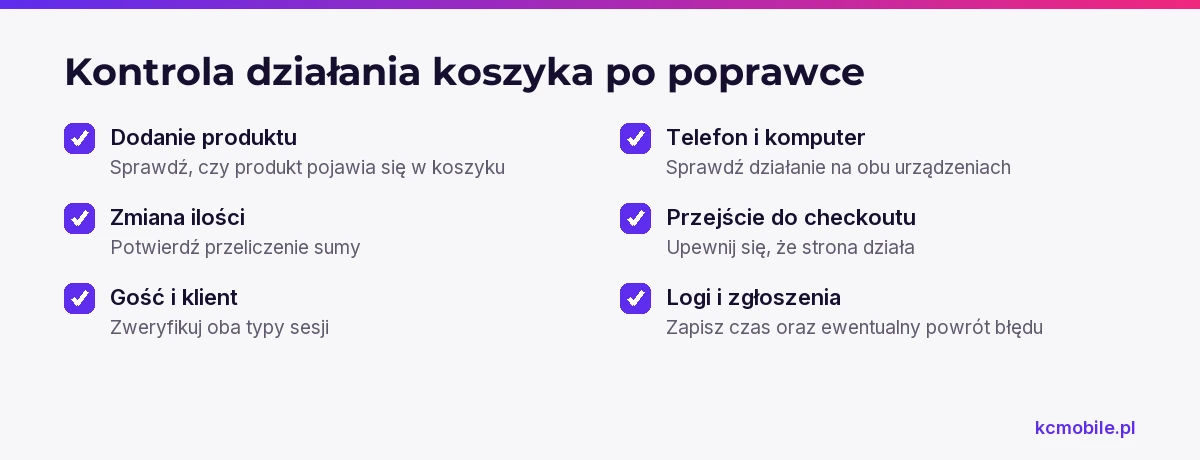
Macierz odbioru powinna obejmować telefon, komputer, gościa, klienta zalogowanego i typowe działania w koszyku. Wynik zapisuj wraz z przeglądarką, systemem, czasem testu i wersją wdrożonej poprawki.
Tabela zawiera minimalne scenariusze po usunięciu błędu.
| Scenariusz | Dodanie produktu | Zmiana ilości | Checkout |
|---|---|---|---|
| Telefon, gość | Produkt widoczny | Suma przeliczona | Strona działa |
| Komputer, gość | Produkt widoczny | Suma przeliczona | Strona działa |
| Telefon, klient zalogowany | Produkt widoczny | Suma przeliczona | Strona działa |
| Komputer, kupon | Produkt widoczny | Rabat przeliczony | Strona działa |
Wniosek: poprawka jest sprawdzona dopiero wtedy, gdy klient może dodać produkt, zmienić koszyk i przejść checkout na obsługiwanych urządzeniach.
Po publikacji sprawdź logi WooCommerce i zgłoszenia klientów. Jeśli błąd wraca tylko na określonym urządzeniu, zbierz nazwę przeglądarki, system, krok odtworzenia i oczyszczony komunikat błędu. Nie proś klienta o przesłanie cookies ani pełnych nagłówków żądań.
Jeśli problem wymaga przebudowy ścieżki zakupowej lub diagnozy większej części sklepu, rozwój sklepu internetowego WooCommerce daje punkt wyjścia do omówienia środowiska i zakresu prac. Materiał o diagnozie i odzyskiwaniu porzuconych koszyków WooCommerce opisuje kolejny etap analizy zachowania klientów. Przy szerszych usterkach sprawdź też diagnostykę problemów z WooCommerce, przycisk czyszczenia koszyka WooCommerce oraz procedury dla błędów API WooCommerce.
Więcej poradników w tym temacie
Wspomniane narzędzia
Najczęściej zadawane pytania
Dlaczego koszyk WooCommerce nie odświeża się automatycznie?
Jak sprawdzić, czy błąd koszyka powoduje AJAX?
Czy cache może blokować aktualizację koszyka WooCommerce?
Jak wykluczyć konflikt wtyczek powodujący błąd koszyka?
Co sprawdzić, gdy licznik koszyka się nie zmienia?

Krzysztof Czapnik
Founder & Technical Lead, KC Mobile
Projektuję i rozwijam strony WordPress, sklepy WooCommerce oraz aplikacje internetowe. Łączę projektowanie z programowaniem, integracjami i technicznym SEO. Projekty KC Mobile prowadzę osobiście.
Potrzebujesz pomocy z tym tematem? Napisz - odpowiem osobiście w 24h.
Potrzebujesz pomocy w tym temacie?
Czytasz poradnik „Koszyk WooCommerce nie odświeża się automatycznie: diagnostyka błędu AJAX”. Napisz, co chcesz zrobić i na jakim etapie jesteś. Ustalimy, czy możemy pomóc i jaki zakres prac będzie potrzebny.