
Komunikat o przekroczeniu maksymalnego czasu wykonywania skryptu zatrzymuje konkretny proces PHP, ale sam nie wskazuje, czy przyczyną jest limit, wtyczka, import czy serwer. Bezpieczna naprawa zaczyna się od ustalenia operacji oraz konfiguracji PHP obsługującej witrynę.
Krótka odpowiedź
Odczytaj pełny komunikat i log błędów, zapisz nazwę operacji oraz godzinę, a następnie sprawdź limit w WordPressie w Narzędzia > Stan witryny > Informacje > Serwer. Jeśli błąd występuje podczas importu lub kopii, najpierw podziel zadanie na mniejsze partie i sprawdź, czy proces nie zapętla się.
Zwiększ max_execution_time tylko wtedy, gdy operacja jest prawidłowa, a hosting pozwala zmienić limit PHP WWW; po zmianie ponów tę samą operację i sprawdź logi.
Usługi KC Mobile
Potrzebujesz pomocy w tym temacie?
Czytasz poradnik „Maksymalny czas wykonywania skryptu przekroczony w WordPress: diagnoza i naprawa”. Napisz, co chcesz zrobić i na jakim etapie jesteś. Ustalimy, czy możemy pomóc i jaki zakres prac będzie potrzebny.
Co oznacza błąd max_execution_time?
max_execution_time to limit czasu w sekundach, przez który skrypt PHP może działać, zanim PHP go zakończy. Komunikat "Maximum execution time of X seconds exceeded" oznacza, że konkretne żądanie przekroczyło aktywny limit; wartość X pochodzi z komunikatu i nie jest zaleceniem dla każdego hostingu.
Błąd może pojawić się podczas aktualizacji WordPressa lub wtyczki, importu produktów, tworzenia kopii zapasowej albo pracy panelu. Zwiększenie limitu daje procesowi więcej czasu, ale nie naprawia wolnej ani zapętlonej operacji. Dokumentacja PHP podaje domyślny limit 30 sekund dla typowego uruchomienia WWW, a dla PHP z wiersza poleceń domyślnie 0; hosting i serwer mogą stosować inne ustawienia. Stan dokumentacji sprawdziliśmy w październiku 2026 roku.
Czytasz poradnik „Maksymalny czas wykonywania skryptu przekroczony w WordPress: diagnoza i naprawa”. Napisz, co chcesz zrobić i na jakim etapie jesteś. Ustalimy, czy możemy pomóc i jaki zakres prac będzie potrzebny. Omów temat tego poradnika
Jak ustalić, który proces wywołuje błąd?
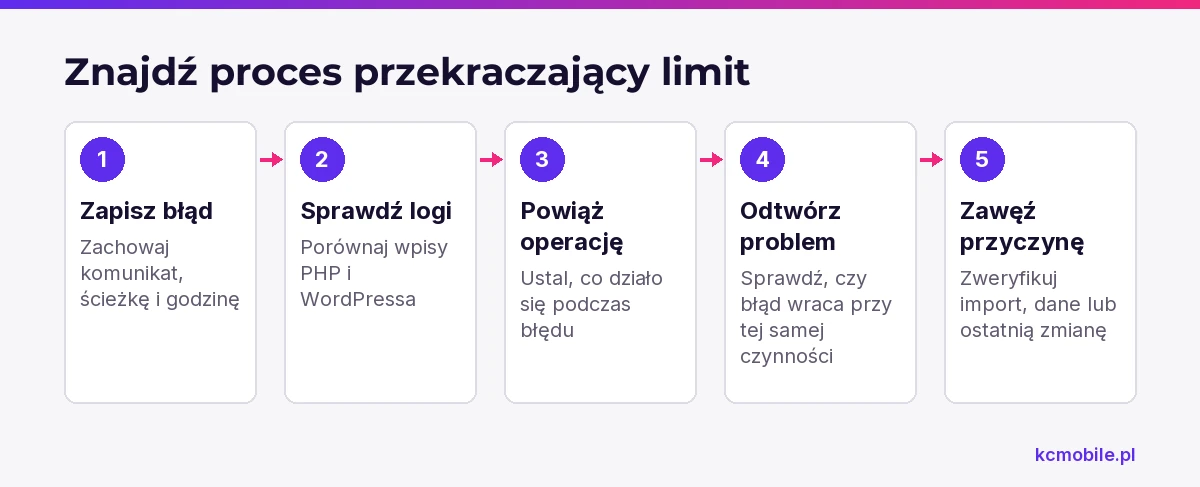
Powiąż błąd z konkretną czynnością, adresem żądania i wpisem w logu PHP, ponieważ sama nazwa max_execution_time nie wskazuje wadliwej wtyczki. Zapisz pełny komunikat, ścieżkę pliku i numer linii, jeśli występują, oraz godzinę zdarzenia.
Sprawdź log błędów PHP w panelu hostingu lub w pliku wskazanym przez hosting. Następnie porównaj go z logiem WordPressa, jeśli witryna rejestruje błędy. Włączaj WP_DEBUG_LOG ostrożnie i na krótko, najlepiej na kopii testowej, ponieważ log może zawierać ścieżki serwera lub dane diagnostyczne.
Ustal, czy błąd powtarza się przy tej samej operacji. Jeśli występuje tylko przy imporcie, sprawdź wielkość pliku i liczbę przetwarzanych rekordów. Jeśli pojawił się po aktualizacji wtyczki lub motywu, odtwórz problem na kopii testowej i wyłączaj dodatki pojedynczo. Przy pracy wymagającej analizy logów i konfiguracji, pomoc w naprawie WordPressa może objąć ustalenie, który proces zatrzymuje witrynę. Sprawdź też przegląd częstych błędów WordPressa.
Jak sprawdzić obecny limit czasu PHP?
Ekran Narzędzia > Stan witryny > Informacje > Serwer pokazuje zmienne PHP używane przez witrynę WordPress. Panel hostingu może prezentować konfigurację wybranej wersji PHP, ale nie zawsze potwierdza, że zmiana działa już dla procesu WWW.
Tabela porównuje miejsca kontroli i ograniczenia każdej metody. Sprawdź, czy odczyt dotyczy PHP obsługującego witrynę, a nie tylko PHP CLI, czyli interpretera uruchamianego z wiersza poleceń.
| Miejsce sprawdzenia | Widoczna wartość | Ograniczenie metody |
|---|---|---|
| Stan witryny WordPress | Ustawienia PHP witryny | Nie zmienia konfiguracji serwera |
| Panel hostingu | Ustawienie wybranej wersji PHP | Zależy od panelu i hostingu |
| Log błędu PHP | Limit z konkretnego komunikatu | Dotyczy jednej sytuacji |
| PHP CLI | Limit dla zadań konsolowych | Może różnić się od PHP WWW |
WordPress wskazuje ekran Stan witryny > Informacje jako miejsce odczytu zmiennych serwera. Zmiana limitu może wymagać edycji php.ini lub kontaktu z hostingiem, zależnie od konfiguracji serwera.
Potrzebujesz pomocy w tym temacie?
Jak naprawić problem bez zwiększania limitu?
Popraw przebieg operacji przed zmianą PHP, jeśli błąd wywołuje zbyt duże lub wadliwe zadanie. Podziel import na mniejsze partie, ogranicz liczbę produktów przetwarzanych jednorazowo albo użyj mechanizmu, który wznawia pracę po przerwaniu.
Przed kolejną próbą aktualizacji sprawdź kopię zapasową i wolne miejsce na serwerze. Przy tworzeniu kopii uruchom zadanie poza szczytem, ale najpierw upewnij się, że proces nie działa równolegle i nie powiela zadania. Jeśli błąd wiąże się z konkretną wtyczką, sprawdź jej logi, wersję i zgodność z PHP; nie usuwaj plików ręcznie bez planu przywrócenia witryny.
Powtórz zadanie na kopii testowej i porównaj czas wykonania przy różnej ilości danych. Jeśli czas rośnie wraz z ilością rekordów, podział lub optymalizacja operacji może usunąć przyczynę bez zmiany limitu.

Kiedy i jak zwiększyć max_execution_time?
Zwiększenie max_execution_time ma sens, gdy log wskazuje prawidłowy, kończący się proces, który potrzebuje więcej czasu, a hosting pozwala zmienić limit dla PHP WWW. Dobierz ustawienie do operacji i ograniczeń serwera; PHP nie wskazuje jednej wartości właściwej dla wszystkich witryn.
Sprawdź w panelu hostingu konfigurację wersji PHP lub limitów domeny i zastosuj instrukcję konkretnego operatora. Jeśli panel nie udostępnia tej opcji, poproś hosting o potwierdzenie limitu PHP WWW oraz timeoutu serwera. Zmiana w php.ini, .user.ini lub konfiguracji serwera zależy od środowiska, więc wpis w niewłaściwym pliku może nie zmienić działania witryny.
PHP dokumentuje max_execution_time jako dyrektywę konfiguracyjną i zaznacza, że serwer WWW może mieć osobne timeouty. Po zmianie odczytaj wartość w stanie witryny i ponów operację, która wcześniej kończyła się błędem. Jeśli limit nadal zatrzymuje proces, diagnostyka WordPressa z analizą logów i konfiguracji PHP może pomóc ustalić przyczynę.
Dlaczego zmiana limitu może nie zadziałać?
Zmiana może nie zadziałać, jeśli dotyczy innej wersji PHP, katalogu lub procesu CLI albo hosting narzuca limit wyższego poziomu. Odczyt w ekranie Stan witryny po zmianie pozwala sprawdzić, czy WordPress widzi nową wartość.
Tabela pokazuje typowe rozbieżności między miejscem edycji a konfiguracją używaną przez witrynę. Po każdej korekcie zweryfikuj aktywny limit zamiast zakładać, że zapis pliku zmienił zachowanie PHP.
| Założenie | Możliwa przyczyna | Co sprawdzić |
|---|---|---|
| Zmieniono php.ini | Witryna używa innego pliku | Wartość w stanie witryny |
| Zmieniono ustawienie CLI | PHP WWW ma osobną konfigurację | Wersja i limit PHP domeny |
| Wartość nie zmienia się po zapisie | Hosting narzuca nadrzędny limit | Panel domeny lub odpowiedź hostingu |
| Błąd nadal występuje | Przerywa go timeout serwera WWW | Log serwera i limit żądania |
| Proces działa dłużej, ale nadal się zatrzymuje | Działa inny limit | Log PHP, serwera i aplikacji |
Nie zwiększaj kilku timeoutów naraz bez pomiaru, ponieważ utrudnisz ustalenie, który limit kończy żądanie. Przy komunikacie o błędzie 500 sprawdź przyczyny błędu 500 WordPressa.
Jak potwierdzić, że błąd został usunięty?
Naprawę potwierdza ukończenie tej samej operacji, która wcześniej wywoływała błąd, oraz brak nowego wpisu o przekroczeniu limitu. Wykonaj test na tej samej wersji PHP i przy porównywalnej ilości danych.
1. Odczytaj limit w Narzędzia > Stan witryny > Informacje > Serwer.
2. Ponów tę samą aktualizację, import lub kopię na kopii testowej, jeśli operacja może zmienić dane.
3. Sprawdź log PHP i serwera dla czasu wykonania próby.
4. Otwórz witrynę i panel, a w sklepie sprawdź również produkt, koszyk i zamówienie testowe.
5. Po diagnostyce przywróć tymczasowe logowanie błędów do ustawień produkcyjnych.
Zapisz godzinę, zakres danych i wynik testu. Jeśli operacja nadal kończy się błędem, porównaj nowy komunikat z pierwotnym, ponieważ zmiana rodzaju błędu może wskazać kolejny limit albo inną przyczynę.
Kiedy problem wymaga pomocy hostingu lub programisty?
Hosting powinien sprawdzić problem, gdy nie możesz odczytać lub zmienić limitu PHP WWW, a programista, gdy log wskazuje kod własny, zapętlone zadanie albo rosnący czas wykonania. Przekaż pełny komunikat, godzinę zdarzenia, nazwę operacji, wersję PHP i informację, czy problem można powtórzyć.
Zgłoś sprawę hostingowi, gdy limit z panelu nie zgadza się ze Stanem witryny albo żądanie przerywa timeout serwera mimo zmiany max_execution_time. Poproś o potwierdzenie ustawień dla PHP obsługującego domenę oraz ograniczeń serwera WWW. Programiście przekaż log z nazwą pliku i linią błędu, listę ostatnich zmian oraz bezpieczne kroki odtworzenia problemu.
Jeżeli potrzebujesz pomocy w analizie błędu i przywróceniu działania strony, serwis naprawczy WordPressa może objąć sprawdzenie logów, konfiguracji hostingu i procesu przekraczającego limit.
Więcej poradników w tym temacie
Wspomniane narzędzia
Najczęściej zadawane pytania
Jak naprawić błąd maksymalny czas wykonywania skryptu przekroczony?
Co oznacza max_execution_time w WordPress?
Jaki limit max_execution_time ustawić?
Czy mogę zmienić limit czasu skryptu w panelu hostingu?
Dlaczego błąd wraca po zwiększeniu limitu PHP?

Krzysztof Czapnik
Founder & Technical Lead, KC Mobile
Projektuję i rozwijam strony WordPress, sklepy WooCommerce oraz aplikacje internetowe. Łączę projektowanie z programowaniem, integracjami i technicznym SEO. Projekty KC Mobile prowadzę osobiście.
Potrzebujesz pomocy z tym tematem? Napisz - odpowiem osobiście w 24h.
Potrzebujesz pomocy w tym temacie?
Czytasz poradnik „Maksymalny czas wykonywania skryptu przekroczony w WordPress: diagnoza i naprawa”. Napisz, co chcesz zrobić i na jakim etapie jesteś. Ustalimy, czy możemy pomóc i jaki zakres prac będzie potrzebny.