
Błąd 503 potrafi zatrzymać sprzedaż, formularze i dostęp do panelu, ale sam komunikat nie wskazuje winnego. Najpierw ustalamy, czy odpowiedź pochodzi z hostingu, warstwy pośredniej czy aplikacji WordPress, a dopiero potem zmieniamy konfigurację.
Krótka odpowiedź
Błąd 503 oznacza, że serwer tymczasowo nie może obsłużyć żądania, na przykład z powodu przeciążenia, prac serwisowych albo limitu zasobów. Zapisz godzinę i adres błędu, sprawdź status hostingu oraz logi z tego samego czasu, a przed wyłączeniem wtyczek wykonaj kopię plików i bazy.
Jeśli błąd wraca lub nie masz dostępu do hostingu, naprawa WordPressa może objąć diagnozę przyczyny i bezpieczne przywrócenie działania.
Usługi KC Mobile
Potrzebujesz pomocy w tym temacie?
Czytasz poradnik „Błąd 503 w WordPressie: jak znaleźć przyczynę i przywrócić stronę”. Napisz, co chcesz zrobić i na jakim etapie jesteś. Ustalimy, czy możemy pomóc i jaki zakres prac będzie potrzebny.
Co oznacza błąd 503 w WordPressie?
Błąd 503 oznacza, że serwer chwilowo nie może obsłużyć żądania, choć nie przesądza, który element przestał działać. RFC 9110 dopuszcza między innymi przeciążenie albo planowaną przerwę serwisową; serwer może też wysłać nagłówek Retry-After z sugerowanym czasem ponowienia. Stan definicji sprawdziliśmy w październiku 2026.
Odwiedzający widzi zwykle komunikat "503 Service Unavailable", stronę błędu hostingu lub pusty ekran. Administrator powinien ustalić, czy kod wysyła serwer źródłowy, CDN, proxy czy aplikacja. WordPress nie musi być bezpośrednią przyczyną tylko dlatego, że strona działa na WordPressie.
Tabela porównuje odpowiedzi HTTP, które mogą wyglądać podobnie podczas awarii. Kody opisują różne sytuacje i kierują do innych logów.
| Kod HTTP | Co oznacza odpowiedź | Typowy kierunek diagnozy |
|---|---|---|
| 500 | Serwer napotkał nieoczekiwany błąd | Logi PHP i konfiguracja aplikacji |
| 502 | Brama otrzymała nieprawidłową odpowiedź od serwera nadrzędnego | Połączenie proxy z serwerem źródłowym |
| 503 | Usługa jest tymczasowo niedostępna | Przeciążenie, konserwacja lub limity |
| 504 | Brama nie otrzymała odpowiedzi na czas | Timeout między proxy a serwerem nadrzędnym |
Wniosek: kod 503 informuje o chwilowej niedostępności usługi, a nie o konkretnej wadliwej wtyczce.
Czytasz poradnik „Błąd 503 w WordPressie: jak znaleźć przyczynę i przywrócić stronę”. Napisz, co chcesz zrobić i na jakim etapie jesteś. Ustalimy, czy możemy pomóc i jaki zakres prac będzie potrzebny. Omów temat tego poradnika
Czy awaria dotyczy całej strony czy tylko części?
Zakres błędu 503 pokazuje, czy problem obejmuje całą domenę, panel administracyjny czy pojedynczą funkcję. Otwórz stronę główną i kilka reprezentatywnych adresów, takich jak /wp-admin/, formularz kontaktowy oraz wyszukiwarka, a potem wykonaj te same próby z innej sieci. Częste odświeżanie może zwiększać obciążenie usługi, która już odpowiada błędem.
Tabela łączy objawy widoczne dla odwiedzającego z pierwszym testem diagnostycznym. Porównuj adresy i wyniki z tego samego przedziału czasu.
| Objaw | Możliwy obszar awarii | Następny test |
|---|---|---|
| Cała domena zwraca 503 | Serwer, hosting albo warstwa proxy | Sprawdź status hostingu i błędy serwera |
| Strona główna działa, panel nie działa | Reguły dostępu, wtyczka lub kod panelu | Sprawdź logi dla adresu /wp-admin/ |
| Błąd występuje tylko na jednym adresie | Funkcja, szablon albo konkretne zapytanie | Porównaj URL i czas z logiem WWW oraz PHP |
| Błąd widzi tylko część użytkowników | Sieć, CDN, reguła ochronna albo cache | Porównaj odpowiedź z innej sieci i serwera źródłowego |
| Błąd znika po chwili | Przejściowe przeciążenie lub zadanie cykliczne | Zapisz czas kolejnego wystąpienia i sprawdź cron |
Wniosek: niedziałający pojedynczy adres zawęża diagnozę bardziej niż komunikat widoczny na całej domenie.
Sprawdź stronę w oknie prywatnym lub z wyłączonym lokalnym cache przeglądarki, ale nie czyść cache serwera przed zapisaniem objawu i czasu. Jeśli korzystasz z CDN, porównaj odpowiedź przez CDN z odpowiedzią serwera źródłowego, o ile hosting udostępnia bezpieczną metodę. Dokumentacja Cloudflare rozróżnia 503 pochodzące z serwera źródłowego od błędów własnej infrastruktury; sposób rozpoznania zależy między innymi od treści strony błędu. Informację sprawdziliśmy w październiku 2026.
Jakie są najczęstsze przyczyny błędu 503?
Najczęstsze przyczyny 503 to przeciążenie serwera, wyczerpanie przydzielonych zasobów, prace serwisowe albo błąd kodu aplikacji. Logi i dane hostingu pomagają oddzielić te przypadki, dlatego nie wyłączaj od razu wszystkich wtyczek.
Tabela pokazuje sygnały, które kierują diagnozę do konkretnego obszaru, oraz ryzyko pochopnej reakcji. Jedna wskazówka nie stanowi dowodu, dlatego zestaw ją z logami i czasem wystąpienia.
| Przyczyna | Wskazówka w objawach lub logach | Ryzyko pochopnej reakcji |
|---|---|---|
| Przeciążenie serwera | Błędy pojawiają się przy wzroście ruchu, a hosting odnotowuje obciążenie | Zwiększenie ruchu testowego może przedłużyć niedostępność |
| Limit CPU, pamięci lub procesów | Panel hostingu pokazuje przekroczenie zasobu w chwili błędu | Zmiana limitu bez wskazania procesu może ukryć przyczynę |
| Wadliwa wtyczka lub motyw | Początek awarii pokrywa się z aktualizacją albo konkretną funkcją | Wyłączenie wszystkiego jednocześnie utrudnia identyfikację przyczyny |
| Zadanie cykliczne | Błąd występuje w powtarzalnych porach lub przy publikacji i imporcie | Usunięcie zadań może przerwać integrację lub publikację |
| Prace serwisowe hostingu | Komunikat pojawia się w panelu statusowym dostawcy | Zmiany w WordPressie nie usuną awarii infrastruktury |
| Boty lub skok żądań | Access log pokazuje powtarzalne żądania w krótkim okresie | Blokada całego ruchu może odciąć klientów i integracje |
Wniosek: przyczyna powinna wynikać z korelacji objawu z konkretnym zasobem lub zmianą.
Limity CPU, pamięci RAM i liczby procesów zależą od planu oraz konfiguracji hostingu. W panelu szukaj zakładek typu "Statystyki", "Zużycie zasobów", "Procesy", "Limity" albo "Logi błędów"; konkretna ścieżka zależy od dostawcy. Z naszych wdrożeń wynika, że zbieżność błędu z określoną godziną i zadaniem daje lepszy punkt startowy niż zmiana kilku ustawień naraz.
Aktualizacja wtyczki może ujawnić niezgodność z wersją PHP, WordPressa albo inną wtyczką. Jeżeli 503 pojawił się bezpośrednio po aktualizacji, zachowaj nazwę i wersję zmienionego komponentu. Nie instaluj kolejnych aktualizacji na stronie produkcyjnej i nie przywracaj kopii bez oceny zmian w zamówieniach lub treściach.
Potrzebujesz pomocy w tym temacie?
Jak bezpiecznie przywrócić stronę krok po kroku?
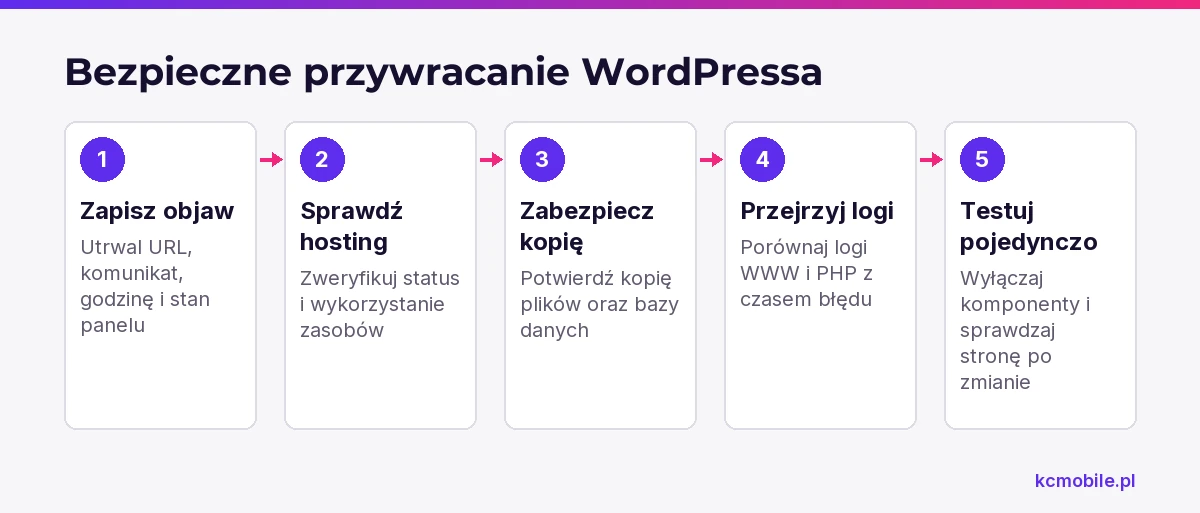
Bezpieczne przywracanie zaczyna się od zapisania objawu i kopii, a potem zmienia się tylko jeden element naraz. Przed wyłączeniem wtyczek pobierz lub zleć kopię plików oraz bazy danych i zanotuj, co aktualizowano bezpośrednio przed awarią.
1. Zapisz pełny URL, komunikat, godzinę i strefę czasową oraz informację, czy działa /wp-admin/.
2. Sprawdź status hostingu i panel wykorzystania zasobów. Jeśli dostawca potwierdza awarię, nie zmieniaj aplikacji do czasu przywrócenia serwera.
3. Pobierz kopię plików i bazy albo potwierdź istnienie kopii sprzed awarii. Nie nadpisuj jedynej działającej kopii.
4. Sprawdź logi WWW i PHP z przedziału obejmującego błąd. Przy włączaniu WP_DEBUG na stronie produkcyjnej ustaw ukrywanie błędów przed odwiedzającymi i zabezpiecz plik logu.
5. Jeśli masz dostęp do panelu, użyj trybu rozwiązywania problemów narzędzia Health Check albo wyłącz podejrzaną wtyczkę. Gdy panel jest niedostępny, dokumentacja WordPress opisuje zmianę nazwy katalogu wp-content/plugins przez FTP lub menedżer plików jako sposób tymczasowego wyłączenia wtyczek.
6. Przywróć nazwę katalogu i włączaj komponenty pojedynczo, testując stronę po każdej zmianie. Zapisz, po której wtyczce albo funkcji 503 wraca.
7. Jeśli wtyczki nie są przyczyną, sprawdź aktywny motyw na kopii lub stagingu. Zmiana motywu na produkcji może zmienić wygląd i funkcje strony.
8. Po przywróceniu działania przetestuj stronę główną, panel, formularze oraz kluczowe ścieżki użytkownika i ponownie sprawdź logi.
Oficjalna dokumentacja WordPress potwierdza, że zmiana nazwy katalogu wtyczek może je dezaktywować; po przywróceniu nazwy można aktywować je indywidualnie. Stan dokumentacji sprawdziliśmy w październiku 2026. Ta metoda nie musi wyłączyć wtyczek typu must-use z katalogu wp-content/mu-plugins. Nie edytuj bazy danych na podstawie przypadkowej instrukcji.
Zalecamy test na kopii serwisu, jeśli witryna przyjmuje zamówienia, rezerwacje lub dane z formularzy. Gdy awaria blokuje klientów i nie możesz bezpiecznie odtworzyć działania, diagnoza i naprawa WordPressa może objąć analizę logów oraz kontrolowane przywrócenie witryny.
Jak sprawdzić limity i logi hostingu?
Logi serwera i PHP pozwalają sprawdzić, czy 503 zbiegł się z błędem aplikacji, wyczerpaniem zasobów albo problemem po stronie hostingu. W panelu szukaj dziennika błędów, access logu, historii wykorzystania zasobów oraz informacji o procesach PHP; nazwy i lokalizacja zależą od dostawcy.
WordPress może zapisywać błędy PHP do pliku wp-content/debug.log po włączeniu WP_DEBUG i WP_DEBUG_LOG w wp-config.php. Dokumentacja WordPress wskazuje także WP_DEBUG_DISPLAY=false jako ustawienie ukrywające komunikaty przed odwiedzającymi. Używaj konfiguracji diagnostycznej ostrożnie, zabezpiecz plik przed publicznym odczytem i wyłącz ją po zebraniu danych. Stan dokumentacji sprawdziliśmy w październiku 2026.
Do pomocy hostingu przekaż:
- domenę i dokładny URL, który zwrócił 503;
- datę, godzinę i strefę czasową;
- dokładny komunikat oraz informację, czy błąd obejmował całą stronę;
- informację, czy korzystasz z CDN lub proxy;
- identyfikator żądania, Ray ID albo request ID, jeśli pojawia się w błędzie lub logu;
- ostatnie zmiany w WordPressie, motywie, wtyczkach i PHP;
- fragment logu z tego samego przedziału oraz odczyty CPU, RAM i procesów.
Nie wklejaj do zgłoszenia haseł, kluczy API, ciasteczek sesyjnych ani pełnego pliku konfiguracyjnego. Jeśli log nie podaje request ID, poproś hosting o korelację po URL i czasie. W zgłoszeniu błędu 5xx do Cloudflare przydatne są kod, komunikat, czas ze strefą i URL; tę informację sprawdziliśmy w październiku 2026.
Kiedy problem powodują cron, cache albo ruch botów?
WP-Cron może uczestniczyć w przeciążeniu, gdy zaplanowane zadania wykonują ciężkie operacje lub nakładają się na ruch użytkowników. WP-Cron to mechanizm WordPressa uruchamiający zaplanowane zdarzenia; nie działa jak stale uruchomiony systemowy harmonogram, a jego wywołanie może wiązać się z żądaniem do własnej witryny.
WordPress używa żądań zwrotnych do uruchamiania WP-Cron, a błędy połączeń zwrotnych mogą wynikać między innymi z konfliktu wtyczki lub motywu, zapory, DNS, SSL czy uwierzytelniania HTTP. Porównaj godzinę 503 z zaplanowanymi importami, kopiami, publikacjami i zadaniami integracji. Nie usuwaj wpisów harmonogramu w bazie, jeśli nie wiesz, która wtyczka je utworzyła.
Cache może utrzymywać stronę błędu po ustąpieniu awarii, ale samo czyszczenie cache nie naprawi przeciążonego serwera. Najpierw sprawdź odpowiedź serwera źródłowego oraz log z czasu błędu, a potem unieważnij cache dla konkretnego adresu i porównaj odpowiedź. Nie usuwaj całego katalogu cache ani plików wtyczki cache, bo możesz utracić konfigurację lub pogorszyć obciążenie podczas ponownego generowania zasobów.
Ruch botów podejrzewaj, gdy access log pokazuje skok powtarzalnych żądań do tych samych ścieżek, ale oddziel crawlera wyszukiwarki od nieznanego automatu. Nie blokuj całego ruchu na podstawie samej nazwy user-agenta. Zapisz ścieżki, częstotliwość i adresy źródłowe, a regułę skonsultuj z hostingiem lub administratorem CDN.
Jak zapobiec ponownemu błędowi 503?
Ryzyko powtórnego 503 ograniczysz przez kontrolę zmian, monitoring dostępności i regularne sprawdzanie zużycia zasobów. Po naprawie odtwórz przyczynę na stagingu, jeśli to możliwe, i zapisz zmianę, która przywróciła działanie.
Tabela pokazuje, jakie kontrole wspierają ograniczanie powrotu błędu i jak często je wykonywać. Częstotliwość dopasuj do tempa zmian oraz znaczenia witryny dla sprzedaży.
| Kontrola | Zalecana częstotliwość | Co zapisać |
|---|---|---|
| Test aktualizacji na kopii | Przed aktualizacją produkcji | Wersje WordPressa, PHP, motywu i wtyczek |
| Kontrola logów i zasobów | Po incydencie i cyklicznie | Czas błędów, CPU, pamięć i procesy |
| Test formularzy i funkcji sprzedaży | Po każdej zmianie wpływającej na witrynę | Wynik testu i użyty adres |
| Przegląd zadań cyklicznych | Po zmianie integracji lub harmonogramu | Nazwa zadania, częstotliwość i właściciel |
| Sprawdzenie kopii zapasowej | Regularnie oraz po zmianie konfiguracji | Data kopii i potwierdzenie odtworzenia |
Wniosek: sama kopia nie wystarczy, jeśli nie wiadomo, czy można ją odtworzyć.
Zalecamy aktualizować komponenty pojedynczo lub w małych, opisanych grupach i testować stronę po każdej zmianie. Z naszych wdrożeń wynika, że jasna kolejność zmian skraca ustalanie, który element uruchomił awarię. Monitoring powinien sprawdzać nie tylko stronę główną, lecz także ważne formularze i panel, jeśli narzędzie pozwala bezpiecznie je monitorować.
Kiedy zgłosić awarię hostingowi lub specjaliście WordPress?
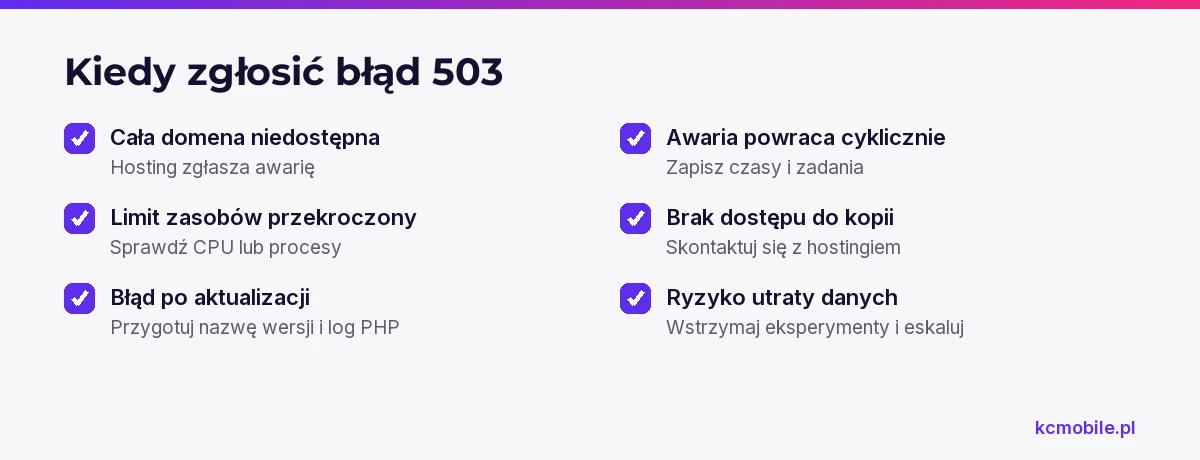
Zgłoś awarię hostingowi, gdy nie działa serwer, panel zasobów pokazuje limit albo log wskazuje błąd infrastruktury; włącz specjalistę WordPress, gdy błąd wiąże się ze zmianą w aplikacji. Brak dostępu do hostingu, powtarzalne awarie, utrata danych lub brak pewnej kopii to sygnały do eskalacji zamiast dalszych eksperymentów.
Tabela pomaga wybrać pierwszego adresata zgłoszenia i przygotować informacje potrzebne do diagnozy. Przyczyna obejmująca aplikację i limity serwera może wymagać współpracy obu stron.
| Objaw | Kto powinien działać jako pierwszy | Co przygotować |
|---|---|---|
| Cała domena zwraca 503, a hosting zgłasza awarię | Hosting | URL, czas i komunikat błędu |
| Limit CPU lub procesów przekracza dostępny plan | Hosting i administrator | Historia zasobów oraz czas zdarzenia |
| 503 pojawił się po aktualizacji wtyczki | Specjalista WordPress | Nazwa wersji, kopia i log PHP |
| Błąd powraca w regularnych odstępach | Hosting i administrator WordPress | Czasy zdarzeń i lista zaplanowanych zadań |
| Brak dostępu do panelu hostingu lub kopii | Hosting | Dane właściciela konta i domena |
| Istnieje ryzyko utraty zamówień lub formularzy | Specjalista WordPress oraz hosting | Zakres ostatnich zapisów i status kopii |
Wniosek: skieruj zgłoszenie do osoby, która ma dostęp do komponentu wskazanego przez logi.
Jeżeli domena działa przez Cloudflare, nie zakładaj automatycznie, że błąd wygenerował CDN. Cloudflare rozróżnia odpowiedzi z serwera źródłowego i błędy własnej infrastruktury, a dokumentacja zaleca dołączenie czasu oraz informacji o błędzie. Szerszy plan naprawy przedstawia przewodnik po najczęstszych błędach WordPressa; przy podobnym komunikacie sprawdź także diagnozę błędu 500 w WordPressie.
Jak odróżnić 503 od błędu 500 i niedziałającej strony?
Błąd 503 informuje o chwilowej niedostępności usługi, a błąd 500 o nieoczekiwanym błędzie serwera. Jeśli przeglądarka nie otrzymuje odpowiedzi HTTP, problem może dotyczyć DNS, połączenia sieciowego lub serwera, a nie kodu strony.
Porównaj treść strony błędu, nagłówki odpowiedzi, logi i zakres awarii. Dla kodu 500 skorzystaj z poradnika naprawy błędu 500 WordPress; gdy nie odpowiada cała witryna, przyda się diagnostyka niedziałającej strony. Przy odpowiednich objawach sprawdź też diagnozę błędu 504 w WordPressie, błąd 429 i limit zadań oraz błąd 414 w WordPressie.
Więcej poradników w tym temacie
Wspomniane narzędzia
Najczęściej zadawane pytania
Czy błąd 503 w WordPressie może naprawić się sam?
Co oznacza komunikat 503 Service Unavailable po aktualizacji?
Czy wyłączenie wszystkich wtyczek skasuje ich ustawienia?
Jak sprawdzić, czy 503 pochodzi z Cloudflare?
Czy warto od razu zwiększyć limit hostingu?

Krzysztof Czapnik
Founder & Technical Lead, KC Mobile
Projektuję i rozwijam strony WordPress, sklepy WooCommerce oraz aplikacje internetowe. Łączę projektowanie z programowaniem, integracjami i technicznym SEO. Projekty KC Mobile prowadzę osobiście.
Potrzebujesz pomocy z tym tematem? Napisz - odpowiem osobiście w 24h.
Potrzebujesz pomocy w tym temacie?
Czytasz poradnik „Błąd 503 w WordPressie: jak znaleźć przyczynę i przywrócić stronę”. Napisz, co chcesz zrobić i na jakim etapie jesteś. Ustalimy, czy możemy pomóc i jaki zakres prac będzie potrzebny.