
Błąd 403 może odcinać całą stronę, samo logowanie albo pojedynczy plik, dlatego pochopna zmiana uprawnień potrafi pogorszyć sytuację. Zanim cokolwiek zmienimy, ustalamy, który adres odmawia dostępu i czy problem pojawił się po zmianie w WordPressie, na serwerze czy w usłudze ochronnej.
Krótka odpowiedź
Aby znaleźć przyczynę błędu 403, porównaj stronę główną, /wp-admin/, /wp-login.php i dokładny adres niedostępnego zasobu. Zapisz czas błędu, sprawdź ostatnie zmiany, logi, prawa plików oraz zdarzenia WAF, a następnie testuj jedną zmianę naraz.
Przed zmianami wykonaj kopię plików i bazy danych; nie ustawiaj uprawnień 777.
Usługi KC Mobile
Potrzebujesz pomocy w tym temacie?
Czytasz poradnik „Błąd 403 w WordPress: jak znaleźć blokadę i odzyskać dostęp”. Napisz, co chcesz zrobić i na jakim etapie jesteś. Ustalimy, czy możemy pomóc i jaki zakres prac będzie potrzebny.
Co oznacza błąd 403 w WordPress?
Błąd 403 Forbidden oznacza, że serwer odmawia dostępu do żądanego zasobu, ale sam kod nie wskazuje przyczyny. Decyzję może podjąć system plików, konfiguracja serwera, wtyczka bezpieczeństwa albo WAF, czyli zapora aplikacyjna analizująca żądania HTTP.
Najpierw ustal, czy odmowa dotyczy konkretnego pliku, katalogu, panelu administracyjnego czy całej witryny. WordPress może też zwrócić 403 dla użytkownika lub żądania REST API, mimo że strona główna działa poprawnie.
Tabela pomaga powiązać widoczny objaw z pierwszym miejscem diagnostyki. Wskazane miejsce jest hipotezą do sprawdzenia, a nie potwierdzoną przyczyną.
| Objaw | Możliwe miejsce blokady | Pierwsza kontrola |
|---|---|---|
| Cała witryna zwraca 403 | Serwer lub katalog główny | Log serwera i plik indeksu |
| Tylko /wp-admin/ zwraca 403 | WAF lub wtyczka | Log wtyczki i zdarzenia WAF |
| Jeden obraz lub plik zwraca 403 | Uprawnienia lub reguła ochrony | Właściciel i prawa zasobu |
| Tylko żądanie REST API zwraca 403 | Wtyczka, uwierzytelnienie lub WAF | Kod odpowiedzi i log żądania |
Tabela wskazuje obszar, który warto sprawdzić jako pierwszy, bez przesądzania o źródle błędu.
Do diagnozy zapisz pełny URL, godzinę wystąpienia, rodzaj żądania i identyfikator zdarzenia, jeśli pojawia się w odpowiedzi. Zrzut ekranu może uzupełnić te dane, ale nie zastąpi adresu i czasu błędu.
Jeśli blokada obejmuje stronę lub panel i nie masz bezpiecznego dostępu do diagnostyki, naprawa WordPressa z analizą przyczyny awarii może objąć sprawdzenie logów, konfiguracji i wykonanych zmian. Szerszy katalog usterek opisuje poradnik o najczęstszych błędach WordPress i sposobach ich naprawy.
Czytasz poradnik „Błąd 403 w WordPress: jak znaleźć blokadę i odzyskać dostęp”. Napisz, co chcesz zrobić i na jakim etapie jesteś. Ustalimy, czy możemy pomóc i jaki zakres prac będzie potrzebny. Omów temat tego poradnika
Czy 403 dotyczy całej strony czy tylko jednego adresu?
Porównanie strony głównej, /wp-admin/, /wp-login.php i adresu niedostępnego zasobu pozwala zawęzić zakres blokady. Przy problemie z wtyczką lub integracją sprawdź także /wp-json/, czyli główny adres API REST WordPress.
Tabela pokazuje, jak wynik testu adresu kieruje dalszą diagnostyką. Wykonaj test w tej samej przeglądarce, a następnie powtórz go w oknie prywatnym.
| Testowany adres | Co może wskazywać 403 | Co sprawdzić dalej |
|---|---|---|
| Strona główna | Reguła serwera lub blokada domeny | Log serwera i konfiguracja domeny |
| /wp-admin/ | Ochrona panelu, wtyczka lub WAF | Log wtyczki i identyfikator żądania |
| /wp-login.php | Reguła logowania lub filtr IP | Reguły dostępu i logi blokady |
| Pojedynczy plik | Uprawnienia lub ochrona zasobów | Właściciel i ścieżka pliku |
| /wp-json/ | Blokada REST API lub reguła bezpieczeństwa | Szczegóły żądania i logi |
Tabela pomaga dobrać kontrolę do adresu, który rzeczywiście odmawia dostępu.
Jeśli panel działa, a jeden plik nie, globalna zmiana praw całej instalacji nie jest uzasadnionym pierwszym krokiem. Jeżeli błąd znika po zmianie sieci, sprawdź blokadę adresu IP w WAF lub u hostingu.
Kod 401 zwykle oznacza problem z uwierzytelnieniem, a 403 odmowę dostępu, choć aplikacja lub serwer mogą używać tych kodów w odmienny sposób. Przy błędach endpointów porównaj objawy z poradnikiem o problemach REST API WordPress. Nie udostępniaj publicznie adresu IP, tokenu ani pełnych danych z logów.
Jak sprawdzić uprawnienia plików i katalogów?
Uprawnienia sprawdzaj dla konkretnego pliku i katalogu zwracającego 403, a nie dla całej instalacji jednocześnie. Dokumentacja WordPress podaje 755 dla katalogów i 644 dla plików jako przykładowe wartości, ale zaznacza, że poprawne prawa zależą od konfiguracji serwera i właściciela plików; dokumentację sprawdziliśmy w 10.2026.
W menedżerze plików hostingu lub przez SFTP sprawdź ścieżkę zasobu, właściciela oraz uprawnienia katalogów nadrzędnych. Proces serwera musi móc przejść przez katalog i odczytać plik. Jeżeli prawa wyglądają prawidłowo, ale właściciel plików nie pasuje do konfiguracji PHP, sama zmiana chmod może nie rozwiązać problemu.
Nie ustawiaj 777 jako sposobu naprawy 403. Ta wartość daje wszystkim użytkownikom systemowym pełne prawa do pliku lub katalogu, więc może ułatwić jego nieuprawnioną modyfikację. Korektę właściciela, grupy albo praw dla całego drzewa plików zleć hostingowi, jeśli nie znasz konfiguracji konta PHP.
WordPress Site Health pokazuje informacje o stanie witryny i uprawnieniach plików, ale nie służy do zmiany tych ustawień. Otwórz Narzędzia > Stan witryny > Informacje; ścieżkę i zakres ekranu opisuje dokumentacja WordPress sprawdzona w 10.2026.
Z naszych wdrożeń wynika, że 403 po migracji strony warto diagnozować razem z właścicielem plików i regułami serwera. Sama zgodność z wartościami 755 i 644 nie potwierdza, że cała konfiguracja jest poprawna.
Potrzebujesz pomocy w tym temacie?
Czy przyczyną jest .htaccess albo wtyczka bezpieczeństwa?
Plik .htaccess lub wtyczka bezpieczeństwa jest prawdopodobnym źródłem 403, jeśli odmowa pojawiła się bezpośrednio po zmianie reguł, aktualizacji albo instalacji wtyczki. Zapisz kopię pliku i nazwę oraz czas ostatniej zmiany przed rozpoczęciem testu.
Na serwerze Apache możesz tymczasowo zmienić nazwę .htaccess przez menedżer plików lub SFTP, na przykład na .htaccess.test. Najpierw pobierz oryginał, a sam test wykonaj krótko, bo brak reguł może zmienić przekierowania i działanie przyjaznych adresów. Jeśli strona odzyska dostęp, przywróć plik i sprawdzaj reguły pojedynczo.
WordPress udostępnia ekran Ustawienia > Bezpośrednie odnośniki do zarządzania strukturą adresów; dokumentację sprawdziliśmy w 10.2026. Wejdź tam dopiero, gdy panel działa stabilnie, ponieważ otwarcie ekranu odświeża reguły przepisywania, a zapis może wygenerować nowe reguły .htaccess.
Jeśli błąd wystąpił po aktywacji wtyczki, wyłącz najpierw tę wtyczkę w panelu. Gdy panel jest niedostępny, zmień nazwę jej katalogu w wp-content/plugins przez menedżer plików lub SFTP. Dokumentacja WordPress podaje, że zmiana nazwy katalogu plugins dezaktywuje wszystkie wtyczki, zachowując ich ustawienia; sprawdziliśmy ją w 10.2026. Po teście przywróć nazwę katalogu i aktywuj wtyczki pojedynczo.
Wtyczki mu-plugin znajdują się zwykle w wp-content/mu-plugins i nie pojawiają się na standardowej liście wtyczek. Nie usuwaj ich bez kopii i ustalenia, czy nie realizują wymagań hostingu.
Jak rozpoznać blokadę hostingu lub WAF?
Blokadę hostingu lub WAF podejrzewaj, gdy 403 zależy od adresu IP, pojawia się po konkretnym żądaniu albo odpowiedź zawiera identyfikator zdarzenia. WAF może działać u hostingu, w Cloudflare lub w innej usłudze pośredniczącej, więc samo korzystanie z Cloudflare nie potwierdza źródła odmowy.
Sprawdź logi hostingu dla dokładnej godziny błędu i zanotuj strefę czasową. W Cloudflare otwórz Analytics > Events i filtruj zdarzenia według czasu, adresu IP, ścieżki lub działania reguły. Dokumentacja Cloudflare opisuje Security Events jako widok żądań oznaczonych albo zablokowanych przez funkcje bezpieczeństwa; zakres dostępnych danych zależy od planu, a dokumentację sprawdziliśmy w 10.2026.
Zgłoszenie do hostingu lub dostawcy WAF powinno zawierać:
- Domenę i pełny URL zwracający 403.
- Datę, godzinę i strefę czasową błędu.
- Publiczny adres IP użytkownika, którego dotyczy blokada.
- Identyfikator żądania lub zdarzenia z odpowiedzi.
- Informację, czy błąd dotyczy strony, panelu, pliku czy REST API.
- Ostatnią zmianę wykonaną przed pojawieniem się problemu.
Nie wysyłaj hasła, ciasteczek sesji ani kluczy API. Jeśli podejrzewasz fałszywy alarm WAF, poproś dostawcę o wskazanie konkretnej reguły i wyjątek ograniczony do właściwego adresu lub rodzaju żądania. Wyłączenie całej ochrony utrudnia ustalenie przyczyny i obniża poziom zabezpieczeń.
Jak naprawiać 403 bez utraty dostępu i danych?
Bezpieczna naprawa 403 zaczyna się od aktualnej kopii, obejmuje jedną zmianę i kończy się ponownym testem tego samego adresu. Kopia powinna obejmować pliki oraz bazę danych, a test zmiany .htaccess wymaga także zapisania oryginalnej zawartości pliku.
Tabela łączy typową przyczynę z pierwszym działaniem i ryzykiem do kontrolowania. Wybierz działanie dopiero po dopasowaniu go do objawu i dostępnych logów.
| Przyczyna | Pierwsze działanie | Główne ryzyko |
|---|---|---|
| Nieprawidłowe prawa pliku | Sprawdź prawa i właściciela zasobu | Nadmierny dostęp po zbyt szerokiej zmianie |
| Reguła .htaccess | Zapisz kopię i testuj jedną regułę | Utrata przekierowań lub ochrony |
| Wtyczka po aktualizacji | Wyłącz tylko podejrzaną wtyczkę | Zmiana funkcji zależnych od wtyczki |
| Reguła WAF | Ustal zdarzenie i regułę z dostawcą | Osłabienie ochrony całej witryny |
| Błędny właściciel plików | Poproś hosting o korektę | Brak dostępu po zmianie konta |
Tabela pokazuje, że każda poprawka wymaga kontroli konkretnego ryzyka.
Po każdym teście sprawdź ten sam URL i zapisz wynik. Przywróć zmiany, które nie pomogły, oraz nie zmieniaj równocześnie praw plików, reguł WAF i ustawień wtyczki, bo utrudnia to wskazanie przyczyny.
Jeśli wolisz przekazać diagnozę i naprawę wykonawcy, zlecenie naprawy strony WordPress może objąć analizę logów, konfiguracji i zmian. Zakres prac zależy od warstwy, która faktycznie zwraca odmowę. Przy błędzie 500 sprawdź również poradnik o przyczynach i naprawie błędu 500 w WordPress.
Co sprawdzić po ustąpieniu błędu?
Po ustąpieniu 403 sprawdź stronę publiczną, panel, logowanie, REST API i zasób, który wcześniej był blokowany. Otwórz witrynę w nowej sesji i powtórz test po wyczyszczeniu cache przeglądarki lub cache serwera.
Przetestuj formularze, obrazy, pobierane pliki i funkcje wtyczek korzystające z REST API. Jeśli wyłączyłeś wtyczki, aktywuj je pojedynczo i sprawdź stronę po każdej aktywacji. Po przywróceniu .htaccess sprawdź także przekierowania i reguły ochrony.
Zapisz przyczynę, wykonaną zmianę i wynik testu, a potem sprawdź logi pod kątem powtarzających się odmów. Naprawa nie jest zakończona, jeśli działa strona główna, ale nadal nie działa panel, formularz albo API.
Jeżeli problem wraca po aktualizacji, dotyczy kilku warstw albo blokuje dostęp do panelu, diagnostyka i przywracanie działania WordPressa obejmują ustalenie źródła blokady i weryfikację działania po poprawce. Przy blokadzie zasobów sprawdź również błąd 413 podczas przesyłania plików, błąd 429 związany z limitem żądań oraz diagnozę błędu 503 WordPress.
Perspektywa KC Mobile: od którego testu zacząć?
Z naszych wdrożeń wynika, że najszybciej zawęża diagnozę porównanie adresu, który działa, z adresem zwracającym 403. Jeśli blokada występuje tylko w panelu, zaczynamy od reguł dostępu i logów WAF; jeśli dotyczy pojedynczego pliku, sprawdzamy jego ścieżkę, właściciela i prawa.
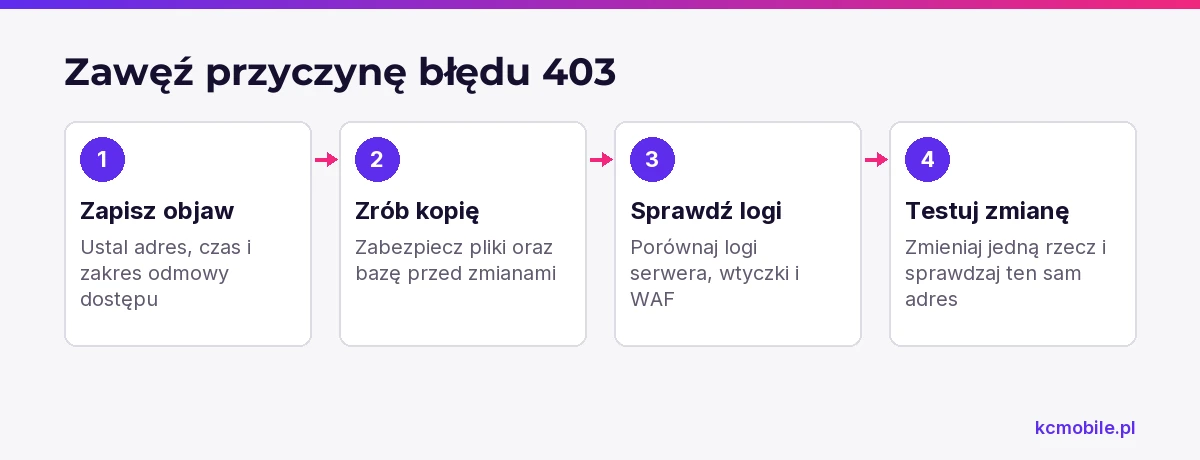
Zalecamy zachować kolejność: zapisać objaw, wykonać kopię, sprawdzić logi, a następnie przetestować jedną hipotezę. Takie podejście pozwala przywrócić działanie bez przypadkowego rozszerzania dostępu do plików lub wyłączania zabezpieczeń.
Więcej poradników w tym temacie
Wspomniane narzędzia
Najczęściej zadawane pytania
Jak naprawić błąd 403 w WordPress?
Dlaczego WordPress pokazuje 403 tylko w panelu?
Czy uprawnienia 777 naprawią błąd 403?
Jak sprawdzić, czy 403 blokuje hosting albo wtyczka?
Co oznacza 403 po zmianie pliku .htaccess?

Krzysztof Czapnik
Founder & Technical Lead, KC Mobile
Projektuję i rozwijam strony WordPress, sklepy WooCommerce oraz aplikacje internetowe. Łączę projektowanie z programowaniem, integracjami i technicznym SEO. Projekty KC Mobile prowadzę osobiście.
Potrzebujesz pomocy z tym tematem? Napisz - odpowiem osobiście w 24h.
Potrzebujesz pomocy w tym temacie?
Czytasz poradnik „Błąd 403 w WordPress: jak znaleźć blokadę i odzyskać dostęp”. Napisz, co chcesz zrobić i na jakim etapie jesteś. Ustalimy, czy możemy pomóc i jaki zakres prac będzie potrzebny.