
Błąd zapisu pliku w WordPressie może pojawić się podczas dodawania zdjęcia, aktualizacji albo importu przez wtyczkę, choć każda z tych operacji korzysta z innej ścieżki zapisu. Zanim zmienimy ustawienia serwera, ustalamy, który etap zawodzi: odbiór pliku przez PHP, zapis tymczasowy czy przeniesienie do katalogu docelowego.
Krótka odpowiedź
Komunikat "Nie można zapisać pliku na dysku" oznacza, że WordPress lub PHP nie zdołał zapisać pliku w wymaganej lokalizacji. Najpierw porównaj upload małego JPG-a w Bibliotece mediów z uploadem w wadliwej wtyczce, a następnie sprawdź wolne miejsce, limity PHP, katalog tymczasowy oraz właściciela i uprawnienia `wp-content/uploads`.
Nie ustawiaj `777`: poproś hosting o potwierdzenie, jaki użytkownik PHP zapisuje pliki i kto jest właścicielem katalogu.
Usługi KC Mobile
Potrzebujesz pomocy w tym temacie?
Czytasz poradnik „WordPress nie może zapisać pliku na dysku: jak znaleźć przyczynę”. Napisz, co chcesz zrobić i na jakim etapie jesteś. Ustalimy, czy możemy pomóc i jaki zakres prac będzie potrzebny.
Co oznacza komunikat "Nie można zapisać pliku na dysku"?
Komunikat oznacza niepowodzenie zapisu na co najmniej jednym etapie obsługi pliku, a nie jedną konkretną przyczynę. WordPress może odebrać plik, umieścić go w katalogu tymczasowym, przenieść do `wp-content/uploads`, utworzyć miniatury albo rozpakować archiwum aktualizacji. Awaria każdego z tych etapów może dać podobny objaw.
Rozróżnij miejsce pojawienia się błędu. Jeśli zdjęcie nie trafia do Biblioteki mediów, sprawdzaj odbiór, katalog tymczasowy i katalog docelowy. Jeśli aktualizacja wtyczki się pobiera, ale nie rozpakowuje, analizuj wolne miejsce, prawa katalogu docelowego i logi aktualizacji. Dokumentacja WordPressa opisuje wymogi zapisywalności katalogów, a dokumentacja PHP osobno wymogi katalogu tymczasowego; stan obu źródeł sprawdziliśmy w październiku 2026 r.
Zanotuj pełny komunikat, godzinę zdarzenia, nazwę pliku i operację, która wywołała błąd. Te dane pomagają hostingowi dopasować problem do logu PHP lub serwera WWW. Jeśli awaria dotyczy całej witryny albo zaczęła się po zmianie wtyczki, przyda się też przewodnik po diagnozowaniu błędów WordPress. Jeśli błąd zapisu blokuje aktualizację lub działanie Biblioteki mediów, pomoc w naprawie WordPressa może objąć diagnozę logów, konfiguracji i katalogów.
Czytasz poradnik „WordPress nie może zapisać pliku na dysku: jak znaleźć przyczynę”. Napisz, co chcesz zrobić i na jakim etapie jesteś. Ustalimy, czy możemy pomóc i jaki zakres prac będzie potrzebny. Omów temat tego poradnika
Czy problem dotyczy jednego pliku czy wszystkich uploadów?
Test trzech plików w Bibliotece mediów pozwala wstępnie oddzielić błąd pojedynczego pliku od problemu serwera lub wtyczki. Użyj małego JPG-a, innego dozwolonego typu pliku oraz pliku, który pierwotnie wywołał błąd. Powtórz test w `Media > Dodaj nowe`, a potem w formularzu lub imporcie, w którym występuje problem.
Zapisz wynik każdego testu i nie zmieniaj kilku ustawień naraz. Macierz wskazuje obszar do dalszej diagnostyki, ale sama nie dowodzi konkretnej przyczyny.
| Co testujesz | Wynik testu | Prawdopodobny obszar przyczyny | Co sprawdzić dalej |
|---|---|---|---|
| Mały JPG w Bibliotece mediów | Błąd | Zapis ogólny lub katalog | Sprawdź miejsce i `uploads` |
| Mały JPG w Bibliotece mediów | Sukces | Rozmiar, format albo wtyczka | Porównaj plik i źródło uploadu |
| Zdjęcie w Bibliotece mediów | Sukces | Formularz lub import | Sprawdź log wtyczki |
| Inny typ pliku w Bibliotece mediów | Błąd | Typ zablokowany lub filtr | Sprawdź komunikat i dozwolone typy |
| Upload działa administratorowi, ale nie redaktorowi | Błąd tylko dla redaktora | Rola, formularz albo ograniczenie wtyczki | Porównaj możliwości i formularz |
Jeżeli JPG działa w Bibliotece mediów, lecz ten sam plik nie przechodzi przez formularz, sprawdzaj wtyczkę, jej limity i logi. Jeżeli awaria występuje w obu miejscach, zacznij od serwera, katalogu docelowego i katalogu tymczasowego.

Jak sprawdzić miejsce, limity i katalog tymczasowy?
Brak miejsca blokuje zapis, a limit PHP może odrzucić żądanie przed zapisaniem pliku w katalogu docelowym. Sprawdź w panelu hostingu wykorzystanie przestrzeni dyskowej i limit liczby plików, jeśli dostawca pokazuje oba parametry. Wolne miejsce mogą zajmować kopie zapasowe, logi, poczta lub pliki tymczasowe, więc sam rozmiar `uploads` nie opisuje całego konta.
Limity `upload_max_filesize` i `post_max_size` kontrolują różne wartości. `upload_max_filesize` określa maksymalny rozmiar jednego pliku, a `post_max_size` maksymalny rozmiar całego żądania POST i musi być większy od limitu pojedynczego pliku. Gdy żądanie przekroczy `post_max_size`, PHP może pozostawić puste tablice `$_POST` i `$_FILES`; ten przypadek różni się od odmowy zapisu przez system plików. Dokumentacja PHP opisuje również `upload_tmp_dir`, który musi być zapisywalny dla użytkownika procesu PHP; stan sprawdzony w październiku 2026 r. Dyrektywy PHP dotyczące uploadu.
Wartości odczytaj w panelu hostingu, w sekcji ustawień PHP lub informacji o PHP, i porównaj z rozmiarem pliku oraz komunikatem. Nie publikuj pliku `phpinfo()` w dostępnej publicznie lokalizacji. Jeśli panel nie pokazuje katalogu tymczasowego, poproś hosting o potwierdzenie jego ścieżki, dostępności dla PHP i ewentualnego ograniczenia `open_basedir`.
Tabela odpowiada na pytanie, który limit albo katalog warto sprawdzić przy danym objawie. Jedna kontrola nie zastępuje sprawdzenia pozostałych etapów zapisu.
| Co sprawdzasz | Co ogranicza | Jaki sygnał wskazuje problem | Gdzie sprawdzić |
|---|---|---|---|
| Wolne miejsce konta | Zapis nowych danych | Awaria wielu uploadów lub zapisów | Panel hostingu |
| `upload_max_filesize` | Rozmiar pojedynczego pliku | Błąd dla większych plików | Ustawienia PHP hostingu |
| `post_max_size` | Łączny rozmiar żądania | Brak danych formularza przy dużym uploadzie | Ustawienia PHP hostingu |
| `upload_tmp_dir` | Zapis tymczasowy PHP | Błąd przed przeniesieniem do `uploads` | Hosting lub log PHP |
Zwiększenie limitu nie naprawi braku miejsca ani braku prawa zapisu. Zalecamy poprosić hosting o potwierdzenie limitów i katalogu tymczasowego, gdy komunikat pojawia się również przy małym pliku.
Potrzebujesz pomocy w tym temacie?
Jak zweryfikować uprawnienia katalogu uploads?
Katalog `uploads` i jego podkatalogi muszą być dostępne do zapisu dla użytkownika, pod którym działa PHP. Uprawnienia określają, kto może czytać, zapisywać i wchodzić do katalogu, a właściciel pliku to osobna właściwość systemu. Widoczne w SFTP `755` nie gwarantuje więc zapisu, jeśli właścicielem katalogu jest inne konto niż użytkownik PHP.
W menedżerze plików hostingu lub przez SFTP przejdź do `wp-content/uploads`, a następnie do katalogu roku i miesiąca, którego dotyczy upload. Sprawdź właściciela, grupę i prawa katalogu. Nie zmieniaj praw rekurencyjnie dla całego WordPressa. Dokumentacja WordPressa podaje, że katalogi zwykle powinny mieć prawa `755` lub `750`, zależnie od konfiguracji, i odradza `777`, również dla katalogów uploadów; stan sprawdzony w październiku 2026 r. Uprawnienia plików w WordPressie.
Tabela pokazuje, co sprawdzić i kiedy przekazać kontrolę hostingowi. Wartości praw nie zastępują potwierdzenia właściciela i konfiguracji procesu PHP.
| Co kontrolujesz | Bezpieczny punkt kontroli | Kiedy zgłosić hostingowi |
|---|---|---|
| `wp-content/uploads` | Właściciel zgodny z konfiguracją PHP | Właściciel różni się po migracji |
| Katalog roku i miesiąca | WordPress może utworzyć podkatalog | Pojawia się błąd tworzenia katalogu |
| Prawa katalogu | Wartość zgodna z konfiguracją hostingu | Prawa nie pomagają, właściciel jest nieznany |
| Prawa pliku | Zgodne z polityką hostingu | Zapis działa tylko po nadmiernym otwarciu praw |
Jeśli panel nie pokazuje właściciela lub grupy, nie zgaduj ich. Poproś hosting o sprawdzenie, czy proces PHP może zapisywać pod dokładną ścieżką, w tym w podkatalogu miesiąca.
Czy ścieżka uploadu lub konfiguracja WordPressa jest błędna?
Niestandardowa ścieżka może kierować upload do katalogu, którego PHP nie może zapisywać. W panelu przejdź do `Ustawienia > Media` i sprawdź, czy włączono porządkowanie plików w folderach miesięcznych. Porównaj to ustawienie ze ścieżką katalogu na hostingu.
WordPress domyślnie używa `wp-content/uploads`, ale opcja `upload_path` albo stała `UPLOADS` mogą wskazywać inną lokalizację. Dokumentacja `wp_upload_dir()` opisuje reguły ustalania katalogu uploadu; stan sprawdzony w październiku 2026 r. Funkcja wp_upload_dir(). Jeśli problem pojawił się po migracji, porównaj ustawienia z nową ścieżką na hostingu oraz sprawdź, czy w `wp-config.php` nie pozostał wpis ze starego serwera.
Przed edycją wykonaj kopię `wp-config.php` i zanotuj poprzednią wartość. Nie wpisuj przypadkowej ścieżki bezwzględnej, ponieważ różni się między hostingami i może zmienić się podczas migracji. Jeśli nie znasz właściwego katalogu, poproś hosting o jego dokładną ścieżkę i potwierdzenie praw zapisu.
Co sprawdzić przy błędzie tylko w jednej wtyczce?
Jeżeli upload w Bibliotece mediów działa, a błąd występuje tylko w jednej wtyczce, diagnozuj jej formularz, import lub integrację. Wtyczka może zapisywać plik do własnego katalogu, stosować odrębny limit, zmieniać nazwę albo najpierw przechowywać plik tymczasowo. Sukces w Bibliotece mediów nie potwierdza, że ścieżki wtyczki są poprawne.
Zapisz nazwę i wersję wtyczki, rodzaj operacji oraz treść komunikatu. Sprawdź log aplikacji wtyczki i log błędów PHP z tego samego czasu. Następnie wykonaj mały test w jej formularzu, bez dezaktywowania innych wtyczek na stronie produkcyjnej.
Tabela ułatwia wybranie testu zależnie od miejsca, w którym użytkownik przesyła plik.
| Gdzie przesyłasz plik | Co porównać | Jaki test wykonać |
|---|---|---|
| Biblioteka mediów | Typ, rozmiar i katalog docelowy | Mały JPG przez `Media > Dodaj nowe` |
| Formularz kontaktowy | Limit pola i obsługę załącznika | Test na kopii lub środowisku testowym |
| Import produktów | Katalog tymczasowy i rozmiar archiwum | Mały plik próbny zgodny z formatem |
| Builder strony | Pole uploadu i prawa roli | Test jako ta sama rola użytkownika |
Jeśli błąd dotyczy instalacji, aktywacji lub aktualizacji rozszerzenia, porównaj go z innymi problemami z wtyczkami WordPress. Testy wymagające wyłączenia wtyczek lub modyfikacji katalogów wykonuj na kopii strony.
Jak naprawić błąd bez ryzyka dla plików?
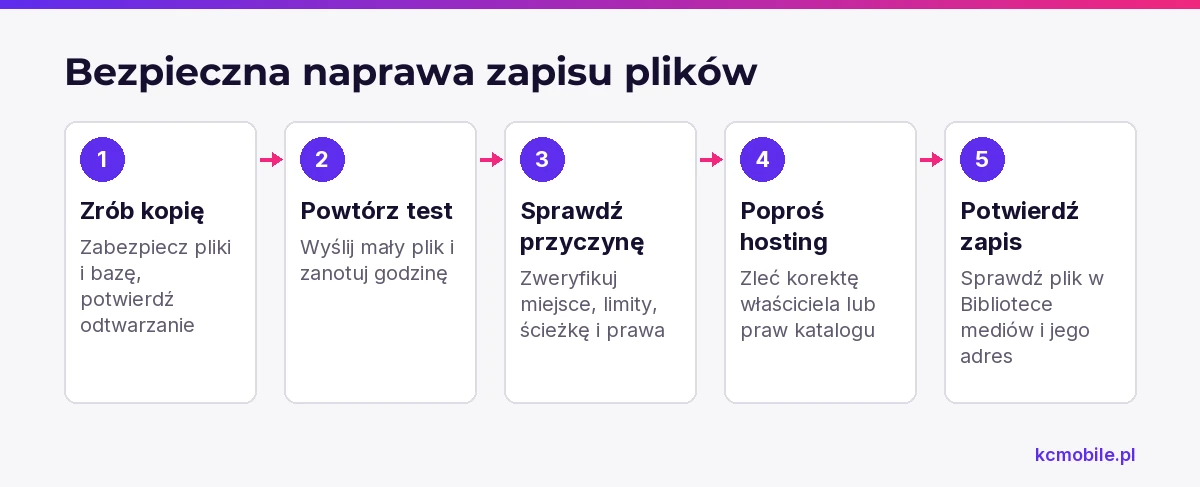
Bezpieczna naprawa zaczyna się od kopii i jednej potwierdzonej przyczyny, a kończy testem uploadu oraz kontrolą Biblioteki mediów. Wykonuj działania w tej kolejności:
1. Zrób kopię plików i bazy, a przy dużym sklepie potwierdź, że można ją odtworzyć.
2. Powtórz test małego pliku w Bibliotece mediów i zapisz godzinę błędu.
3. Sprawdź wolne miejsce, limity PHP, katalog tymczasowy, ścieżkę `uploads` oraz właściciela i prawa katalogu.
4. Poproś hosting o korektę właściciela lub praw do wymaganej ścieżki, jeśli nie możesz bezpiecznie ustalić ich samodzielnie.
5. Wgraj plik testowy, sprawdź jego wpis w Bibliotece mediów i otwórz jego adres.
Nie ustawiaj `777` i nie usuwaj ręcznie plików z `uploads`, aby zwolnić miejsce. `777` pozwala wszystkim użytkownikom systemu zapisywać w katalogu, a ręczne usunięcie może zerwać odwołania z treści lub produktów. Dokumentacja WordPressa odradza takie uprawnienia; stan sprawdzony w październiku 2026 r.
Jeśli błąd nadal występuje po testach albo wymaga zmian w prawach, logach lub konfiguracji PHP, zleć diagnozę i naprawę WordPressa. Zalecamy przekazać wykonawcy pełny komunikat oraz wyniki testów, bo ogranicza to liczbę zmian wykonywanych metodą prób.
Kiedy zgłosić problem administratorowi lub hostingowi?
Zgłoś problem hostingowi, gdy awaria dotyczy wielu operacji, pojawiła się po migracji albo wymaga zmiany właściciela katalogu lub ustawień PHP. Administrator strony może diagnozować wtyczkę, ścieżkę i rolę użytkownika, ale może nie mieć dostępu do konfiguracji procesu PHP, dysku lub właściciela plików.
Do zgłoszenia dołącz pełny komunikat, ścieżkę katalogu, przybliżoną godzinę, nazwę i rozmiar pliku, wynik testu JPG oraz informację, czy Biblioteka mediów i wtyczka zachowują się tak samo. Nie przesyłaj hasła FTP ani danych dostępowych w treści zgłoszenia.
Tabela wskazuje, kto powinien przejąć diagnostykę zależnie od objawu i jakie dane ułatwią sprawdzenie problemu.
| Co zauważasz | Kto powinien sprawdzić | Jakie dane przekazać |
|---|---|---|
| Brak miejsca na koncie | Hosting | Wykorzystanie przestrzeni i godzina błędu |
| Nieznany właściciel `uploads` | Hosting | Pełna ścieżka i wynik testu zapisu |
| Błąd po migracji | Administrator i hosting | Data migracji oraz stara i nowa ścieżka |
| Błąd tylko w jednej wtyczce | Administrator lub autor wtyczki | Nazwa, wersja, operacja i log wtyczki |
| Błąd w całej witrynie po zmianie | Administrator WordPressa | Zmiana, czas zdarzenia i log PHP |
Jeśli upload przestał działać po aktualizacji albo błąd towarzyszy awarii innych funkcji, porównaj objawy z najczęstszymi problemami WordPress 2026.
Jak odczytać wynik testu uploadu?
Wynik testu jest najbardziej użyteczny, gdy zmienia tylko jedno źródło uploadu albo jeden rozmiar pliku. Jeśli równocześnie zmienisz uprawnienia, limity i wtyczki, sukces nie wskaże, która korekta naprawiła problem, a błąd wtórny trudniej będzie odtworzyć.
Perspektywa KC Mobile: przed każdą korektą zachowujemy pełną treść błędu, dokładną ścieżkę docelową i wynik małego testu w Bibliotece mediów. Taki zestaw pozwala oddzielić awarię odbioru przez PHP od błędu zapisu katalogu i problemu pojedynczej wtyczki.
Więcej poradników w tym temacie
Wspomniane narzędzia
Najczęściej zadawane pytania
Dlaczego WordPress nie może zapisać pliku na dysku?
Jak naprawić komunikat "nie można zapisać pliku na dysku"?
Czy błąd może wynikać z braku miejsca na hostingu?
Jakie uprawnienia powinien mieć katalog uploads WordPress?
Czy ustawienie 777 naprawi upload w WordPressie?

Krzysztof Czapnik
Founder & Technical Lead, KC Mobile
Projektuję i rozwijam strony WordPress, sklepy WooCommerce oraz aplikacje internetowe. Łączę projektowanie z programowaniem, integracjami i technicznym SEO. Projekty KC Mobile prowadzę osobiście.
Potrzebujesz pomocy z tym tematem? Napisz - odpowiem osobiście w 24h.
Potrzebujesz pomocy w tym temacie?
Czytasz poradnik „WordPress nie może zapisać pliku na dysku: jak znaleźć przyczynę”. Napisz, co chcesz zrobić i na jakim etapie jesteś. Ustalimy, czy możemy pomóc i jaki zakres prac będzie potrzebny.