
Prośba o dane FTP potrafi zatrzymać instalację wtyczki lub aktualizację WordPressa, nawet gdy strona działa poprawnie dla odwiedzających. Zanim wpiszemy poświadczenia albo zmienimy prawa plików, ustalamy, jak proces PHP uzyskuje dostęp do katalogów witryny.
Krótka odpowiedź
WordPress prosi o dane FTP, gdy wybrana metoda dostępu do plików wymaga poświadczeń albo serwer nie pozwala procesowi PHP zapisywać ich bezpośrednio. Sprawdź właściciela katalogów, użytkownika PHP i prawa do `wp-content`, `plugins` oraz `themes`.
Nie ustawiaj rekurencyjnie `777` ani nie wymuszaj `FS_METHOD` bez potwierdzenia konfiguracji hostingu.
Usługi KC Mobile
Potrzebujesz pomocy w tym temacie?
Czytasz poradnik „WordPress pyta o dane FTP przy instalacji wtyczki? Sprawdź przyczynę”. Napisz, co chcesz zrobić i na jakim etapie jesteś. Ustalimy, czy możemy pomóc i jaki zakres prac będzie potrzebny.
Dlaczego WordPress prosi o dane FTP?
WordPress wyświetla formularz poświadczeń, gdy mechanizm Filesystem API nie może bezpiecznie zapisywać plików metodą bezpośrednią. Filesystem API to warstwa WordPressa, która odczytuje, zapisuje i modyfikuje pliki różnymi metodami zależnie od konfiguracji serwera. Dokumentacja WordPressa wyjaśnia, że serwer WWW może działać jako inny użytkownik niż właściciel plików, co wpływa na możliwość zapisu; sprawdziliśmy ją w październiku 2026 roku.
WordPress może użyć metody `direct`, `ssh2`, `ftpext` albo `ftpsockets`. Funkcja `get_filesystem_method()` wybiera metodę na podstawie dostępności i ustawień, a stała `FS_METHOD` w `wp-config.php` może ten wybór nadpisać. Sama prośba o dane nie dowodzi, że katalog ma zbyt restrykcyjne prawa; problemem może być również właściciel plików albo wymuszona metoda.
FTP przesyła pliki przez protokół FTP, a SFTP przesyła je przez SSH. Odczytaj nazwy pól formularza WordPressa i ustal, jakiej metody wymaga hosting, zanim podasz dane. Jeśli oprócz aktualizacji nie działa wysyłanie mediów, sprawdź osobno ścieżkę i dostęp do katalogu `uploads`.
Jeśli problem blokuje aktualizacje lub instalację rozszerzeń i potrzebujesz pomocy administratora, naprawa WordPressa obejmuje diagnozę problemów technicznych.
Czytasz poradnik „WordPress pyta o dane FTP przy instalacji wtyczki? Sprawdź przyczynę”. Napisz, co chcesz zrobić i na jakim etapie jesteś. Ustalimy, czy możemy pomóc i jaki zakres prac będzie potrzebny. Omów temat tego poradnika
Co sprawdzić przed zmianą konfiguracji?
Przed zmianą praw ustal typ hostingu, użytkownika procesu PHP i właściciela katalogów WordPressa. Zapisz również, czy problem zaczął się po migracji, zmianie wersji PHP, przywróceniu kopii czy aktualizacji. Te informacje pozwalają oddzielić błąd konfiguracji serwera od błędu pojedynczej wtyczki.
Lista kontrolna przed korektą:
- Wykonaj kopię plików i bazy danych oraz upewnij się, że można ją odtworzyć.
- Sprawdź w panelu hostingu wersję PHP i użytkownika przypisanego do strony.
- Ustal, czy masz dostęp do panelu plików, SSH albo SFTP.
- Zapisz właściciela i prawa katalogów `wp-content`, `plugins` oraz `themes`.
- Zanotuj dokładny komunikat, operację, której dotyczy, i godzinę wystąpienia.
Nie publikuj hasła FTP w zgłoszeniu publicznym ani w dokumentacji. Nie dopisuj danych dostępowych do `wp-config.php` tylko po to, by ukryć formularz; stałe FTP mogą zmienić zachowanie obsługi plików i wymagają bezpiecznego zarządzania. Przy problemie po migracji porównaj ścieżkę nowej instalacji i prawa plików z informacjami od hostingu, a w razie potrzeby przejrzyj problemy strony po przeniesieniu WordPressa.
Jak odróżnić problem uprawnień od problemu właściciela plików?
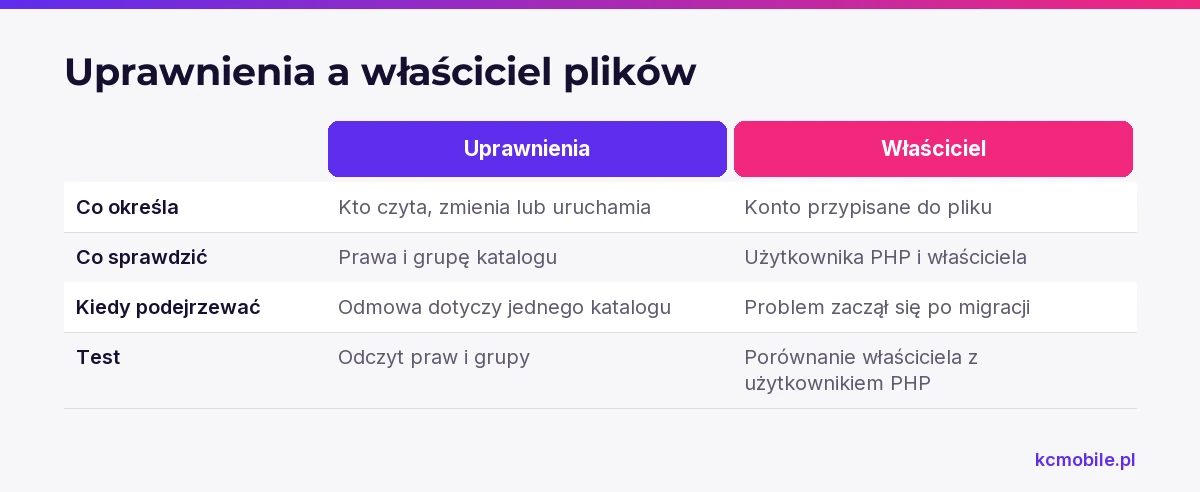
Właściciel wskazuje konto przypisane do pliku, a uprawnienia określają, kto może go czytać, zmieniać lub uruchamiać. Katalog z prawami `755` może nadal nie być zapisywalny przez PHP, jeśli proces działa jako inny użytkownik i nie ma dostępu przez grupę. Dlatego sama liczba praw nie potwierdza prawidłowej konfiguracji.
Tabela pomaga wybrać test, który sprawdzi konkretną hipotezę bez otwierania zapisu dla wszystkich użytkowników.
| Objaw | Możliwa przyczyna | Bezpieczny test |
|---|---|---|
| Instalacja wtyczki pyta o FTP | Proces PHP nie zapisuje w `plugins` | Hosting porównuje użytkownika PHP z właścicielem katalogu |
| Aktualizacja motywu pyta o FTP | Brak dostępu procesu PHP do `themes` | Hosting sprawdza właściciela i prawa katalogu motywów |
| Problem zaczął się po migracji | Pliki zachowały właściciela poprzedniego konta | Hosting weryfikuje właściciela nowej ścieżki |
| Odmowa dotyczy jednego katalogu | Katalog ma inne prawa lub grupę | Odczyt praw i właściciela tego katalogu |
Jeśli instalacja i aktualizacja zawodzą od czasu migracji, sprawdź najpierw właściciela plików. Jeśli zawodzi tylko jedna operacja lub jeden katalog, porównaj jego prawa i grupę z konfiguracją hostingu.
Potrzebujesz pomocy w tym temacie?
Jak naprawić dostęp do plików na hostingu współdzielonym?
Na hostingu współdzielonym poproś operatora o potwierdzenie użytkownika, pod którym PHP zapisuje pliki. Panel plików zwykle pozwala sprawdzić ścieżkę i część praw, ale nie zawsze umożliwia zmianę właściciela, która może wymagać uprawnień administratora serwera.
W zgłoszeniu do hostingu podaj domenę, pełną ścieżkę instalacji, nazwę katalogu i godzinę błędu. Poproś o sprawdzenie właściciela, grupy, dostępu zapisu procesu PHP oraz logu z czasu instalacji. Jeśli operator zaleci zmianę praw, poproś o zakres katalogów i wartości zgodne z modelem uruchamiania PHP na tym serwerze.
Zalecamy, aby hosting zmienił właściciela lub prawa, gdy nie da się ich bezpiecznie ustalić w panelu. Dokumentacja WordPressa podaje różne przykłady praw zależnie od środowiska, więc wartości z innej konfiguracji nie muszą pasować do danego konta; sprawdziliśmy dokumentację w październiku 2026 roku.
Jak sprawdzić właściciela i uprawnienia przez SSH?
Przez SSH można odczytać właściciela, grupę i prawa poleceniem `stat`, a listę praw katalogów poleceniem `ls -ld`. Po wejściu do właściwego katalogu instalacji wykonaj odczyt, na przykład `stat wp-content wp-content/plugins` oraz `ls -ld wp-content wp-content/plugins`. Porównaj wyniki z pełną ścieżką strony, bo na jednym koncie mogą istnieć podobnie nazwane instalacje.
WP-CLI może potwierdzić, że bieżący katalog zawiera instalację i wyświetlić jej wtyczki. Polecenia `wp core is-installed` oraz `wp plugin list` nie ustalają jednak, który użytkownik serwera powinien być właścicielem plików. Tę informację uzyskaj od administratora hostingu.
Nie wykonuj `chmod -R 777` ani `chown -R` na nieustalonej ścieżce. Uprawnienie `777` daje zapis wszystkim użytkownikom, grupom i procesom, co może umożliwić nieautoryzowaną modyfikację plików. WordPress podaje dla określonych konfiguracji przykłady katalogów `755` lub `750` i plików `644` lub `640`, ale prawidłowe ustawienia zależą od serwera; stan dokumentacji sprawdziliśmy w październiku 2026 roku.
Czy ustawienie FS_METHOD rozwiąże problem?
`FS_METHOD` może zmienić sposób dostępu do plików, ale nie naprawi błędnego właściciela ani braku praw zapisu. WordPress rozpoznaje wartości `direct`, `ssh2`, `ftpext` i `ftpsockets`, a stała w `wp-config.php` nadpisuje automatyczny wybór metody. Dokumentacja funkcji WordPressa potwierdza te wartości; sprawdziliśmy ją w październiku 2026 roku.
Nie dodawaj `define( 'FS_METHOD', 'direct' );` bez potwierdzenia hostingu. Metoda `direct` jest właściwa, gdy proces PHP może bezpiecznie zapisywać pliki i tworzy je z poprawnym właścicielem. Wymuszenie jej w niewłaściwym modelu może pozostawić pliki o innych prawach lub właścicielu niż reszta instalacji.
Jeśli hosting potwierdzi metodę `direct`, wykonaj kopię `wp-config.php`, dodaj stałą w prawidłowym miejscu i przetestuj jedną operację. Cofnij zmianę, jeśli instalacja nadal zgłasza błąd albo nowe pliki mają niezgodnego właściciela. Oficjalna dokumentacja edycji `wp-config.php` ostrzega, że metoda `direct` może powodować problemy bezpieczeństwa na źle skonfigurowanych hostach; stan sprawdzenia: październik 2026 roku.
Jak sprawdzić, czy naprawa zadziałała?
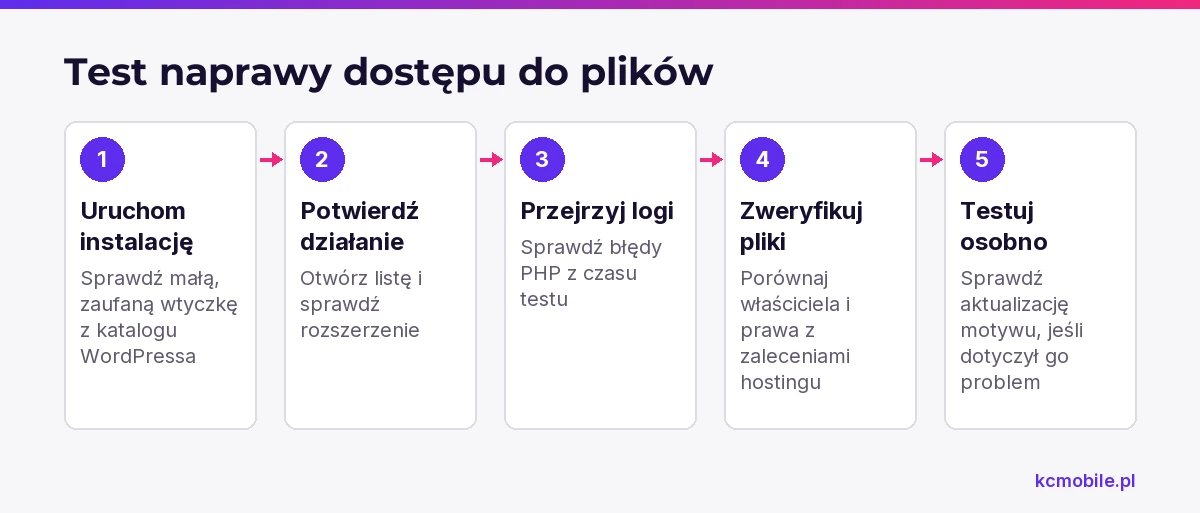
Naprawa działa, gdy WordPress kończy instalację lub aktualizację bez formularza FTP, a nowe pliki mają właściciela i prawa zgodne z konfiguracją hostingu. Na stronie obsługującej sprzedaż lub formularze wykonaj test najpierw na kopii witryny.
Po zmianie sprawdź kolejno:
1. Zainstaluj albo zaktualizuj małą, zaufaną wtyczkę z katalogu WordPressa.
2. Otwórz `Wtyczki > Zainstalowane wtyczki` i potwierdź, że rozszerzenie działa.
3. Sprawdź log PHP lub log błędów hostingu z czasu testu.
4. Potwierdź właściciela i prawa nowych plików zgodnie z zaleceniem hostingu.
5. Jeśli problem dotyczył motywu, wykonaj osobny test jego aktualizacji.
Gdy test nadal nie przechodzi, cofnij tymczasowy wpis `FS_METHOD` i przekaż hostingowi nowy czas błędu. Usuń testową wtyczkę, jeśli nie jest potrzebna. Problemy z instalacją rozszerzeń mogą mieć również inne przyczyny opisane w poradniku o błędach instalacji WordPressa.
Kiedy przekazać problem administratorowi hostingu?
Przekaż problem hostingowi, gdy nie masz dostępu do właściciela plików, błąd zaczął się po migracji albo konfiguracja PHP-FPM jest nieznana. Administrator strony może sprawdzić wtyczki i ustawienia WordPressa, ale nie zawsze może zmienić właściciela plików lub konfigurację usługi PHP.
Tabela pomaga wybrać odbiorcę zgłoszenia i przygotować dane potrzebne do diagnozy.
| Sytuacja | Odbiorca | Informacja do zgłoszenia |
|---|---|---|
| Właściciel plików jest niezgodny po migracji | Hosting | Pełna ścieżka instalacji i data migracji |
| Brak SSH i nieznane prawa katalogu | Hosting | Nazwa katalogu i treść komunikatu |
| PHP-FPM działa w nieznanym modelu | Administrator serwera | Wersja PHP i godzina błędu |
| Problem dotyczy tylko jednej wtyczki | Administrator WordPressa lub autor wtyczki | Nazwa wtyczki i rodzaj operacji |
| Prawa różnią się między katalogami | Hosting | Wynik odczytu `stat` lub `ls -ld` |
W zgłoszeniu wskaż, czy problem dotyczy wtyczek, motywów, rdzenia czy pojedynczego rozszerzenia. Dołącz komunikat i odpowiedni fragment logu, ale nie przesyłaj hasła ani klucza prywatnego. Jeśli chcesz zlecić analizę dostępu i przywrócenie aktualizacji, zobacz zakres naprawy WordPressa.
Jaką metodę zapisu wybrać po diagnozie?
Metodę zapisu wybieraj dopiero po ustaleniu użytkownika PHP i właściciela plików. WordPress dobiera metodę na podstawie dostępu do plików, a wymuszenie stałej bez diagnozy może ukryć błąd, który wróci przy kolejnej aktualizacji.
Perspektywa KC Mobile: najpierw ustalamy, kto tworzy pliki i jakie katalogi WordPress musi modyfikować, a dopiero potem dobieramy metodę zapisu. Taki porządek pozwala sprawdzić, czy po aktualizacji prawa nowych plików nadal pasują do reszty instalacji.
Więcej poradników w tym temacie
Wspomniane narzędzia
Najczęściej zadawane pytania
Dlaczego WordPress pyta o dane FTP podczas instalacji wtyczki?
Jak wyłączyć pytanie o FTP w WordPress?
Czy ustawienie FS_METHOD direct jest bezpieczne?
Jakie uprawnienia powinien mieć katalog wp-content?
Czy chmod 777 naprawi instalację wtyczek?
Co zrobić, gdy WordPress nadal prosi o FTP po migracji?

Krzysztof Czapnik
Founder & Technical Lead, KC Mobile
Projektuję i rozwijam strony WordPress, sklepy WooCommerce oraz aplikacje internetowe. Łączę projektowanie z programowaniem, integracjami i technicznym SEO. Projekty KC Mobile prowadzę osobiście.
Potrzebujesz pomocy z tym tematem? Napisz - odpowiem osobiście w 24h.
Potrzebujesz pomocy w tym temacie?
Czytasz poradnik „WordPress pyta o dane FTP przy instalacji wtyczki? Sprawdź przyczynę”. Napisz, co chcesz zrobić i na jakim etapie jesteś. Ustalimy, czy możemy pomóc i jaki zakres prac będzie potrzebny.