
Komunikat o braku miejsca nie wskazuje samodzielnie, który zasób osiągnął limit. Zanim usuniesz pliki, ustal, czy problem dotyczy dysku, inode, bazy danych czy poczty, bo każdy z tych limitów wymaga innego działania.
Krótka odpowiedź
W panelu hostingu sprawdź wykorzystanie dysku, inode, baz danych i skrzynek pocztowych. Następnie znajdź największe katalogi, potwierdź pochodzenie plików i zabezpiecz sprawną kopię poza serwerem.
Usuwaj wyłącznie dane, które nie są potrzebne stronie ani działającym procesom; gdy wykorzystanie stale rośnie, rozważ zmianę pakietu lub migrację.
Usługi KC Mobile
Potrzebujesz pomocy w tym temacie?
Czytasz poradnik „Brak miejsca na hostingu: jak znaleźć duże pliki i bezpiecznie zwolnić miejsce?”. Napisz, co chcesz zrobić i na jakim etapie jesteś. Ustalimy, czy możemy pomóc i jaki zakres prac będzie potrzebny.
Co oznacza komunikat o braku miejsca na hostingu?
Komunikat o braku miejsca może dotyczyć limitu dysku, inode, bazy danych albo skrzynki pocztowej, dlatego najpierw sprawdź każdy zasób osobno. Dysk mierzy przestrzeń zajętą przez pliki, inode liczy pliki i katalogi, baza przechowuje dane aplikacji, a poczta obejmuje wiadomości i załączniki. W panelu szukaj sekcji takich jak "Użycie zasobów", "Statystyki", "Bazy danych" lub "Konta e-mail"; nazwy zależą od dostawcy.
Poniższa tabela pomaga ustalić, który limit sprawdzić przy konkretnym objawie.
| Limit | Co mierzy | Gdzie sprawdzić | Możliwy skutek |
|---|---|---|---|
| Dysk | Łączny rozmiar plików | Statystyki konta | Brak miejsca na nowe pliki |
| Inode | Liczbę plików i katalogów | Użycie zasobów | Błędy zapisu mimo wolnego dysku |
| Baza danych | Rozmiar tabel i danych | Sekcja baz lub phpMyAdmin | Błędy zapisu w aplikacji |
| Poczta | Zajętość skrzynek | Panel poczty | Brak miejsca na nowe wiadomości |
Limit inode może się wyczerpać, gdy konto zawiera wiele małych plików, nawet jeśli ich łączny rozmiar jest niewielki. Zapisz wartości i komunikaty z panelu przed sprzątaniem, żeby po zmianach porównać ten sam limit.
Czytasz poradnik „Brak miejsca na hostingu: jak znaleźć duże pliki i bezpiecznie zwolnić miejsce?”. Napisz, co chcesz zrobić i na jakim etapie jesteś. Ustalimy, czy możemy pomóc i jaki zakres prac będzie potrzebny. Omów temat tego poradnika
Jak ustalić, co zajmuje miejsce na serwerze?
Największe pliki i katalogi znajdziesz w statystykach hostingu, menedżerze plików albo przez SSH, jeśli dostawca udostępnia powłokę. W menedżerze plików sortuj wyniki po rozmiarze i sprawdź także pliki ukryte. Przez SSH uruchom polecenia z katalogu strony, na koncie bez uprawnień administracyjnych:
du -sh * .[^.]* 2>/dev/null
find . -type f -size +100M -print
Polecenie `du` pokazuje rozmiary elementów bieżącego katalogu, a `find` wyszukuje pliki większe niż 100 MB. Wynik zależy od katalogu, z którego uruchomisz polecenia i uprawnień konta. Jeśli nie masz SSH albo raport jest niepełny, poproś hosting o zestawienie zajętości według katalogów.
Tabela ułatwia rozpoznanie typowych lokalizacji WordPressa i ocenę ryzyka ich czyszczenia.
| Lokalizacja | Co może zawierać | Ryzyko usunięcia | Warunek przeglądu |
|---|---|---|---|
| `wp-content/uploads` | Media, dokumenty, eksporty | Wysokie | Sprawdź użycie plików i kopię poza serwerem |
| `wp-content/cache` | Odtwarzalne pliki cache | Średnie | Ustal, która wtyczka je tworzy |
| Katalog kopii | Archiwa plików i bazy | Wysokie | Potwierdź sprawną kopię poza hostingiem |
| `wp-content/debug.log` | Zapis błędów WordPressa | Średnie | Zachowaj potrzebne wpisy i sprawdź logowanie |
| `wp-config.php` | Konfigurację strony i połączenia z bazą | Krytyczne | Nie usuwaj podczas czyszczenia |
Z naszych wdrożeń wynika, że archiwa i eksporty mogą leżeć poza katalogami kojarzonymi z mediami. Raport hostingu pozwala odnaleźć takie pliki, gdy panel nie pokazuje rozmiarów katalogów.
Które pliki można usunąć bezpiecznie?
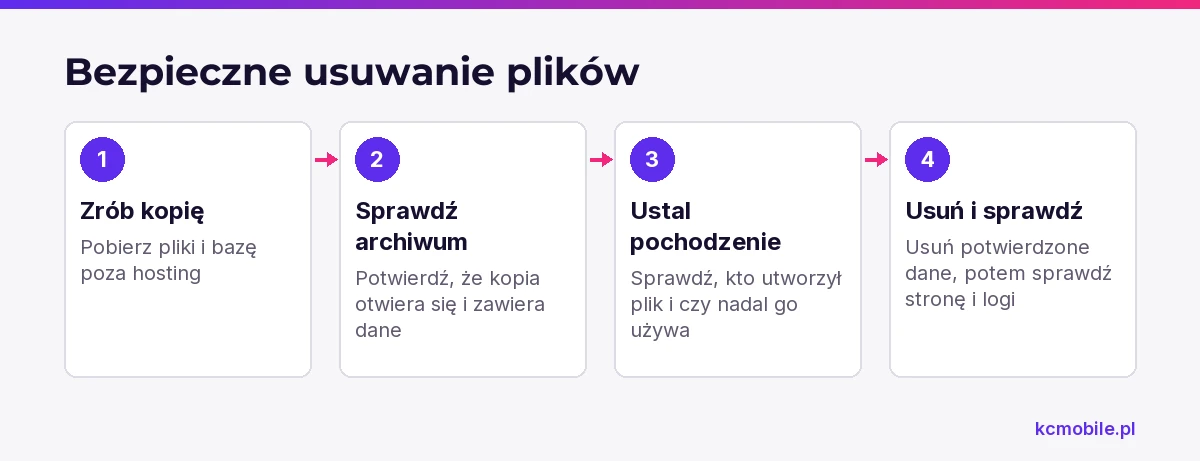
Plik można usunąć po potwierdzeniu jego pochodzenia, braku użycia przez stronę lub proces oraz posiadania sprawnej kopii poza serwerem. Do przeglądu nadają się stare archiwa instalacyjne, eksporty, lokalne kopie zapasowe i cache, który można odtworzyć. Sam wiek pliku nie dowodzi, że jest zbędny: archiwum może być jedyną kopią, a proces aktualizacji może korzystać z pliku tymczasowego.
Przed usunięciem wykonaj następujące kroki:
- Pobierz pliki i bazę do innej lokalizacji, na przykład na komputer lub do zewnętrznego magazynu.
- Sprawdź, czy archiwum otwiera się i zawiera oczekiwane dane.
- Ustal, która wtyczka lub usługa utworzyła plik i czy korzysta z niego zaplanowane zadanie.
- Usuń jeden potwierdzony plik albo jedną kategorię cache, a następnie sprawdź stronę, sklep, pocztę i logi.
Kopia zapasowa na tym samym hostingu może pogłębiać brak miejsca i nie chroni przed awarią serwera. Po przeniesieniu archiwum sprawdź, czy da się je odtworzyć, ponieważ sama obecność pliku nie potwierdza jego sprawności. Jeśli prowadzisz sklep i potrzebujesz środowiska dopasowanego do jego obciążenia, hosting sklepu internetowego obejmuje dobór rozwiązania dla WooCommerce.
Jak oczyścić WordPressa ze zbędnych plików?
Czyszczenie WordPressa zacznij od wskazania plików zajmujących miejsce, a nie od masowego usuwania zawartości `wp-content`. Przejrzyj osobno media, cache, logi i kopie. Nie traktuj plików konfiguracji, motywu ani wtyczek jako materiału do porządków.
Tabela pokazuje ryzyko czyszczenia typowych lokalizacji WordPressa i warunki, które trzeba spełnić przed usunięciem danych.
| Lokalizacja | Co sprawdzić | Ryzyko | Warunek czyszczenia |
|---|---|---|---|
| `uploads` | Oryginały i duże media | Wysokie | Potwierdź, że plik nie jest użyty na stronie |
| `wp-content/cache` | Wtyczkę tworzącą cache | Niskie | Wtyczka pozwala odtworzyć pliki |
| Katalog kopii | Daty, zakres i lokalizację kopii | Wysokie | Zachowaj kopię poza hostingiem |
| `debug.log` | Rozmiar i nowe błędy | Średnie | Zapisz potrzebne wpisy i ogranicz zbędne logowanie |
| `wp-config.php` | Ustawienia WordPressa | Krytyczne | Nie usuwaj; zmiany wymagają kopii i uzasadnienia |
WordPress może tworzyć kilka rozmiarów jednego obrazu, dlatego ręczne usunięcie miniatur może spowodować brakujące grafiki. Użyj narzędzia, które odtwarza miniatury, albo usuń media dopiero po sprawdzeniu ich powiązań. Dokumentacja WordPressa wyjaśnia, że `WP_DEBUG_LOG` zapisuje błędy w `wp-content/debug.log`, gdy aktywne jest `WP_DEBUG`; ustawienia diagnostyczne są przeznaczone przede wszystkim do środowisk testowych, a po diagnostyce należy je wyłączyć. Źródło: dokumentacja WordPressa, sprawdzona w październiku 2026: https://developer.wordpress.org/advanced-administration/debug/debug-wordpress/.
Czy baza danych może zajmować za dużo miejsca?
Baza WordPressa może rosnąć przez rewizje wpisów, dane przejściowe, logi wtyczek, sesje sklepu i tabele pozostałe po rozszerzeniach. Przed optymalizacją wyeksportuj bazę i potwierdź, że kopię można zaimportować. Ustal nazwę tabeli oraz wtyczkę, która ją utworzyła, zanim usuniesz rekordy.
Rewizje wpisów można ograniczyć ustawieniem `WP_POST_REVISIONS` w `wp-config.php`; dokumentacja WordPressa opisuje rewizje i automatyczny zapis jako osobne mechanizmy. Nie zmieniaj konfiguracji produkcyjnej bez kopii i sprawdzenia wpływu na edycję treści. Źródło: dokumentacja WordPressa, sprawdzona w październiku 2026: https://wordpress.org/documentation/article/revisions/.
Usunięcie rekordów nie musi zmniejszyć pliku bazy na dysku, ponieważ silnik bazy może zachować przydzielone miejsce do ponownego wykorzystania. Porównaj rozmiar tabel przed i po optymalizacji, a limit hostingu sprawdź osobno. Nie uruchamiaj przypadkowych zapytań SQL na sklepie z zamówieniami.
Jak zwolnić miejsce na poczcie i kopiach zapasowych?
Udział poczty sprawdzisz w panelu hostingu w sekcji kont e-mail, gdzie zwykle widać zajętość poszczególnych skrzynek. Znajdź wiadomości z dużymi załącznikami i przenieś potrzebną korespondencję do archiwum poza serwerem. Sprawdź też folder "Kosz", ponieważ wiadomości mogą zajmować miejsce do czasu jego opróżnienia.
Kopie zapasowe przenieś do zewnętrznej lokalizacji, zanim usuniesz archiwa z serwera. Sprawdź harmonogram, liczbę zachowywanych wersji i miejsce, do którego zapisuje się kolejna kopia. Dokumentacja WordPressa zaznacza, że kopia samej bazy nie obejmuje motywów, wtyczek, katalogu `uploads` ani `wp-config.php`; pełne odtworzenie wymaga także kopii plików. Źródło: dokumentacja WordPressa, sprawdzona w październiku 2026: https://developer.wordpress.org/advanced-administration/security/backup/database/.
Przy ustalaniu zakresu kopii rozdziel pliki strony i bazę danych, a następnie zaplanuj test odtworzenia. Jeśli nie chcesz samodzielnie zarządzać środowiskiem sklepu, hosting dopasowany do sklepu WooCommerce pozwala dobrać zasoby i opiekę do sposobu działania sklepu.
Kiedy zamiast sprzątania zwiększyć pakiet hostingu?
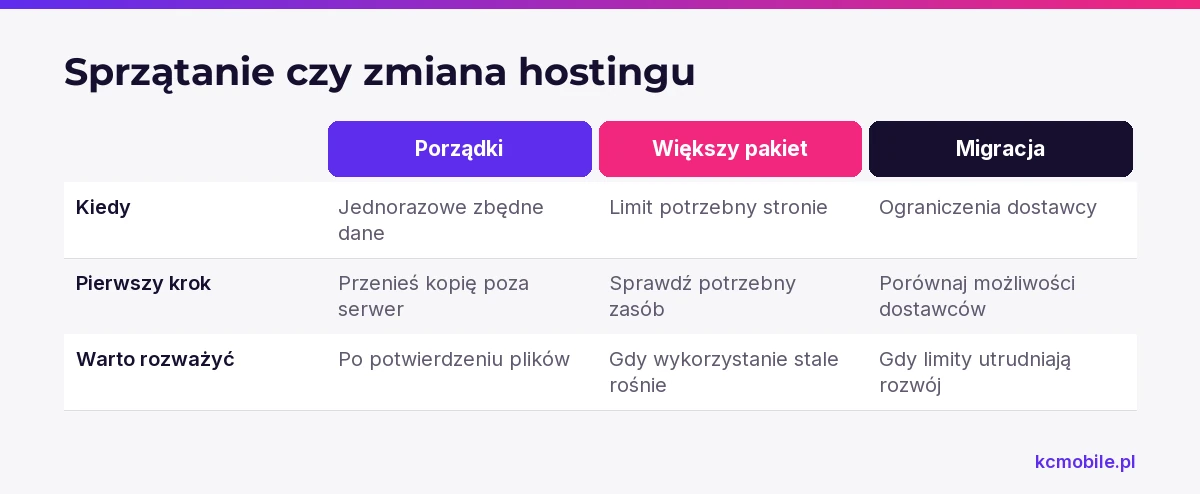
Zwiększenie pakietu rozważ, gdy wykorzystanie szybko wraca po usunięciu potwierdzonych zbędnych danych albo wyczerpuje się zasób potrzebny stronie, taki jak inode lub przestrzeń bazy. Przy rosnących mediach sprawdź optymalizację zdjęć i retencję, a przy rosnącej poczcie rozważ archiwizację lub osobną usługę pocztową.
Tabela pomaga wybrać między porządkami, zwiększeniem pakietu i migracją.
| Sytuacja | Pierwszy krok | Kiedy zwiększyć pakiet | Kiedy rozważyć migrację |
|---|---|---|---|
| Jednorazowe archiwum wypełniło dysk | Przenieś sprawną kopię poza serwer | Gdy archiwum musi pozostać na hostingu | Gdy dostawca blokuje potrzebny sposób przechowywania |
| Stale przybywa zdjęć | Sprawdź formaty i retencję | Gdy wzrost odpowiada działalności | Gdy ograniczenia utrudniają rozwój |
| Wyczerpuje się inode | Znajdź katalogi z wieloma małymi plikami | Gdy liczba plików jest uzasadniona | Gdy limit dostawcy jest za niski dla aplikacji |
| Rośnie baza sklepu | Sprawdź logi i tabele dodatków | Gdy dane są potrzebne sklepowi | Gdy ograniczenia powodują błędy |
| Skrzynki zajmują większość limitu | Zarchiwizuj stare wiadomości | Gdy poczta ma pozostać na hostingu | Gdy potrzebna jest osobna infrastruktura pocztowa |
Przed decyzją zapytaj dostawcę, czy limit dotyczy konta, domeny czy całego serwera, jakie są koszty odnowienia i jak przenosi się pocztę oraz bazę. Dobór wariantu ułatwi poradnik wyboru hostingu.
Jak zapobiec ponownemu zapełnieniu hostingu?
Ponownemu zapełnieniu hostingu zapobiega monitoring limitów, określona retencja kopii i regularny przegląd największych katalogów. Ustaw alert w panelu, jeśli dostawca go udostępnia; w przeciwnym razie wpisz kontrolę zasobów do miesięcznej obsługi strony. Podstawy infrastruktury opisuje poradnik co to jest hosting, a porównanie ofert dla sklepów zawiera zestawienie hostingu WooCommerce.
Miesięczna checklista kontroli:
- Porównaj użycie dysku, inode, baz i skrzynek z poprzednim miesiącem.
- Potwierdź, że kopie z harmonogramu trafiają poza serwer produkcyjny.
- Przejrzyj nowe duże pliki, logi, eksporty i katalogi kopii.
- Wykonaj test odtworzenia kopii w środowisku testowym.
Zalecamy reagować na rosnący trend, zanim panel zablokuje zapis nowych danych. Stała kontrola pozwala odróżnić jednorazowy plik od problemu, który wymaga zmiany pakietu lub sposobu przechowywania.
Więcej poradników w tym temacie
Wspomniane narzędzia
Najczęściej zadawane pytania
Jak zwolnić miejsce na hostingu?
Jak sprawdzić, co zajmuje miejsce na serwerze?
Czy mogę usunąć kopie zapasowe WordPressa z hostingu?
Co zajmuje miejsce na hostingu poza plikami strony?
Czy brak miejsca na hostingu może wyłączyć stronę lub pocztę?

Krzysztof Czapnik
Founder & Technical Lead, KC Mobile
Projektuję i rozwijam strony WordPress, sklepy WooCommerce oraz aplikacje internetowe. Łączę projektowanie z programowaniem, integracjami i technicznym SEO. Projekty KC Mobile prowadzę osobiście.
Potrzebujesz pomocy z tym tematem? Napisz - odpowiem osobiście w 24h.
Potrzebujesz pomocy w tym temacie?
Czytasz poradnik „Brak miejsca na hostingu: jak znaleźć duże pliki i bezpiecznie zwolnić miejsce?”. Napisz, co chcesz zrobić i na jakim etapie jesteś. Ustalimy, czy możemy pomóc i jaki zakres prac będzie potrzebny.