
Przesyłanie dużego pliku może zakończyć się błędem, zanim WordPress zapisze go w bibliotece mediów. Sam komunikat nie wskazuje, czy żądanie zatrzymał serwer WWW, proxy, PHP czy mechanizm aplikacji, dlatego diagnozę zaczynamy od statusu HTTP i etapu przerwania.
Krótka odpowiedź
Status HTTP 413 oznacza, że komponent obsługujący żądanie odrzucił jego treść jako zbyt dużą. PHP może niezależnie zgłosić błąd uploadu: przekroczenie `upload_max_filesize` dotyczy pojedynczego pliku, a po przekroczeniu `post_max_size` PHP pozostawia puste tablice `$_POST` i `$_FILES`.
Porównaj plik z limitem widocznym w WordPressie, sprawdź status w Network, a potem zweryfikuj PHP, serwer WWW i proxy.
Usługi KC Mobile
Potrzebujesz pomocy w tym temacie?
Czytasz poradnik „Błąd 413 w WordPress: jak znaleźć limit i bezpiecznie go zwiększyć”. Napisz, co chcesz zrobić i na jakim etapie jesteś. Ustalimy, czy możemy pomóc i jaki zakres prac będzie potrzebny.
Co oznacza błąd 413 w WordPress?
Błąd HTTP 413 oznacza, że serwer lub pośrednicząca brama odrzuciły żądanie z powodu rozmiaru jego treści. WordPress może wyświetlić komunikat podczas przesyłania obrazu, importu kopii, instalacji motywu lub wysyłania pliku przez wtyczkę, ale sam kod 413 nie identyfikuje komponentu, który ustawił limit.
Limit PHP może przerwać przetwarzanie pliku bez wygenerowania statusu HTTP 413. Gdy plik przekracza `upload_max_filesize`, PHP oznacza błąd przesyłania; gdy całe żądanie przekracza `post_max_size`, PHP nie wypełnia `$_POST` ani `$_FILES`. Opis tych skutków znajduje się w dokumentacji dyrektyw PHP oraz dokumentacji PHP dla WordPressa, sprawdzonych w 10.2026.
Serwer WWW może zwrócić właściwy status 413 przed przekazaniem żądania do PHP. Na przykład Nginx stosuje dyrektywę `client_max_body_size`; dokumentacja Nginx wskazuje, że przekroczenie ustawionej wartości powoduje odpowiedź 413. Szczegóły zakresu dyrektywy opisuje dokumentacja Nginx, sprawdzona w 10.2026.
Tabela porządkuje typowe objawy i wskazuje, jaki komponent sprawdzić jako pierwszy. Komunikat jest wskazówką, a nie dowodem źródła problemu, ponieważ hosting lub wtyczka mogą zmienić jego treść.
| Komunikat lub objaw | Możliwy komponent | Pierwsze miejsce kontroli |
|---|---|---|
| Status HTTP 413 | Serwer WWW lub proxy | Network i log serwera |
| Błąd wskazujący przekroczenie rozmiaru pliku | PHP | `upload_max_filesize` i błąd uploadu |
| Pusty formularz lub brak pliku po wysłaniu | PHP | `post_max_size` i obsługa formularza |
| Limit pliku widoczny w Mediach | WordPress lub konfiguracja PHP | Biblioteka mediów i Stan witryny |
| Import zatrzymany przed rozpoczęciem przetwarzania | Serwer WWW, proxy lub hosting | Status HTTP i logi pośredników |
Status 413 wskazuje na odrzucenie żądania, a błąd PHP uploadu wymaga osobnej diagnozy limitów PHP.
Czytasz poradnik „Błąd 413 w WordPress: jak znaleźć limit i bezpiecznie go zwiększyć”. Napisz, co chcesz zrobić i na jakim etapie jesteś. Ustalimy, czy możemy pomóc i jaki zakres prac będzie potrzebny. Omów temat tego poradnika
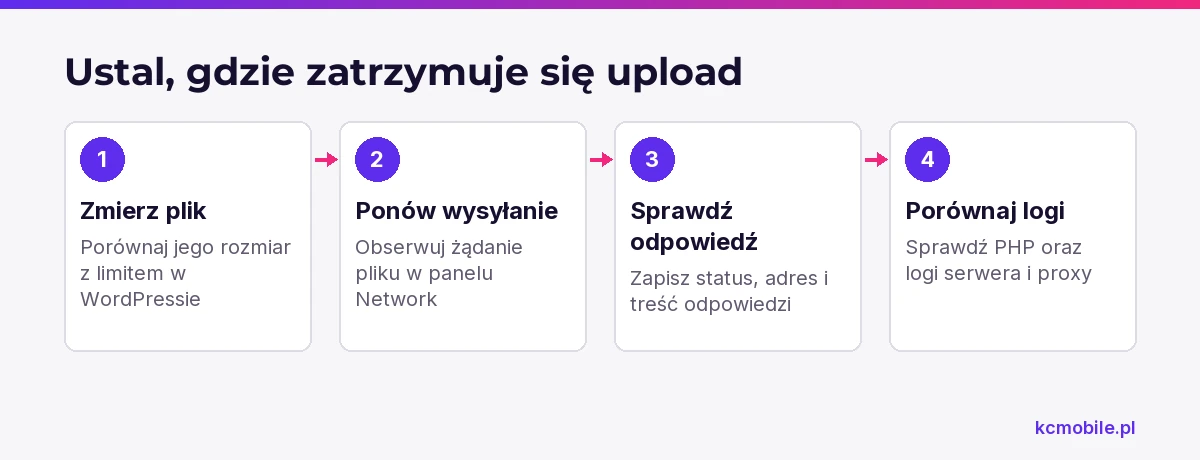
Jak zmierzyć plik i ustalić, kiedy pojawia się błąd?
Rozmiar pliku, limit wyświetlany przez WordPress i status odpowiedzi HTTP pozwalają zawęzić źródło problemu. Sprawdź rozmiar pliku we właściwościach systemu, a następnie porównaj go z wartością widoczną w Media > Dodaj nowe. WordPress pokazuje tam maksymalny rozmiar pojedynczego pliku dostępny w danej witrynie.
W panelu WordPressa otwórz Narzędzia > Stan witryny > Informacje > Obsługa mediów i zanotuj maksymalny rozmiar przesyłanego pliku oraz maksymalny rozmiar danych POST. W części Serwer sprawdź dostępne informacje o PHP. WordPress opisuje ekran w dokumentacji Stanu witryny oraz dokumentacji ekranu dodawania mediów, sprawdzonych w 10.2026.
Chrome DevTools pozwala sprawdzić, czy przeglądarka otrzymała status 413. Otwórz DevTools > Network, ponów przesyłanie i wybierz żądanie odpowiadające plikowi; sprawdź status, adres i odpowiedź. Natychmiastowy status 413 przed transferem często wskazuje na limit serwera WWW lub proxy, natomiast długie oczekiwanie może wynikać także z timeoutu albo zerwanego połączenia.
Jeśli WordPress pokazuje błąd aplikacji bez statusu 413, sprawdź log PHP i log wtyczki importującej. Nie publikuj zrzutów z Network zawierających cookies, tokeny sesji ani dane klientów. Inne objawy aplikacji porównaj z przewodnikiem po błędach WordPressa. Jeśli diagnoza wymaga sprawdzenia logów i konfiguracji po stronie serwera, pomoc w naprawie WordPressa obejmuje analizę błędów i przywrócenie prawidłowego działania strony.
Które limity mogą blokować przesyłanie?
Plik musi zmieścić się w każdym limicie obowiązującym na trasie żądania, a limity PHP i serwera WWW działają niezależnie. `upload_max_filesize` ogranicza pojedynczy plik, a `post_max_size` ogranicza całe żądanie POST, w tym plik i pozostałe pola formularza. WordPress wyjaśnia te parametry w dokumentacji konfiguracji PHP, sprawdzonej w 10.2026.
Tabela pokazuje, gdzie szukać najczęstszych ograniczeń i kto zazwyczaj może je zmienić. Dostępne ustawienia zależą od konfiguracji hostingu i uprawnień administratora.
| Limit | Co ogranicza? | Gdzie sprawdzić? | Kto może zmienić? |
|---|---|---|---|
| `upload_max_filesize` | Pojedynczy plik w PHP | Stan witryny lub konfiguracja PHP | Hosting lub administrator PHP |
| `post_max_size` | Całe żądanie POST w PHP | Stan witryny lub konfiguracja PHP | Hosting lub administrator PHP |
| `client_max_body_size` | Treść żądania w Nginx | Konfiguracja `http`, `server` lub `location` | Administrator Nginx |
| `LimitRequestBody` | Treść żądania w Apache | Konfiguracja serwera, katalogu lub `.htaccess` | Administrator Apache lub hosting |
| Limit proxy albo WAF | Żądanie przechodzące przez usługę pośredniczącą | Panel i logi dostawcy | Administrator proxy lub dostawca |
`post_max_size` musi być większy niż rozmiar pliku i uwzględniać pozostałe dane formularza. Gdy status 413 pojawia się przed PHP, sama zmiana parametrów PHP nie podniesie limitu serwera WWW ani proxy.
Potrzebujesz pomocy w tym temacie?
Jak zwiększyć limit PHP na hostingu?
Limit PHP zmienisz w panelu hostingu, jeśli dostawca udostępnia konfigurację PHP dla właściwej domeny i wersji PHP. Szukaj sekcji o nazwie PHP, Ustawienia PHP, Konfiguracja PHP lub PHP INI, a po zapisaniu sprawdź aktywne wartości ponownie w Narzędzia > Stan witryny > Informacje.
Ustaw `post_max_size` powyżej `upload_max_filesize`, z zapasem na pozostałe pola i narzut kodowania formularza multipart. Oba parametry ustawione na identyczną wartość mogą nie wystarczyć dla pliku równego limitowi. PHP opisuje oba parametry w dokumentacji `php.ini`, sprawdzonej w 10.2026.
Duży plik może przekroczyć limit czasu odbierania danych, nawet jeśli mieści się w limicie rozmiaru. PHP używa do tego `max_input_time`, a WordPress wskazuje, że limity czasu mogą zależeć od konfiguracji serwera lub hostingu w dokumentacji PHP dla WordPressa, sprawdzonej w 10.2026.
Gdy panel nie udostępnia ustawień, wyślij hostingowi nazwę domeny, wersję PHP, rozmiar pliku, czas przerwania i status HTTP. Poproś o sprawdzenie aktywnych wartości PHP oraz limitu żądania na serwerze WWW i proxy. Nie dopisuj dyrektyw do `.htaccess`, dopóki hosting nie potwierdzi, że działa na Apache i pozwala zmieniać te ustawienia.
Limit uploadu nie jest tym samym co `memory_limit`. Jeśli po przesłaniu pojawia się błąd pamięci, sprawdź poradnik o PHP memory limit w WordPressie.
Kiedy zmienić konfigurację Nginx, Apache lub proxy?
Limit serwera WWW albo proxy sprawdź, gdy przeglądarka otrzymuje status 413, a limity PHP wystarczają dla testowanego pliku. Administrator Nginx powinien sprawdzić `client_max_body_size` w aktywnym kontekście `http`, `server` lub `location`; właściwy blok musi obsługiwać domenę i ścieżkę, na której występuje błąd. Dyrektywa oraz zachowanie po przekroczeniu limitu są opisane w dokumentacji Nginx, sprawdzonej w 10.2026.
Administrator Apache powinien zweryfikować `LimitRequestBody` w konfiguracji serwera, wirtualnego hosta, katalogu lub `.htaccess`, zgodnie z uprawnieniami hostingu. Dyrektywa ogranicza treść całego żądania, a nie tylko plik. Jej składnię i zakres opisuje dokumentacja Apache 2.4, sprawdzona w 10.2026.
Reverse proxy, CDN lub WAF może odrzucić żądanie przed serwerem źródłowym. Administrator powinien porównać logi obu usług z tego samego czasu; brak żądania w logu serwera źródłowego wskazuje, że problem może występować na wcześniejszym etapie. Zmianę wykonuje administrator, który zna aktywną konfigurację i może zweryfikować ją po przeładowaniu usługi.
Zalecamy dobrać limit do rzeczywistego procesu i zasobów serwera, zamiast ustawiać wartość nieograniczoną. Duże żądania zużywają transfer, miejsce tymczasowe i zasoby procesu PHP.
Jak przesłać duży plik bez podnoszenia limitu dla całej strony?
Pojedynczy duży plik można dostarczyć przez SFTP, importer etapami albo narzędzie hostingu, jeśli nie ma potrzeby zwiększania limitu publicznych formularzy. Metodę dobierz do celu: plik do biblioteki mediów wymaga innej obsługi niż archiwum przeznaczone do odtworzenia kopii.
Tabela porównuje metody dla pojedynczego pliku. Możliwości importu etapami zależą od używanej wtyczki, a SFTP wymaga dostępu do serwera.
| Metoda | Kiedy użyć? | Ograniczenie | Co sprawdzić po transferze? |
|---|---|---|---|
| SFTP | Gdy plik ma trafić bezpośrednio na serwer | Plik może nie pojawić się automatycznie w Mediach | Uprawnienia i import do WordPressa |
| Import etapami | Gdy importer obsługuje porcjowanie danych | Nie każda wtyczka wznawia przerwany etap | Liczbę zaimportowanych rekordów |
| Narzędzie hostingu | Gdy panel obsługuje import lub kopie | Funkcje różnią się u dostawców | Log zadania i wynik operacji |
| Zmniejszenie pliku | Gdy można ograniczyć rozmiar bez utraty wymaganej jakości | Nie pasuje do każdego formatu | Integralność i jakość pliku |
SFTP kopiuje plik na serwer, ale WordPress może wymagać dodatkowego importu lub indeksowania, aby pokazać go w bibliotece mediów. Nie umieszczaj archiwum w przypadkowym katalogu publicznym ani nie ustawiaj zapisu dla wszystkich użytkowników. Kopię odtwarzaj narzędziem lub procedurą, która ją utworzyła.
Jak potwierdzić, że poprawka działa?
Poprawka działa, gdy testowe pliki mieszczące się w zatwierdzonych limitach przechodzą poprawnie, a logi nie pokazują nowych błędów. Wykonaj test plikiem poniżej poprzedniego limitu i plikiem powyżej niego, ale nadal mieszczącym się w zatwierdzonych limitach PHP, serwera i proxy.
Sprawdź wynik w miejscu docelowym: bibliotece mediów, importerze albo narzędziu odtwarzania kopii. Porównaj status HTTP i czas żądania w Network z logami PHP i serwera WWW. Jeśli po zmianie status 413 ustąpi, ale pojawi się timeout albo błąd pamięci, zdiagnozuj nowy komunikat jako osobny problem.
Zapisz zmienione parametry, poprzednie i nowe wartości, zakres konfiguracji oraz wynik testów. Przy dużym serwisie wykonuj próbę poza okresem największego ruchu i obserwuj wolne miejsce na dysku. Jeśli nie masz dostępu do konfiguracji i logów, naprawa WordPressa obejmuje diagnozę błędu 413 oraz konfiguracji przesyłania plików.
Jak naprawić błąd 413 w WordPress?
Błąd HTTP 413 naprawisz przez zwiększenie limitu tego komponentu, który faktycznie odrzucił żądanie, albo przez użycie metody przesłania pliku niewymagającej zmiany limitu publicznego formularza. Najpierw potwierdź status w Network, a następnie sprawdź właściwy limit serwera WWW, proxy lub hostingu; jeśli PHP zgłasza błąd uploadu, zweryfikuj `upload_max_filesize` i `post_max_size` osobno.
Z naszych wdrożeń wynika, że sam limit widoczny w Mediach nie rozstrzyga, czy żądanie zatrzymał wcześniejszy komponent. Zalecamy zachować status odpowiedzi i czas wystąpienia błędu, bo te dane pomagają administratorowi powiązać żądanie z logami.
Więcej poradników w tym temacie
- Błąd 414 WordPress: jak znaleźć przyczynę i naprawić zbyt długi adres
- WordPress nie może zapisać pliku na dysku: jak znaleźć przyczynę
- Błąd 403 w WordPress: jak znaleźć blokadę i odzyskać dostęp
- Błąd 503 w WordPressie: jak znaleźć przyczynę i przywrócić stronę
- Maksymalny czas wykonywania skryptu przekroczony w WordPress: diagnoza i naprawa
Wspomniane narzędzia
Najczęściej zadawane pytania
Czy zwiększenie `upload_max_filesize` wystarczy, aby usunąć błąd 413?
Dlaczego import WordPress kończy się błędem 413, mimo że plik mieści się w limicie Mediów?
Czy mogę zmienić limit uploadu w panelu WordPressa?
Czy po zmianie limitu trzeba ponownie uruchomić serwer?
Czy błąd 413 może wynikać z wolnego połączenia?

Krzysztof Czapnik
Founder & Technical Lead, KC Mobile
Projektuję i rozwijam strony WordPress, sklepy WooCommerce oraz aplikacje internetowe. Łączę projektowanie z programowaniem, integracjami i technicznym SEO. Projekty KC Mobile prowadzę osobiście.
Potrzebujesz pomocy z tym tematem? Napisz - odpowiem osobiście w 24h.
Potrzebujesz pomocy w tym temacie?
Czytasz poradnik „Błąd 413 w WordPress: jak znaleźć limit i bezpiecznie go zwiększyć”. Napisz, co chcesz zrobić i na jakim etapie jesteś. Ustalimy, czy możemy pomóc i jaki zakres prac będzie potrzebny.