
Ostrzeżenie przy wejściu na stronę może wynikać z certyfikatu HTTPS, złośliwej zawartości, programu antywirusowego albo filtra sieci firmowej. Zanim zmienimy witrynę, ustalamy źródło komunikatu i zakres blokady: pojedynczy adres czy całą domenę.
Krótka odpowiedź
Zapisz dokładny komunikat i adres URL, a następnie sprawdź domenę w Raporcie przejrzystości Google Safe Browsing oraz w raporcie Problemy dotyczące bezpieczeństwa Search Console. Błąd certyfikatu naprawia się po stronie HTTPS lub hostingu, a alert Safe Browsing wymaga usunięcia zagrożenia i osobnego zgłoszenia weryfikacji.
Samo wyłączenie ostrzeżenia w przeglądarce nie usuwa przyczyny.
Usługi KC Mobile
Potrzebujesz pomocy w tym temacie?
Czytasz poradnik „Strona wyświetla się jako niebezpieczna? Sprawdź przyczynę i usuń ostrzeżenie”. Napisz, co chcesz zrobić i na jakim etapie jesteś. Ustalimy, czy możemy pomóc i jaki zakres prac będzie potrzebny.
Co oznacza komunikat, że strona jest niebezpieczna?
Komunikat o niebezpiecznej stronie może pochodzić z certyfikatu HTTPS, Google Safe Browsing, programu antywirusowego albo administratora sieci. Google Safe Browsing to usługa Google wykrywająca witryny i pliki uznane za niebezpieczne; błąd certyfikatu oznacza, że przeglądarka nie potwierdziła bezpiecznego połączenia z domeną.
Tabela pokazuje, gdzie rozpocząć diagnozę zależnie od komunikatu. Pierwszy test wskazuje źródło, ale sam nie potwierdza, że witryna jest bezpieczna.
| Komunikat lub objaw | Możliwa przyczyna | Miejsce weryfikacji |
|---|---|---|
| Połączenie nie jest prywatne | Certyfikat wygasł lub nie pasuje do domeny | Szczegóły certyfikatu i panel hostingu |
| Witryna może być niebezpieczna | Safe Browsing wykrył zagrożenie | Raport przejrzystości i Search Console |
| Antywirus zablokował stronę | Lokalny filtr lub lista reputacyjna | Dziennik ochrony programu |
| Strona nie otwiera się w biurze | Filtr DNS, proxy lub firewall | Administrator sieci |
Google opisuje w raporcie Problemy dotyczące bezpieczeństwa m.in. zhakowaną treść, złośliwe oprogramowanie i socjotechnikę. Błąd HTTPS sam w sobie nie potwierdza infekcji, a alert Safe Browsing nie oznacza automatycznie problemu z certyfikatem.
Czytasz poradnik „Strona wyświetla się jako niebezpieczna? Sprawdź przyczynę i usuń ostrzeżenie”. Napisz, co chcesz zrobić i na jakim etapie jesteś. Ustalimy, czy możemy pomóc i jaki zakres prac będzie potrzebny. Omów temat tego poradnika
Jak rozpoznać, kto wyświetla ostrzeżenie?
Źródło ostrzeżenia rozpoznasz, zapisując jego dokładną treść, adres strony ostrzegawczej oraz wyniki kilku prostych testów dostępu. Nie wybieraj opcji przejścia dalej, jeśli witryna może być zainfekowana.
Właściciel strony może sprawdzić te elementy samodzielnie:
- Zapisz pełny URL, godzinę wystąpienia i treść komunikatu.
- Porównaj domenę z www i bez www.
- Otwórz stronę w Chrome i Firefox oraz na innym urządzeniu.
- Sprawdź dostęp przez sieć komórkową, jeśli problem występuje w firmowym Wi-Fi.
Tabela pomaga dobrać kolejny test do objawu. Wynik wskazuje obszar do kontroli, a administrator potwierdza działanie infrastruktury.
| Test | Wynik | Następny krok |
|---|---|---|
| Chrome i Firefox | Ostrzeżenie w obu przeglądarkach | Sprawdź certyfikat i Safe Browsing |
| Sieć komórkowa | Strona działa poza biurem | Przekaż wynik administratorowi sieci |
| Inne urządzenie | Problem tylko na jednym urządzeniu | Sprawdź antywirusa i rozszerzenia |
| Wariant www i bez www | Błąd tylko jednego wariantu | Sprawdź certyfikat i przekierowania |
Z naszych wdrożeń WordPress wynika, że porównanie firmowego Wi-Fi z siecią komórkową pomaga szybko wykryć blokadę nakładaną przez filtr sieciowy.
Jak sprawdzić status strony w Google Safe Browsing?
Status domeny sprawdzisz w Raporcie przejrzystości Safe Browsing, a szczegóły wykrytych problemów w Search Console. W raporcie przejrzystości wpisz domenę lub pełny adres URL; w Search Console otwórz właściwość witryny i wybierz Problemy dotyczące bezpieczeństwa.
Raport Search Console podaje kategorię wykrycia, opis i przykładowe adresy URL. Przykłady nie muszą obejmować wszystkich dotkniętych podstron, dlatego administrator sprawdza witrynę, przekierowania i treść generowaną dynamicznie.
Jeśli nie masz dostępu do Search Console, właściciel witryny musi ją zweryfikować, aby zobaczyć raport i złożyć prośbę o sprawdzenie. Raport przejrzystości służy do sprawdzenia statusu Safe Browsing, ale nie zastępuje diagnostyki w panelu właściciela.
Potrzebujesz pomocy w tym temacie?
Jak znaleźć przyczynę na stronie WordPress?
Przed zmianami zabezpiecz kopię plików i bazy danych, a potem sprawdź konta, pliki, komponenty witryny, przekierowania i logi hostingu. Dokumentacja WordPress zaleca posiadanie aktualnej kopii przed aktualizacją wtyczek; instrukcje zarządzania aktualizacjami opisuje oficjalna dokumentacja WordPress.
Właściciel strony może zebrać materiał do diagnozy:
- Zrzut komunikatu, przykładowy URL oraz wyniki Safe Browsing i Search Console.
- Listę kont administratorów, wtyczek, motywów i ich wersji.
- Kopię plików i bazy danych z datą wykonania.
- Logi dostępu i błędów hostingu z okresu przed wystąpieniem problemu.
Administrator powinien sprawdzić nieznane konta, ostatnio zmienione pliki, zadania cron, przekierowania i pliki poza standardowymi katalogami WordPressa. Kontrolę wtyczek znajdzie w panelu w sekcji Wtyczki, a dostępne aktualizacje w Kokpit > Aktualizacje. Zgodnie z dokumentacją WordPress automatyczne aktualizacje można włączać dla poszczególnych wtyczek na ekranie Wtyczki.
Jeśli potrzebujesz wykonawcy do czyszczenia i kontroli po naprawie, usuwanie wirusów z WordPressa obejmuje pracę nad przyczyną problemu, a nie samo ukrycie komunikatu.
Jak bezpiecznie usunąć przyczynę ostrzeżenia?
Sposób naprawy zależy od przyczyny: złośliwy kod wymaga oczyszczenia witryny, podatna wtyczka aktualizacji lub wymiany, a błąd certyfikatu poprawienia konfiguracji HTTPS. Google zaleca usunięcie wykrytych problemów przed złożeniem prośby o sprawdzenie w raporcie Problemy dotyczące bezpieczeństwa.
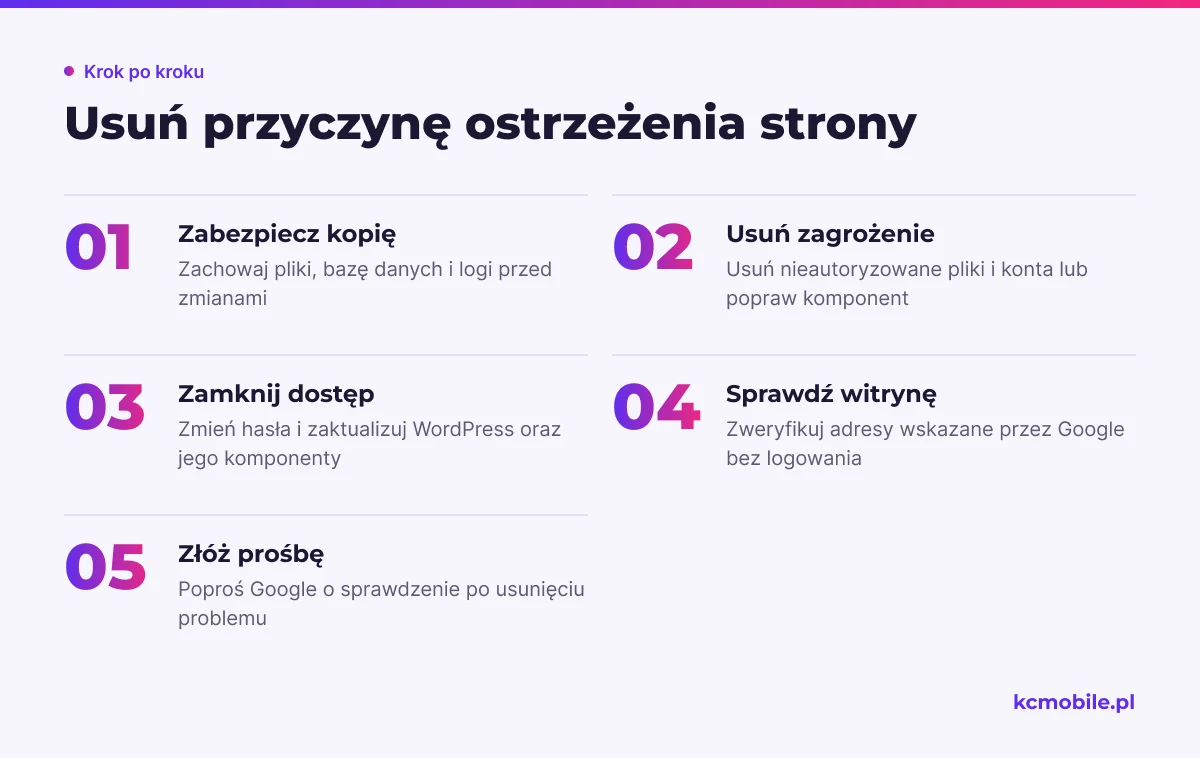
Przy podejrzeniu infekcji administrator zabezpiecza kopię i logi, usuwa nieautoryzowane pliki oraz konta i zamyka drogę ponownego wejścia. Następnie aktualizuje WordPress, wtyczki i motyw oraz zmienia hasła użytkowników i dane dostępowe do hostingu, FTP lub SFTP i bazy danych. Sam wynik skanera nie potwierdza, że usunięto wszystkie ślady infekcji.
Przy podatnej wtyczce zainstaluj wersję z poprawką albo usuń komponent, jeśli nie jest potrzebny. Przy błędzie HTTPS administrator lub hosting sprawdza ważność certyfikatu, zgodność z dokładną domeną i pełny łańcuch certyfikatów.
Naprawa przyczyny i zdjęcie ostrzeżenia to oddzielne etapy. Po naprawie sprawdź dostęp do strony bez logowania, w tym adresy wskazane przez Google, a następnie złóż wniosek, jeśli alert pochodzi z Safe Browsing.
Jak poprosić Google o ponowne sprawdzenie strony?
Właściciel witryny składa prośbę w raporcie Problemy dotyczące bezpieczeństwa w Search Console po usunięciu wykrytych zagrożeń. Rozwiń kategorię problemu, wykonaj wskazane działania, potwierdź naprawę i wybierz opcję prośby o sprawdzenie.
Opis zgłoszenia powinien wymieniać wykrytą kategorię, wykonane działania i sposób potwierdzenia efektu. Właściciel może opisać usunięcie wskazanych plików, aktualizację podatnej wtyczki, zmianę danych dostępowych i kontrolę pozostałych podstron.
Google podaje, że w przypadku większości próśb sprawdzanie może potrwać od kilku dni do kilku tygodni; czas zależy od rodzaju problemu. Informacja znajduje się w pomocy Google dotyczącej raportu Problemy dotyczące bezpieczeństwa. Po wysłaniu prośby sprawdzaj powiadomienia w Search Console i nie wysyłaj kolejnego wniosku, zanim Google nie zakończy bieżącego sprawdzania.
Kiedy problem leży po stronie hostingu lub sieci?
Hosting lub sieć wymagają sprawdzenia, gdy objawy wskazują na DNS, certyfikat, reputację adresu IP albo filtr firmowy. Właściciel strony może przekazać poniższe dane do właściwego administratora.
| Obszar | Objaw | Informacje do przekazania |
|---|---|---|
| DNS | Różne sieci widzą różne adresy serwera | Domena, wynik testu i godzina |
| Certyfikat | Błąd HTTPS lub jednego wariantu domeny | Pełny komunikat i termin ważności |
| Reputacja IP | Ostrzeżenie obejmuje domeny na serwerze | Adres IP, domeny i wynik raportu |
| Filtr sieciowy | Strona działa przez sieć komórkową | Nazwa proxy lub filtra i godzina blokady |
Zgłoszenie do hostingu powinno zawierać domenę, przykładowe adresy URL, dokładny komunikat, czas wystąpienia i wyniki testów. Administrator sieci potrzebuje nazwy filtra lub proxy, jeśli komunikat ją podaje. Nie przesyłaj haseł ani danych użytkowników w zwykłym zgłoszeniu.
Jak zapobiec ponownemu oznaczeniu witryny?
Ryzyko ponownego oznaczenia ograniczysz przez aktualizacje WordPressa, kontrolę kont i komponentów oraz testowanie kopii zapasowych. Dokumentacja WordPress podaje, że aktualizacje wtyczek i motywów znajdziesz w Kokpit > Aktualizacje, a automatyczne aktualizacje wtyczek można ustawiać osobno na ekranie Wtyczki; przed zmianami zachowaj kopię.
- Odbieraj uprawnienia administratora osobom, które ich nie potrzebują.
- Usuwaj nieużywane wtyczki i motywy.
- Przechowuj kopie poza serwerem strony i okresowo sprawdzaj możliwość odtworzenia.
- Monitoruj nowe pliki, nieoczekiwane przekierowania i termin ważności certyfikatu.
- Ogranicz zewnętrzne skrypty do tych, które mają właściciela i uzasadnioną funkcję.
Z naszych wdrożeń wynika, że przywrócenie kopii nie wystarczy, jeśli podatna wtyczka lub skradzione hasło nadal umożliwia dostęp do serwera. Przy regularnych aktualizacjach i kontroli kopii pomaga opieka nad WordPressem. Gdy nie masz pewności, czy infekcja objęła wszystkie pliki i konta, zleć czyszczenie WordPressa po infekcji.
Więcej poradników w tym temacie
Wspomniane narzędzia
Najczęściej zadawane pytania
Dlaczego tylko jedna przeglądarka blokuje stronę?
Jak sprawdzić, czy Google oznaczył moją stronę jako niebezpieczną?
Jak usunąć ostrzeżenie o niebezpiecznej stronie w Chrome?
Ile trwa ponowne sprawdzenie strony przez Google?
Co zrobić, jeśli po czyszczeniu Google nadal pokazuje ostrzeżenie?

Krzysztof Czapnik
Founder & Technical Lead, KC Mobile
Projektuję i rozwijam strony WordPress, sklepy WooCommerce oraz aplikacje internetowe. Łączę projektowanie z programowaniem, integracjami i technicznym SEO. Projekty KC Mobile prowadzę osobiście.
Potrzebujesz pomocy z tym tematem? Napisz - odpowiem osobiście w 24h.
Potrzebujesz pomocy w tym temacie?
Czytasz poradnik „Strona wyświetla się jako niebezpieczna? Sprawdź przyczynę i usuń ostrzeżenie”. Napisz, co chcesz zrobić i na jakim etapie jesteś. Ustalimy, czy możemy pomóc i jaki zakres prac będzie potrzebny.