
Nieoczekiwane przekierowanie, obcy administrator albo ostrzeżenie przeglądarki mogą oznaczać włamanie, ale pochopne kasowanie plików utrudnia ustalenie przyczyny. Najpierw ograniczamy dalsze szkody i zachowujemy stan witryny, a dopiero potem diagnozujemy oraz naprawiamy system.
Krótka odpowiedź
Po podejrzeniu włamania zapisz czas i objawy, skontaktuj się z hostingiem oraz zabezpiecz kopię plików, bazy danych i dostępnych logów. Ogranicz dostęp do paneli, ale nie kasuj podejrzanych plików przed diagnozą.
Jeśli incydent dotyczy danych osobowych, administrator ocenia ryzyko; gdy naruszenie może powodować ryzyko dla praw lub wolności osób, zgłasza je Prezesowi UODO bez zbędnej zwłoki, w miarę możliwości w ciągu 72 godzin od stwierdzenia, chyba że ryzyko jest mało prawdopodobne.
Usługi KC Mobile
Potrzebujesz pomocy w tym temacie?
Czytasz poradnik „Zhakowana strona internetowa: plan działania po ataku”. Napisz, co chcesz zrobić i na jakim etapie jesteś. Ustalimy, czy możemy pomóc i jaki zakres prac będzie potrzebny.
Jak rozpoznać, że strona została zhakowana?
Włamanie jest prawdopodobne, gdy witryna wykonuje nieautoryzowane działania, na przykład przekierowuje użytkowników, tworzy obce konto administratora albo rozsyła malware. Pojedynczy objaw nie przesądza o ataku, dlatego zapisujemy adres, czas i warunki jego wystąpienia.
Tabela pokazuje typowe sygnały możliwego włamania oraz ich ograniczenia. Przed diagnozą porównujemy je z historią wdrożeń i dostępnymi logami.
| Sygnał | Co sprawdzić | Ograniczenie sygnału |
|---|---|---|
| Przekierowanie | Adres docelowy i urządzenie, na którym występuje | Może wynikać z błędnej konfiguracji |
| Obcy administrator | Lista użytkowników i data utworzenia konta | Konto może należeć do wcześniejszego wykonawcy |
| Zmienione pliki | Daty modyfikacji i porównanie z czystymi plikami | Aktualizacja również zmienia pliki |
| Spam w Google | Nieoczekiwane podstrony i raport Security Issues | Wyniki mogą pokazywać starszy stan witryny |
| Alert hostingu | Treść zgłoszenia i pliki wskazane przez operatora | Alert może nie podawać pełnej przyczyny |
| Ostrzeżenie przeglądarki | Komunikat i raport bezpieczeństwa Google | Trzeba ustalić, które zasoby wywołały ostrzeżenie |
Kilka niezależnych sygnałów uzasadnia pilną analizę, ale każdy wymaga potwierdzenia w danych. Google Search Console udostępnia właścicielowi zweryfikowanej witryny raport Security Issues z wykrytymi problemami i przykładowymi adresami; opis raportu znajduje się w pomocy Search Console. Brak alertu w raporcie sam w sobie nie potwierdza, że witryna jest czysta.
Czytasz poradnik „Zhakowana strona internetowa: plan działania po ataku”. Napisz, co chcesz zrobić i na jakim etapie jesteś. Ustalimy, czy możemy pomóc i jaki zakres prac będzie potrzebny. Omów temat tego poradnika
Co zrobić w pierwszej godzinie po wykryciu ataku?
W pierwszej godzinie zachowaj bieżący stan strony, powiadom hosting i ogranicz możliwość dalszego dostępu atakującego. Zapisz godzinę wykrycia wraz ze strefą czasową, adresy z objawami, komunikaty hostingu oraz ostatnie zmiany wykonane przez zespół.
Tabela porządkuje działania i materiały, które warto zgromadzić przed naprawą. Eksport logów oraz kopię przechowuj poza potencjalnie przejętym hostingiem.
| Krok | Działanie | Co zachować |
|---|---|---|
| Zgłoszenie | Powiadom hosting o podejrzeniu incydentu | Numer zgłoszenia i odpowiedź operatora |
| Dokumentacja | Zapisz objawy, adresy i czas | Zrzuty ekranu oraz strefę czasową |
| Kopia | Zabezpiecz pliki i bazę danych | Datę oraz lokalizację kopii |
| Logi | Poproś o dostępne logi serwera i panelu | Logi WWW, FTP, SSH i hostingu |
| Dostęp | Ogranicz konta i sesje zbędne do analizy | Wykonane zmiany i osobę odpowiedzialną |
Jeśli witryna rozsyła malware, wyłudza dane albo kieruje odwiedzających na niebezpieczne adresy, czasowo odetnij ją od ruchu po uzgodnieniu z hostingiem. Uzgodnienie pomaga ograniczyć ekspozycję bez przypadkowego usunięcia danych potrzebnych do analizy. WordPress.org zaleca udokumentowanie objawów, kontakt z hostingiem i zachowanie kopii przed czyszczeniem w instrukcji postępowania po włamaniu.
Gdy potrzebujesz wykonawcy do diagnozy i oczyszczenia, usuwanie wirusów z WordPressa obejmuje analizę oraz kontrolę witryny po naprawie.
Jak ograniczyć szkody bez zacierania śladów?
Ogranicz szkody przez odseparowanie strony i kont, zachowując nietkniętą kopię plików, bazy danych oraz dostępnych logów. Analizę prowadź na kopii roboczej, a dostęp do oryginału ogranicz do osób obsługujących incydent.
Checklistę izolacji wykonaj przed naprawą:
- Poproś hosting o snapshot serwera i eksport logów, jeśli operator udostępnia te funkcje.
- Pobierz pliki i bazę osobno, opisz kopie datą oraz godziną i przechowuj je poza zainfekowanym hostingiem.
- Ogranicz logowanie do WordPressa, FTP, SSH i panelu hostingu do osób prowadzących analizę.
- Zapisuj każdą zmianę, czas jej wykonania i osobę odpowiedzialną.
Pochopna reinstalacja może usunąć pliki pozostawione przez atakującego, znaczniki czasu i konfigurację wskazującą drogę wejścia. WordPress.org zaleca dokumentowanie objawów i wykonanie kopii przed naprawą w instrukcji po włamaniu.
Perspektywa KC Mobile: analiza incydentu jest skuteczniejsza, gdy można powiązać objaw z konkretnym czasem i stanem danych. Dlatego przed zmianą witryny ustalamy, które konta lub procesy nadal mogą mieć dostęp.
Potrzebujesz pomocy w tym temacie?
Jak znaleźć źródło włamania?
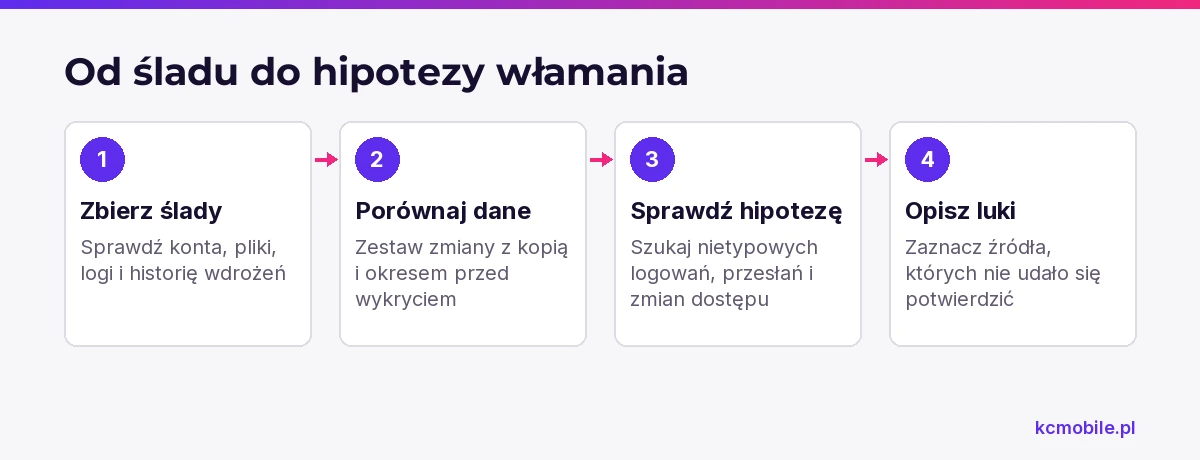
Źródło włamania ustalamy przez zestawienie kont, zmian plików, logów dostępu i historii aktualizacji, a nie na podstawie samego wyniku skanera. Analiza tworzy hipotezę wejścia, którą potwierdzamy w dostępnych danych.
Tabela wskazuje, gdzie szukać śladów i jakie ograniczenia mają poszczególne źródła. Brak logów lub kopii sprzed ataku może uniemożliwić wskazanie pierwszej luki.
| Ślad | Źródło danych | Ograniczenie |
|---|---|---|
| Nowe konto administratora | WordPress: Użytkownicy | Data utworzenia nie wskazuje osoby logującej się |
| Zmiana pliku | Kopia plików i daty modyfikacji | Aktualizacja może zostawić podobny ślad |
| Nietypowe żądania | Logi serwera WWW i hostingu | Operator może przechowywać je przez ograniczony czas |
| Zmiana wtyczki lub motywu | Historia wdrożeń i repozytorium | Brak historii utrudnia porównanie wersji |
| Obcy token weryfikacyjny | Pliki witryny i użytkownicy Search Console | Token nie dowodzi samodzielnie sposobu uzyskania dostępu |
W WordPressie sprawdź konta administratorów, nieznane pliki w `wp-content`, zmiany w `.htaccess` i `wp-config.php` oraz wersje rdzenia, motywów i wtyczek. W logach szukaj nietypowych żądań logowania, przesyłania plików i endpointów wtyczek z okresu przed wykryciem. Google opisuje zhakowane treści w politykach dotyczących spamu w wyszukiwarce, dlatego analizuj także nieoczekiwane adresy widoczne w wynikach.
W systemie innym niż WordPress sprawdź konta administracyjne, pliki aplikacji, rozszerzenia, zadania cykliczne i logi serwera. Nawet gdy nie da się wskazać pierwszej luki, można zamknąć wykryte drogi dostępu i opisać obszary, których nie udało się potwierdzić.
Jak bezpiecznie usunąć złośliwe pliki?
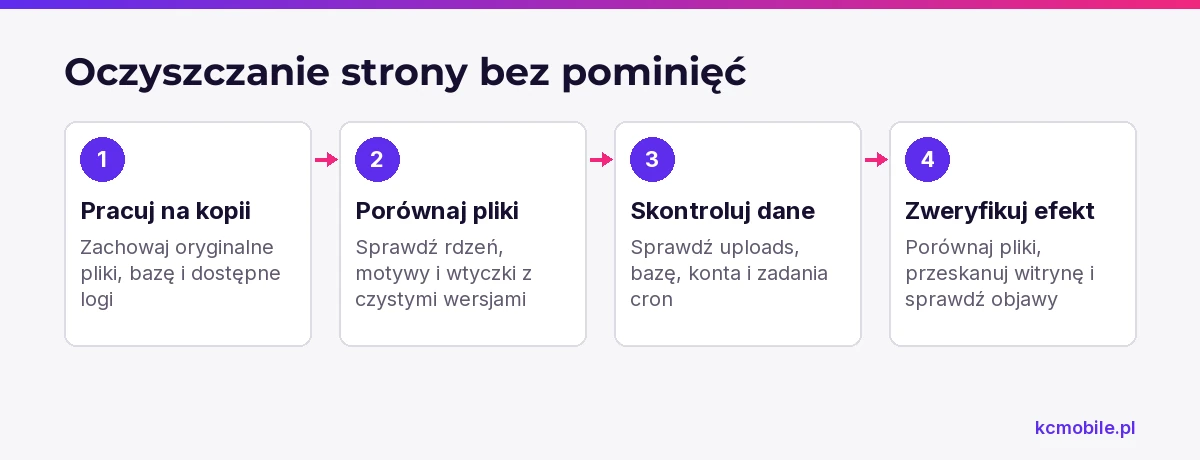
Złośliwe pliki WordPressa usuwaj na kopii roboczej, porównując ją z czystymi plikami tej samej wersji rdzenia, motywu i wtyczek. W innych systemach procedura zależy od architektury aplikacji i źródeł dystrybucji.
W WordPressie kontrola obejmuje pliki rdzenia, wtyczki, motywy, katalog `uploads`, bazę danych, konta użytkowników, zadania cron i reguły serwera. Czyste pliki rdzenia pobieraj z oficjalnego repozytorium WordPressa w wersji zgodnej z witryną. Katalog `uploads` sprawdzaj osobno, ponieważ może zawierać potrzebne media oraz złośliwe pliki podszywające się pod obrazy.
Samo nadpisanie plików nie wystarcza, jeśli atakujący dodał nowe pliki lub zmienił bazę danych. WordPress.org opisuje tę różnicę w instrukcji czyszczenia zhakowanej witryny. Po oczyszczeniu porównaj pliki, przeskanuj witrynę ponownie i sprawdź nieznane konta, przekierowania oraz wpisy spamowe.
Usunięcie infekcji i naprawa jej skutków to osobne zadania. Naprawa może wymagać odtworzenia formularzy, zamówień, przekierowań lub treści, które atak usunął albo zmienił.
Kiedy przywrócić kopię zapasową?
Kopię przywróć, gdy jej data jest wcześniejsza od prawdopodobnego włamania, a dane utracone po tej dacie można odtworzyć lub zaakceptować. Nie wybieraj backupu wyłącznie dlatego, że jest najnowszy.
Tabela pomaga ocenić, czy kopia nadaje się do odtworzenia. Przed decyzją określ, jakie dane biznesowe powstały po jej wykonaniu.
| Stan kopii | Decyzja | Ryzyko do sprawdzenia |
|---|---|---|
| Kopia sprzed prawdopodobnego ataku | Rozważ odtworzenie po zachowaniu obecnego stanu | Utrata późniejszych zamówień i zmian |
| Kopia z nieznanego okresu | Porównaj ją z objawami i logami | Kopia może zawierać infekcję |
| Brak czystej kopii | Oczyść kopię bieżącą lub odbuduj stronę | Możliwe pominięcie zmian atakującego |
| Sklep z nowymi zamówieniami | Ustal osobno sposób odzyskania danych biznesowych | Nadpisanie aktualnych zamówień |
Backup jest punktem odtworzenia, a nie potwierdzeniem, że witryna po przywróceniu będzie czysta i kompletna. Przed odtworzeniem zachowaj obecne pliki i bazę, a następnie ustal z właścicielem strony, które formularze, zamówienia, komentarze i zmiany treści powstały po dacie kopii. WordPress.org omawia kopie plików i bazy w dokumentacji bezpieczeństwa WordPressa.
Jak odzyskać dostęp i zabezpieczyć konta?
Po oczyszczeniu strony zmień hasła z urządzenia sprawdzonego pod kątem malware i unieważnij aktywne sesje. Hasła zmienione przed zamknięciem luki zmień ponownie, ponieważ atakujący mógł zachować dostęp.
Zmień dane logowania do WordPressa, hostingu, FTP lub SFTP, SSH, bazy danych i poczty powiązanej z domeną. Usuń nieznane konta, sprawdź klucze API oraz tokeny weryfikacyjne i włącz uwierzytelnianie wieloskładnikowe, czyli dodatkową metodę potwierdzenia logowania, dla administratorów.
W WordPressie zmiana kluczy i soli uwierzytelniających w `wp-config.php` unieważnia istniejące sesje. Wykonaj ją po zachowaniu kopii, bo wszyscy użytkownicy będą musieli zalogować się ponownie. Sprawdź dostęp do poczty, która może służyć do resetowania haseł.
WordPress.org zaleca zmianę haseł i kontrolę urządzenia administracyjnego w instrukcji po włamaniu. Zmiana haseł z nadal zainfekowanego komputera może ujawnić nowe dane.
Co sprawdzić po przywróceniu strony?
Po przywróceniu przetestuj logowanie, formularze, zamówienia, przekierowania, pliki i raporty bezpieczeństwa, a następnie monitoruj witrynę w kolejnych dniach. Kontrola powinna objąć funkcje biznesowe oraz usługi zewnętrzne, które atakujący mógł zmienić.
Checklistę odbioru po naprawie oprzyj na funkcjach witryny:
- Zaloguj się jako administrator i sprawdź role oraz listę kont.
- Wyślij testowy formularz i potwierdź odbiór wiadomości.
- W sklepie wykonaj kontrolny proces zamówienia zgodnie z bezpieczną procedurą testową.
- Sprawdź przekierowania i ostrzeżenia przeglądarki.
- Otwórz raport Security Issues w Google Search Console i sprawdź przykładowe adresy.
- Po pełnym oczyszczeniu złóż prośbę o ponowne sprawdzenie, jeśli raport wskazywał problem.
Google opisuje raport i kontrolę witryny w pomocy Search Console. Zapisz datę naprawy, wyniki testów i nowe alerty, aby rozpoznać nawrót objawów.
Jak przygotować zgłoszenie do hostingu lub wykonawcy?
Dobre zgłoszenie zawiera czas wykrycia, objawy, adresy URL, ostatnie zmiany oraz informację o zabezpieczonych kopiach i logach. Nie wysyłaj haseł w treści zgłoszenia; przekaż dostęp uzgodnionym, bezpiecznym kanałem.
Do zgłoszenia dołącz:
- dokładny czas wykrycia wraz ze strefą czasową;
- opis zachowania strony i przykładowe adresy URL;
- komunikaty hostingu, przeglądarki i Google Search Console;
- listę ostatnich aktualizacji, wdrożeń i zmian dostępu;
- informację o wykonanych kopiach oraz dostępnych logach.
Jeśli incydent może dotyczyć danych osobowych, administrator ocenia ryzyko dla praw i wolności osób. Według informacji UODO sprawdzonej w październiku 2026 r. administrator zgłasza naruszenie Prezesowi UODO bez zbędnej zwłoki, w miarę możliwości w ciągu 72 godzin od stwierdzenia, gdy naruszenie może powodować takie ryzyko; wyjątek dotyczy sytuacji, w której ryzyko jest mało prawdopodobne. Jeżeli administrator nie ma jeszcze wszystkich informacji, przekazuje te, które posiada, a uzupełnia je później. Szczegóły podaje UODO w informacji o zgłaszaniu naruszeń.
Zleć analizę, gdy hosting wyłączył witrynę, strona rozsyła malware, atak dotyczy sklepu albo nie można ustalić, czy infekcja wraca. Szybka naprawa zhakowanego WordPressa opisuje działania dla tego systemu. Plan odbudowy witryny firmowej omawia poradnik o stronie firmowej WordPress.
Jeśli chcesz zlecić diagnozę, oczyszczenie i kontrolę po naprawie, sprawdź usługę usuwania infekcji WordPress.
Więcej poradników w tym temacie
Wspomniane narzędzia
Najczęściej zadawane pytania
Czy właściciel strony zawsze sam zgłasza incydent do UODO?
Co zrobić, jeśli hosting nie udostępnia logów?
Czy po włamaniu można dalej przyjmować zamówienia?
Czy sam skaner potwierdzi, że strona jest czysta?
Czy zmianę haseł wykonać przed czyszczeniem?

Krzysztof Czapnik
Founder & Technical Lead, KC Mobile
Projektuję i rozwijam strony WordPress, sklepy WooCommerce oraz aplikacje internetowe. Łączę projektowanie z programowaniem, integracjami i technicznym SEO. Projekty KC Mobile prowadzę osobiście.
Potrzebujesz pomocy z tym tematem? Napisz - odpowiem osobiście w 24h.
Potrzebujesz pomocy w tym temacie?
Czytasz poradnik „Zhakowana strona internetowa: plan działania po ataku”. Napisz, co chcesz zrobić i na jakim etapie jesteś. Ustalimy, czy możemy pomóc i jaki zakres prac będzie potrzebny.