
Błąd 502 może odciąć klientów od strony, choć problem znajduje się poza ich urządzeniem. Właściciel powinien ustalić, czy brama lub proxy otrzymuje nieprawidłową odpowiedź z serwera źródłowego, a potem sprawdzić wpływ awarii na formularze i zamówienia.
Krótka odpowiedź
Błąd 502 Bad Gateway oznacza, że serwer działający jako brama lub proxy otrzymał nieprawidłową odpowiedź od serwera źródłowego. Sprawdź stronę z innej sieci, status hostingu, ostatnie zmiany i logi serwera z czasu błędu.
W WordPressie skontroluj logi PHP, obciążenie i ostatnio zmieniane wtyczki. Przed zmianą proxy lub konfiguracji wykonaj kopię i sprawdź działanie koszyka.
Usługi KC Mobile
Potrzebujesz pomocy w tym temacie?
Czytasz poradnik „Błąd 502 Bad Gateway na stronie: przyczyny i naprawa”. Napisz, co chcesz zrobić i na jakim etapie jesteś. Ustalimy, czy możemy pomóc i jaki zakres prac będzie potrzebny.
Co oznacza błąd 502 Bad Gateway?
Błąd 502 Bad Gateway oznacza, że serwer pośredniczący, taki jak brama lub proxy, otrzymał nieprawidłową odpowiedź od serwera źródłowego. Kod wskazuje miejsce problemu w łańcuchu komunikacji, ale sam nie rozstrzyga, czy przyczyną jest hosting, konfiguracja proxy, przeciążenie czy aplikacja. Przy błędzie 504 brama nie otrzymała odpowiedzi od serwera źródłowego na czas.
Tabela odpowiada na pytanie, gdzie szukać pierwszej wskazówki przy błędach 500, 502, 503 i 504. Kod odpowiedzi potraktuj jako wskazówkę do logów, a nie gotową diagnozę.
| Kod HTTP | Gdzie szukać problemu | Co oznacza odpowiedź |
|---|---|---|
| 500 | Aplikacja lub serwer | Serwer napotkał błąd wewnętrzny |
| 502 | Proxy, brama lub połączenie z serwerem źródłowym | Proxy otrzymało nieprawidłową odpowiedź |
| 503 | Usługa lub serwer źródłowy | Usługa jest tymczasowo niedostępna |
| 504 | Proxy lub brama | Serwer źródłowy nie odpowiedział na czas |
Wniosek: 502 opisuje nieprawidłową odpowiedź między warstwami, podczas gdy 504 wskazuje przekroczony czas oczekiwania. Przy innych błędach WordPressa pomocny jest przewodnik po najczęstszych błędach WordPressa.
Czytasz poradnik „Błąd 502 Bad Gateway na stronie: przyczyny i naprawa”. Napisz, co chcesz zrobić i na jakim etapie jesteś. Ustalimy, czy możemy pomóc i jaki zakres prac będzie potrzebny. Omów temat tego poradnika
Czy błąd 502 dotyczy użytkownika, czy właściciela strony?
Błąd 502 najpewniej dotyczy infrastruktury strony, jeśli powtarza się na różnych urządzeniach i w różnych sieciach. Gdy błąd widzi tylko jedna osoba, sprawdź VPN, firmową sieć, DNS i połączenie klienta, ponieważ ustawienia sieci mogą sporadycznie wywołać podobny objaw.
Tabela pomaga zdecydować, komu przekazać zgłoszenie. Porównuj ten sam adres i możliwie zbliżony czas testu.
| Wynik testu | Możliwy zakres problemu | Pierwsza kontrola |
|---|---|---|
| Błąd tylko na jednym urządzeniu | Sieć lub konfiguracja użytkownika | VPN, DNS i inna przeglądarka |
| Błąd w kilku sieciach | Hosting, proxy lub aplikacja | Status hostingu i logi serwera |
| Błąd tylko na wybranym URL | Aplikacja lub konkretna trasa proxy | Logi dla ścieżki i ostatnie zmiany |
| Błąd okresowy | Obciążenie lub niestabilne połączenie | Czas zdarzeń i metryki serwera |
Wniosek: powtarzalny wynik z kilku sieci kieruje diagnozę w stronę serwera lub proxy. Zalecamy wykonać test z zewnętrznej lokalizacji i zapisać dokładny URL oraz czas. Jeśli monitoring zewnętrzny również otrzymuje 502, sprawdź komunikaty hostingu i zleć diagnozę oraz naprawę WordPressa, gdy awaria obejmuje witrynę na tym systemie.
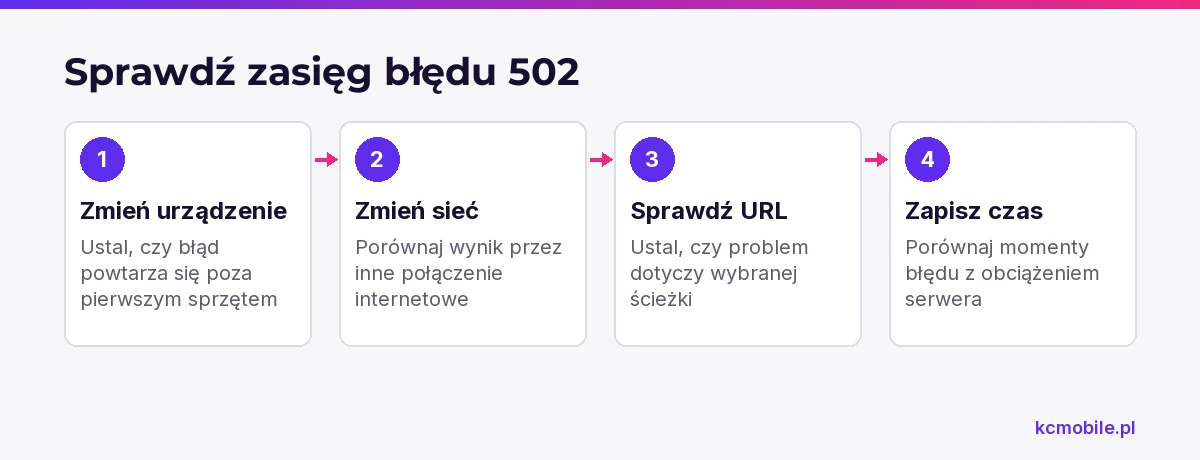
Co zrobić najpierw, gdy strona zwraca 502?
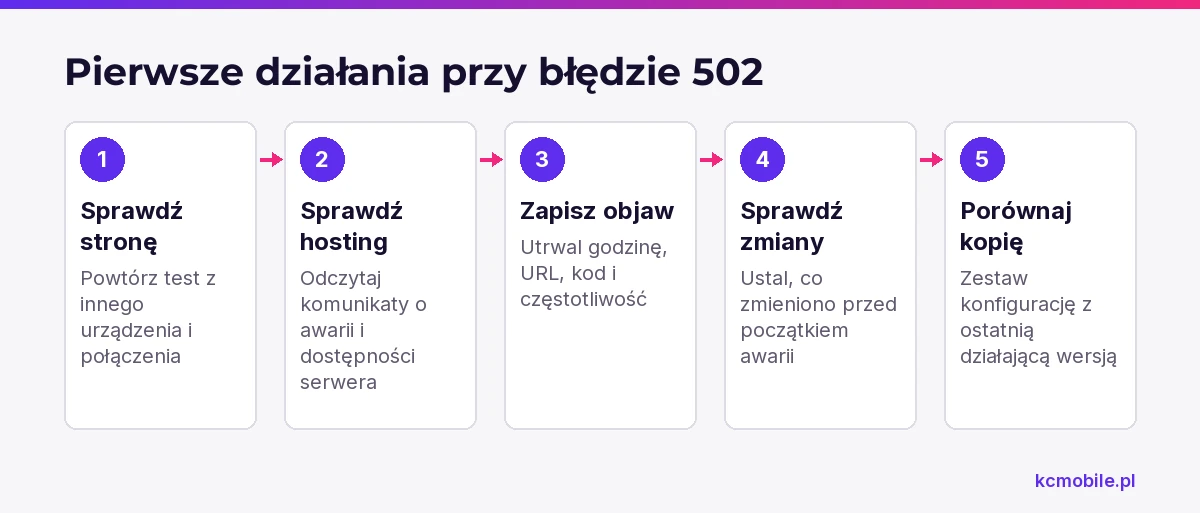
Przy pierwszym 502 sprawdź zasięg błędu, stan hostingu i ostatnie zmiany, zanim zaczniesz edytować konfigurację serwera. Odczekaj krótko i ponów test z innej sieci, aby odróżnić krótkie zakłócenie od powtarzającej się awarii.
1. Sprawdź stronę z innego urządzenia i połączenia internetowego.
2. Otwórz panel hostingu i sprawdź komunikaty o awarii oraz dostępność serwera.
3. Zapisz godzinę, URL, kod HTTP i częstotliwość błędu.
4. Ustal, czy przed awarią zmieniano DNS, CDN, certyfikat, wtyczkę lub motyw.
5. Jeśli masz bezpieczną kopię, porównaj konfigurację z ostatnią działającą wersją.
Nie przywracaj kopii w ciemno, jeśli po jej wykonaniu pojawiły się nowe zamówienia lub dane klientów. Przed cofnięciem wdrożenia ustal, jak zachować zmiany w bazie i plikach.
Potrzebujesz pomocy w tym temacie?
Jak sprawdzić, czy winny jest serwer lub proxy?
Winę proxy lub serwera źródłowego ustalisz, porównując DNS, połączenie z serwerem, status CDN i logi z tego samego momentu. Proxy pośredniczy między użytkownikiem a serwerem źródłowym, dlatego sprawdź, czy DNS wskazuje właściwy adres, certyfikat jest aktualny, a serwer odpowiada zgodnie z konfiguracją proxy.
Przed zmianą ustawień zbierz:
- domenę i przykładowy URL zwracający błąd;
- czas zdarzenia oraz jego częstotliwość;
- informację, czy domena korzysta z CDN lub reverse proxy;
- stan certyfikatu i ostatnią zmianę DNS;
- identyfikator błędu proxy lub wpisu w logach, jeśli jest widoczny.
Test bez proxy wykonuj tylko wtedy, gdy administrator zna konfigurację i adres serwera źródłowego. Nie zmieniaj rekordów DNS jako testu, bo zmiana może rozchodzić się w czasie i utrudnić odtworzenie pierwotnego stanu.
Jak zdiagnozować błąd 502 w WordPressie?
Błąd 502 w WordPressie diagnozuj przez porównanie logów serwera i PHP z ostatnimi zmianami w aplikacji. Sprawdź, czy awaria dotyczy całej witryny, tylko panelu administracyjnego czy pojedynczej funkcji. Nie wyłączaj wtyczek produkcyjnego sklepu bez kopii i planu przywrócenia działania.
- Sprawdź logi błędów PHP i serwera dla czasu wystąpienia 502.
- Porównaj czas błędu z obciążeniem procesora, pamięci i limitami hostingu.
- Ustal, czy poprzedzała go aktualizacja WordPressa, wtyczki, motywu lub PHP.
- Jeśli to możliwe, odtwórz problem na kopii albo w uzgodnionym oknie serwisowym.
- Po zmianie sprawdź stronę, panel, formularze i proces zamówienia.
Gdy logi aplikacji nie pokazują błędu, hosting powinien sprawdzić połączenie proxy z serwerem źródłowym oraz logi usługi webowej. Jeśli pojawia się kod 500 zamiast 502, osobną ścieżkę diagnozy opisuje instrukcja naprawy błędu 500 w WordPressie.
Jakie informacje przekazać hostingowi?
Zgłoszenie z dokładnym URL, czasem i kodem odpowiedzi pozwala hostingowi szybciej znaleźć odpowiadający im wpis w logach. Podaj strefę czasową, liczbę powtórzeń, zakres niedostępności i identyfikator błędu widoczny na stronie. Nie przesyłaj haseł ani danych płatniczych.
Tabela odpowiada na pytanie, jakie dane ułatwiają odtworzenie błędu. Zrzut ekranu może uzupełnić zgłoszenie, ale nie zastępuje informacji o czasie i adresie.
| Informacja | Co wpisać w zgłoszeniu | Po co jest potrzebna |
|---|---|---|
| URL | Pełny adres strony zwracającej 502 | Wskazuje ścieżkę do sprawdzenia |
| Czas | Data, godzina i strefa czasowa | Ułatwia wyszukanie wpisu w logach |
| Kod odpowiedzi | 502 oraz wynik kolejnych prób | Potwierdza rodzaj i powtarzalność błędu |
| Zakres | Cała witryna lub wybrane adresy | Zawęża obszar awarii |
| Ostatnia zmiana | Wdrożenie, aktualizacja lub zmiana DNS | Wskazuje możliwy początek problemu |
Wniosek: zestaw URL, dokładnego czasu i zakresu błędu przed wysłaniem zgłoszenia. Zachowaj numer sprawy i poproś hosting o ustalenie, czy błąd powstał na proxy, serwerze źródłowym czy w PHP. W sklepie dopisz, czy koszyk, płatność i panel zamówień pozostają dostępne.
Kiedy eskalować problem do administratora lub hostingu?
Eskaluj awarię, gdy 502 powtarza się w kilku sieciach, blokuje zamówienia albo utrzymuje się mimo ponownego testu i sprawdzenia statusu hostingu. Hosting powinien sprawdzić logi infrastruktury i połączenie z serwerem źródłowym, a administrator WordPressa - logi PHP, obciążenie i ostatnie zmiany.
Nie edytuj bez kopii plików konfiguracji serwera, DNS ani reguł proxy, jeśli nie znasz ich zależności. Przekaż administratorowi URL, czas, zakres błędu oraz wyniki testów z różnych sieci. Przy ryzyku utraty danych wstrzymaj zmiany, które mogą nadpisać nowe zamówienia.
Jeśli nie masz dostępu do logów ani pewności, która warstwa zawodzi, naprawa i diagnostyka awarii WordPressa może objąć sprawdzenie aplikacji i kontrolę strony po zmianach.
Jak zapobiegać powracającym błędom 502?
Powracające błędy 502 ograniczysz, monitorując dostępność strony, czas odpowiedzi, błędy 5xx i obciążenie serwera po każdej zmianie. Wykonuj kopię przed aktualizacjami, zapisuj zmiany DNS i proxy oraz testuj kluczowe ścieżki po wdrożeniu.
Lista kontroli po wdrożeniu:
- sprawdź odpowiedź strony głównej i wybranej podstrony;
- zweryfikuj dostęp do panelu WordPressa;
- przejdź przez koszyk i etap przekazania płatności;
- obserwuj logi PHP i serwera po zmianie;
- zachowaj kopię oraz zapis konfiguracji DNS i proxy.
Z naszych wdrożeń wynika, że zapisanie czasu wdrożenia i zmian infrastruktury ułatwia późniejsze zawężanie przyczyn awarii. Mierz czas odpowiedzi oraz liczbę błędów 5xx w tym samym narzędziu, aby porównywać okresy przed zmianą i po niej.
Więcej poradników w tym temacie
Wspomniane narzędzia
Najczęściej zadawane pytania
Co oznacza błąd 502 Bad Gateway?
Czy błąd 502 jest winą mojego komputera?
Jak naprawić błąd 502 na stronie WordPress?
Jak długo może trwać błąd 502?
Czym różni się błąd 502 od 504?
Czy błąd 502 wpływa na zamówienia w sklepie?

Krzysztof Czapnik
Founder & Technical Lead, KC Mobile
Projektuję i rozwijam strony WordPress, sklepy WooCommerce oraz aplikacje internetowe. Łączę projektowanie z programowaniem, integracjami i technicznym SEO. Projekty KC Mobile prowadzę osobiście.
Potrzebujesz pomocy z tym tematem? Napisz - odpowiem osobiście w 24h.
Potrzebujesz pomocy w tym temacie?
Czytasz poradnik „Błąd 502 Bad Gateway na stronie: przyczyny i naprawa”. Napisz, co chcesz zrobić i na jakim etapie jesteś. Ustalimy, czy możemy pomóc i jaki zakres prac będzie potrzebny.