
Powtarzające się wylogowanie może wynikać z przeglądarki, konfiguracji domeny albo serwera, więc przypadkowa zmiana ustawień często zaciemnia przyczynę. Zacznij od testu w innej przeglądarce i sprawdź, czy problem dotyczy jednego konta, czy wszystkich użytkowników.
Krótka odpowiedź
Jeśli WordPress wylogowuje tylko w jednej przeglądarce, sprawdź ciasteczka dla domeny i ustawienia ich blokowania. Gdy problem występuje u wielu użytkowników, porównaj adres WordPressa i adres witryny, wersję HTTPS oraz przekierowania, a następnie testuj cache i wtyczki po jednej zmianie na kopii strony.
WordPress korzysta z ciasteczek uwierzytelniających, a dokumentację opisującą ciasteczko testowe i standardowe okresy logowania sprawdziliśmy w październiku 2026 roku.
Usługi KC Mobile
Potrzebujesz pomocy w tym temacie?
Czytasz poradnik „WordPress ciągle wylogowuje z panelu? Diagnoza i naprawa”. Napisz, co chcesz zrobić i na jakim etapie jesteś. Ustalimy, czy możemy pomóc i jaki zakres prac będzie potrzebny.
Dlaczego WordPress wylogowuje z panelu?
WordPress wylogowuje użytkownika, gdy przeglądarka nie wysyła prawidłowego ciasteczka logowania albo serwer odrzuca sesję. WordPress używa między innymi ciasteczek `wordpress_[hash]`, `wordpress_logged_in_[hash]` i `wordpress_sec_[hash]`; ich role opisuje dokumentacja deweloperska, którą sprawdziliśmy w październiku 2026 roku: Logging In.
Tabela łączy widoczny objaw z warstwą, którą warto sprawdzić jako pierwszą.
| Objaw | Możliwa przyczyna | Pierwszy test |
|---|---|---|
| Wylogowanie tylko w jednej przeglądarce | Zablokowane lub uszkodzone ciasteczka | Zaloguj się w oknie prywatnym |
| Wylogowanie między www i bez www | Różne warianty domeny | Sprawdź adres po przekierowaniu |
| Wylogowanie po przejściu z HTTPS na HTTP | Niespójne zabezpieczenie połączenia | Sprawdź certyfikat SSL |
| Problem wielu użytkowników po zmianie wtyczki | Konflikt lub reguła bezpieczeństwa | Przetestuj kopię strony |
| Sesja kończy się po określonym czasie | Czas życia sesji lub ustawienia serwera | Sprawdź logi z administratorem hostingu |
Dokumentacja WordPressa podaje standardowy czas ciasteczek uwierzytelniających wynoszący 2 dni oraz 14 dni po wybraniu opcji Remember Me. Kod lub rozszerzenia mogą zmieniać te wartości; dokumentację sprawdziliśmy w październiku 2026 roku.
Czytasz poradnik „WordPress ciągle wylogowuje z panelu? Diagnoza i naprawa”. Napisz, co chcesz zrobić i na jakim etapie jesteś. Ustalimy, czy możemy pomóc i jaki zakres prac będzie potrzebny. Omów temat tego poradnika
Co sprawdzić najpierw w przeglądarce?
Test w oknie prywatnym i drugiej przeglądarce pozwala ustalić, czy problem dotyczy lokalnych danych przeglądarki. Jeśli logowanie działa w oknie prywatnym, wyczyść ciasteczka dla domeny witryny, a nie wszystkie dane przeglądania, i zaloguj się ponownie.
Sprawdź, czy przeglądarka blokuje ciasteczka dla witryny albo usuwa je po zamknięciu. WordPress wymaga włączonych ciasteczek do uwierzytelnienia, a podczas logowania sprawdza możliwość ustawienia ciasteczka testowego; mechanizm opisuje dokumentacja WordPressa sprawdzona w październiku 2026 roku: Cookies.
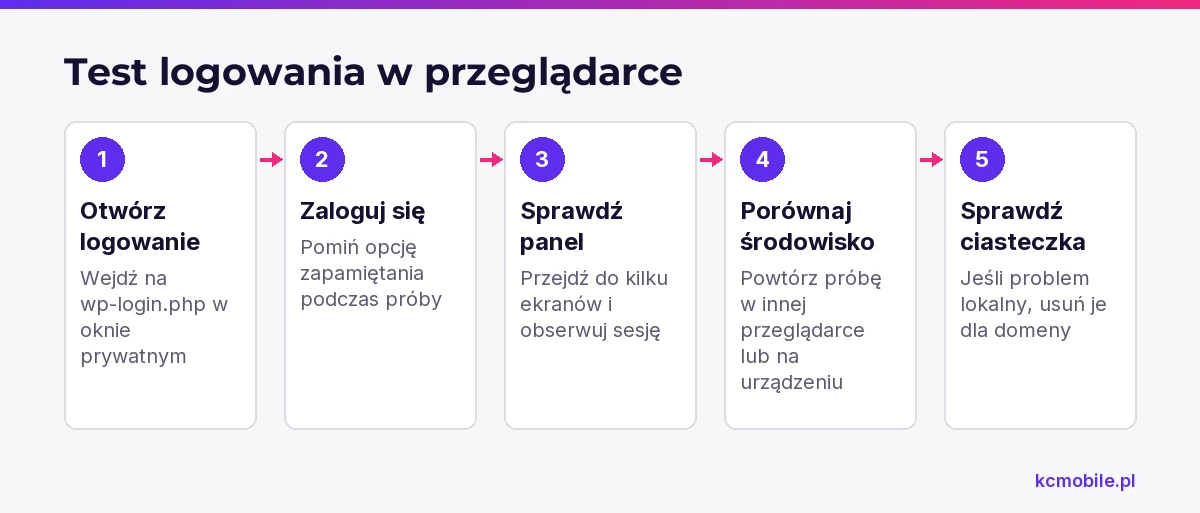
Wykonaj test w tej kolejności:
1. Otwórz adres `/wp-login.php` w oknie prywatnym i zaloguj się bez opcji zapamiętania.
2. Przejdź do kilku ekranów panelu i sprawdź, czy sesja pozostaje aktywna.
3. Powtórz test w innej przeglądarce lub na innym urządzeniu.
4. Jeśli problem występuje tylko w jednej przeglądarce, usuń ciasteczka dla domeny i sprawdź ustawienia prywatności.
Jeśli komunikat logowania informuje, że ciasteczka są zablokowane, zezwól na ich zapis dla domeny WordPressa i powtórz test. Test w drugiej przeglądarce oddziela problem urządzenia od błędu całej witryny. Jeśli objawy obejmują kilka przeglądarek lub użytkowników, naprawa WordPressa może objąć diagnozę konfiguracji witryny i serwera.
Czy adres WordPressa i adres witryny są zgodne?
Adres WordPressa wskazuje lokalizację plików aplikacji, a adres witryny określa publiczny adres serwisu. Oba pola sprawdzisz w `Ustawienia > Ogólne`; dokumentacja WordPressa opisuje też przypadek, gdy aplikacja działa w osobnym katalogu. Stan sprawdzenia: październik 2026 roku: Settings General screen.
Porównaj oba adresy z adresem widocznym po zalogowaniu. W obrębie jednej witryny konsekwentnie używaj tego samego protokołu i wariantu domeny, na przykład `https://www.firma.pl` albo `https://firma.pl`.
Tabela pokazuje, jak niespójność adresu może ujawnić się podczas logowania.
| Niezgodność | Możliwy objaw | Kontrola |
|---|---|---|
| Jedno pole używa HTTP, drugie HTTPS | Zmiana protokołu podczas logowania | Sprawdź oba pola i przekierowanie |
| Jedno pole zawiera www, drugie nie | Logowanie do innego wariantu hosta | Sprawdź docelowy adres witryny |
| Adres witryny wskazuje inny katalog | Błędna ścieżka po logowaniu | Ustal katalog instalacji |
| Stała `WP_HOME` lub `WP_SITEURL` w `wp-config.php` | Pola adresu są zablokowane | Sprawdź konfigurację z administratorem |
Nie edytuj adresów w bazie ani w `wp-config.php`, jeśli nie masz dostępu do plików i procedury przywrócenia. Nieprawidłowy adres może uniemożliwić wejście do panelu. Jeśli witryna przestała być dostępna po zmianie, skorzystaj z procedury odzyskiwania utraconego dostępu do WordPressa.
Potrzebujesz pomocy w tym temacie?
Jak sprawdzić ciasteczka, HTTPS i domenę?
Prawidłowe logowanie wymaga, aby przeglądarka mogła zapisać ciasteczko, a kolejne żądania trafiały do tej samej domeny i protokołu. Ciasteczko testowe `wordpress_test_cookie` pozwala WordPressowi sprawdzić, czy przeglądarka przyjmuje ciasteczka; mechanizm opisuje dokumentacja deweloperska sprawdzona w październiku 2026 roku: Cookies.
Sprawdź certyfikat SSL w przeglądarce, a następnie przejdź na adres HTTPS i obserwuj, czy witryna nie przekierowuje z powrotem na HTTP albo między wariantami www. WordPress zaleca HTTPS do ochrony połączenia logowania; szczegóły opisuje dokumentacja sprawdzona w październiku 2026 roku: HTTPS.
Nie naprawiaj problemu przez wyłączenie HTTPS ani ręczne ustawianie ciasteczek jako niezabezpieczonych. Gdy certyfikat wygasł, obejmuje inną nazwę domeny albo serwer przekazuje WordPressowi błędną informację o HTTPS, administrator hostingu powinien sprawdzić konfigurację certyfikatu, proxy i przekierowań.
Czy wtyczka lub cache może kończyć sesję?
Wtyczka bezpieczeństwa, cache lub proxy może zmienić zachowanie logowania, jeśli ogranicza ciasteczka albo przechowuje niewłaściwą odpowiedź dla zalogowanego użytkownika. WordPress nie zawiera domyślnie wtyczki cache, a cache może działać po stronie rozszerzenia lub hostingu; dokumentację WordPressa w tym zakresie sprawdziliśmy w październiku 2026 roku: FAQ: zmiany nie są widoczne.
Nie wyłączaj wszystkich rozszerzeń na działającej stronie bez kopii zapasowej. Przygotuj kopię lub środowisko testowe, wyłącz jedną podejrzaną wtyczkę, wykonaj test logowania i przywróć jej stan przed sprawdzeniem kolejnej. WordPress opisuje diagnostykę konfliktów przez wyłączanie rozszerzeń i wskazuje katalog `wp-content/plugins`; dokumentację sprawdziliśmy w październiku 2026 roku: Manage Plugins.
Po każdej próbie zapisz nazwę zmienionego elementu i wynik testu. Jeśli problem znika po wyłączeniu konkretnego rozszerzenia, sprawdź jego ustawienia i dokumentację producenta, a następnie oceń wpływ na bezpieczeństwo i działanie witryny.
Jak odróżnić błąd WordPressa od problemu hostingu?
Problem hostingu jest bardziej prawdopodobny, gdy wylogowują się różni użytkownicy w różnych przeglądarkach, a adresy i ciasteczka są poprawne. Serwer może stosować reguły proxy, WAF, błędny czas lub ograniczenia sesji, które trzeba zweryfikować w logach.
Tabela pokazuje sygnały, które pomogą administratorowi hostingu zawęzić diagnozę.
| Sygnał | Obszar do sprawdzenia | Dane do zgłoszenia |
|---|---|---|
| Problem po zmianie wtyczki | Rozszerzenie WordPressa | Nazwa wtyczki i czas aktualizacji |
| Problem dotyczy wszystkich kont | Serwer, proxy lub reguły bezpieczeństwa | Godzina zdarzenia i adres panelu |
| Występuje błąd 502 lub 503 | Serwer WWW lub proxy | Kod odpowiedzi i czas wystąpienia |
| Sesja kończy się po krótkim czasie | Ustawienia sesji i logowania | Czas od logowania do wylogowania |
| Problem występuje tylko na HTTPS | Certyfikat lub przekazywanie protokołu | Adres logowania i wynik przekierowania |
Nie wysyłaj hostingowi hasła ani ciasteczek sesyjnych. Przekaż adres witryny, przybliżony czas wystąpienia, kod błędu, przeglądarkę i informację, czy problem dotyczy wszystkich użytkowników. Administrator może porównać te dane z logami PHP, serwera WWW i WAF.
Jak naprawiać problem bez ryzyka utraty dostępu?
Bezpieczna naprawa wymaga kopii zapasowej, jednej zmiany naraz i potwierdzenia dostępu po każdym teście. Zapisz aktualne ustawienia przed edycją adresów, konfiguracji SSL lub plików serwera.
Zalecamy taką kolejność, ponieważ zaczyna od zmian łatwych do cofnięcia i ogranicza ryzyko odcięcia administratorów:
1. Potwierdź, czy problem występuje w drugiej przeglądarce i u drugiego użytkownika.
2. Wyczyść ciasteczka tylko dla domeny albo popraw ustawienia ich blokowania.
3. Sprawdź spójność adresów, HTTPS i przekierowań bez zmiany ich wartości.
4. Na kopii strony przetestuj cache i wtyczki pojedynczo.
5. Po każdej zmianie otwórz nową sesję i sprawdź kilka ekranów panelu.
6. Cofnij zmianę, jeśli wynik jest gorszy albo nie potrafisz potwierdzić przyczyny.
Nie edytuj plików na produkcji, gdy nie masz kopii, alternatywnego dostępu do hostingu albo pewności, jak przywrócić poprzednią wersję. Nie zmieniaj jednocześnie adresu witryny, wtyczki bezpieczeństwa i reguł HTTPS, bo test nie wskaże wtedy przyczyny problemu.
Kiedy potrzebna jest pomoc administratora?
Administrator powinien przejąć diagnozę, gdy wylogowują się wszyscy użytkownicy, witryna wpada w pętlę przekierowań albo problem wymaga edycji konfiguracji serwera. Pomoc jest też potrzebna, gdy zmiana adresu zablokowała panel lub certyfikat HTTPS jest nieprawidłowy.
Przygotuj zgłoszenie zawierające adres witryny i panelu, godzinę zdarzenia, przeglądarkę, kod błędu oraz informację, czy test w oknie prywatnym zmienił wynik. Dodaj listę ostatnich aktualizacji i zmian konfiguracji. Nie dołączaj haseł ani aktywnych ciasteczek logowania.
Perspektywa KC Mobile: kiedy problem obejmuje wielu użytkowników, porównanie domeny, protokołu i czasu wystąpienia daje administratorowi konkretny punkt startowy. Jeśli dostęp jest niestabilny albo problem wymaga zmian na serwerze, pomoc przy naprawie strony WordPress może objąć diagnozę konfiguracji, przywrócenie logowania i sprawdzenie działania panelu.
Więcej poradników w tym temacie
Wspomniane narzędzia
Najczęściej zadawane pytania
Czy zaznaczenie opcji Remember Me zawsze utrzyma logowanie przez 14 dni?
Czy zmiana hasła może wylogować mnie z innych urządzeń?
Czy wtyczka bezpieczeństwa może blokować moje logowanie?
Co zrobić, jeśli problem dotyczy tylko jednego administratora?

Krzysztof Czapnik
Founder & Technical Lead, KC Mobile
Projektuję i rozwijam strony WordPress, sklepy WooCommerce oraz aplikacje internetowe. Łączę projektowanie z programowaniem, integracjami i technicznym SEO. Projekty KC Mobile prowadzę osobiście.
Potrzebujesz pomocy z tym tematem? Napisz - odpowiem osobiście w 24h.
Potrzebujesz pomocy w tym temacie?
Czytasz poradnik „WordPress ciągle wylogowuje z panelu? Diagnoza i naprawa”. Napisz, co chcesz zrobić i na jakim etapie jesteś. Ustalimy, czy możemy pomóc i jaki zakres prac będzie potrzebny.