
Potwierdzenie zamówienia może nie dotrzeć, bo sklep nie uruchomił wiadomości, transport jej nie przekazał albo serwer odbiorcy odrzucił ją lub umieścił w spamie. Rozpoznanie etapu problemu pozwala sprawdzić właściwe logi i ustawienia zamiast zmieniać rekordy DNS bez diagnozy.
Krótka odpowiedź
Najpierw ustal, czy WooCommerce uruchomił wysyłkę i czy transport przekazał wiadomość. WooCommerce 10.9 i nowszy zapisuje próby wysyłki wiadomości transakcyjnych, ale wpisy INFO lub NOTICE mogą być ukryte przez ustawienia logowania.
Następnie sprawdź adres From, SPF i DKIM; DMARC przechodzi, gdy SPF lub DKIM przejdzie uwierzytelnienie i domena mechanizmu będzie zgodna z domeną From. Politykę DMARC zaostrzaj dopiero po sprawdzeniu wszystkich legalnych źródeł wysyłki.
Usługi KC Mobile
Potrzebujesz pomocy w tym temacie?
Czytasz poradnik „Maile z WooCommerce trafiają do spamu? Sprawdź SPF, DKIM i DMARC”. Napisz, co chcesz zrobić i na jakim etapie jesteś. Ustalimy, czy możemy pomóc i jaki zakres prac będzie potrzebny.
Czy WooCommerce wysyła wiadomość, czy odbiorca jej nie widzi?
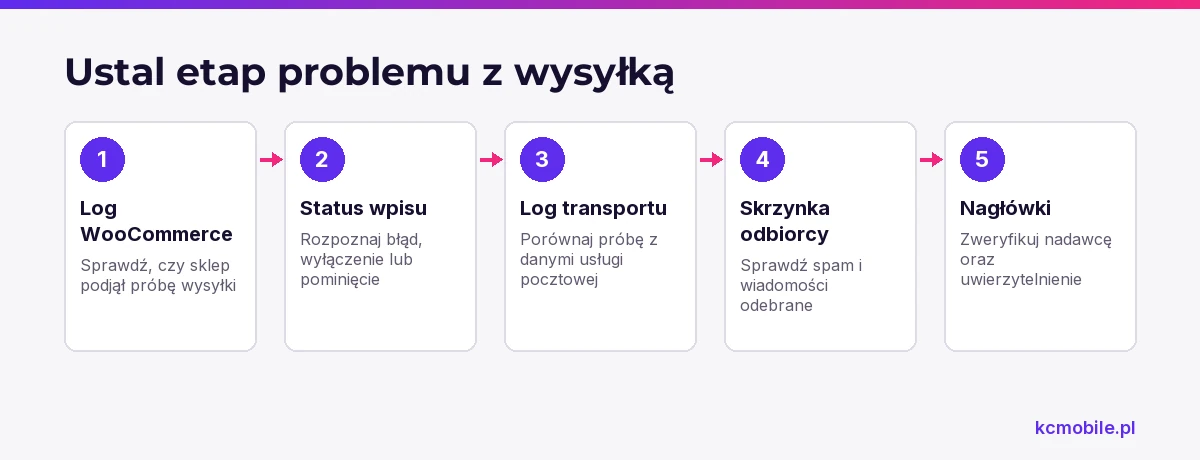
Log WooCommerce pokazuje, czy sklep podjął próbę przekazania wiadomości, ale sam nie potwierdza dostarczenia jej do skrzynki odbiorcy. W WooCommerce 10.9 i nowszym przejdź do WooCommerce > Status > Logi i sprawdź źródło `transactional-emails`; logowanie wiadomości transakcyjnych dodano w czerwcu 2026 r. (dokumentacja WooCommerce, sprawdzona w październiku 2026 r.).
Status wpisu określa następny krok:
- Sent oznacza, że WooCommerce przekazał wiadomość do systemu pocztowego witryny. Sprawdź log transportu i skrzynkę odbiorcy.
- Failed oznacza błąd wysyłki zarejestrowany przez WooCommerce. Porównaj treść błędu z logiem dostawcy.
- Disabled oznacza, że powiadomienie danego typu jest wyłączone. Sprawdź ustawienia e-maili WooCommerce.
- Skipped oznacza, że brakowało warunku wysyłki albo danych odbiorcy.
WooCommerce może nie pokazać wpisu, jeśli logowanie jest wyłączone albo próg poziomu logów odfiltrowuje wpisy INFO lub NOTICE. Skontroluj WooCommerce > Status > Logi > Ustawienia; brak wpisu nie zawsze oznacza, że wiadomość nie została uruchomiona (dokumentacja WooCommerce, sprawdzona w październiku 2026 r.).
W wersjach WooCommerce starszych niż 10.9 sprawdź logi usługi SMTP lub API albo użyj wtyczki rejestrującej pocztę. Status zamówienia musi uruchamiać konkretny typ powiadomienia, dlatego sprawdź także jego aktywność w WooCommerce > Ustawienia > E-maile. Wykonaj próbę na skrzynce Gmail, skrzynce w domenie sklepu i adresie u innego dostawcy. Przy szerszej diagnostyce skorzystaj z przeglądu typowych błędów WordPressa. Jeśli wysyłkę blokuje konfiguracja sklepu lub konflikt wtyczek, diagnostyka WordPressa i sklepu może objąć analizę logów oraz ustawień.
Czytasz poradnik „Maile z WooCommerce trafiają do spamu? Sprawdź SPF, DKIM i DMARC”. Napisz, co chcesz zrobić i na jakim etapie jesteś. Ustalimy, czy możemy pomóc i jaki zakres prac będzie potrzebny. Omów temat tego poradnika
Jak sprawdzić domenę nadawcy i adres From?
Adres From powinien używać domeny, dla której skonfigurowano autoryzację wysyłki. W WooCommerce przejdź do WooCommerce > Ustawienia > E-maile i sprawdź nazwę oraz adres nadawcy, a następnie porównaj domenę adresu z domeną uwierzytelnianą przez dostawcę poczty.
Rozróżnij adres From, domenę sklepu, domenę usługi pocztowej i adres Reply-To. Reply-To wskazuje adres do odpowiedzi i może być inny niż From. Adres Return-Path zwykle pokazuje domenę nadawcy kopertowego, którą uwierzytelnia SPF; może różnić się od domeny widocznej w From.
DMARC porównuje domenę w From z domeną uwierzytelnioną przez SPF lub DKIM według ustawionego trybu dopasowania. Dlatego przy diagnozie SPF odczytaj Return-Path z nagłówków odebranej wiadomości i sprawdź, czy wynik SPF oraz domena nadawcy kopertowego spełniają regułę dopasowania do From.
Użycie adresu Gmail jako From przy wysyłce z serwera sklepu może powodować niezgodność między deklarowanym nadawcą a usługą wysyłającą. Nie konfiguruj wysyłki w imieniu domeny, do której nie masz uprawnień DNS. Po zmianie dostawcy porównaj nagłówki odebranej wiadomości z ustawieniami nadawcy, ponieważ formularz wtyczki nie potwierdza, jaki adres faktycznie otrzymał odbiorca.
Jak skonfigurować SPF, DKIM i DMARC?
DMARC przechodzi, gdy SPF albo DKIM przejdzie uwierzytelnienie i domena tego mechanizmu będzie zgodna z domeną From według ustawionego trybu dopasowania. SPF sprawdza, czy źródło wysyłki jest uprawnione dla domeny nadawcy kopertowego, DKIM pozwala odbiorcy sprawdzić podpis wiadomości, a DMARC ocenia wynik uwierzytelnienia i zgodność domen.
Wartości rekordów pobierz od hostingu i dostawcy poczty. Publikuj rekordy dla domen faktycznie używanych przez nadawcę i usługę.
Tabela określa funkcję każdego mechanizmu i miejsce sprawdzenia wyniku w wiadomości. Weryfikuj nagłówki odebranej próby, ponieważ same rekordy DNS nie potwierdzają, że usługa wysłała wiadomość zgodnie z konfiguracją.
| Mechanizm | Co sprawdza | Gdzie zweryfikować | Typowy błąd |
|---|---|---|---|
| SPF | Uprawnione źródło nadawcy kopertowego | Nagłówek Return-Path i rekord TXT | Więcej niż jeden rekord SPF |
| DKIM | Podpis wiadomości i klucz selektora | Nagłówek DKIM i rekord TXT | Brak podpisu lub klucza |
| DMARC | SPF lub DKIM oraz dopasowanie do From | Rekord TXT pod nazwą _dmarc | Zaostrzona polityka bez sprawdzenia nadawców |
Dla jednej domeny publikuj jeden rekord SPF uwzględniający wszystkie legalne źródła wysyłki. Skonfiguruj usługę, wyślij wiadomość testową i sprawdź SPF oraz DKIM w jej nagłówkach. Następnie dodaj DMARC z polityką monitorującą; politykę quarantine lub reject rozważ po sprawdzeniu raportów i uwzględnieniu wszystkich źródeł poczty.
Google wymaga od nadawców wiadomości do prywatnych kont Gmail SPF lub DKIM. Nadawcy wysyłający ponad 5000 wiadomości dziennie do Gmaila muszą skonfigurować SPF, DKIM i DMARC; stan wytycznych sprawdziliśmy w październiku 2026 r. (Google, Email sender guidelines). Uwierzytelnienie wiadomości nie gwarantuje umieszczenia jej w skrzynce odbiorczej.
Potrzebujesz pomocy w tym temacie?
Kiedy użyć SMTP, a kiedy API dostawcy poczty?
SMTP lub API przekazuje wiadomości WooCommerce przez uwierzytelnioną usługę pocztową. SMTP korzysta ze standardowego protokołu przesyłania poczty, a API łączy sklep z usługą przez jej interfejs programistyczny.
SMTP może pasować do sklepu korzystającego z zewnętrznego konta pocztowego, a API do integracji wymagającej logów usługi i klucza dostępowego. Dostępne logi i limity zależą od hostingu, wtyczki oraz planu dostawcy.
Tabela porównuje metody według sposobu uwierzytelnienia i źródła logów. Wybierz tę, dla której administrator może sprawdzać błędy i potwierdzić status przekazania.
| Metoda | Uwierzytelnienie | Logi błędów | Limity wysyłki | Kiedy pasuje |
|---|---|---|---|---|
| Domyślne wp_mail | Zależne od hostingu | Ograniczone | Ustala hosting | Mała witryna bez problemów z wysyłką |
| SMTP | Konto i parametry serwera | Zależne od dostawcy i wtyczki | Ustala dostawca | Zewnętrzna skrzynka pocztowa |
| API dostawcy | Klucz lub autoryzacja usługi | Zależne od dostawcy | Ustala dostawca | Potrzebne logi usługi i integracja |
SMTP ani API nie naprawią błędnego From, niezgodnego SPF lub DKIM, niskiej reputacji domeny ani treści klasyfikowanej jako niechciana. Po zmianie transportu sprawdź połączenie i wyślij osobne wiadomości testowe. Instrukcję konfiguracji opisujemy w materiale SMTP i API WordPress oraz konfiguracja poczty.
Jak przetestować wiadomości zamówienia i odzyskiwania hasła?
Test obejmuje potwierdzenie zamówienia, zmianę statusu, reset hasła i formularz kontaktowy, ponieważ różne mechanizmy WordPressa mogą obsługiwać te wiadomości. Zamówienie testowe wykonaj na kopii sklepu albo z testową bramką płatności, aby nie uruchomić rzeczywistej płatności.
1. W WooCommerce > Ustawienia > E-maile sprawdź aktywność powiadomienia o nowym zamówieniu.
2. Złóż zamówienie testowe i zapisz jego status, godzinę oraz adres odbiorcy.
3. Zmień status zamówienia i sprawdź, czy uruchomił właściwe powiadomienie.
4. Uruchom reset hasła konta testowego.
5. Wyślij próbę z formularza kontaktowego.
6. Porównaj log WooCommerce, log transportu i nagłówki odebranej wiadomości.
W nagłówkach sprawdź wyniki SPF, DKIM i DMARC, domenę nadawcy oraz serwer przekazujący. Log WooCommerce obejmuje wiadomości transakcyjne, dlatego reset hasła WordPressa i wiadomości administratora mogą wymagać sprawdzenia logu SMTP lub wtyczki rejestrującej pocztę. Przy problemach z transportem WordPressa sprawdź diagnostykę wysyłki, DNS i odbić.
Dlaczego poprawne rekordy DNS nie gwarantują dostarczenia?
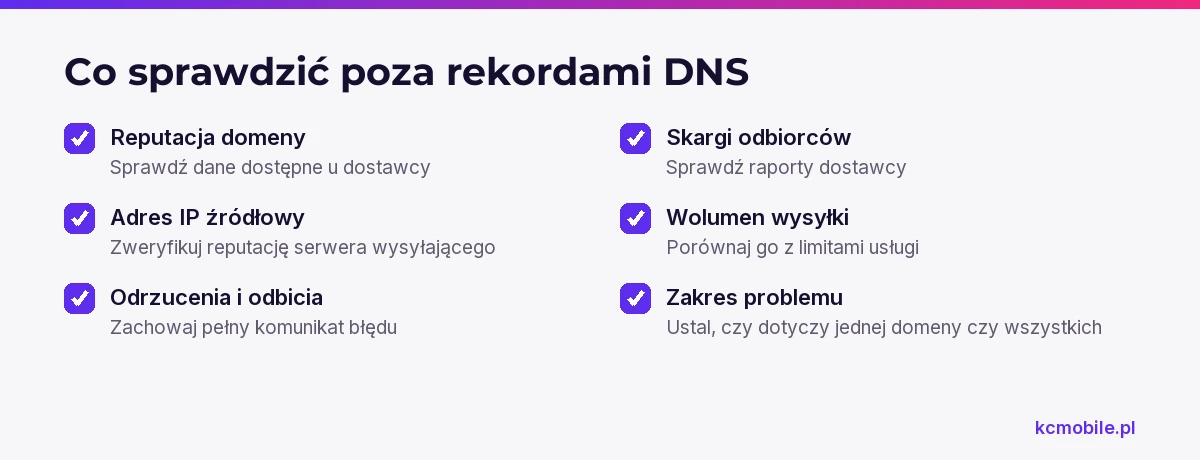
SPF, DKIM i DMARC sprawdzają wybrane informacje o nadawcy, ale nie potwierdzają reputacji domeny, adresu IP ani jakości wiadomości. Serwer odbiorcy może odrzucić wiadomość przed umieszczeniem jej w spamie.
Sprawdź u dostawcy odrzucenia, odbicia, skargi, wolumen wysyłki i reputację źródłowego adresu IP, jeśli udostępnia te dane. Porównaj wiadomość transakcyjną z innymi rodzajami poczty i ustal, czy problem dotyczy jednego odbiorcy, jednej domeny czy wszystkich skrzynek.
Zachowaj pełny komunikat odbicia. Kod błędu i jego treść pomagają rozróżnić nieistniejący adres, politykę serwera odbiorcy, problem z uwierzytelnieniem i limit dostawcy.
Jak diagnozować problem i monitorować pocztę po naprawie?
Diagnozuj wiadomość od objawu do logu właściwego etapu, a po każdej zmianie ponów test tego samego typu. Zapisuj godzinę próby i wykonaną zmianę, aby porównać wynik.
Tabela przypisuje objaw do pierwszej kontroli i kolejnego działania. Gdy wiadomości brak w logu, sprawdź także próg logowania INFO i NOTICE w WooCommerce > Status > Logi > Ustawienia.
| Objaw | Pierwsze sprawdzenie | Następne działanie | Właściciel kontroli |
|---|---|---|---|
| Brak wpisu w logu | Ustawienia progu logów | Sprawdź warunek uruchomienia | Administrator sklepu |
| Powiadomienie wyłączone | Aktywność konkretnego e-maila | Włącz powiadomienie i ponów test | Administrator sklepu |
| Status Failed | Treść błędu w logu WooCommerce | Porównaj z logiem transportu | Administrator lub hosting |
| Status Sent, brak wiadomości | Spam i log dostawcy | Sprawdź odbicie i nagłówki | Administrator poczty |
| Wiadomość trafia do spamu | SPF i Return-Path w nagłówku | Sprawdź DKIM i DMARC | Administrator domeny |
| Wiadomość dociera z opóźnieniem | Czas przekazania u dostawcy | Sprawdź kolejkę i limity | Dostawca poczty |
Po naprawie monitoruj log WooCommerce, log SMTP lub API, odbicia, odrzucenia, skargi i limity raportowane przez dostawcę. Powtarzaj testy zamówienia, zmiany statusu, resetu hasła i formularza po zmianie wtyczki, DNS lub transportu. Przy zmianie klucza API albo konfiguracji domeny ponownie sprawdź rekordy i nagłówki.
Jeśli problem wraca po zmianie wtyczki lub ustawień, wsparcie przy naprawie WordPressa może objąć analizę konfiguracji sklepu, logów oraz integracji pocztowej.
Więcej poradników w tym temacie
Wspomniane narzędzia
Najczęściej zadawane pytania
Dlaczego maile z WooCommerce trafiają do spamu?
Jak ustawić SPF dla poczty WooCommerce?
Czy WooCommerce potrzebuje DKIM i DMARC?
Czy SMTP rozwiąże problem wiadomości w spamie?
Jak sprawdzić, czy sklep wysyła e-maile po zmianie statusu zamówienia?
Co oznacza odbicie wiadomości z WooCommerce?

Krzysztof Czapnik
Founder & Technical Lead, KC Mobile
Projektuję i rozwijam strony WordPress, sklepy WooCommerce oraz aplikacje internetowe. Łączę projektowanie z programowaniem, integracjami i technicznym SEO. Projekty KC Mobile prowadzę osobiście.
Potrzebujesz pomocy z tym tematem? Napisz - odpowiem osobiście w 24h.
Potrzebujesz pomocy w tym temacie?
Czytasz poradnik „Maile z WooCommerce trafiają do spamu? Sprawdź SPF, DKIM i DMARC”. Napisz, co chcesz zrobić i na jakim etapie jesteś. Ustalimy, czy możemy pomóc i jaki zakres prac będzie potrzebny.