
Błąd API może powstać w sklepie, na serwerze albo w systemie wysyłającym żądanie. Żeby znaleźć źródło, zacznij od pełnej ścieżki endpointu, metody HTTP i odpowiedzi serwera, a potem sprawdź warstwy po kolei.
Krótka odpowiedź
WooCommerce API najczęściej przestaje działać z powodu błędnego endpointu lub metody, problemu z uwierzytelnieniem albo uprawnieniami, nieprawidłowych permalinków lub blokady serwera. Najpierw ustal, czy żądanie trafia do REST API WooCommerce, Store API czy endpointu wtyczki.
Status 401 może wskazywać na problem uwierzytelnienia lub uprawnień; status 403 wymaga ustalenia, która warstwa odmówiła dostępu. Status 404 zwykle oznacza brak zasobu lub nieosiągalny endpoint, a 500 wskazuje błąd serwera.
Usługi KC Mobile
Potrzebujesz pomocy w tym temacie?
Czytasz poradnik „Dlaczego WooCommerce API nie działa? Diagnostyka krok po kroku”. Napisz, co chcesz zrobić i na jakim etapie jesteś. Ustalimy, czy możemy pomóc i jaki zakres prac będzie potrzebny.
Jak ustalić, który interfejs API nie działa?
Ścieżka URL pozwala rozpoznać, który interfejs API obsługuje żądanie. REST API WooCommerce używa zwykle ścieżki `/wp-json/wc/v3/`, Store API używa `/wp-json/wc/store/v1/`, a wtyczka może rejestrować własną przestrzeń endpointów.
REST API udostępnia aplikacjom zewnętrznym dane sklepu i pozwala je odczytywać lub modyfikować zgodnie z uprawnieniami klucza. Store API obsługuje funkcje sklepu widoczne dla kupującego, takie jak produkty, koszyk i checkout; żądania koszyka działają w kontekście bieżącej sesji. WooCommerce opisuje te interfejsy w dokumentacji REST API i Store API, sprawdzonej w październiku 2026.
Z błędnego żądania zanotuj ścieżkę bez danych uwierzytelniających, metodę HTTP, status odpowiedzi i system, który je wysłał. Ta czwórka zawęża diagnozę do odpowiedniego interfejsu i przepływu.
Jeśli awaria API przerywa zamówienia lub przekazywanie danych do innych usług, sklepy internetowe na WooCommerce mogą wymagać sprawdzenia całej ścieżki integracji.
Czytasz poradnik „Dlaczego WooCommerce API nie działa? Diagnostyka krok po kroku”. Napisz, co chcesz zrobić i na jakim etapie jesteś. Ustalimy, czy możemy pomóc i jaki zakres prac będzie potrzebny. Omów temat tego poradnika
Co sprawdzić najpierw, gdy API zwraca błąd?
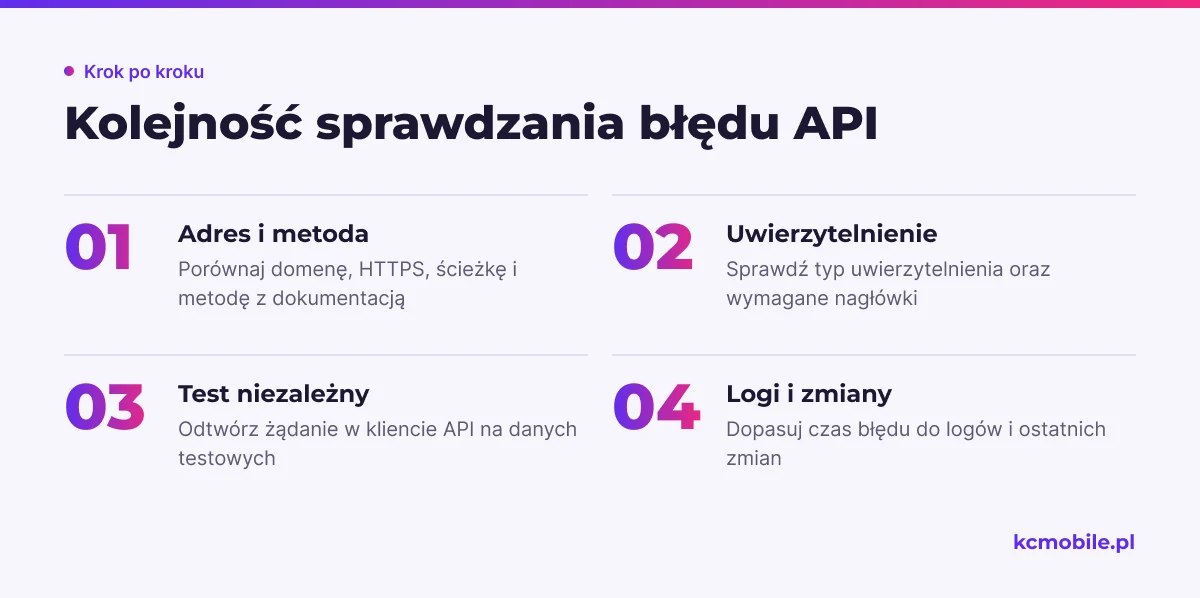
Zacznij od adresu, metody i odpowiedzi, a następnie sprawdź uwierzytelnienie oraz możliwość odtworzenia błędu niezależnym klientem API. Zmieniaj po jednym elemencie, aby ustalić, która warstwa zmienia wynik.
- Porównaj domenę, protokół HTTPS, ścieżkę i metodę z dokumentacją endpointu.
- Sprawdź, czy klient wysyła właściwy typ uwierzytelnienia i wymagane nagłówki.
- Odtwórz żądanie w niezależnym kliencie API, takim jak Postman, na danych testowych.
- Otwórz WooCommerce > Status > Logs i wybierz log z czasu błędu.
- Zanotuj ostatnie zmiany w dodatkach, motywie, konfiguracji serwera i integracji.
Raport systemowy znajdziesz w WooCommerce > Status, a logi w WooCommerce > Status > Logs. WooCommerce opisuje raport systemowy i logowanie w dokumentacji producenta sprawdzonej w październiku 2026. Przed przekazaniem materiałów wykonawcy usuń klucze, tokeny, hasła i dane klientów.
Co oznaczają kody 401, 403 i 404?
Kod 401 w REST API WooCommerce oznacza błąd uwierzytelnienia lub uprawnień, natomiast sam kod 403 nie wskazuje, która warstwa odmówiła dostępu. Kod 404 zwykle oznacza brak zasobu lub błędny endpoint. WooCommerce wymienia 401 jako błąd uwierzytelnienia lub uprawnień, a 404 jako brakujący zasób; odpowiedź 403 trzeba zdiagnozować na podstawie treści odpowiedzi i źródła blokady. Stan dokumentacji: październik 2026.
| Kod HTTP | Typowe źródło problemu | Test potwierdzający | Bezpieczne działanie |
|---|---|---|---|
| 401 | Niepoprawne uwierzytelnienie lub niewystarczające uprawnienia | Sprawdź klucz, użytkownika, zakres i treść odpowiedzi | Skoryguj dostęp lub utwórz nowy klucz |
| 403 | Odmowa w aplikacji, WAF, firewallu lub regule serwera | Porównaj odpowiedź i sprawdź log blokady | Poproś hosting o sprawdzenie reguły dla żądania |
| 404 | Nieistniejący zasób, błędna ścieżka albo permalinki | Sprawdź indeks API i dokładny endpoint | Popraw ścieżkę lub ustawienia permalinków |
Tabela wskazuje kierunek diagnozy, a nie pewną przyczynę statusu. Porównaj obiekt JSON z odpowiedzi serwera, nagłówki i logi, zanim przypiszesz błąd roli użytkownika albo konkretnej regule.
Jak diagnozować błędy 500 i odpowiedzi serwera?
Kod 500 wymaga zestawienia wpisu z logu aplikacji z logami PHP i serwera, ponieważ sam status nie ujawnia przyczyny. WooCommerce klasyfikuje 500 jako błąd serwera; dokumentacja producenta sprawdzona w październiku 2026 zaleca sprawdzenie odpowiedzi i logów.
Na kopii stagingowej odtwórz żądanie z tym samym endpointem i metodą, ale na danych testowych. Zanotuj czas wraz ze strefą czasową, endpoint, metodę, kod odpowiedzi, identyfikator żądania zwrócony przez serwer oraz wersje WordPressa, WooCommerce, PHP i dodatku integracyjnego. Czas żądania pomaga dopasować odpowiadające mu wpisy w różnych logach.
Sprawdź log PHP i serwera w pobliżu zarejestrowanego czasu. Szukaj komunikatów o błędzie fatalnym, przekroczeniu limitu pamięci lub czasu, problemie z bazą danych oraz błędzie konkretnego dodatku.
Jeśli błąd znika po wyłączeniu dodatku na stagingu, włączaj dodatki pojedynczo i powtarzaj test. Nie wyłączaj rozszerzeń na działającym sklepie bez planu przywrócenia płatności, checkoutu i obsługi zamówień.
Czy problem powodują klucze lub uprawnienia API?
Klucz REST API WooCommerce jest powiązany z użytkownikiem WordPressa i ma zakres Read, Write albo Read/Write. Wygenerujesz go w WooCommerce > Ustawienia > Zaawansowane > REST API; WooCommerce pokazuje sekret przy tworzeniu klucza i nie udostępnia go ponownie w widoku klucza. Stan dokumentacji: październik 2026.
Sprawdź, czy integracja używa właściwego Consumer Key i Consumer Secret oraz czy użytkownik przypisany do klucza nadal istnieje. WooCommerce stosuje role i uprawnienia tego użytkownika do żądań API, więc status 401 może wynikać zarówno z uwierzytelnienia, jak i dostępu do zasobu.
Przyznaj najmniejszy zakres dostępu, który wykonuje zadanie: Read do odczytu danych, Write do ich tworzenia lub aktualizacji. Jeśli klucz mógł zostać ujawniony, cofnij go w panelu, utwórz nowy i zaktualizuj dane po stronie integracji.
Przechowuj klucze w menedżerze sekretów albo bezpiecznej konfiguracji integracji. Nie umieszczaj ich w publicznym repozytorium, zrzutach ekranu ani treści logów.
Jak sprawdzić permalink, HTTPS i blokady serwera?
REST API WooCommerce wymaga struktury permalinków innej niż Zwykłe, a producent zaleca HTTPS, szczególnie przy przesyłaniu danych uwierzytelniających. Ustawienia znajdziesz w Ustawienia > Bezpośrednie odnośniki; po zmianie sprawdź ponownie bazowy adres `/wp-json/`. Stan dokumentacji: październik 2026.
| Warstwa | Test kontrolny | Wynik wskazujący na problem |
|---|---|---|
| Permalink | Otwórz indeks `/wp-json/` i ścieżkę API | 404 albo odpowiedź strony HTML |
| HTTPS | Sprawdź certyfikat i przekierowania | Błąd TLS albo przerwane żądanie |
| WAF lub firewall | Poproś hosting o sprawdzenie logu konkretnego żądania | Blokada przed uruchomieniem WordPressa |
| Cache lub proxy | Porównaj odpowiedź po pominięciu cache zgodnie z konfiguracją hostingu | Stara odpowiedź albo zmieniona metoda |
| Basic Auth | Sprawdź, czy środowisko wymaga dodatkowego logowania | Żądanie zatrzymuje się przed API sklepu |
Tabela pokazuje miejsca, w których serwer może zmienić lub zablokować odpowiedź przed dotarciem do WooCommerce. Jeżeli endpoint działa w jednym środowisku, a nie działa w drugim, porównaj przekazywanie nagłówków i reguły zapory.
Jak odróżnić błąd WooCommerce od problemu integracji?
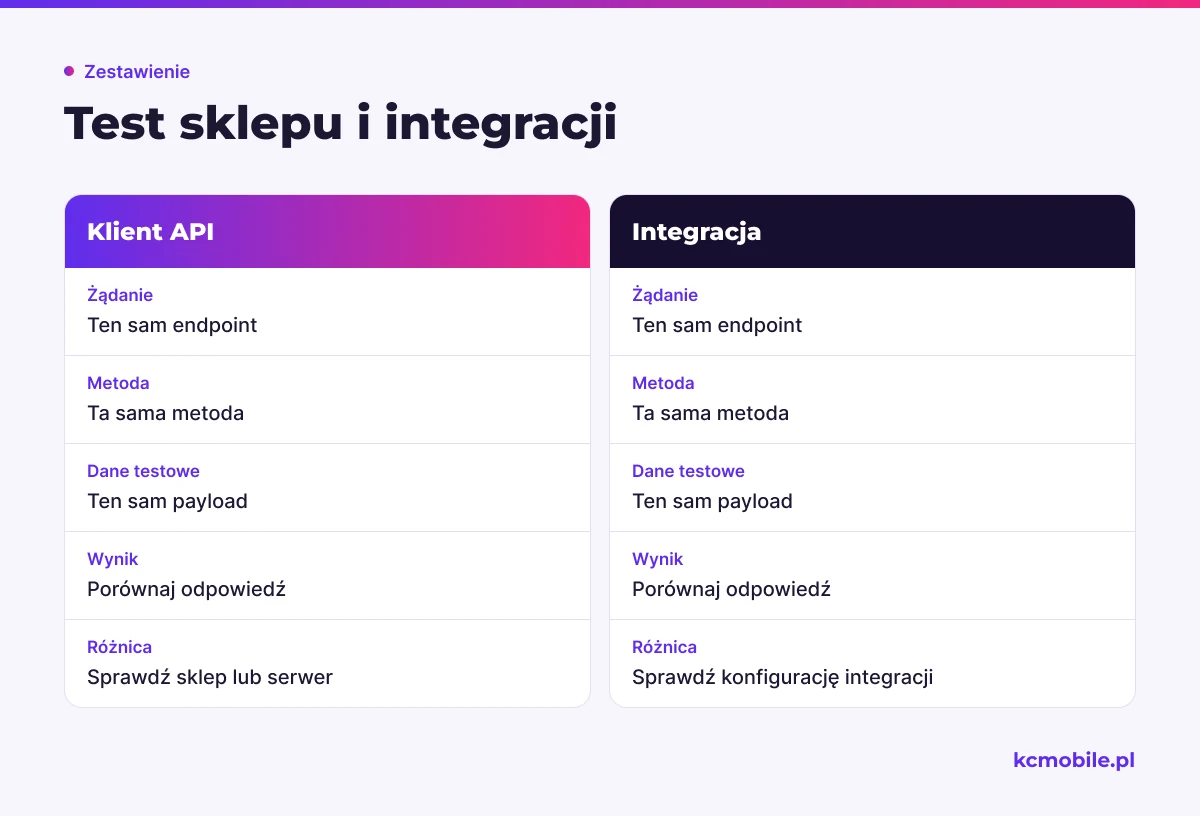
Jeśli identyczne żądanie działa w niezależnym kliencie API, a nie działa z systemu zewnętrznego, sprawdź konfigurację integracji. Porównuj metodę, URL, nagłówki i payload, czyli dane przesyłane w treści żądania, ale maskuj klucze i dane klientów.
W REST API sprawdź kod, komunikat oraz pole `data.status` w obiekcie JSON. W Store API sprawdź, czy test działa w kontekście bieżącej sesji i czy żądania zmieniające koszyk przekazują wymagany Nonce albo Cart Token. Dokumentacja Store API opisuje publiczne endpointy koszyka jako działające dla bieżącego klienta; sprawdzono w październiku 2026.
Użyj tego samego endpointu, metody i danych testowych w kliencie niezależnym oraz w integracji. Różnica wskazuje na konfigurację uwierzytelnienia, nagłówków, kodowania JSON lub obsługę przekierowań po stronie integracji; zgodny wynik kieruje diagnozę do sklepu albo serwera.
Kiedy naprawa wymaga programisty lub hostingu?
Programista powinien przejąć problem, gdy log wskazuje błąd PHP, konflikt w kodzie lub usterkę dodatku. Hosting powinien sprawdzić logi serwera, WAF, firewall, przekazywanie nagłówków i limity, gdy żądanie nie dociera do WordPressa.
Przekaż wykonawcy pakiet, który pozwala odtworzyć problem bez udostępniania sekretów:
- data i godzina wraz ze strefą czasową;
- metoda HTTP, endpoint i status odpowiedzi;
- komunikat API po usunięciu danych poufnych;
- identyfikator żądania, jeśli serwer go zwraca;
- wersje WordPressa, WooCommerce, PHP i integracji;
- wynik testu niezależnym klientem API oraz nazwy sprawdzonych logów.
Jeśli potrzebujesz wykonawcy do konfiguracji WooCommerce i przepływu danych między sklepem a usługami zewnętrznymi, projektowanie sklepów WooCommerce z integracjami pozwala sprawdzić ten proces w kontekście całego sklepu.
Więcej poradników w tym temacie
Wspomniane narzędzia
Najczęściej zadawane pytania
Dlaczego WooCommerce API zwraca błąd 401?
Jak sprawdzić, skąd pochodzi błąd 403?
Dlaczego API WooCommerce zwraca 404?
Co oznacza błąd 500 w WooCommerce API?
Gdzie generuje się klucze API WooCommerce?

Krzysztof Czapnik
Founder & Technical Lead, KC Mobile
Projektuję i rozwijam strony WordPress, sklepy WooCommerce oraz aplikacje internetowe. Łączę projektowanie z programowaniem, integracjami i technicznym SEO. Projekty KC Mobile prowadzę osobiście.
Potrzebujesz pomocy z tym tematem? Napisz - odpowiem osobiście w 24h.
Potrzebujesz pomocy w tym temacie?
Czytasz poradnik „Dlaczego WooCommerce API nie działa? Diagnostyka krok po kroku”. Napisz, co chcesz zrobić i na jakim etapie jesteś. Ustalimy, czy możemy pomóc i jaki zakres prac będzie potrzebny.