
Przerwa w sprzedaży może wynikać z prac technicznych, sezonowości albo zakończenia działalności, a każdy z tych powodów wymaga innego działania. Przed zmianą ustal, czy klienci mają nadal widzieć produkty, czy mogą dokończyć rozpoczęte zamówienia i jak długo adresy sklepu mają pozostać dostępne.
Krótka odpowiedź
Aby tymczasowo wyłączyć sprzedaż w WooCommerce, zablokuj dodawanie do koszyka i checkout, zachowując działające strony produktów i informacje dla klientów. Przed zmianą obsłuż otwarte zamówienia, zwroty i płatności cykliczne oraz wykonaj kopię zapasową.
Przy zamknięciu na stałe wyeksportuj potrzebne dane, wyłącz integracje i przypisz właściwy status HTTP do każdego ważnego adresu.
Usługi KC Mobile
Potrzebujesz pomocy w tym temacie?
Czytasz poradnik „Jak tymczasowo lub na stałe wyłączyć sklep WooCommerce?”. Napisz, co chcesz zrobić i na jakim etapie jesteś. Ustalimy, czy możemy pomóc i jaki zakres prac będzie potrzebny.
Czy chcesz zamknąć sklep na chwilę czy na stałe?
Metodę wyłączenia dobierz do czasu przerwy i tego, czy produkty mają pozostać widoczne dla klientów oraz Google. Blokada sprzedaży zatrzymuje zakupy, tryb katalogowy pokazuje ofertę bez funkcji zakupu, a wyłączenie witryny odcina dostęp do całej strony.
Tabela pokazuje, która metoda odpowiada typowej przyczynie przerwy. Wybierz działanie, które zachowuje potrzebne informacje dla klientów i nie usuwa przypadkowo adresów produktów.
| Scenariusz | Cel działania | Zalecana metoda | Co widzi klient |
|---|---|---|---|
| Prace techniczne | Zatrzymanie zamówień na czas wdrożenia | Blokada koszyka i checkoutu | Stronę oraz komunikat o przerwie |
| Przerwa sezonowa | Czasowe wstrzymanie sprzedaży | Tryb katalogowy lub blokada zakupu | Produkty i informację o wznowieniu |
| Wyprzedaż zapasów | Sprzedaż do wyczerpania stanów | Aktywna sprzedaż i kontrola stanów | Dostępne produkty i ich ceny |
| Zamknięcie działalności | Zakończenie sprzedaży i obsługi sklepu | Eksport danych i plan adresów | Komunikat, stronę informacyjną albo przekierowanie |
Wniosek: przy krótkiej przerwie zablokuj zakup, pozostawiając dostęp do witryny. Jeśli planujesz przebudowę procesu sprzedaży lub uruchomienie nowego sklepu, sklepy internetowe na WooCommerce obejmują konfigurację sklepu i jego funkcji.
Tryb katalogowy pasuje wtedy, gdy klient nadal ma sprawdzić ofertę, ale nie powinien składać zamówienia. Przy wyprzedaży nie wyłączaj sprzedaży przed wyczerpaniem towaru, jeśli zamówienia nadal mają być przyjmowane. Trwałe zamknięcie wymaga osobnej decyzji o stronie informacyjnej, domenie, danych i adresach, które wcześniej zdobyły ruch z wyszukiwarki.
WooCommerce i Shopify różnią się sposobem zarządzania sklepem i integracjami, dlatego wybór platformy ma znaczenie przy planowaniu dalszej obsługi. Porównanie WooCommerce i Shopify pomoże ocenić, czy po przerwie sklep powinien wrócić na tej samej platformie.
Czytasz poradnik „Jak tymczasowo lub na stałe wyłączyć sklep WooCommerce?”. Napisz, co chcesz zrobić i na jakim etapie jesteś. Ustalimy, czy możemy pomóc i jaki zakres prac będzie potrzebny. Omów temat tego poradnika
Co sprawdzić przed wyłączeniem sprzedaży?
Przed zablokowaniem sprzedaży sprawdź otwarte zamówienia, zwroty, płatności cykliczne, synchronizacje i kopię zapasową. Sama blokada koszyka nie zamyka zobowiązań wobec klientów ani zadań, które wtyczki zaplanowały wcześniej.
Zrób kontrolę w panelu WooCommerce i u osób odpowiedzialnych za obsługę zamówień:
- W WooCommerce > Zamówienia sprawdź zamówienia oczekujące, w realizacji, z nieudaną płatnością i wymagające kontaktu.
- Ustal, kto obsłuży zwroty, reklamacje, pobrania oraz płatności, które nie zostały jeszcze potwierdzone.
- Sprawdź subskrypcje i automatyczne obciążenia, jeśli sklep sprzedaje dostęp lub dostawę cykliczną.
- Spisz integracje z ERP, magazynem, kurierami, fakturowaniem, CRM i marketplace oraz ustal, które mają działać podczas przerwy.
- Wykonaj kopię bazy danych i plików, a następnie potwierdź, że można ją odtworzyć.
- Przygotuj komunikat z powodem przerwy, przewidywanym terminem wznowienia lub działającym sposobem kontaktu.
Zaplanowane działania WooCommerce znajdziesz w WooCommerce > Status > Zaplanowane działania. Panel pokazuje status zadań oraz logi błędów i pozwala wyszukiwać zadania po nazwie hooka, dacie lub grupie. Dokumentacja WooCommerce wskazuje, że zadania mogą obsługiwać między innymi powiadomienia o zamówieniach i przetwarzanie płatności; informacja sprawdzona w październiku 2026.
Sprawdź też, czy integracja przekazuje zamówienia i stany do systemów zewnętrznych przez webhooki. Webhook to żądanie wysyłane przez sklep po określonym zdarzeniu, na przykład zmianie zamówienia. Dokumentacja deweloperska WooCommerce opisuje zdarzenia dotyczące zamówień, produktów i klientów, więc wyłączenie endpointu lub integracji może zatrzymać synchronizację.
Jeśli planowana zmiana obejmuje checkout, szablon lub połączenie z systemem magazynowym, sklep internetowy WooCommerce powinien mieć zaplanowaną obsługę zamówień i integracji, a nie tylko ukryty przycisk. Zalecamy wykonać kopię i próbę na środowisku testowym, bo niestandardowy proces zakupu może omijać standardowy przycisk koszyka.
Właściciel sklepu powinien również zdecydować, czy podczas przerwy nadal będą wysyłane maile o zamówieniach i zwrotach. Zatrzymanie automatyzacji bez sprawdzenia jej zakresu może pozostawić klienta bez informacji, mimo że zamówienie zostało zapisane.
Jak tymczasowo zablokować składanie zamówień?
Tymczasowo zablokujesz zamówienia, wyłączając funkcje zakupu i informując klientów, bez odcinania dostępu do całej witryny. Wybierz metodę zależnie od tego, czy produkty mają pozostać widoczne, czy cała strona wymaga przerwy technicznej.
Tabela porównuje metody, które różnią się zakresem blokady. Sprawdź w szczególności, czy blokada obejmuje przyciski w archiwum produktów oraz bezpośredni adres checkoutu.
| Metoda | Co blokuje | Widoczność produktów | Ograniczenie do sprawdzenia |
|---|---|---|---|
| Wtyczka trybu katalogowego | Funkcje koszyka i checkoutu | Produkty pozostają widoczne | AJAX może nadal dodawać produkty |
| Zmiana kodu | Wybrane elementy procesu zakupu | Zależna od wdrożenia | Niestandardowy checkout może działać osobno |
| Tryb konserwacji | Dostęp do witryny lub wskazanych stron | Zależna od ustawień | Klient może stracić dostęp do informacji o zamówieniu |
| Ukrycie produktów | Zakup wybranych pozycji | Produkty mogą zniknąć z katalogu | Zmiana wielu produktów nie jest praktyczna przy przerwie globalnej |
Wniosek: tryb katalogowy sprawdza się, gdy produkty mają pozostać widoczne bez możliwości zakupu. Tryb konserwacji wybierz, jeśli podczas prac klient nie powinien korzystać z funkcji witryny.
Oficjalne rozszerzenie WooCommerce Catalog Visibility Options pozwala wyłączyć funkcje e-commerce, w tym przyciski dodania do koszyka oraz standardowy koszyk i checkout. Jego ustawienia znajdują się w WooCommerce > Ustawienia > Visibility Options. Wtyczka pozwala też osobno określić widoczność cen i zakupów; dokumentację producenta sprawdziliśmy w październiku 2026.
Ta sama dokumentacja ostrzega, że przy włączonym AJAX produkt może nadal trafiać do koszyka z poziomu listy produktów. AJAX pozwala aktualizować koszyk bez przeładowania strony. Ustawienie przycisków AJAX znajduje się w WooCommerce > Ustawienia > Produkty > Opcje produktu, ale nazwy w panelu mogą zależeć od wersji i tłumaczenia.
Nie uznawaj zmiany napisu przycisku za blokadę zamówień. Przetestuj stronę produktu, listę produktów, koszyk, bezpośredni adres checkoutu i zakup z telefonu. Przy niestandardowym checkoutcie sprawdź również formularze, płatność i połączenia z systemem zewnętrznym.
WooCommerce pozwala też ukryć produkt w katalogu przez edycję produktu i zmianę ustawienia Widoczność w katalogu. To ustawienie określa, gdzie produkt pojawia się w sklepie, ale samo w sobie nie zastępuje globalnej blokady procesu zakupowego. Szczegóły ustawień produktu opisuje dokumentacja edytora produktów WooCommerce, sprawdzona w październiku 2026.
Potrzebujesz pomocy w tym temacie?
Jak zamknąć sklep na czas prac technicznych?
Podczas prac technicznych zablokuj składanie zamówień w kontrolowanym oknie wdrożenia i wykonaj zmianę najpierw na stagingu. Staging to odizolowana kopia witryny, na której można sprawdzić aktualizację bez ingerowania w działający sklep.
Procedura wdrożeniowa ogranicza ryzyko, że klient złoży zamówienie w trakcie zmiany:
1. Zrób kopię plików i bazy danych oraz potwierdź możliwość odtworzenia kopii.
2. Skopiuj witrynę na staging i przeprowadź tam aktualizację lub zmianę konfiguracji.
3. W zaplanowanym oknie zablokuj checkout metodą zgodną z używanym motywem i rozszerzeniami.
4. Opublikuj komunikat dla klientów oraz zachowaj dostęp do informacji o już złożonych zamówieniach.
5. Po wdrożeniu sprawdź, czy strona produktu, koszyk, checkout i formularz kontaktowy wyświetlają się poprawnie.
6. Wykonaj jedno kontrolowane zamówienie i sprawdź jego zapis, e-mail oraz przepływ do systemu obsługi.
Blokada sprzedaży nie jest tym samym co wyłączenie witryny. Wyłączenie całej strony może odciąć klientów od informacji o zamówieniu, zwrocie lub kontakcie, a roboty wyszukiwarki mogą odczytać niedostępność adresów. Jeśli prace dotyczą tylko checkoutu, pozostaw strony produktów i informacje firmowe dostępne.
Przed wdrożeniem sprawdź również webhooki oraz zadania cykliczne, jeśli aktualizacja zmienia endpointy lub sposób obsługi zamówień. Po zakończeniu prac wykorzystaj wcześniej przygotowany test procesu zakupu, zamiast powtarzać pełną kontrolę konfiguracji w każdym kroku.
Jak wyłączyć sklep na stałe i co zrobić z domeną?
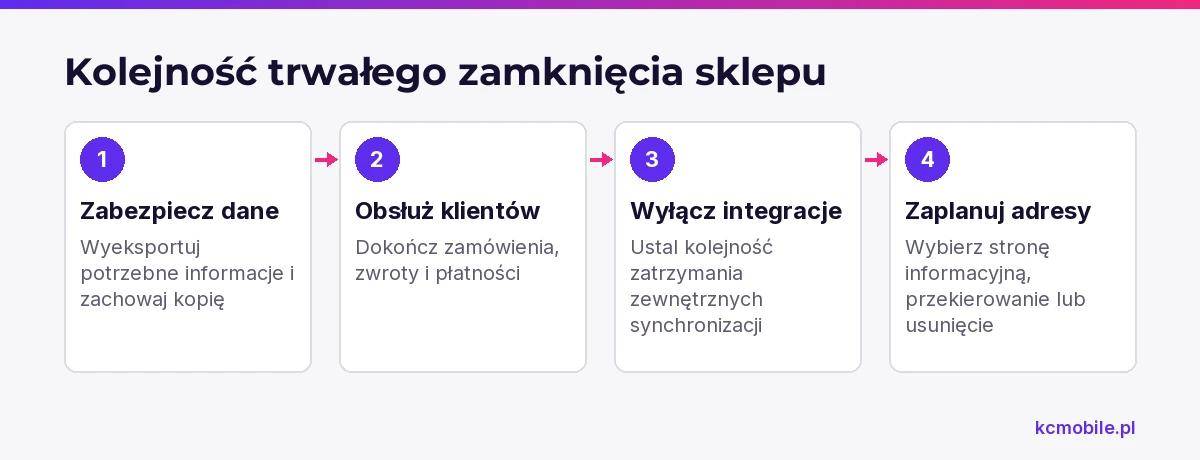
Przy trwałym zamknięciu sklepu najpierw zabezpiecz dane i dokończ obsługę klientów, a dopiero potem wyłącz sprzedaż, integracje i hosting. Każdy ważny adres powinien prowadzić do treści, która odpowiada jego dalszemu przeznaczeniu.
Zamykaj sklep w tej kolejności:
- Wyeksportuj zamówienia, produkty, stany i dane potrzebne do obsługi obowiązków firmy.
- Zakończ otwarte zamówienia, zwroty, reklamacje, płatności oczekujące i subskrypcje.
- Zapisz, które systemy zewnętrzne otrzymują dane ze sklepu, i wyłącz synchronizacje w uzgodnionej kolejności.
- Zachowaj kopię danych oraz dostęp do dokumentów niezbędnych zespołowi obsługi.
- Zdecyduj, czy domena ma pokazywać stronę informacyjną, przekierowywać do równoważnej oferty, czy przestać działać.
Przed usunięciem produktów zrób mapę dawnych adresów. Przekierowanie ma sens, gdy istnieje strona zastępcza o zbliżonej treści lub ta sama potrzeba klienta jest zaspokajana przez nowy produkt. Strona główna nie jest automatycznie odpowiednim zamiennikiem dla każdego produktu.
Zalecamy zachować stronę kontaktową, jeśli firma nadal obsługuje zwroty, reklamacje lub pytania po sprzedaży. Jeżeli przed zamknięciem trzeba uporządkować sklep, jego integracje albo plan ponownego uruchomienia, projektowanie i wdrożenie sklepu internetowego może objąć konfigurację WooCommerce oraz procesów sprzedażowych.
Dane klientów przechowuj zgodnie z obowiązującymi zasadami retencji i polityką firmy. Przed usunięciem konta hostingowego sprawdź, czy eksport zawiera zamówienia i dokumenty, do których dostęp będzie jeszcze potrzebny. Sam eksport nie wyłącza automatycznych płatności ani zewnętrznych integracji.
Jak wyłączenie wpływa na SEO i widoczność produktów?
Wpływ na SEO zależy od tego, czy strona wróci, ma równoważny odpowiednik, czy została usunięta bez zamiennika. Google zaleca przekierowanie 301 dla przeniesionej strony z wyraźnym zamiennikiem, a odpowiedź 404 albo 410 dla usuniętej strony bez podobnej treści; dokumentacja Google Search Central sprawdzona w październiku 2026.
Tabela przedstawia decyzję dla adresów sklepu i produktów po wstrzymaniu sprzedaży. Kod HTTP mówi przeglądarce i robotom, czy strona działa, została przeniesiona czy nie istnieje.
| Sytuacja adresu | Odpowiedź HTTP | Działanie dla klienta |
|---|---|---|
| Sklep wróci po przerwie | 200 | Zachowaj stronę i pokaż komunikat o przerwie |
| Produkt ma równoważny odpowiednik | 301 | Przekieruj do konkretnego odpowiednika |
| Produkt usunięto bez podobnego zamiennika | 404 | Pokaż stronę z informacją o braku produktu |
| Produkt został trwale usunięty bez zamiennika | 410 | Pokaż informację o trwałym usunięciu |
Wniosek: dla trwale usuniętej strony bez podobnego zamiennika Google dopuszcza zarówno 404, jak i 410; sam wybór 410 nie daje dodatkowej korzyści SEO. Nie przekierowuj każdego produktu na stronę główną, jeśli nie odpowiada ona potrzebie odwiedzającego.
Przy przerwie czasowej zachowaj działające adresy produktów i nie usuwaj stron tylko dlatego, że sprzedaż jest chwilowo zablokowana. Zachowaj dostęp do stron, które nadal powinny być widoczne, i sprawdź mapę witryny, linki wewnętrzne oraz komunikat dla klientów.
Google Search Central opisuje obsługę adresów przeniesionych i usuniętych w dokumentacji błędów indeksowania. Po wdrożeniu sprawdź status odpowiedzi dla kluczowych adresów oraz to, czy przekierowania trafiają bezpośrednio do odpowiednich stron. Dla większej liczby produktów uporządkuj mapę adresów przed ich usunięciem.
Jak ponownie uruchomić sklep bez utraty zamówień?
Uruchom sklep ponownie po potwierdzeniu, że zamówienia i integracje działają, a nie tylko po usunięciu komunikatu o przerwie. Zamówienie testowe pozwala sprawdzić, czy klient przechodzi całą ścieżkę zakupu i czy sklep przekazuje dane do właściwych systemów.
Lista kontrolna wznowienia:
- Sprawdź, czy WooCommerce i potrzebne rozszerzenia są aktywne.
- Zweryfikuj dostępność metod płatności i dostaw w konfiguracji sklepu.
- Potwierdź, że stany magazynowe zgadzają się z ERP lub systemem magazynowym.
- Złóż testowe zamówienie i sprawdź status, e-mail, dostawę oraz podatek.
- Skontroluj WooCommerce > Status > Logi oraz WooCommerce > Status > Zaplanowane działania pod kątem błędów.
- Usuń komunikat o przerwie i sprawdź, czy reklamy prowadzą do dostępnych stron.
Jeśli testowe zamówienie nie zapisuje prawidłowego statusu albo płatność nie wraca do sklepu, wstrzymaj ruch sprzedażowy do usunięcia błędu. Dokumentacja WooCommerce dotycząca rozwiązywania problemów z zamówieniami opisuje diagnostykę statusów i błędów; zakres informacji sprawdzony w październiku 2026.
Jakie błędy najczęściej utrudniają zamknięcie sklepu?
Najczęściej zamknięcie sklepu komplikuje blokada całej witryny, kiedy potrzebne jest tylko zatrzymanie sprzedaży. Klienci mogą wtedy stracić dostęp do informacji o zamówieniach, a ważne adresy przestaną odpowiadać.
Przed zamknięciem sprawdź ryzyka, które dotyczą różnych części sklepu:
- Checkout dostępny bezpośrednio: sama zmiana przycisku nie potwierdza, że klient nie złoży zamówienia.
- Reklamy kierujące do nieaktywnego zakupu: zatrzymaj kampanie lub zmień adresy docelowe.
- Brak komunikatu: podaj powód przerwy, spodziewany termin wznowienia albo sposób kontaktu.
- Produkty usunięte bez mapy adresów: sprawdź, które strony wymagają przekierowania, a które odpowiedzi 404 lub 410.
- Integracje działające po zamknięciu: ustal, czy nadal wysyłają stany, zamówienia albo powiadomienia.
Zalecamy zachować krótką notatkę z kolejnością wyłączenia i przywrócenia funkcji. Taki zapis ułatwia sprawdzenie, które ustawienie nadal blokuje sprzedaż, kiedy sklep wraca do działania. Więcej o konfiguracji platformy opisuje poradnik WooCommerce dla sklepów online.
Więcej poradników w tym temacie
Wspomniane narzędzia
Najczęściej zadawane pytania
Jak wyłączyć sklep na WooCommerce tylko na kilka dni?
Czy można ukryć ceny i zostawić produkty w sklepie?
Jak zablokować zamówienia bez wyłączania WordPressa?
Czy kod 410 jest lepszy dla SEO niż kod 404?
Co powinien zawierać plan stałego zamknięcia sklepu?
Co sprawdzić, jeśli po wznowieniu klient nie może zapłacić?

Krzysztof Czapnik
Founder & Technical Lead, KC Mobile
Projektuję i rozwijam strony WordPress, sklepy WooCommerce oraz aplikacje internetowe. Łączę projektowanie z programowaniem, integracjami i technicznym SEO. Projekty KC Mobile prowadzę osobiście.
Potrzebujesz pomocy z tym tematem? Napisz - odpowiem osobiście w 24h.
Potrzebujesz pomocy w tym temacie?
Czytasz poradnik „Jak tymczasowo lub na stałe wyłączyć sklep WooCommerce?”. Napisz, co chcesz zrobić i na jakim etapie jesteś. Ustalimy, czy możemy pomóc i jaki zakres prac będzie potrzebny.