
Marka pomaga klientowi znaleźć produkty znanego producenta, ale błędne przypisania tworzą mylące archiwa i utrudniają filtrowanie. Zanim dodasz marki do sklepu, ustal jednolite nazwy, sposób importu i miejsce ich prezentacji.
Krótka odpowiedź
W aktualnym WooCommerce marki są osobną taksonomią produktów dostępną w Produkty > Marki. Utwórz markę, przypisz ją do produktu i sprawdź jej archiwum; przy imporcie CSV użyj kolumny `Brands`.
Przed importem całego katalogu przetestuj próbkę oraz sprawdź, czy motyw i filtry obsługują tę samą taksonomię.
Usługi KC Mobile
Potrzebujesz pomocy w tym temacie?
Czytasz poradnik „Marki produktów WooCommerce: jak je dodać, uporządkować i pokazać w sklepie”. Napisz, co chcesz zrobić i na jakim etapie jesteś. Ustalimy, czy możemy pomóc i jaki zakres prac będzie potrzebny.
Kiedy warto dodać marki do WooCommerce?
Marki warto dodać, gdy klienci rozpoznają producentów i chcą przeglądać produkty według ich nazw. Jeśli sklep sprzedaje kilka produktów własnej marki i nie potrzebuje osobnych archiwów, dodatkowa taksonomia może zwiększyć koszt utrzymania bez ułatwiania zakupów.
Przed decyzją sprawdź, czy marka wpływa na wybór produktu, czy produkt może mieć kilka marek oraz czy klient skorzysta ze strony producenta. Marka nie zastępuje kategorii, która opisuje typ lub zastosowanie produktu.
Tabela pomaga ocenić, czy marka rozwiązuje problem nawigacji, czy sklep powinien najpierw uporządkować inne dane.
| Sytuacja sklepu | Rekomendacja | Powód |
|---|---|---|
| Klienci szukają konkretnych producentów | Dodaj marki | Nazwa producenta zawęża wybór |
| Sklep sprzedaje wiele rozpoznawalnych linii | Rozważ hierarchię marek | Archiwum może grupować powiązane produkty |
| Sklep sprzedaje tylko własną markę | Dodaj ją, jeśli wymaga tego katalog lub kanał sprzedaży | Osobne archiwum może nie ułatwiać nawigacji |
| Nazwy producentów są niekompletne | Najpierw uporządkuj dane | Import utrwali błędne lub puste przypisania |
| Klienci wybierają głównie według parametrów | Rozważ atrybuty i filtr | Marka nie opisuje rozmiaru ani materiału |
Dodawaj marki, gdy odpowiadają sposobowi wyszukiwania produktów i możesz utrzymywać ich przypisania. Przed wdrożeniem zapisz kanoniczną nazwę każdego producenta. Jeśli planujesz jednocześnie przebudowę katalogu, sklepy internetowe na WooCommerce obejmują zaprojektowanie struktury produktów i sposobu ich prezentacji.
Czytasz poradnik „Marki produktów WooCommerce: jak je dodać, uporządkować i pokazać w sklepie”. Napisz, co chcesz zrobić i na jakim etapie jesteś. Ustalimy, czy możemy pomóc i jaki zakres prac będzie potrzebny. Omów temat tego poradnika
Jak WooCommerce obsługuje marki produktów?
WooCommerce przechowuje marki jako osobną taksonomię produktów, czyli uporządkowaną listę nazw przypisywanych do produktów. Marka wskazuje producenta lub markę handlową, kategoria grupuje produkty według typu, tag opisuje dodatkowy temat, a atrybut przechowuje cechę, taką jak rozmiar.
Marka może mieć nazwę, slug, opis, obraz i opcjonalną markę nadrzędną. WooCommerce tworzy archiwum z produktami przypisanymi do marki, a jego układ zależy od aktywnego motywu lub szablonu witryny. Usunięcie marki usuwa jej przypisania do produktów, ale nie usuwa samych produktów.
Bazę adresów archiwów zmienisz w Ustawienia > Bezpośrednie odnośniki, w polu Product brand base. Własna struktura odnośnika produktu może używać `%product_brand%`, ale ten znacznik nie może być jedynym segmentem adresu. Po zmianie zapisz ustawienia i sprawdź adres produktu oraz archiwum.
Dokumentacja WooCommerce opisuje archiwa, shortcode'y, importer CSV oraz widżety dla motywów klasycznych. Motywy blokowe mogą wymagać użycia szablonów blokowych lub shortcode'ów. Przy planowaniu danych produktu zobacz też instrukcję produktu WooCommerce: typ, warianty i lista kontroli.
Jak wybrać sposób dodania marek?
Natywna taksonomia WooCommerce jest dobrym wyborem, jeśli motyw i używane rozszerzenia poprawnie ją obsługują. Wtyczka lub rozwiązanie własne ma sens, gdy sklep potrzebuje funkcji nieobecnych w natywnym rozwiązaniu albo zapisuje marki w innym systemie.
Tabela porównuje sposoby obsługi marek pod względem utrzymania, archiwów, filtrów, importu i zależności od motywu. Zakres funkcji rozszerzeń zależy od konkretnego produktu i jego wersji.
| Sposób | Utrzymanie | Archiwa | Filtry i import | Zależność od motywu |
|---|---|---|---|---|
| Natywna taksonomia WooCommerce | Aktualizacje WooCommerce i testy motywu | Tak, układ zależy od szablonu | Importer obsługuje `Brands`; filtr zależy od konfiguracji | Średnia przy własnych szablonach |
| Wtyczka marek | Aktualizacje wtyczki i kontrola zgodności | Według funkcji wtyczki | Zależy od wtyczki i jej integracji | Zależy od shortcode'ów i szablonów |
| Funkcja motywu | Aktualizacje motywu | Według implementacji motywu | Zależy od motywu i integracji katalogu | Wysoka przy zmianie motywu |
| Rozwiązanie własne | Utrzymanie kodu i testy po aktualizacjach | Według projektu | Wymaga zaprojektowania integracji | Niska dla motywu, zależna od kodu |
Wybieraj rozwiązanie, które zachowuje przypisania produktów i umożliwia ich przeniesienie. Przed wyborem wtyczki potwierdź, że importer i filtr korzystają z tej samej taksonomii, ponieważ podobne rozszerzenia mogą zapisywać marki niezależnie.
Dokumentacja WooCommerce opisuje Product Filters for WooCommerce jako rozszerzenie pozwalające filtrować także według taksonomii marek. Porównaj filtry produktów WooCommerce: konfigurację i wtyczki oraz tagi produktów WooCommerce: słownik, import i archiwa.
Potrzebujesz pomocy w tym temacie?
Jak utworzyć marki i przypisać produkty?
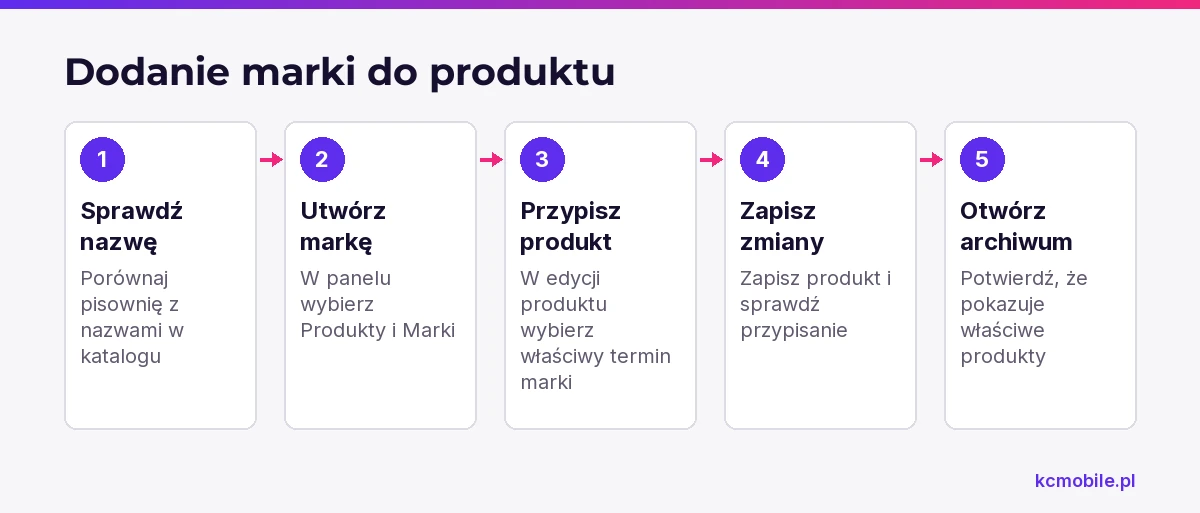
Markę utworzysz w panelu WordPressa w Produkty > Marki, wpisując nazwę i opcjonalnie slug, markę nadrzędną, opis oraz miniaturę. Następnie otwórz produkt w Produkty > Wszystkie produkty, wybierz termin w panelu Marek i zapisz produkt.
Przed utworzeniem marki sprawdź pisownię w katalogu i ustal jeden format nazw, najlepiej zgodny z nazwą producenta. Pozostaw slug pusty, jeśli WooCommerce ma wygenerować go automatycznie. Zmiana slugu po publikacji może zmienić adres archiwum, dlatego sprawdź linki prowadzące do marki.
Produkt prosty otrzymuje przypisanie w swojej edycji. W przypadku produktu wariantowego przypisz markę do produktu nadrzędnego, a następnie sprawdź kartę produktu i archiwum w sklepie. Motyw lub rozszerzenie może inaczej prezentować tę informację.
Opis archiwum powinien wyjaśniać, jakie produkty klient w nim znajdzie. Przy logo sprawdź proporcje, tło i ostrość w rozmiarze używanym przez motyw. Jeśli producent ma kilka linii, ustal, czy hierarchia marek ma odzwierciedlać strukturę katalogu, czy klient ma widzieć tylko nazwy producentów.
Jak pokazać marki na listach i kartach produktów?
Markę możesz wyświetlić na karcie produktu, w katalogu, w archiwum marki lub na indeksie marek, zależnie od motywu i wybranego rozwiązania. WooCommerce udostępnia shortcode'y do prezentacji marki produktu, produktów marki oraz listy miniatur.
Wstaw blok Shortcode i użyj `[product_brand]`, aby pokazać markę bieżącego produktu. Shortcode `[brand_products brand="slug-marki" per_page="12" columns="4"]` wyświetli produkty wskazanej marki, a `[product_brand_thumbnails number="12" show_empty="false" columns="4"]` pokaże siatkę miniatur. Do indeksu alfabetycznego służy `[product_brand_list show_empty_brands="true"]`.
Archiwum powinno zawierać właściwe produkty, nazwę i opis odpowiadające producentowi. Pustą markę ukryj na indeksie albo uzupełnij katalog przed publikacją. W klasycznych obszarach widgetów dostępne są między innymi opis marki, nawigacja warstwowa i miniatury; motywy blokowe mogą wymagać bloków szablonu lub shortcode'ów.
Filtr marek może działać inaczej niż link do archiwum. Sprawdź, czy zawęża produkty w aktualnej kategorii, czy prowadzi do archiwum oraz czy zachowuje aktywne filtry. Na telefonie i komputerze przetestuj kartę produktu, listing oraz wyniki po kliknięciu marki.

Jak importować marki razem z produktami?
Wbudowany importer CSV WooCommerce przypisuje marki z kolumny `Brands`. Wiele marek oddziel przecinkami, hierarchię zapisz jako `Rodzic > Dziecko`, a przecinek będący częścią nazwy poprzedź ukośnikiem odwrotnym.
Przygotuj import w kontrolowanych krokach:
1. Ujednolić nazwy marek w arkuszu i usunąć niezamierzone spacje.
2. Przygotować mały plik z reprezentatywnymi produktami.
3. Podczas importu sprawdzić mapowanie kolumny `Brands` do pola Marek.
4. Po imporcie porównać przypisania produktów z arkuszem i otworzyć archiwa.
Duplikaty często powstają przez różnice w pisowni, wielkości liter, znakach diakrytycznych lub ukryte spacje. Przed importem porównaj arkusz z listą marek w panelu i wybierz jedną kanoniczną nazwę dla każdego producenta. Jeśli plik pochodzi z innego systemu, sprawdź kodowanie znaków i separator kolumn.
Przy migracji marek z tagów lub atrybutów przygotuj mapę wartości źródłowych na nazwy docelowe. Eksportuj produkty przed zmianą, dopasuj stare wartości do terminów marek i sprawdź próbkę obejmującą produkty proste oraz wariantowe. Dopiero po weryfikacji uruchom import katalogu. Po imporcie porównaj przypisania oraz listę marek, aby wykryć puste terminy i duplikaty. Osadzenie filtra WooCommerce przez shortcode omawia wyświetlanie filtrów w sklepie.
Jak kontrolować adresy i widoczność archiwów marek?
Archiwum marki ma osobny adres i listę przypisanych produktów, ale jego utworzenie nie dodaje strony automatycznie do menu ani nie gwarantuje indeksowania. Sprawdź adres, tytuł, opis, przypisane produkty, linkowanie wewnętrzne i ustawienia indeksowania.
Lista kontroli archiwum:
- Otwórz adres marki z karty produktu lub panelu.
- Potwierdź, że strona nie zwraca błędu 404.
- Sprawdź, czy strona zawiera produkty właściwej marki.
- Zdecyduj, czy puste archiwum uzupełnić, ukryć lub wyłączyć z indeksowania.
- Po zmianie bazy odnośników sprawdź archiwa i adresy produktów.
- Upewnij się, że menu i linki wewnętrzne prowadzą do aktualnego adresu.
Nie indeksuj automatycznie każdego archiwum tylko dlatego, że istnieje. Pusta strona albo archiwum z przypadkowo przypisanym produktem może wprowadzać klienta w błąd. Dodaj opis i linkuj do archiwum tam, gdzie klient może go potrzebować.
Jeśli sklep korzysta z wtyczki SEO, sprawdź jej ustawienia dla archiwów marek i mapy witryny. Sam adres archiwum nie powoduje, że wyszukiwarka pokaże stronę w wynikach. Po zmianie slugu przygotuj przekierowanie ze starego adresu, jeśli prowadzą do niego linki.
Jak przetestować wdrożenie po aktualizacji?
Po aktualizacji WooCommerce, motywu lub wtyczki marek sprawdź przypisania, archiwa, import i filtrowanie na kopii testowej albo kontrolowanym zestawie produktów. Aktualizacja może zmienić szablon lub prezentację, nawet gdy terminy marek nadal istnieją.
Sprawdź następujące scenariusze:
- Otwórz produkt prosty i potwierdź nazwę oraz logo marki.
- Otwórz produkt wariantowy i sprawdź przypisanie do produktu nadrzędnego.
- Wejdź do archiwum marki i potwierdź przypisane produkty.
- Użyj filtra i sprawdź wyniki oraz adres strony.
- Zaimportuj próbkę CSV i sprawdź, czy importer nie utworzył duplikatów.
- Sprawdź układ na telefonie i komputerze.
Przed aktualizacją zachowaj kopię bazy i plików, a na kopii testowej sprawdź konfigurację motywu oraz używanych rozszerzeń. Po aktualizacji przetestuj przejście od przypisania marki do archiwum, filtra i ponownego otwarcia produktu.
Jeśli potrzebujesz zaplanować katalog, zmienić szablon i przetestować funkcje sklepu, zaprojektowanie i wdrożenie sklepu WooCommerce może objąć strukturę produktów oraz ich prezentację. Wsparcie przy błędach po aktualizacji opisuje pomoc techniczna WooCommerce.
Więcej poradników w tym temacie
Wspomniane narzędzia
Najczęściej zadawane pytania
Czy WooCommerce ma marki produktów w standardzie?
Jak dodać marki produktów w WooCommerce?
Jak wyświetlić logo marki na karcie produktu?
Czy marki produktów można importować do WooCommerce?
Czym różni się marka od atrybutu produktu w WooCommerce?

Krzysztof Czapnik
Founder & Technical Lead, KC Mobile
Projektuję i rozwijam strony WordPress, sklepy WooCommerce oraz aplikacje internetowe. Łączę projektowanie z programowaniem, integracjami i technicznym SEO. Projekty KC Mobile prowadzę osobiście.
Potrzebujesz pomocy z tym tematem? Napisz - odpowiem osobiście w 24h.
Potrzebujesz pomocy w tym temacie?
Czytasz poradnik „Marki produktów WooCommerce: jak je dodać, uporządkować i pokazać w sklepie”. Napisz, co chcesz zrobić i na jakim etapie jesteś. Ustalimy, czy możemy pomóc i jaki zakres prac będzie potrzebny.