Brak formularza w Meta nie zawsze oznacza, że został usunięty. Często źródłem problemu jest inna strona, portfel firmy albo zakres uprawnień niż ten, którego używa kampania.
Krótka odpowiedź
Otwórz narzędzie Meta Instant Forms lub formularzy błyskawicznych i wybierz stronę powiązaną z kampanią. Potem sprawdź osobno, czy formularz jest dostępny, czy reklama faktycznie go używa i czy masz uprawnienia do pobierania leadów.
Kontakty możesz pobierać ręcznie albo przekazywać do CRM przez integrację, którą warto sprawdzić testowym zgłoszeniem.
Usługi KC Mobile
Potrzebujesz pomocy w tym temacie?
Czytasz poradnik „Facebook Forms Library: jak znaleźć, sprawdzić i uporządkować formularze leadowe”. Napisz, co chcesz zrobić i na jakim etapie jesteś. Ustalimy, czy możemy pomóc i jaki zakres prac będzie potrzebny.
Czym jest Facebook Forms Library i do czego służy?
Facebook Forms Library to potoczna nazwa miejsca w narzędziach Meta, w którym zarządza się formularzami błyskawicznymi używanymi w reklamach leadowych. Formularz przechowuje pytania i pola, które widzi osoba po kliknięciu reklamy. Zależnie od aktualnego interfejsu Meta możesz znaleźć je pod nazwą Instant Forms, formularze błyskawiczne lub w narzędziu do obsługi potencjalnych klientów.
Formularz, reklama i kampania to trzy różne elementy. Kampania określa cel oraz budżet, zestaw reklam obejmuje między innymi odbiorców i umiejscowienia, reklama zawiera kreację i wezwanie do działania, a formularz zbiera odpowiedzi. Jeśli formularz istnieje, ale nie pojawia się kontakt, przyczyna może leżeć w konfiguracji reklamy albo dostępie do leadów.
Formularz błyskawiczny otwiera się w środowisku Facebooka lub Instagrama, a nie na stronie firmy. Meta udostępnia różne warianty formularza, w tym nastawione na łatwiejsze wysłanie zgłoszenia lub dodatkowe potwierdzenie intencji. Niezależnie od wariantu sprawdź, czy pola, informacja o prywatności i dalszy krok odpowiadają procesowi obsługi zapytania.
Czytasz poradnik „Facebook Forms Library: jak znaleźć, sprawdzić i uporządkować formularze leadowe”. Napisz, co chcesz zrobić i na jakim etapie jesteś. Ustalimy, czy możemy pomóc i jaki zakres prac będzie potrzebny. Omów temat tego poradnika
Jak znaleźć bibliotekę formularzy w narzędziach Meta?
Zacznij od wybrania właściwego portfela firmy i strony, ponieważ formularze są powiązane z zasobami użytymi przy pozyskiwaniu leadów. W Meta Business Suite otwórz menu wszystkich narzędzi i poszukaj Instant Forms, formularzy błyskawicznych albo centrum kontaktów. Możesz też przejść do Menedżera reklam, otworzyć konkretną reklamę leadową i sprawdzić formularz przypisany do jej wezwania do działania.
Przejdź kolejno przez te kontrole:
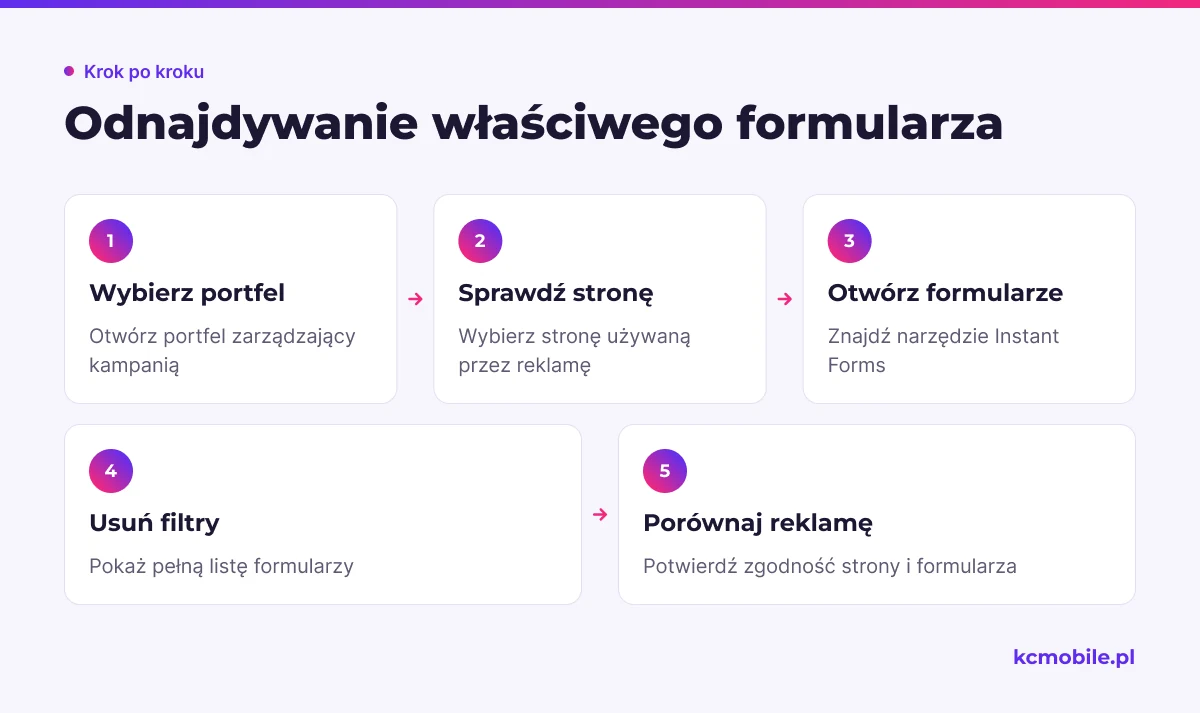
1. Wybierz portfel firmy, który zarządza kampanią.
2. Sprawdź, czy aktywna jest właściwa strona na Facebooku.
3. Otwórz narzędzie formularzy błyskawicznych z menu wszystkich narzędzi.
4. Usuń filtry ograniczające listę lub przełącz widok na wszystkie formularze.
5. W Menedżerze reklam sprawdź, czy reklama i formularz wskazują tę samą stronę.
Meta może zmieniać układ menu i nazwy pozycji etapami. Wyszukaj Instant Forms w menu narzędzi, a jeśli formularza nadal nie ma, sprawdź powiązanie zasobów oraz uprawnienia użytkownika. Oficjalna pomoc Meta opisuje dostęp do stron i narzędzi zarządzania jako osobne zakresy, dlatego samo wejście do Menedżera reklam nie przesądza o dostępie do wszystkich funkcji strony.
Formularz błyskawiczny to inny wariant niż formularz na stronie internetowej. Jeśli reklama kieruje użytkownika do witryny, formularza nie będzie w bibliotece Instant Forms. Więcej o konfiguracji i zastosowaniu formularzy opisujemy w poradniku formularze leadowe Facebook Instant Forms, a szerszy proces pozyskiwania kontaktów omawiamy w artykule najlepsze praktyki leadów w Facebook Ads.
Jak szybko odnaleźć właściwy formularz?
Szukaj po stronie, nazwie i powiązaniu z reklamą, a nie tylko po fragmencie tytułu. Nazwy takie jak Formularz testowy często powtarzają się w kilku kampaniach, więc otwórz szczegóły i porównaj datę utworzenia, pytania, stronę oraz identyfikator formularza, jeśli jest dostępny w widoku.
| Objaw | Miejsce kontroli | Następny krok |
|---|---|---|
| Nie widać żadnych formularzy | Wybrana strona, portfel firmy i filtry | Przełącz się na stronę używaną w kampanii i usuń ograniczające filtry |
| Widać kilka wersji o podobnej nazwie | Szczegóły formularza i reklama w Menedżerze reklam | Porównaj datę, pytania, stronę i identyfikator formularza |
| Formularz jest widoczny, ale nie ma leadów | Zakres dat, wyniki reklamy i status kampanii | Potwierdź, że reklama wyświetlała ten formularz i wygenerowała zgłoszenia |
| Formularza nie da się wybrać w reklamie | Strona przypisana do reklamy i dostęp użytkownika | Sprawdź, czy formularz i reklama należą do tej samej strony |
| Nie można pobrać kontaktów | Dostęp do leadów i uprawnienia strony | Poproś administratora o sprawdzenie osobnego dostępu do leadów |
Weryfikuj formularz na poziomie reklamy, nie tylko kampanii. Jedna kampania może zawierać różne reklamy i różne formularze. Jeśli porównujesz wyniki z eksportem kontaktów, ustaw ten sam zakres dat, aby raport i pobrana lista obejmowały ten sam okres.
Jak sprawdzić podgląd, status i zawartość formularza?
Podgląd formularza pokaże kolejność pytań, pola kontaktowe oraz komunikaty widoczne dla użytkownika. Przejrzyj całą ścieżkę od ekranu wprowadzającego do końcowego i porównaj ją z obietnicą w reklamie. Sprawdź także link do polityki prywatności, pytania kwalifikujące oraz informację o tym, co stanie się po wysłaniu zgłoszenia.
| Element kontroli | Co potwierdzić | Ryzyko przeoczenia |
|---|---|---|
| Nazwa i strona | Nazwa odróżnia wariant, a strona zgadza się z reklamą | Użycie formularza innej marki albo starej wersji |
| Pytania i pola | Zbierasz dane potrzebne do dalszej obsługi | Zbyt mało informacji do kontaktu lub niepotrzebne pola |
| Zgody i polityka prywatności | Link prowadzi do aktualnej strony i pasuje do celu zbierania danych | Osoba nie rozumie, jak firma wykorzysta jej dane |
| Ekran końcowy | Potwierdza wysłanie i opisuje kolejny krok | Użytkownik nie wie, czy zgłoszenie dotarło |
| Status i powiązanie z reklamą | Aktywna reklama korzysta z wybranego formularza | Dostępny formularz nie jest używany w kampanii |
Zapis w bibliotece nie oznacza, że reklama używa tego formularza. Kampania może być wyłączona, reklama może mieć przypisaną starszą wersję albo formularz może nie mieć zgłoszeń. Otwórz konfigurację konkretnej reklamy i jej podgląd, by potwierdzić powiązanie. Upewnij się też, że oglądasz opublikowaną wersję, a nie edytowany szkic.
Dopasuj liczbę pytań do informacji potrzebnych zespołowi handlowemu. Dodatkowe pole może pomóc zakwalifikować zapytanie, ale zwiększa liczbę czynności po stronie użytkownika. Zbieraj tylko te dane, które mają jasno określone zastosowanie w obsłudze kontaktu.
Jak pobrać leady powiązane z formularzem?
Jednorazowy eksport sprawdza się przy kontroli historycznej lub niewielkiej liczbie zgłoszeń, ale wymaga regularnego logowania i pilnowania terminów. W narzędziu formularzy albo centrum kontaktów wybierz właściwą stronę i formularz, ustaw zakres dat, a następnie skorzystaj z dostępnej opcji pobrania. Zakres i format dostępnych danych zależą od widoku oraz posiadanych uprawnień.
Przed eksportem potwierdź, czy potrzebujesz kontaktów z jednego formularza, czy ze wszystkich reklam strony. Plik może zawierać dane osobowe, dlatego udostępniaj go tylko osobom obsługującym zgłoszenia i przechowuj zgodnie z zasadami firmy. Usuń kopie robocze, kiedy przestaną być potrzebne.
| Metoda odbioru | Kiedy pasuje | Czas i ryzyko operacyjne |
|---|---|---|
| Ręczny eksport CSV | Kontrola lub jednorazowe przekazanie kontaktów | Wymaga pilnowania pobrań; opóźnienie rośnie, gdy nikt nie sprawdza formularza |
| Integracja z CRM | Zespół przypisuje leady, zapisuje status i prowadzi dalszą obsługę | Trzeba poprawnie zmapować pola oraz sprawdzać działanie połączenia |
| Automatyzacja przez integrator | Potrzebny jest własny przepływ lub brak gotowej integracji CRM | Należy monitorować autoryzację, błędy i zmiany po stronie połączonych usług |
Połącz właściwą stronę i formularz, zmapuj pola CRM, a następnie wyślij testowe zgłoszenie. Sprawdź, czy kontakt trafia do właściwego miejsca, czy dane zapisują się w odpowiednich polach i kto otrzymuje informację o błędzie. Przy awarii ustal ręczny sposób pobrania kontaktów. Warianty formularzy i ich działanie opisujemy w poradniku Facebook Instant Forms.
Dlaczego formularz nie pojawia się w bibliotece?
Najpierw sprawdź, czy patrzysz na właściwą stronę, ponieważ dostęp do konta reklamowego nie zawsze obejmuje widoczność formularzy ani pobieranie kontaktów. Zweryfikuj portfel firmy, stronę i rolę użytkownika, a następnie usuń filtry z widoku. Jeśli formularz widać, ale nie ma leadów, sprawdź zakres dat i osobne uprawnienia do kontaktów.
Dostęp do strony, tworzenia reklam i pobierania leadów może obejmować różne uprawnienia. Meta opisuje role z dostępem do strony i z dostępem zadaniowym, które pozwalają wykonywać określone czynności w narzędziach biznesowych. Administrator powinien potwierdzić, że użytkownik ma uprawnienia do konkretnej strony oraz odbioru leadów. W ustawieniach firmy lub strony poszukaj pozycji dotyczącej Lead access albo dostępu do leadów.
| Co nie działa | Sprawdź | Możliwa przyczyna |
|---|---|---|
| Biblioteka jest pusta | Wybraną stronę, konto i filtry | Otwarty jest inny zasób albo ograniczony widok |
| Formularza nie ma podczas tworzenia reklamy | Stronę i konfigurację reklamy | Formularz należy do innej strony lub typu konwersji |
| Widać formularz, ale eksport jest niedostępny | Dostęp do leadów i rolę użytkownika | Uprawnienia reklamowe nie obejmują odczytu kontaktów |
| CRM nie otrzymuje kontaktów | Autoryzację integracji i przypisanie strony | Integracja utraciła dostęp albo wskazuje inny zasób |
Jeśli nad kampanią pracuje agencja, poproś właściciela strony o potwierdzenie konkretnych uprawnień. Do diagnostyki podaj nazwę strony, formularza, rolę użytkownika i zanonimizowany komunikat błędu. Nie przesyłaj listy kontaktów ani zrzutów zawierających dane leadów.
Czy można edytować, kopiować lub usunąć istniejący formularz?
Zakres zmian zależy od stanu formularza i jego powiązania z reklamą. Sprawdź dostępne działania w menu formularza oraz komunikat Meta przed zapisaniem zmian. Przy istotnej zmianie pytań, informacji o prywatności lub procesu obsługi przygotuj nową wersję i przetestuj ją przed podmianą w reklamie.
Kopia formularza nie sprawi, że aktywna reklama automatycznie zacznie jej używać. Po utworzeniu nowej wersji sprawdź podgląd, stronę i link do polityki prywatności, a następnie wybierz formularz w reklamie. Po publikacji otwórz podgląd reklamy i potwierdź, że prowadzi do oczekiwanego wariantu.
Przed usunięciem sprawdź, czy formularz jest przypisany do aktywnych reklam i czy potrzebujesz historycznych danych. Zapisz nazwę i identyfikator wersji, a nieaktualny wariant oznacz w wewnętrznym rejestrze jako archiwalny. Jeśli Meta blokuje edycję, wybierz dostępną opcję zamiast ponawiać tę samą próbę.
Jak uporządkować bibliotekę, żeby zespół nie użył złego formularza?
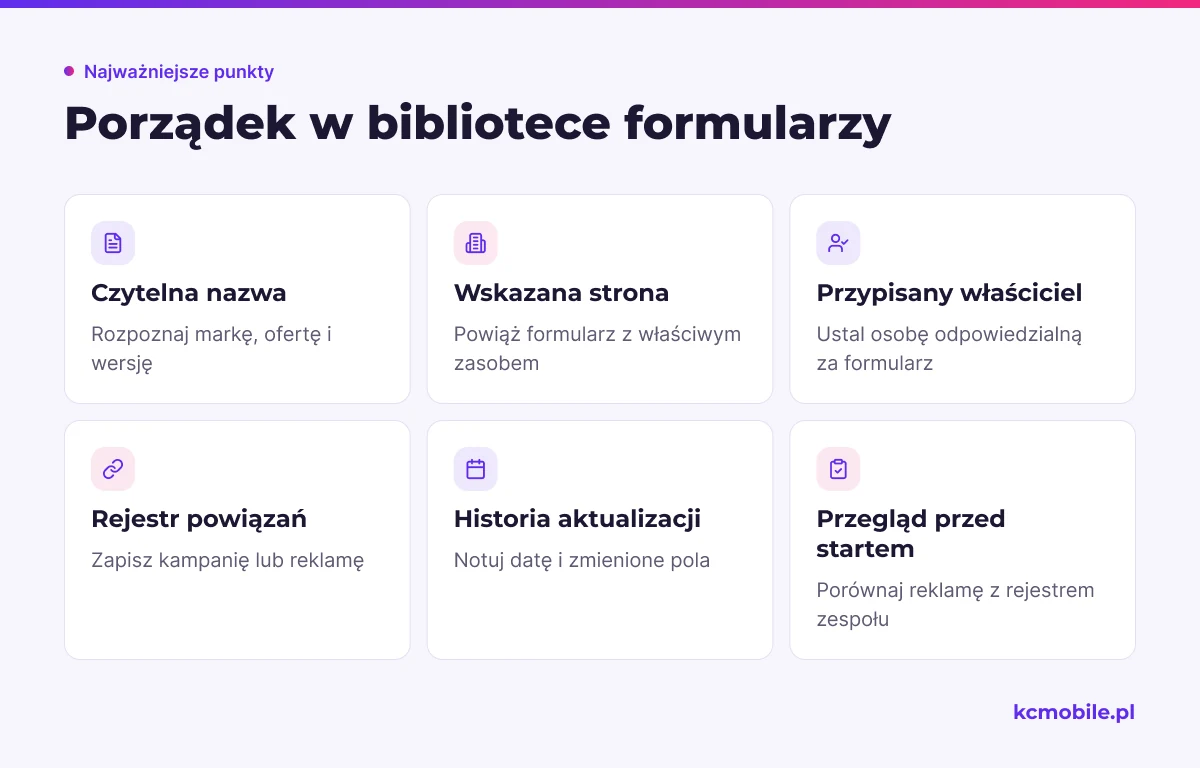
Nazwa formularza powinna pozwolić rozpoznać markę, ofertę, kanał i wersję bez otwierania każdego rekordu. Użyj na przykład schematu Marka - Konsultacja - Facebook - 2026-10 - v2. Unikaj nazw Nowy formularz, Test i samych dat, bo nie pokazują celu ani strony.
Przypisz właściciela formularza i zapisz powiązaną kampanię lub reklamę w rejestrze zespołu. Po zmianie zanotuj datę aktualizacji oraz pola, które różnią nową wersję. Nie umieszczaj w nazwie danych osobowych ani informacji o konkretnych leadach.
Przed uruchomieniem kampanii druga osoba może porównać formularz w reklamie z rejestrem. Taki przegląd wykrywa pomyłki przy duplikatach, szczególnie gdy kilka osób tworzy reklamy równolegle. Jeśli porządkujesz szerszy proces pozyskiwania kontaktów, Barometr dojrzałości cyfrowej pomaga ocenić, które elementy obsługi leadów wymagają uporządkowania.
Perspektywa KC Mobile: problem często leży poza samym formularzem
W audycie leadów sprawdzamy osobno widoczność formularza, jego przypisanie do reklamy i dostęp do kontaktów. Te warstwy mogą działać niezależnie: użytkownik może widzieć reklamę i formularz, ale nie mieć dostępu do eksportu; CRM może mieć uprawnienia, a mimo to odbierać dane z innej strony.
Gdy leady nie trafiają do zespołu, wykonujemy kontrolowane zgłoszenie testowe i sprawdzamy, na którym etapie przestaje działać przepływ. Potem porównujemy stronę, formularz, integrację i mapowanie pól do CRM. Ta kolejność pozwala ustalić, czy problem dotyczy biblioteki, uprawnień, czy synchronizacji, bez przesyłania danych klientów.
Czy formularz zapisany w bibliotece oznacza, że reklama działa?
Nie. Biblioteka pokazuje formularz, a kampania i reklama mają własne statusy oraz konfigurację. W Menedżerze reklam sprawdź, czy reklama jest aktywna i czy jej wezwanie do działania prowadzi do tego formularza. Potem porównaj wyniki reklamy z leadami z tego samego zakresu dat.
Więcej poradników w tym temacie
Wspomniane narzędzia
Najczęściej zadawane pytania
Gdzie znaleźć Facebook Forms Library?
Jak zobaczyć formularze leadowe utworzone na Facebooku?
Dlaczego nie widzę formularza w bibliotece Meta?
Jak pobrać leady z formularza Facebook?
Czy można edytować opublikowany formularz leadowy?

Krzysztof Czapnik
Founder & Technical Lead, KC Mobile
Projektuję i rozwijam strony WordPress, sklepy WooCommerce oraz aplikacje internetowe. Łączę projektowanie z programowaniem, integracjami i technicznym SEO. Projekty KC Mobile prowadzę osobiście.
Potrzebujesz pomocy z tym tematem? Napisz - odpowiem osobiście w 24h.
Potrzebujesz pomocy w tym temacie?
Czytasz poradnik „Facebook Forms Library: jak znaleźć, sprawdzić i uporządkować formularze leadowe”. Napisz, co chcesz zrobić i na jakim etapie jesteś. Ustalimy, czy możemy pomóc i jaki zakres prac będzie potrzebny.