
Formularz na stronie firmowej może tracić zapytania, gdy prosi o dane przed wyjaśnieniem oferty albo nie mówi, co wydarzy się po wysłaniu. Projektujemy go jako część drogi do decyzji: użytkownik powinien rozumieć cel, zakres danych i następny krok.
Krótka odpowiedź
Dopasuj formularz do jednej decyzji użytkownika i zbieraj tylko informacje potrzebne do wykonania następnego kroku. W Google Analytics 4 zdarzenia form_start i form_submit mogą być automatycznie rejestrowane jako pomiar interakcji formularzy w ramach Pomiaru zaawansowanego, jeśli ta opcja jest włączona w strumieniu danych internetowych; automatyczne wykrywanie sprawdź dla konkretnego formularza.
Widoczność formularza i potwierdzony sukces wysłania wymagają osobnego pomiaru, jeśli chcesz analizować te etapy.
Usługi KC Mobile
Potrzebujesz pomocy w tym temacie?
Czytasz poradnik „Jak zaplanować formularz kontaktowy, żeby zwiększał liczbę zapytań”. Napisz, co chcesz zrobić i na jakim etapie jesteś. Ustalimy, czy możemy pomóc i jaki zakres prac będzie potrzebny.
Jaką rolę formularz ma pełnić na stronie?
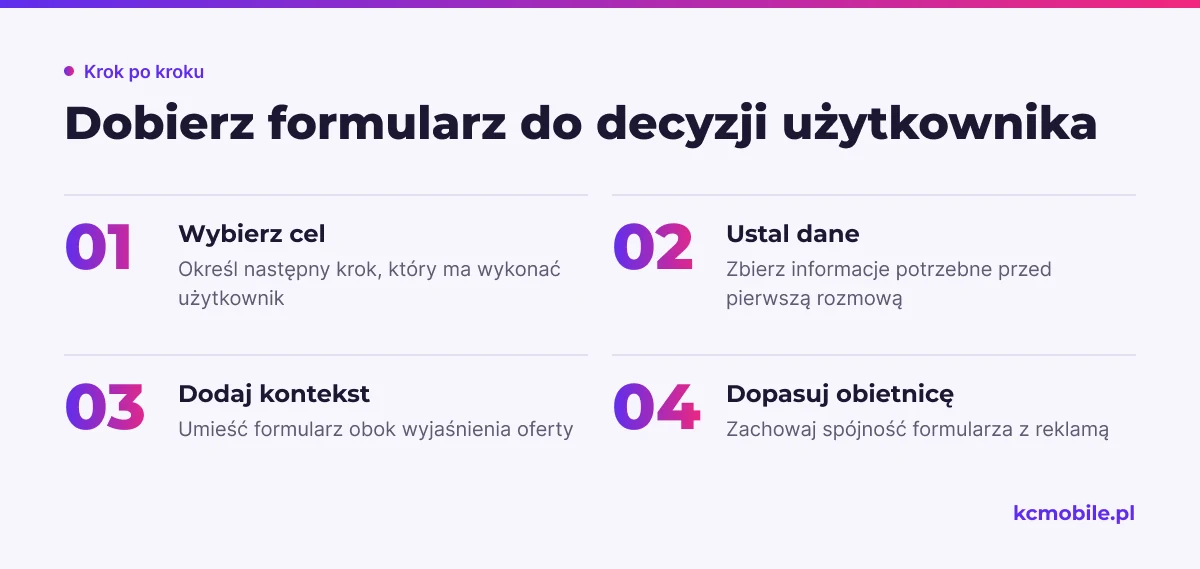
Formularz powinien prowadzić do jednego następnego kroku: kontaktu, wyceny, konsultacji albo kwalifikacji zapytania. Wybierz cel na podstawie decyzji, którą użytkownik może podjąć na danej podstronie, i informacji potrzebnych zespołowi przed rozmową.
Formularz szybkiego kontaktu zbiera minimum danych, gdy handlowiec może doprecyzować temat podczas rozmowy. Formularz wyceny pyta o parametry wpływające na zakres prac, a formularz konsultacji pozwala ustalić sposób kontaktu. Formularz kwalifikacyjny ma sens, gdy kilka odpowiedzi jest koniecznych do oceny, czy firma może obsłużyć zapytanie.
Umieść formularz obok treści, która wyjaśnia ofertę i uzasadnia kontakt. Na stronie usługi pokaż go po przedstawieniu zakresu współpracy, a przy pilnym zapytaniu udostępnij krótki kontakt wcześniej. Jeśli formularz obsługuje płatny ruch, dopasuj jego obietnicę do reklamy; kampanie Facebook i Instagram Ads możemy planować wokół celu pozyskiwania zapytań.
Perspektywa KC Mobile. Przy projektowaniu stron sprawdzamy, czy formularz pojawia się na etapie, na którym użytkownik rozumie, dlaczego warto podać dane. Formularz bez kontekstu oferty może wymagać decyzji, na którą odwiedzający nie jest jeszcze gotowy.
Czytasz poradnik „Jak zaplanować formularz kontaktowy, żeby zwiększał liczbę zapytań”. Napisz, co chcesz zrobić i na jakim etapie jesteś. Ustalimy, czy możemy pomóc i jaki zakres prac będzie potrzebny. Omów temat tego poradnika
Jakie pola formularza są naprawdę potrzebne?
Zostaw pole formularza, jeśli odpowiedź zmienia obsługę zapytania przed pierwszą rozmową. Dodatkowe pytanie zwiększa wysiłek użytkownika, więc zestaw jego koszt z konkretną korzyścią dla zespołu.
Tabela pokazuje, kiedy typowe pole może pomóc w obsłudze. Pytaj o budżet lub termin tylko wtedy, gdy odpowiedź wpływa na kolejność kontaktu albo zakres pierwszej rozmowy.
| Pole formularza | Wysiłek użytkownika | Korzyść dla zespołu | Kiedy dodać |
|---|---|---|---|
| Imię | Niski | Ułatwia rozpoczęcie rozmowy | Gdy zespół zwraca się do osoby po imieniu |
| Niski | Umożliwia odpowiedź i przesłanie materiałów | Gdy kontakt mailowy należy do procesu | |
| Telefon | Średni | Umożliwia rozmowę telefoniczną | Gdy firma rzeczywiście oddzwania |
| Treść zapytania | Średni | Ujawnia temat i kontekst | Gdy użytkownik może opisać potrzebę własnymi słowami |
| Budżet lub termin | Wysoki | Pomaga ustalić kolejność albo zakres rozmowy | Gdy odpowiedź zmienia dalszą obsługę |
Zacznij od danych kontaktowych i jednego pytania o potrzebę, jeżeli zespół może resztę ustalić podczas rozmowy. Oznaczaj pola opcjonalne wprost, a jako wymagane ustawiaj tylko informacje niezbędne do następnego kroku. Właściwa liczba pól wynika z procesu obsługi i obserwacji zachowania użytkowników, a nie z uniwersalnego limitu.
Jak napisać etykiety, CTA i komunikat przy formularzu?
Etykieta powinna nazywać oczekiwaną informację, a przycisk opisywać działanie użytkownika. Zamiast ogólnego "Dane kontaktowe" napisz "Adres e-mail", a zamiast samego "Wyślij" zastosuj opis celu, na przykład "Poproś o wycenę".
Przy formularzu wyjaśnij, kto odpowie i jaki będzie następny krok. Podaj rzeczywisty czas odpowiedzi, jeśli zespół potrafi go dotrzymać; nie obiecuj terminu, którego firma nie kontroluje. Krótka informacja o przetwarzaniu danych powinna wyjaśniać cel i podstawę prawną, a nie zastępować je obowiązkowym checkboxem.
Podstawę prawną przetwarzania dobiera się do celu. Europejska Rada Ochrony Danych wskazuje, że zgoda nie jest właściwą podstawą, gdy przetwarzanie jest niezbędne do działań przed zawarciem umowy; w takim przypadku nie dodawaj checkboxa zgody jako warunku wysłania. Jeżeli zgoda jest właściwą podstawą i jest potrzebna, pole zgody powinno pozostać niezaznaczone przed działaniem użytkownika. Informacje sprawdziliśmy w październiku 2026 r. w wytycznych EROD dotyczących ochrony danych.
Dopasuj komunikaty formularza do oferty i źródła ruchu. Osoba, która kliknęła reklamę konkretnej usługi, powinna zobaczyć zgodny z nią nagłówek, obietnicę i wezwanie do działania. Poradnik o pozyskiwaniu leadów w Facebook Ads pomaga zaplanować spójność reklamy z dalszą obsługą zapytania.
Jak zapewnić wygodę na telefonie i dostępność?
Formularz jest wygodny i dostępny, gdy można go obsłużyć klawiaturą, rozpoznać etykiety i zrozumieć błędy bez polegania wyłącznie na kolorze. Na telefonie pola powinny mieścić się w układzie bez poziomego przewijania.
Przejdź formularz na telefonie oraz samą klawiaturą. Sprawdź widoczne etykiety, logiczną kolejność klawisza Tab, czytelny fokus i komunikat błędu przy właściwym polu. Ustaw typ pola dopasowany do danych, na przykład e-mail dla adresu poczty i tel dla numeru telefonu.
Lista kontroli dostępności:
- Etykieta pozostaje widoczna po wpisaniu wartości.
- Komunikat błędu wyjaśnia, co poprawić, i wskazuje właściwe pole.
- Kontrast tekstu oraz fokusu pozwala odróżnić je od tła.
- Użytkownik może przejść formularz i go wysłać bez myszy.
- Pola i przycisk można wygodnie nacisnąć na telefonie.
- Autouzupełnianie nie nadpisuje błędnie odpowiedzi użytkownika.
Nie zastępuj etykiety tekstem umieszczonym wyłącznie wewnątrz pustego pola. Po wpisaniu odpowiedzi tekst znika, a użytkownik może stracić informację o rodzaju lub formacie wymaganej wartości.
Jak zaplanować walidację i obsługę po wysłaniu?
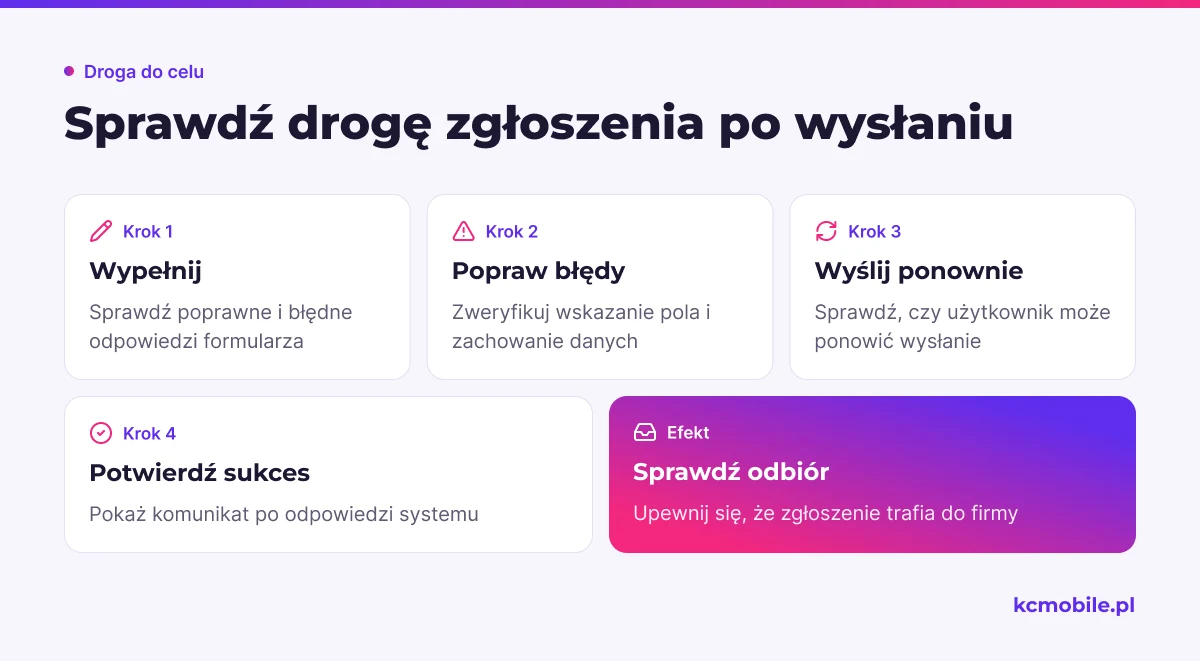
Walidacja powinna wskazać konkretny błąd, zachować poprawnie wpisane dane i pozwolić użytkownikowi ponowić wysłanie. Przed skierowaniem ruchu na formularz sprawdź pełną ścieżkę od wypełnienia do odebrania zgłoszenia przez firmę.
Przetestuj jeden poprawny i kilka błędnych scenariuszy: brak wymaganego pola, niepoprawny format e-maila lub telefonu oraz ponowne wysłanie. Komunikat powinien wskazać, co poprawić, a po udanym przetworzeniu zgłoszenia strona powinna pokazać potwierdzenie sukcesu.
Powiadomienie dla zespołu powinno zawierać dane potrzebne do rozpoczęcia obsługi. Przy wysyłaniu asynchronicznym kliknięcie przycisku nie potwierdza jeszcze sukcesu; komunikat pokaż po odpowiedzi systemu. Ustal osobę, która sprawdza niedostarczone zgłoszenia i reaguje na błędy integracji.
Jak mierzyć liczbę i jakość zapytań z formularza?
Mierz osobno odsłonę strony, widoczność formularza, rozpoczęcie wypełniania, wysłanie i jakość odebranego kontaktu. W Google Analytics 4 zdarzenia form_start i form_submit należą do Pomiaru zaawansowanego; ich automatyczne rejestrowanie wymaga włączenia interakcji formularzy w ustawieniach strumienia danych internetowych i sprawdzenia działania konkretnego formularza.
Zdarzenie page_view mierzy odsłonę strony, a nie dotarcie do formularza. Dokumentacja Google wymienia form_start jako pierwszą interakcję użytkownika z formularzem w sesji, a form_submit jako przesłanie formularza. Widoczność formularza w polu widzenia użytkownika jest osobnym pomiarem, który trzeba skonfigurować samodzielnie, jeśli ma być analizowany. Google opisuje form_start i form_submit w dokumentacji Pomiaru zaawansowanego, sprawdzonej w październiku 2026 r. Pomoc Google Analytics o zdarzeniach Pomiaru zaawansowanego.
Tabela rozdziela automatyczne zdarzenia opisane przez Google od pomiarów, które wymagają osobnej konfiguracji. Samo zdarzenie form_submit nie zawsze potwierdza, że zgłoszenie dotarło do firmy.
| Etap pomiaru | Sposób rejestracji | Pytanie diagnostyczne |
|---|---|---|
| page_view strony | Pomiar odsłony strony | Ilu użytkowników odwiedziło stronę? |
| Widoczność formularza | Własny pomiar | Ilu użytkowników zobaczyło formularz? |
| form_start | Pomiar zaawansowany po włączeniu | Ilu użytkowników zaczęło wypełniać formularz? |
| form_submit | Pomiar zaawansowany po włączeniu | Ilu użytkowników przesłało formularz? |
| Potwierdzony sukces | Własny pomiar po odpowiedzi systemu | Ilu użytkowników skutecznie wysłało zgłoszenie? |
| Lead zakwalifikowany | Ewidencja w systemie obsługi | Czy formularz przynosi właściwe zapytania? |
Własny pomiar widoczności i potwierdzonego sukcesu skonfiguruj tak, by odpowiadały zachowaniu strony, a następnie sprawdź je w raportach lub DebugView. Nie przesyłaj do Google Analytics adresów e-mail, numerów telefonu ani treści zapytań; jakość kontaktu ewidencjonuj w kontrolowanym CRM.
Porównuj te same źródła ruchu i okresy, a wzrost wysłań oceniaj razem z liczbą leadów odebranych i zakwalifikowanych. Jeśli nie chcesz samodzielnie planować pomiaru i pozyskiwania zapytań, obsługa kampanii Facebook i Instagram Ads może uwzględnić cel formularza oraz dalszą obsługę kontaktów.
Jak testować zmiany w formularzu?
Testuj jedną główną zmianę naraz i porównuj podobne źródła oraz okresy ruchu. Zmiana przycisku, liczby pól i treści strony w tym samym czasie nie pozwala wiarygodnie wskazać przyczyny wyniku.
Zapisz datę zmiany, wersję formularza, źródło ruchu i miary, które porównasz. Zmień jeden element, na przykład etykietę przycisku albo pytanie kwalifikujące, a następnie oceń widoczność, rozpoczęcia, wysłania, odebrane zgłoszenia i udział kontaktów zakwalifikowanych. Jeżeli w trakcie pomiaru zmienił się ruch lub kampania, odnotuj to i nie przypisuj całej różnicy formularzowi.
Tabela pomaga dobrać pierwszą kontrolę do miejsca, w którym ścieżka przestaje działać. Najpierw sprawdź etap pomiaru i działanie strony, a dopiero potem przebudowuj formularz.
| Objaw | Obszar kontroli | Pierwsza diagnoza |
|---|---|---|
| Mało wejść na stronę formularza | Ruch i ścieżka | Sprawdź źródło ruchu i wejścia na właściwą podstronę |
| Są wejścia, mało widoczności formularza | Układ strony | Sprawdź położenie formularza i działanie wezwania do działania |
| Są rozpoczęcia, mało wysłań | Pola i walidacja | Sprawdź wymagane pytania i błędy walidacji |
| Są wysłania, firma nie dostaje zgłoszeń | Powiadomienie i integracja | Sprawdź odbiorcę, CRM i rejestr błędów |
| Są zgłoszenia, mało wartościowych kontaktów | Oferta i źródło ruchu | Porównaj kryteria sprzedaży oraz pytania kwalifikujące |
Zachowaj poprzednią wersję lub zapisz dokładnie wprowadzone zmiany, żeby móc odtworzyć wynik. Jeżeli Analytics raportuje wysłania, a firma nie otrzymuje zgłoszeń, diagnozuj dostarczenie wiadomości i integrację zamiast zmieniać treść formularza.
Jakie błędy obniżają liczbę wysłanych formularzy?
Liczbę wysłań obniżają przeszkody, które pojawiają się między decyzją o kontakcie a skutecznym potwierdzeniem zgłoszenia. Najpierw ustal, na którym etapie ścieżki spada liczba użytkowników.
Zbyt wiele wymaganych pól zwiększa wysiłek, niejasny przycisk utrudnia ocenę następnego kroku, a błędna walidacja blokuje poprawne dane. Formularz może też wyglądać poprawnie na komputerze, ale nie działać na telefonie z powodu zasłoniętego przycisku lub błędu skryptu.
Brak potwierdzenia po wysłaniu pozostawia użytkownika bez informacji, czy zgłoszenie dotarło. Niedziałające powiadomienie albo integracja może z kolei sprawić, że pomiar wysłania rośnie, choć zespół nie otrzymuje nowych kontaktów. Rozróżniaj te sytuacje przed zmianą treści lub liczby pól.
Więcej poradników w tym temacie
- Instant form lead nurturing: jak szybko i skutecznie obsłużyć leady z formularza Meta
- Facebook Forms Library: jak znaleźć, sprawdzić i uporządkować formularze leadowe
- Lead marketing: co oznacza i jak zbudować proces pozyskiwania klientów?
- Analiza lejka marketingowo-sprzedażowego: jak znaleźć miejsca utraty klientów
Wspomniane narzędzia
Najczęściej zadawane pytania
Jak zaplanować formularz kontaktowy, żeby zwiększyć liczbę zapytań?
Ile pól powinien mieć formularz kontaktowy?
Jakie pola w formularzu kontaktowym są obowiązkowe?
Jak mierzyć konwersję formularza na stronie?
Dlaczego formularz kontaktowy nie wysyła zgłoszeń?
Czy do formularza kontaktowego trzeba dodać checkbox zgody na przetwarzanie danych?

Krzysztof Czapnik
Founder & Technical Lead, KC Mobile
Projektuję i rozwijam strony WordPress, sklepy WooCommerce oraz aplikacje internetowe. Łączę projektowanie z programowaniem, integracjami i technicznym SEO. Projekty KC Mobile prowadzę osobiście.
Potrzebujesz pomocy z tym tematem? Napisz - odpowiem osobiście w 24h.
Potrzebujesz pomocy w tym temacie?
Czytasz poradnik „Jak zaplanować formularz kontaktowy, żeby zwiększał liczbę zapytań”. Napisz, co chcesz zrobić i na jakim etapie jesteś. Ustalimy, czy możemy pomóc i jaki zakres prac będzie potrzebny.