Leady z reklam Facebooka i Instagrama wymagają sprawnego przekazania od formularza do osoby, która skontaktuje się z potencjalnym klientem. Ręczny plik CSV wystarczy przy prostym procesie, ale bez kontroli zakresu, duplikatów i właściciela kontaktu łatwo zgubić zgłoszenie.
Krótka odpowiedź
Leady z formularza błyskawicznego Meta pobierzesz jako plik CSV albo przekażesz automatycznie do arkusza lub CRM. W Excelu wybierz Dane > Pobierz dane > Z pliku > Z tekstu/CSV, sprawdź kodowanie UTF-8 i separator, a kolumnę telefonu ustaw jako tekst.
Meta udostępnia dane Instant Forms do pobrania przez maksymalnie 90 dni od przesłania formularza, dlatego zaplanuj regularny eksport lub integrację.
Usługi KC Mobile
Potrzebujesz pomocy w tym temacie?
Czytasz poradnik „Jak pobrać leady z Facebooka i uporządkować je w Excelu”. Napisz, co chcesz zrobić i na jakim etapie jesteś. Ustalimy, czy możemy pomóc i jaki zakres prac będzie potrzebny.
Czy Facebook sam zapisuje leady w Excelu?
Facebook nie zapisuje leadów z formularza automatycznie w pliku Excel: kontakt trafia do narzędzi Meta, a do arkusza przenosi go eksport CSV albo skonfigurowana integracja.
Ręczny CSV sprawdza się przy okazjonalnym pobieraniu i niewielkiej liczbie osób obsługujących kontakty. Współdzielony arkusz ułatwia aktualizowanie statusów, a CRM dodaje przypisanie opiekuna i historię kontaktu.
Tabela pomaga dobrać sposób przekazania do organizacji pracy i oczekiwanego czasu reakcji.
| Sposób | Częstotliwość aktualizacji | Odpowiedzialność za kontakt | Ograniczenie |
|---|---|---|---|
| Ręczny CSV | Po eksporcie wykonanym przez pracownika | Przypisana ręcznie | Wymaga pamiętania o pobraniu |
| Współdzielony Excel | Po edycji arkusza | Ustalana w kolumnie właściciela | Możliwe nadpisanie lub równoczesna edycja |
| Integracja z arkuszem | Zależna od ustawionej automatyzacji | Wymaga reguły przypisania | Trzeba monitorować błędy połączenia |
| CRM | Zależna od konfiguracji integracji | Może być przypisana regułą | Wymaga konfiguracji procesu sprzedaży |
Dane Instant Forms są dostępne do pobrania przez maksymalnie 90 dni od wysłania formularza, dlatego częstotliwość eksportu powinna uwzględniać ten limit. Własne kopie danych w Excelu lub CRM podlegają odrębnym zasadom dostępu i przechowywania.
Opis całego procesu pozyskiwania kontaktów znajdziesz w poradniku o najlepszych praktykach generowania leadów Facebook Ads. Jeśli planujesz kampanię i potrzebujesz wsparcia w jej przygotowaniu, obsługa kampanii Facebook i Instagram Ads obejmuje prowadzenie działań reklamowych.
Czytasz poradnik „Jak pobrać leady z Facebooka i uporządkować je w Excelu”. Napisz, co chcesz zrobić i na jakim etapie jesteś. Ustalimy, czy możemy pomóc i jaki zakres prac będzie potrzebny. Omów temat tego poradnika
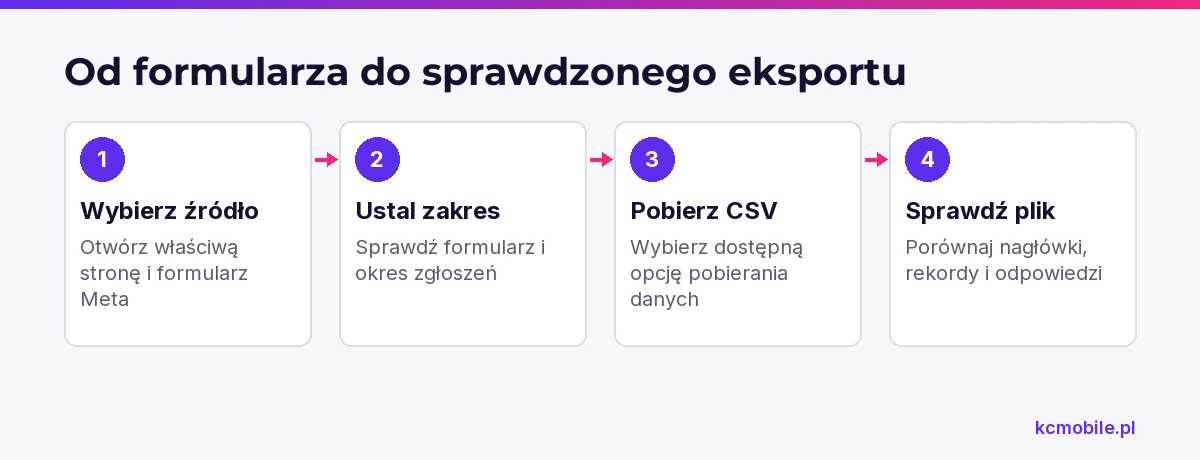
Jak pobrać leady z formularza w Meta?
Pobierz leady z obszaru Instant Forms lub centrum leadów w Meta Business Suite, wybierając właściwą stronę, formularz i zakres danych.
1. Otwórz Meta Business Suite i wybierz stronę powiązaną z reklamą oraz formularzem.
2. Otwórz Instant Forms lub centrum leadów, jeśli te pozycje są dostępne na koncie. Możesz też przejść do wyników reklamy w Menedżerze reklam.
3. Wybierz właściwy formularz i sprawdź okres, którego dotyczą zgłoszenia.
4. Użyj dostępnej opcji pobierania danych i wybierz CSV, jeśli chcesz zaimportować plik do Excela.
5. Przed połączeniem eksportu z rejestrem sprawdź nagłówki, liczbę rekordów, okres oraz kilka przykładowych odpowiedzi.
Położenie i nazwy elementów interfejsu Meta mogą się zmieniać, a dostęp do leadów zależy od uprawnień użytkownika. Jeśli nie widzisz formularza lub kontaktów, zweryfikuj dostęp do właściwej strony i leadów oraz wybór formularza. Deweloperzy mogą pobierać leady przez Marketing API Meta, ale ta metoda wymaga przygotowania integracji i odpowiedniego dostępu.
Wynik kampanii w raportach reklamowych i lista kontaktów w pliku mogą różnić się zakresem. Porównuj tę samą stronę, formularz i daty, a różnice zapisuj przed oceną kompletności eksportu.
Jak otworzyć CSV w Excelu bez psucia polskich znaków?
Import przez Power Query pozwala sprawdzić kodowanie, separator i typy kolumn przed załadowaniem pliku do Excela.
1. Otwórz skoroszyt i wybierz Dane > Pobierz dane > Z pliku > Z tekstu/CSV. W niektórych wersjach ścieżka może być skrócona do Dane > Z tekstu/CSV.
2. W podglądzie sprawdź źródło pliku, kodowanie UTF-8 oraz separator. Wybierz taki separator, który rozdziela pola w osobnych kolumnach.
3. Ustaw typ kolumny telefonu jako tekst przed załadowaniem. Excel zachowa wtedy początkowe zero i nie zamieni numeru na zapis naukowy.
4. Sprawdź polskie znaki, daty, puste pola i odpowiedzi, które mogły zawierać separator.
5. Załaduj dane do nowej karty i porównaj kilka rekordów z podglądem.
Microsoft wskazuje import przez Power Query jako sposób otwierania pliku CSV UTF-8, gdy plik nie ma znacznika BOM. Podgląd importu pozwala sprawdzić kodowanie i separator przed załadowaniem danych. Instrukcje producenta opisują otwieranie plików CSV UTF-8 w Excelu oraz import plików tekstowych i CSV przez Power Query.
Jakie kolumny i statusy leadów warto mieć?
Arkusz powinien wskazywać źródło kontaktu, aktualny etap obsługi i osobę odpowiedzialną za następny krok.
Oddziel odpowiedzi wypełnione przez użytkownika od pól uzupełnianych przez zespół. Status powinien opisywać faktyczny postęp, a właściciel leada wskazywać jedną osobę odpowiedzialną za kontakt.
| Kolumna | Źródło danych | Zasada uzupełniania |
|---|---|---|
| Data pozyskania | Eksport Meta | Jeden format daty w całym arkuszu |
| Kampania | Dane reklamy lub eksportu | Zachowana oryginalna nazwa |
| Formularz | Instant Form | Osobne oznaczenie dla każdej oferty |
| Imię i nazwisko | Odpowiedź użytkownika | Bez nieuzasadnionych zmian |
| Telefon i e-mail | Odpowiedzi formularza | Telefon przechowywany jako tekst |
| Zgoda | Pole formularza, jeśli je dodano | Sprawdzenie konkretnego formularza |
| Status | Aktualizuje opiekun | Wybór ze stałej listy |
| Właściciel leada | Koordynator lub reguła | Jedna osoba dla aktywnego kontaktu |
| Data kontaktu | Aktualizuje opiekun | Faktyczna data próby lub rozmowy |
| Następny krok | Aktualizuje opiekun | Konkretne działanie do wykonania |
Praktyczny model statusów to Nowy, Przypisany, Kontakt podjęty, Kwalifikowany, Nieosiągalny i Zamknięty. Zespół powinien ustalić kryterium przejścia między statusami, aby każdy handlowiec oznaczał kontakt według tej samej reguły. W Excelu listę dopuszczalnych wartości można ustawić przez Dane > Poprawność danych.
Ogranicz dostęp do arkusza do osób obsługujących kontakty i nie twórz dodatkowych kopii bez uzasadnionej potrzeby.
Jak dopasować eksport do procesu sprzedaży?
Ręczny CSV pasuje do okazjonalnego eksportu, a CRM warto rozważyć, gdy zespół potrzebuje wspólnego przypisania, historii i kontroli kolejnych działań.
Liczba leadów sama nie przesądza o zmianie narzędzia. Znaczenie mają częstotliwość zgłoszeń, liczba osób, wymagany czas reakcji i to, czy zespół musi raportować wynik sprzedaży dla każdego kontaktu.
| Warunek procesu | Ręczny CSV | Współdzielony Excel | Integracja z CRM |
|---|---|---|---|
| Eksport odbywa się okazjonalnie | Może wystarczyć | Przydatny do wspólnej listy | Może wymagać zbędnej konfiguracji |
| Kilka osób obsługuje kontakty | Wymaga przekazywania plików | Wymaga reguł edycji i przypisania | Ułatwia przypisanie i historię |
| Potrzebna jest szybka reakcja | Zależy od rytmu pobierania | Wymaga monitorowania arkusza | Można ustawić automatyczne przekazanie |
| Potrzebna jest historia rozmów | Uzupełniana ręcznie | Rozproszona między wpisami | Zapisywana przy rekordzie kontaktu |
| Potrzebny jest raport sprzedaży | Wymaga łączenia eksportów | Możliwa analiza w arkuszu | Zależy od konfiguracji CRM |
Excel przestaje być wygodny, gdy zespół nie potrafi wskazać właściciela kontaktu, nie widzi historii prób kontaktu albo regularnie scala kilka kopii pliku. Wtedy porównaj koszt ręcznej pracy i błędów z czasem konfiguracji CRM. Więcej o obsłudze kontaktów w kampaniach B2B przeczytasz w materiale o Facebook Ads B2B i lead generation.
Jak ograniczyć błędy przy eksporcie leadów?
Przed importem sprawdź zakres dat, formularz, duplikaty, puste pola i przypisanie kontaktów do opiekunów.
Przy eksporcie ręcznym najpierw załaduj plik do nowej karty. Dopiero po kontroli dopisz rekordy do głównego rejestru, zamiast nadpisywać istniejące dane. Zachowaj identyfikator leada, jeśli eksport go zawiera, oraz datę pobrania, aby rozpoznać ponownie zaimportowane zgłoszenie.
Użyj krótkiej checklisty przed zatwierdzeniem importu:
- Czy wybrano właściwą stronę, formularz i okres?
- Czy liczba wierszy i nagłówki odpowiadają oczekiwanemu eksportowi?
- Czy polskie znaki, daty i telefony wyświetlają się poprawnie?
- Czy duplikaty można rozpoznać po identyfikatorze lub danych kontaktowych?
- Czy każdy aktywny kontakt ma status, właściciela i następny krok?
Wykonaj test na kilku rekordach przed importem całej partii. Po imporcie porównaj liczbę nowych wierszy z liczbą rekordów w pliku i sprawdź, czy żadne wcześniejsze dane nie zostały nadpisane.
Jak przekazywać leady automatycznie do arkusza?
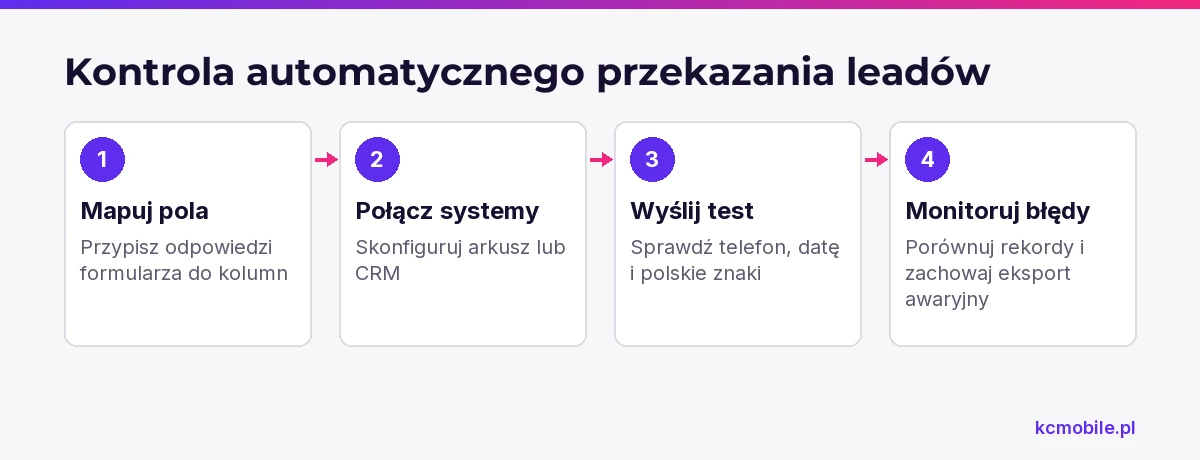
Automatyczne przekazanie wymaga połączenia formularza Meta z arkuszem lub CRM, mapowania pól i kontroli wyniku testowego.
Najpierw ustal, które pola formularza trafiają do których kolumn. Zachowaj osobne pole źródła, kampanii i formularza, jeśli system docelowy je obsługuje. Następnie skonfiguruj połączenie przez zatwierdzone narzędzie automatyzacji albo CRM, które ma dostęp do właściwej strony i leadów.
Wyślij testowy rekord i porównaj wartości w obu systemach. Sprawdź polskie znaki, telefon, datę, odpowiedzi dodatkowe oraz to, czy rekord otrzymał właściwego właściciela. Ustal, gdzie zespół zobaczy błąd połączenia i kto odpowiada za jego naprawę.
Automatyzacja nie eliminuje potrzeby kontroli. Porównuj okresowo liczbę rekordów po stronie Meta i systemu docelowego, obserwuj błędy oraz zachowaj procedurę awaryjnego eksportu CSV. Po zmianie pytań w formularzu sprawdź mapowanie pól przed kolejnym przekazaniem.
Jak mierzyć, czy leady z Facebooka są wartościowe?
Wartość leadów ocenisz, łącząc dane o pozyskaniu z czasem kontaktu, kwalifikacją i wynikiem sprzedaży.
Sam wolumen formularzy nie mówi, czy kontakt pasuje do oferty ani czy zespół skutecznie go obsłużył. W arkuszu lub CRM zapisuj liczbę nowych kontaktów, czas do pierwszej próby kontaktu, odsetek kontaktów, z którymi udało się porozmawiać, oraz liczbę leadów zakwalifikowanych.
Jeśli proces sprzedaży pozwala, dodaj wynik końcowy i powiąż go z kampanią oraz formularzem. Porównuj kampanie według tych samych definicji statusów i tych samych okresów. Koszt formularza nie zastępuje oceny jakości kontaktów, jeśli zgłoszenia różnią się dopasowaniem do oferty.
Perspektywa KC Mobile: w obsłudze kampanii sam eksport kontaktów nie wystarcza do oceny jakości. Zespół potrzebuje informacji, czy kontakt został przypisany, obsłużony i zakwalifikowany, bo dopiero te dane łączą reklamę z dalszym wynikiem sprzedaży.
Jeśli potrzebujesz wsparcia w prowadzeniu reklam, prowadzenie działań Facebook i Instagram Ads może połączyć pozyskiwanie kontaktów z procesem ich dalszej obsługi.
Więcej poradników w tym temacie
- Facebook Forms Library: jak znaleźć, sprawdzić i uporządkować formularze leadowe
- Instant form lead nurturing: jak szybko i skutecznie obsłużyć leady z formularza Meta
- Lead marketing: co oznacza i jak zbudować proces pozyskiwania klientów?
- Jak generować leady dzięki social mediom bez opierania planu na samych zasięgach
Wspomniane narzędzia
Najczęściej zadawane pytania
Jak długo Meta udostępnia leady z formularzy do pobrania?
Czy do arkusza można przekazywać leady z Facebooka i Instagrama?
Co zrobić, jeśli nie widzę leadów w Meta Business Suite?
Jak zachować zero na początku numeru telefonu w Excelu?
Czy każde pole formularza Meta pojawi się w eksporcie?
Kiedy Excel przestaje wystarczać do obsługi leadów?

Krzysztof Czapnik
Founder & Technical Lead, KC Mobile
Projektuję i rozwijam strony WordPress, sklepy WooCommerce oraz aplikacje internetowe. Łączę projektowanie z programowaniem, integracjami i technicznym SEO. Projekty KC Mobile prowadzę osobiście.
Potrzebujesz pomocy z tym tematem? Napisz - odpowiem osobiście w 24h.
Potrzebujesz pomocy w tym temacie?
Czytasz poradnik „Jak pobrać leady z Facebooka i uporządkować je w Excelu”. Napisz, co chcesz zrobić i na jakim etapie jesteś. Ustalimy, czy możemy pomóc i jaki zakres prac będzie potrzebny.