Spotkanie z klientem, konsultacja indywidualna i szkolenie zespołu wymagają nieco innej organizacji. Dlatego wybór między Zoom a Google Meet warto zacząć od przebiegu rozmowy, a dopiero później porównywać plany. Ważne są nie tylko limity uczestników, lecz także dołączanie gości, dostęp do nagrania i to, kto może zarządzać spotkaniem.
Krótka odpowiedź
Zoom i Google Meet porównuj dla konkretnego rodzaju spotkania oraz licencji gospodarza. Sprawdź czas, liczbę uczestników, dołączanie gości, nagrywanie i dostępność potrzebnych funkcji w danym planie.
Integracja z obecnym środowiskiem pracy może ułatwić wybór, ale nie przesądza o jakości każdej rozmowy. Opinie użytkowników traktuj jako wskazówki do sprawdzenia, a decyzję oprzyj na wymaganiach zespołu i kontrolowanej próbie z syntetycznymi danymi.
Usługi KC Mobile
Potrzebujesz pomocy w tym temacie?
Czytasz poradnik „Zoom czy Google Meet? Porównanie funkcji i doświadczenia pracy”. Napisz, co chcesz zrobić i na jakim etapie jesteś. Ustalimy, czy możemy pomóc i jaki zakres prac będzie potrzebny.
Najpierw scenariusz spotkania, potem nazwa platformy
Obie platformy służą do rozmów wideo i współpracy na odległość. Z punktu widzenia firmy ważniejsze od ogólnego zestawienia funkcji jest to, jak przebiega konkretne spotkanie. Inne wymagania ma handlowiec pokazujący ofertę jednemu klientowi, a inne prowadzący warsztat, który potrzebuje podziału uczestników i kontroli nad udostępnianiem ekranu.
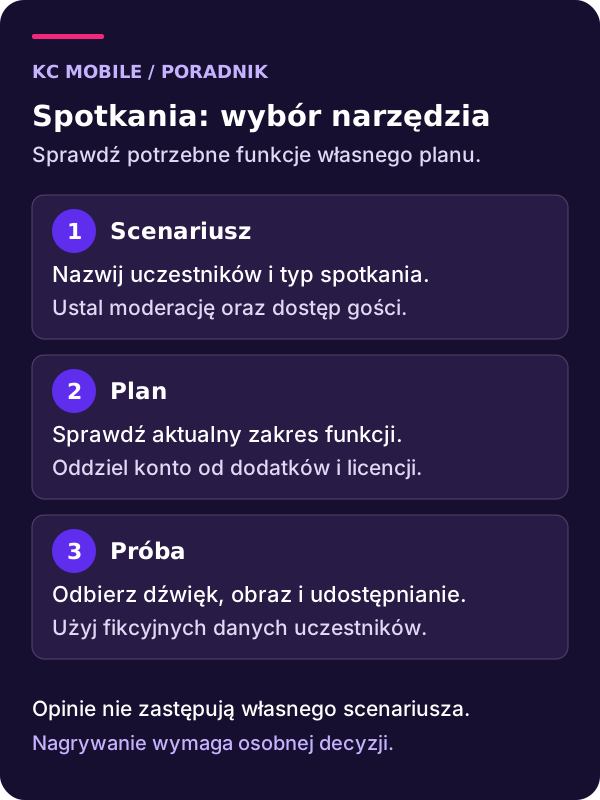
Opisz, kto tworzy spotkanie, kto dołącza i co powinno pozostać po zakończeniu. Czy uczestnicy są pracownikami z kontami firmowymi, czy gośćmi? Czy potrzebujesz nagrania, transkrypcji, listy obecności lub tylko rozmowy bez zapisu? Każda z tych odpowiedzi wpływa na wymagany plan i ustawienia.
Nie utożsamiaj dużej liczby uczestników ze szkoleniem lub webinarem. Interaktywne spotkanie i transmisja dla odbiorców mogą korzystać z innych produktów, uprawnień oraz zasad licencjonowania. Porównuj ten sam rodzaj usługi po obu stronach.
Jeżeli spotkanie jest elementem kursu, uwzględnij też organizację LMS w WordPress. Sam link do rozmowy nie rozwiązuje dostępu do materiałów, historii postępów i obsługi uczestników kursu. Platforma wideo jest tylko częścią całego procesu.
Czytasz poradnik „Zoom czy Google Meet? Porównanie funkcji i doświadczenia pracy”. Napisz, co chcesz zrobić i na jakim etapie jesteś. Ustalimy, czy możemy pomóc i jaki zakres prac będzie potrzebny. Omów temat tego poradnika
Limity i koszt: liczy się plan gospodarza
Stan dokumentacji sprawdzony 15 września 2026 r. pokazuje, że nie można przypisać jednej liczby uczestników wszystkim płatnym kontom. Zoom rozróżnia plan konta i typ użytkownika. Osoba z licencją Basic na płatnym koncie może nadal mieć ograniczenia czasu właściwe dla Basic.
| Obszar | Zoom | Google Meet |
|---|---|---|
| Podstawowe spotkanie | Na darmowym koncie Basic do 100 uczestników, zwykle do 40 minut | Podstawowo do 100 uczestników |
| Czas w podstawowej wersji Meet | Limit Zoom zależy od licencji gospodarza | Rozmowa 1:1 do 24 godzin, przy 3 lub więcej osobach do godziny |
| Większe spotkania | Zależne od planu, użytkownika i dodatków | Zależne od edycji Workspace |
| Zaawansowane funkcje | Wymagają właściwej licencji i ustawień | Wymagają odpowiedniej edycji i uprawnień |
Źródłami są dokumentacje czasu spotkań Zoom, limitów uczestników Zoom oraz funkcji Meet. Przed zakupem sprawdź konkretną konfigurację gospodarza, zamiast polegać na reklamowanym maksimum platformy.
Koszt porównuj w jednakowym okresie. Uwzględnij licencje, dodatki, przestrzeń na nagrania oraz istniejące subskrypcje firmy. Kwota miesięczna przy płatności z góry za rok nie jest tym samym co miesięczne zobowiązanie możliwe do zakończenia po jednym okresie.
Dołączanie gościa i codzienna obsługa
Dla klienta liczy się droga od zaproszenia do rozmowy. Sprawdź, czy w wymaganej konfiguracji może wejść z przeglądarki, czy musi użyć aplikacji lub zalogować się określonym kontem. Zasady organizacji mogą ograniczać dostęp niezależnie od tego, co platforma umożliwia w ustawieniu domyślnym.
Warto obejrzeć ten proces z dwóch perspektyw: gospodarza i osoby z zewnątrz. Prowadzący może widzieć przyciski niedostępne dla gościa, a wcześniejsze zalogowanie może ukrywać problemy, które pojawią się u nowego uczestnika. Nie oceniaj łatwości obsługi wyłącznie na własnym koncie administratora.
Na stronie WordPress do obsługi konsultacji dochodzi wybór terminu, potwierdzenie i ewentualna zmiana rezerwacji. System booking w WordPress może współpracować z narzędziami spotkań, ale trzeba sprawdzić zakres konkretnej integracji. Dodanie linku nie musi oznaczać automatycznego odwołania rozmowy po anulowaniu terminu.
Uwzględnij też sytuacje awaryjne: niewłaściwe konto, brak dostępu do mikrofonu, spóźniony uczestnik i ponowne dołączenie. Krótka instrukcja dla gościa bywa bardziej użyteczna niż rozbudowana lista funkcji, których zespół nie wykorzysta. Powinna opisywać faktyczną konfigurację firmy i sposób uzyskania pomocy.
Moderacja i współpraca podczas rozmowy
Przed wyborem wypisz działania prowadzącego. Może potrzebować udostępnienia ekranu, przyjęcia uczestnika, odebrania mu możliwości prezentowania lub przekazania roli innej osobie. Sprawdź te czynności w planie i trybie spotkania, którego będziecie używać. Dostępność funkcji może zależeć od ustawień administratora.
Jeśli zespół korzysta z podgrup, ankiet lub wspólnej tablicy, ustal, kto je tworzy i czy gość z zewnątrz może w nich uczestniczyć. Samo pojawienie się funkcji w materiałach producenta nie oznacza dostępności dla każdego gospodarza. Dodatkowe szyfrowanie może także wyłączyć część narzędzi współpracy.
Jakość obrazu i dźwięku oceniaj w warunkach zbliżonych do pracy zespołu. Połączenie internetowe, mikrofon, kamera, obciążenie urządzenia i sposób udostępniania materiałów mogą wpływać na rozmowę. Nie ma podstaw, aby bez porównywalnego pomiaru przypisać jednej platformie zawsze lepszy obraz.
Zwróć uwagę na czytelność prezentacji, obsługę klawiaturą i możliwość skorzystania z napisów, jeśli są potrzebne. W spotkaniach z klientami prosty, powtarzalny sposób prowadzenia rozmowy może być ważniejszy niż funkcja, którą gospodarz musi każdorazowo odnajdywać w panelu.
Nagranie, transkrypcja i notatka AI to różne funkcje
Nagranie zapisuje przebieg spotkania w określonym zakresie. Transkrypcja zamienia wypowiedzi na tekst, napisy pomagają śledzić rozmowę na bieżąco, a podsumowanie AI wybiera lub przetwarza informacje. Nie traktuj tych funkcji jako jednego przełącznika. Sprawdź język, sposób uruchomienia, uprawnienia i miejsce przechowywania każdej z nich.
Zoom udostępnia transkrypcję nagrań chmurowych, więc porównanie z pustym Nie przy transkrypcjach byłoby błędne. Dostęp wymaga odpowiedniego konta oraz włączonych funkcji. Nie zakładaj identycznego działania dla nagrania lokalnego, rozmowy z dodatkowym szyfrowaniem i nagrania chmurowego.
W Meet nagrywanie jest dostępne w kwalifikowanych edycjach, na przykład Business Standard i Business Plus, przy właściwych ustawieniach oraz uprawnieniach gospodarza. Nie każdy płatny pakiet automatycznie zapewnia nagrywanie. Warto także sprawdzić, kto otrzyma dostęp do pliku i jak długo będzie przechowywany.
Przed użyciem zapisu ustal zasady organizacji dotyczące informacji dla uczestników, dostępu i usuwania materiałów. Wbudowany komunikat platformy nie rozstrzyga samodzielnie wszystkich obowiązków firmy. Nie włączaj automatycznego nagrywania tylko dlatego, że znajduje się w zakupionym planie. Próbę techniczną przeprowadź bez prawdziwych rozmów i danych klientów.
Bezpieczeństwo zależy także od wybranego trybu
Zoom umożliwia szyfrowanie end-to-end, ale nie jest ono domyślnym stanem każdego spotkania. Ma wymagania dotyczące sposobu dołączania i wyłącza część funkcji, między innymi nagrywanie chmurowe, transkrypcję na żywo oraz funkcje AI. Nie obsługuje też wszystkich sposobów wejścia, takich jak aplikacja webowa czy połączenie telefoniczne.
Google opisuje osobno szyfrowanie spotkań i połączeń Meet. Domyślne zabezpieczenia transmisji oraz danych w chmurze nie oznaczają automatycznie E2EE każdego spotkania Workspace. Dodatkowe tryby dla określonych połączeń osobistych i konfiguracja CSE organizacji mają własne wymagania.
W praktyce trzeba połączyć ochronę rozmowy z wymaganiami użytkowników. Jeśli klient musi dołączyć z przeglądarki, wybrany tryb nie może wykluczać tej drogi bez wcześniejszego uzgodnienia. Jeśli firma wymaga nagrania, sprawdź, czy nie koliduje ono z dodatkowym szyfrowaniem.
Poza transmisją pozostają konta, uprawnienia, zaproszenia i materiały po spotkaniu. Ogranicz dostęp do osób, które go potrzebują, oraz ustal odpowiedzialność za nagrania i transkrypcje. Sama nazwa platformy nie zapewnia pełnej zgodności organizacji z wymaganiami dotyczącymi danych. Szczególnie ważne jest to przy rozmowach zawierających informacje poufne.
Jak czytać opinie i przygotować kontrolowaną próbę
Opinia użytkownika jest najbardziej przydatna wtedy, gdy opisuje kontekst. Zwróć uwagę na datę, plan, rolę autora, urządzenie i rodzaj spotkania. Problem gościa dołączającego z telefonu nie musi wystąpić u prowadzącego pracującego na komputerze. Ogólna ocena punktowa nie wyjaśnia tej różnicy.
Nie przedstawiamy tutaj własnego badania satysfakcji ani wyników porównawczego testu. Zamiast nieudokumentowanych procentów przygotuj listę scenariuszy do sprawdzenia w swoim środowisku. Kryteria powinny wynikać z rzeczywistych zadań zespołu, a nie ze wszystkich przycisków dostępnych w produkcie.
| Próba | Co ocenić |
|---|---|
| Gość i gospodarz na różnych kontach | Dostęp oraz różnice uprawnień |
| Udostępnienie pustego dokumentu | Czytelność i kontrolę prezentacji |
| Ponowne dołączenie | Możliwość powrotu do rozmowy |
| Klawiatura i telefon | Obsługę potrzebnych czynności |
| Wybrany tryb szyfrowania | Zgodność z wymaganymi funkcjami |
Używaj syntetycznych kont, pustych materiałów i odizolowanego środowiska. Nie wysyłaj zaproszeń do klientów, nie nagrywaj prawdziwych rozmów i nie aktywuj płatnego planu tylko na potrzeby próby. Nagrywanie chmurowe lub przetwarzanie transkrypcji może generować automatyczne wiadomości. Jeżeli nie można odizolować takich skutków, oceń konfigurację i dokumentację zamiast uruchamiać funkcję.
Wybór dla zespołu i połączenie z pozostałymi narzędziami
Meet może być wygodnym kandydatem, jeśli firma pracuje w środowisku Google, a wymagane funkcje mieszczą się w posiadanej edycji. Zoom może pasować do organizacji, która ma już dopracowany sposób prowadzenia spotkań na tej platformie lub potrzebuje konkretnej dostępnej funkcji. W obu przypadkach sprawdź realny scenariusz, zamiast przypisywać narzędzie automatycznie małym lub dużym firmom.
Po wyborze określ, kto tworzy spotkania, jak udostępnia link, gdzie zapisuje ustalenia i kiedy usuwa materiały. Jeśli rozmowy są częścią sprzedaży, pomocne będzie także porównanie HubSpot i Pipedrive. CRM i platforma wideo pełnią różne role, nawet gdy ich integracja skraca część czynności.
Przy łączeniu rezerwacji, kalendarza i danych handlowych można rozważyć automatyzację procesu, z jasno określonym zakresem przekazywanych informacji. Nie każda integracja przenosi odwołanie spotkania, zmianę gospodarza lub komplet ustaleń. Ustal również zachowanie przy błędzie i powtórzeniu zdarzenia.
Jeśli chcesz ocenić cały sposób pracy zespołu, punktem wyjścia może być audyt cyfrowy. Przez kontakt z KC Mobile przekaż scenariusze i obecne narzędzia. Taki kontekst pozwala ustalić potrzebny zakres analizy bez zakładania, że rozwiązaniem musi być zakup kolejnej subskrypcji.
Wspomniane narzędzia
Najczęściej zadawane pytania
Jakie limity mają darmowe Zoom i Google Meet?
Czy obie platformy pozwalają nagrywać spotkania?
Czy Zoom obsługuje transkrypcję rozmowy?
Czy Zoom jest bezpieczniejszy od Google Meet?
Jak sprawdzić wygodę dołączania gości?
Która platforma lepiej pasuje do szkoleń online?

Krzysztof Czapnik
Founder & Technical Lead, KC Mobile
Projektuję i rozwijam strony WordPress, sklepy WooCommerce oraz aplikacje internetowe. Łączę projektowanie z programowaniem, integracjami i technicznym SEO. Projekty KC Mobile prowadzę osobiście.
Potrzebujesz pomocy z tym tematem? Napisz - odpowiem osobiście w 24h.
Potrzebujesz pomocy w tym temacie?
Czytasz poradnik „Zoom czy Google Meet? Porównanie funkcji i doświadczenia pracy”. Napisz, co chcesz zrobić i na jakim etapie jesteś. Ustalimy, czy możemy pomóc i jaki zakres prac będzie potrzebny.