
Gdy Facebook, Instagram lub WhatsApp przestaje działać, firma może stracić dostęp do wiadomości, publikacji i obsługi klientów. Ten poradnik diagnostyczny został zaktualizowany 16 października 2026 r.; nie pokazuje bieżącego statusu usług, który może zmienić się w dowolnej chwili.
Krótka odpowiedź
Sprawdź Meta Status, oficjalną pomoc Meta i niezależne zgłoszenia użytkowników, a potem przetestuj tę samą funkcję na innym urządzeniu i połączeniu. Jeśli problem pojawia się w kilku sieciach i u innych osób, prawdopodobna jest awaria usługi.
Jeśli dotyczy jednego urządzenia, konta lub działania, przejdź do lokalnych testów przed zmianą hasła albo ustawień firmowych.
Usługi KC Mobile
Potrzebujesz pomocy w tym temacie?
Czytasz poradnik „Dlaczego Facebook, Instagram i WhatsApp nie działają? Diagnoza awarii krok po kroku”. Napisz, co chcesz zrobić i na jakim etapie jesteś. Ustalimy, czy możemy pomóc i jaki zakres prac będzie potrzebny.
Czy problem dotyczy awarii platformy, czy tylko Twojego urządzenia?
Porównanie urządzeń i połączeń pozwala szybko zawęzić przyczynę. Zapisz, która dokładnie funkcja nie działa: logowanie, aktualności, publikowanie czy wysyłanie wiadomości.
| Objaw | Test | Co sugeruje wynik |
|---|---|---|
| Aplikacja nie ładuje treści na jednym telefonie | Otwórz usługę w przeglądarce i na drugim urządzeniu | Problem aplikacji, pamięci lub ustawień telefonu |
| Usługa działa przez sieć komórkową, ale nie przez Wi-Fi | Zmień połączenie, nie zmieniając konta | Router, DNS, VPN lub filtr sieciowy |
| Kilka usług nie działa na różnych urządzeniach i sieciach | Zapytaj inną osobę i sprawdź zgłoszenia | Możliwy problem po stronie platformy |
| Nie działa jedno konto, a inne działa na tym samym telefonie | Sprawdź komunikaty i dostępność konta w przeglądarce | Sesja, weryfikacja lub ograniczenie konta |
| Nie przechodzi publikacja jednego pliku | Spróbuj przesłać inny plik | Format, rozmiar lub błąd przesyłania |
Zmieniaj jeden warunek naraz, na przykład najpierw sieć, potem urządzenie. Jeśli jednocześnie wyczyścisz dane aplikacji, zmienisz hasło i przeinstalujesz program, trudniej ustalisz, która czynność wpłynęła na wynik. Nie podawaj hasła w serwisach obiecujących naprawę konta.
Czytasz poradnik „Dlaczego Facebook, Instagram i WhatsApp nie działają? Diagnoza awarii krok po kroku”. Napisz, co chcesz zrobić i na jakim etapie jesteś. Ustalimy, czy możemy pomóc i jaki zakres prac będzie potrzebny. Omów temat tego poradnika
Jak sprawdzić, czy Facebook, Instagram lub WhatsApp mają awarię?
Status usług sprawdzaj w kilku źródłach, bo Meta Status dotyczy przede wszystkim produktów biznesowych i deweloperskich. Otwórz Meta Status, wybierz produkt i sprawdź, czy widnieje aktywny incydent lub prace techniczne. Zielony status nie potwierdza, że każda funkcja konsumenckiego Facebooka, Instagrama i WhatsAppa działa prawidłowo.
Zajrzyj do Centrum pomocy Meta i oficjalnej pomocy WhatsApp, a następnie porównaj informacje z niezależnym Downdetector dla Facebooka, Instagrama lub WhatsAppa. Skok zgłoszeń użytkowników jest sygnałem o możliwym problemie, nie potwierdzeniem jego przyczyny ani zasięgu.
Za prawdopodobną awarią przemawiają podobne objawy u wielu osób, problem na różnych urządzeniach i sieciach oraz oficjalny komunikat. Jeśli zgłoszenia dotyczą tylko jednej funkcji lub regionu, nie zakładaj, że cała platforma jest niedostępna. Zapisz godzinę i funkcję, której dotyczy problem, by później porównać testy.
Co sprawdzić, gdy nie działa tylko jedna aplikacja?
Przy problemie ograniczonym do jednej aplikacji zacznij od czynności, które nie usuwają danych konta. Sprawdź aktualizację w Google Play lub App Store, wolne miejsce w urządzeniu oraz automatyczne ustawienie daty i godziny.
Następnie zamknij aplikację, uruchom ją ponownie i przetestuj Wi-Fi oraz transmisję komórkową. Jeśli korzystasz z VPN, filtrowania DNS lub firmowej sieci, wykonaj próbę bez tej warstwy tylko wtedy, gdy pozwalają na to zasady organizacji.
Na Androidzie możesz wyczyścić pamięć podręczną w ustawieniach systemowych: Ustawienia > Aplikacje > wybrana aplikacja > Pamięć i pamięć podręczna > Wyczyść pamięć podręczną. Nazwy opcji różnią się zależnie od producenta telefonu. Nie wybieraj opcji usuwania danych, jeśli nie masz dostępu do danych logowania i metod weryfikacji.
Na iPhonie system nie udostępnia takiego samego przycisku czyszczenia pamięci podręcznej dla każdej aplikacji. Przed reinstalacją sprawdź, czy znasz dane logowania i możesz odebrać kod uwierzytelniający. Gdy problem nadal występuje, użyj opcji zgłoszenia błędu w aplikacji lub instrukcji w Centrum pomocy Meta.
Dlaczego nie działa logowanie, publikowanie albo wysyłanie wiadomości?
Zakres problemu i dokładny komunikat błędu często wskazują właściwy kierunek diagnozy. Zapisz treść komunikatu, godzinę oraz czynność, która go wywołała.
| Objaw | Możliwa przyczyna | Test i następny krok |
|---|---|---|
| Komunikat o nieprawidłowym haśle lub pętla logowania | Błędne dane albo nieaktualna sesja | Wpisz dane ręcznie na oficjalnej stronie i skorzystaj z odzyskiwania konta |
| Kod weryfikacyjny nie przychodzi | Opóźnienie SMS, brak dostępu do numeru lub filtr wiadomości | Sprawdź alternatywną metodę weryfikacji i dostęp do przypisanego e-maila |
| Komunikat "Spróbuj ponownie później" | Limit prób, przeciążenie lub tymczasowe ograniczenie | Przerwij ponawianie i sprawdź powiadomienia oraz status usługi |
| WhatsApp nie wysyła wiadomości | Problem aplikacji, połączenia lub usługi | Przetestuj inną sieć i sprawdź, czy problem dotyczy też innych osób |
| Publikacja zatrzymuje się przy jednym materiale | Format, rozmiar pliku albo błąd przesyłania | Spróbuj innego pliku i odczytaj komunikat aplikacji |
| Nie można zarządzać stroną lub reklamą | Brak roli, ograniczenie zasobu albo problem produktu biznesowego | Sprawdź uprawnienia i Meta Status dla danego produktu |
Jeśli podejrzewasz ograniczenie konta, sprawdź powiadomienia Meta i dostępne sekcje jakości konta. Nie obchodź ograniczenia przez tworzenie kolejnych kont. Przy problemach z dostępem do zasobu firmowego pomocny może być materiał o różnicach w blokadach reklam na Facebooku i Instagramie.
Co zrobić z profilem firmowym podczas awarii?
Podczas przerwy skieruj klientów do kanału, który działa niezależnie od platformy. Umieść na stronie WWW aktualny telefon i adres e-mail, a jeśli obsługujesz zapytania przez pocztę, podaj klientom przewidywany czas odpowiedzi.
Wstrzymaj zaplanowane publikacje, jeśli zawierają ceny, terminy lub dostępność, które mogą się zmienić. Nie usuwaj materiałów w pośpiechu ani nie zmieniaj ról i haseł bez przesłanek o przejęciu konta. Zapisz czas awarii, niedziałającą funkcję i błędy; po przywróceniu usługi sprawdź kolejkę publikacji, wiadomości i stan kampanii.
Przygotuj krótką procedurę dla zespołu:
- wskaż osobę, która informuje klientów i osobę, która sprawdza publikacje po awarii;
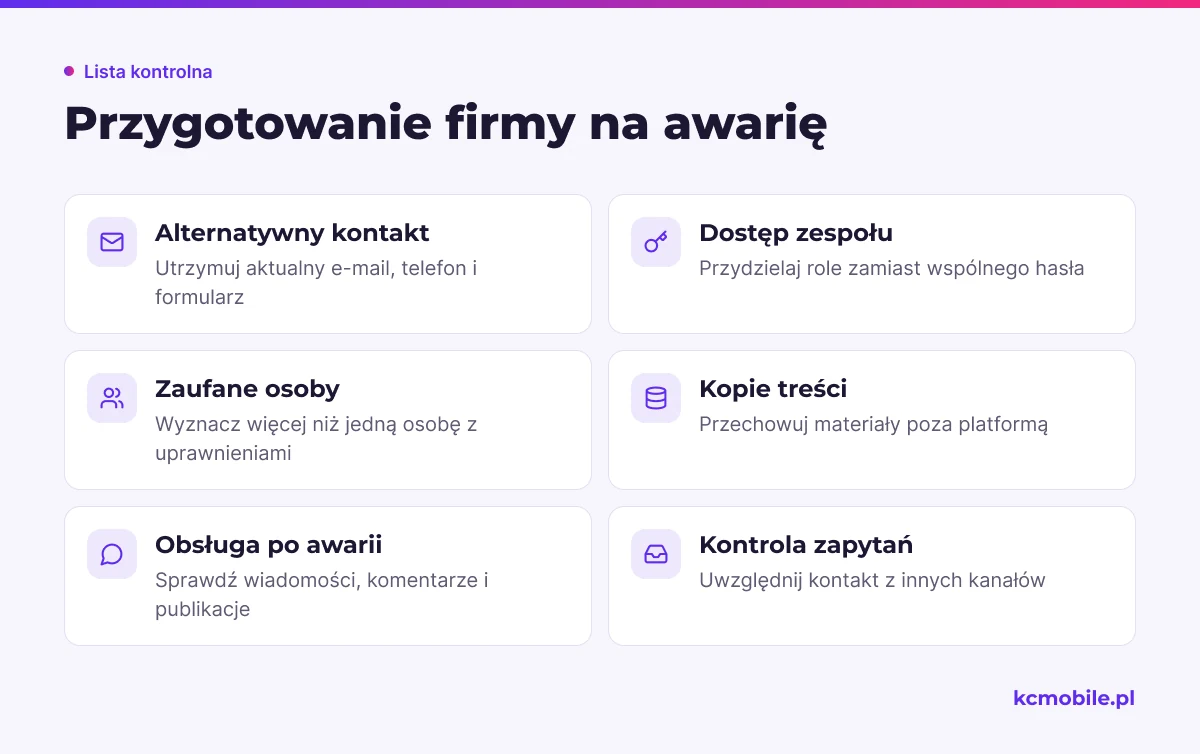
- przechowuj kopie własnych treści i materiałów poza platformą;
- przydzielaj dostęp przez role zamiast współdzielić jedno hasło;
- zapisuj błędy bez haseł, kodów weryfikacyjnych i danych klientów.
Jeśli Instagram i Facebook działają, ale nie można publikować lub zarządzać powiązaną stroną, sprawdź konfigurację konta oraz instrukcję łączenia Instagrama ze stroną Facebook.
Kiedy zgłosić problem do Meta, a kiedy do operatora?
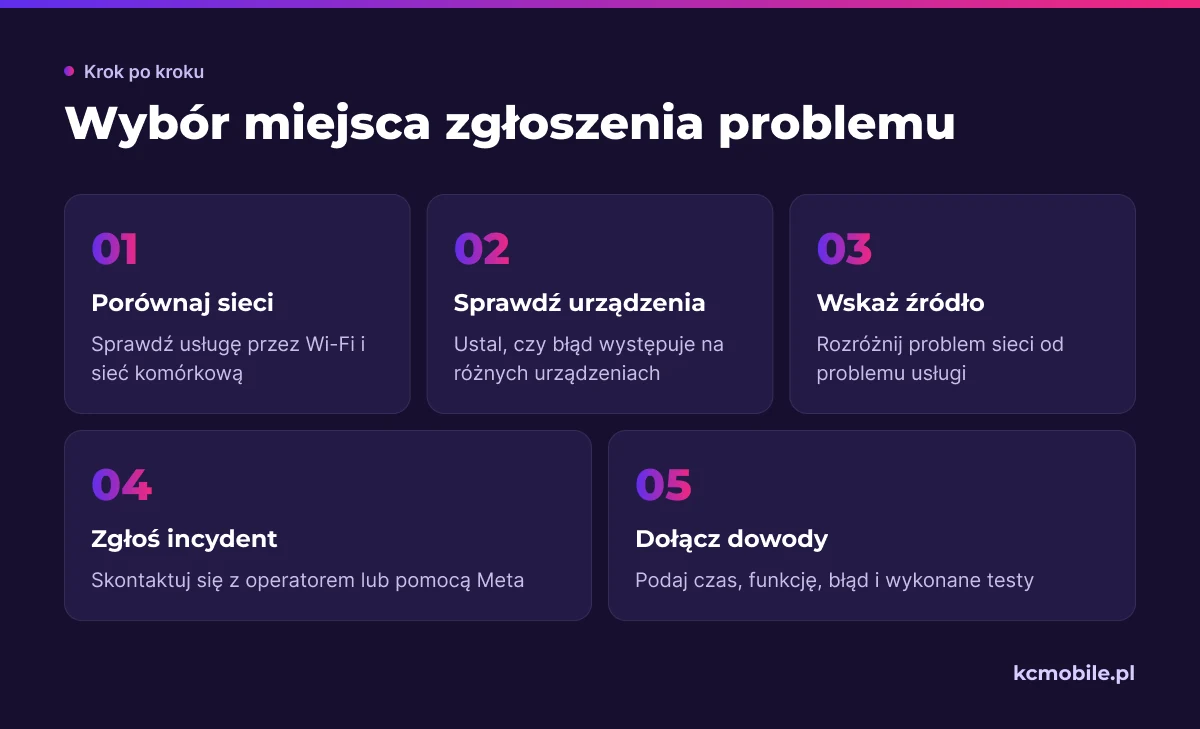
Zgłoś problem podmiotowi, którego część systemu wskazują testy. Jeśli usługa działa przez transmisję komórkową, ale nie przez domowe Wi-Fi, skontaktuj się z operatorem internetu lub administratorem sieci. Jeśli ten sam błąd pojawia się na różnych urządzeniach i sieciach, zgłoś go przez oficjalną pomoc Meta.
W zgłoszeniu podaj datę i godzinę ze strefą czasową, urządzenie, wersję systemu i aplikacji, typ połączenia, niedziałającą funkcję, dokładny komunikat oraz wykonane testy. Dołącz zrzut ekranu po usunięciu numerów telefonu, adresów e-mail, kodów i danych klientów. Nie przekazuj hasła ani kodu weryfikacyjnego.
Dla zasobu firmowego użyj opcji pomocy dostępnej w panelu biznesowym, jeśli jest widoczna dla Twojego konta. Opisz jeden incydent w jednym zgłoszeniu i dołącz nowe dowody, jeśli problem się zmienił. Nie wysyłaj tych samych zgłoszeń wielokrotnie, bo duplikaty utrudniają śledzenie historii sprawy.
Jak ograniczyć skutki kolejnej awarii dla firmy?
Firma szybciej obsłuży klientów, jeśli kontakt nie zależy od jednego serwisu społecznościowego. Utrzymuj aktualny e-mail, telefon i formularz na stronie, a informacje o tych kanałach dodawaj również do materiałów sprzedażowych.
W Meta Business Suite sprawdź, kto ma dostęp do strony, konta reklamowego i Instagrama. Usuń role osób, które już nie współpracują z firmą, oraz wyznacz więcej niż jedną zaufaną osobę z odpowiednimi uprawnieniami. Nie udostępniaj zespołowi wspólnego hasła.
Po ustaniu problemu sprawdź wiadomości, komentarze, zaplanowane treści i emisję reklam. Ustal, które zapytania klienci wysłali innym kanałem, aby zespół nie odpowiedział dwukrotnie. Materiał o grupach odbiorców na Facebooku i Instagramie może pomóc przy planowaniu komunikacji dla obu kanałów. Jeśli przygotowujesz firmę do regularnej obsługi profili, kalkulator zasięgu social media pozwala oszacować widoczność publikacji.
Więcej poradników w tym temacie
Wspomniane narzędzia
Najczęściej zadawane pytania
Jak sprawdzić, czy Facebook, Instagram i WhatsApp nie działają u wszystkich?
Co zrobić, gdy Instagram nie działa tylko na jednym telefonie?
Dlaczego WhatsApp nie wysyła wiadomości mimo dostępu do internetu?
Czy awaria Facebooka może zablokować reklamy i publikacje firmy?
Gdzie zgłosić problem z kontem firmowym Meta?

Krzysztof Czapnik
Founder & Technical Lead, KC Mobile
Projektuję i rozwijam strony WordPress, sklepy WooCommerce oraz aplikacje internetowe. Łączę projektowanie z programowaniem, integracjami i technicznym SEO. Projekty KC Mobile prowadzę osobiście.
Potrzebujesz pomocy z tym tematem? Napisz - odpowiem osobiście w 24h.
Potrzebujesz pomocy w tym temacie?
Czytasz poradnik „Dlaczego Facebook, Instagram i WhatsApp nie działają? Diagnoza awarii krok po kroku”. Napisz, co chcesz zrobić i na jakim etapie jesteś. Ustalimy, czy możemy pomóc i jaki zakres prac będzie potrzebny.