
Kolory na stronie wpływają na to, jak szybko użytkownik rozpoznaje markę, odnajduje informacje i zauważa następny krok. Samo dopasowanie barw do logo nie wystarczy, jeśli linki, formularze lub tekst tracą czytelność w rzeczywistym układzie strony.
Krótka odpowiedź
Kolorystykę strony dobierz w dwóch krokach: najpierw określ funkcję elementów interfejsu, a potem przypisz im kolory marki i neutralne barwy. Przygotuj osobne role dla tła, tekstu, linków, głównego przycisku i komunikatów.
Sprawdź kontrast według WCAG 2.2 AA, a następnie przetestuj paletę na telefonie i monitorze, w tym dla fokusu klawiatury i błędów formularza.
Usługi KC Mobile
Potrzebujesz pomocy w tym temacie?
Czytasz poradnik „Jak dobrać kolorystykę strony internetowej do marki i klientów”. Napisz, co chcesz zrobić i na jakim etapie jesteś. Ustalimy, czy możemy pomóc i jaki zakres prac będzie potrzebny.
Od czego zacząć dobór kolorów strony?
Dobór kolorów zacznij od odbiorcy, celu strony i czynności, którą użytkownik ma wykonać. Kolor powinien porządkować treść oraz pomagać odróżnić nawigację, główną akcję i komunikaty systemowe.
Zapisz odpowiedzi na cztery pytania projektowe:
- Kto będzie korzystać ze strony i z jaką potrzebą przychodzi?
- Jakiej informacji użytkownik szuka przed podjęciem decyzji?
- Jaką czynność ma wykonać, na przykład zadzwonić, wysłać formularz albo kupić produkt?
- Jakie cechy marki mają być widoczne w treści, zdjęciach i interfejsie?
Dla firmy usługowej główną akcją może być prośba o wycenę, a dla sklepu internetowego przejście do produktu i dodanie go do koszyka. Takie cele wpływają na hierarchię barw, ale nie przesądzają o konkretnym odcieniu.
Skojarzenia z kolorami zależą od kontekstu, kultury, kontrastu i sąsiednich elementów. Traktuj je jako hipotezę do sprawdzenia z odbiorcami, a nie regułę, że określona branża musi używać jednej barwy.
Jeśli planujesz nową witrynę, poradnik zakładania strony internetowej pomaga ustalić kolejność decyzji o treści, strukturze i funkcjach. Przygotowując stronę internetową dla firmy, ustal role kolorów razem z nawigacją, formularzami i głównymi działaniami.
Czytasz poradnik „Jak dobrać kolorystykę strony internetowej do marki i klientów”. Napisz, co chcesz zrobić i na jakim etapie jesteś. Ustalimy, czy możemy pomóc i jaki zakres prac będzie potrzebny. Omów temat tego poradnika
Jak przełożyć identyfikację marki na paletę strony?
Przełóż identyfikację marki na paletę przez przypisanie osobnych ról kolorowi marki, powierzchniom, tekstowi i akcjom. Kolor z logo może być akcentem, ale nie musi nadawać się na tło dużej powierzchni ani tekst długiego akapitu.
Zacznij od funkcji komponentów, a dopiero potem wybieraj odcienie. Ustal, które elementy są główną akcją, które są linkami, a które mają tylko dzielić treść. Następnie dobierz kolory tak, aby te role były czytelne i powtarzalne.
Tabela pokazuje przykładowy układ ról dla strony usługowej i sklepu. Wartości opisują funkcje palety, a nie gotowe kody kolorów dla każdej marki.
| Typ strony | Kolor marki | Tło i powierzchnie | Główna akcja | Statusy |
|---|---|---|---|---|
| Firma usługowa | Akcenty marki | Tło strony i karty treści | Kontakt lub wycena | Błąd i sukces formularza |
| Sklep internetowy | Marka i oznaczenia kategorii | Tło produktu i koszyka | Dodanie do koszyka | Dostępność i walidacja |
Tabela rozdziela funkcje kolorów w witrynie usługowej i sklepie. Zachowaj tę samą rolę komponentu na wszystkich podstronach, nawet gdy poszczególne odcienie trzeba skorygować dla czytelności.
Które kolory przypisać do konkretnych elementów?
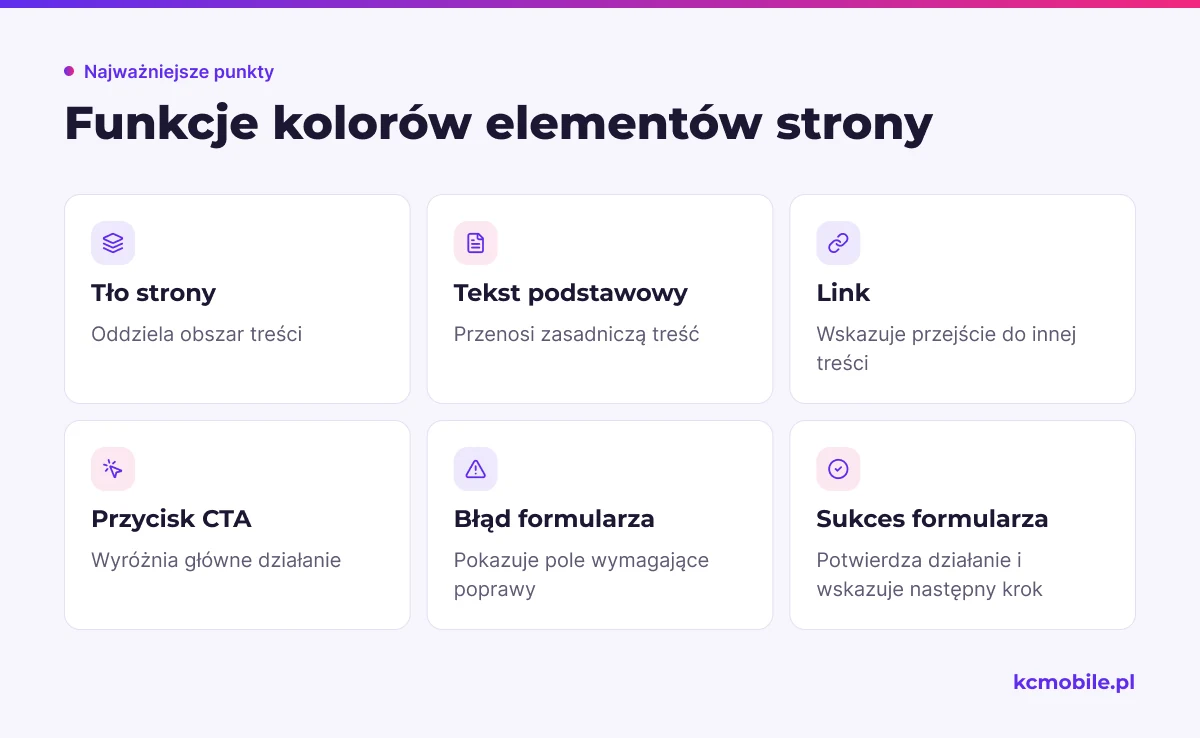
Każdemu kolorowi przypisz jedną funkcję interfejsu i zapisz tę rolę w projekcie. Przycisk CTA, czyli przycisk wzywający do działania, powinien odróżniać się od zwykłego linku, a błąd i sukces formularza muszą być opisane także tekstem.
Tabela odpowiada na pytanie, jaką funkcję ma pełnić kolor konkretnego elementu strony. Kontrola w ostatniej kolumnie pomaga sprawdzić, czy barwa przekazuje informację również bez polegania wyłącznie na kolorze.
| Element strony | Funkcja koloru | Kontrola przed publikacją |
|---|---|---|
| Tło strony | Oddziela obszar treści | Tekst odcina się od powierzchni |
| Tekst podstawowy | Przenosi zasadniczą treść | Kontrast spełnia kryterium dla tekstu |
| Link | Wskazuje przejście do innej treści | Link ma podkreślenie lub inne oznaczenie |
| Przycisk CTA | Wyróżnia główne działanie | Etykieta i fokus są widoczne |
| Błąd formularza | Pokazuje pole wymagające poprawy | Komunikat nazywa problem tekstem |
| Sukces formularza | Potwierdza wykonanie działania | Komunikat wyjaśnia następny krok |
Tabela przypisuje kolorom funkcję, dzięki czemu przyciski, linki i stany systemowe nie konkurują o tę samą uwagę.
Jak sprawdzić kontrast i czytelność palety?
WCAG 2.2 na poziomie AA wymaga kontrastu co najmniej 4,5:1 dla zwykłego tekstu, 3:1 dla dużego tekstu oraz 3:1 dla istotnych elementów interfejsu i grafiki informacyjnej. Duży tekst oznacza tekst o rozmiarze i wadze określonych w kryteriach WCAG, więc sama pogrubiona czcionka nie wystarczy, by uznać go za duży.
W3C opisuje te progi w kryteriach WCAG 2.2 dotyczących minimalnego kontrastu tekstu i kontrastu elementów nietekstowych. Dokumentację sprawdziliśmy w październiku 2026. Stosuj progi do rzeczywistych par kolorów, na przykład tekstu względem tła albo ikony względem sąsiedniej powierzchni.
Przykładowa paleta na białym tle wykorzystuje tekst #170F2F, link #5F2DED, CTA #5F2DED z białym tekstem i błąd #B42318. Podane wyniki obliczono ze wzoru kontrastu WCAG dla kodów sRGB i zaokrąglono do jednego miejsca, stan na październik 2026.
Tabela pozwala sprawdzić, które przykładowe pary kolorów spełniają próg 4,5:1 dla zwykłego tekstu. Wartości dotyczą dokładnie wskazanych kolorów i białego tła.
| Element strony | Kolor tekstu | Kolor tła | Kontrast |
|---|---|---|---|
| Tekst podstawowy | #170F2F | #FFFFFF | 18,3:1 |
| Link | #5F2DED | #FFFFFF | 6,8:1 |
| Tekst CTA | #FFFFFF | #5F2DED | 6,8:1 |
| Komunikat błędu | #B42318 | #FFFFFF | 6,6:1 |
Każda para w tabeli przekracza próg 4,5:1 dla zwykłego tekstu, ale trzeba jeszcze sprawdzić cały komponent, jego obramowanie i stany interakcji. Chrome DevTools pozwala sprawdzić kontrast tekstu w narzędziach inspekcji; dokumentację Chrome sprawdziliśmy w październiku 2026.
Kolor nie powinien być jedynym sygnałem błędu, sukcesu ani klikalności. Dodaj opis tekstowy, obramowanie, ikonę albo podkreślenie, a widoczność fokusu klawiatury sprawdź osobno.
Jak przetestować kolory na telefonie i monitorze?
Przetestuj paletę w docelowym układzie strony, ponieważ kontrast zmienia odbiór tekstu i kontrolek na różnych ekranach. Zacznij od wąskiego widoku telefonu, potem sprawdź większy ekran oraz wyświetlacz przy wysokiej i niskiej jasności.
Przejdź przez stronę klawiszami Tab i Enter, aby sprawdzić fokus bez użycia myszy. Upewnij się, że użytkownik widzi, który element jest aktywny, a przycisk pozostaje rozpoznawalny bez stanu hover, którego ekran dotykowy nie pokazuje w ten sam sposób.
Na telefonie sprawdź menu, karty produktów, pola formularza i komunikaty walidacyjne w rzeczywistych szerokościach. Powiększ tekst i sprawdź, czy dłuższy komunikat błędu nie nachodzi na ikonę lub przycisk. Obejrzyj też stronę w trybie ciemnym, jeśli witryna go obsługuje, i zweryfikuj, czy użyte kolory nie zakładają wyłącznie jasnego tła.
Jak dobrać paletę do branży, nie kopiując konkurencji?
Wykorzystaj kolory konkurentów do rozpoznania konwencji branżowych, a własne wyróżnienie buduj przez hierarchię, typografię, fotografie i konsekwentne role kolorów. Skopiowany odcień nie zapewnia rozpoznawalności ani nie potwierdza, że interfejs będzie czytelny.
Porównuj działanie podobnych elementów na kilku stronach, a nie tylko ich główne kolory. Sprawdź, jak konkurenci wyróżniają główną akcję, pokazują aktywną pozycję nawigacji i komunikują błędy.
Tabela pozwala ocenić, które wzorce w branży wynikają z funkcji strony, a które są tylko wizualnym stylem konkurenta.
| Element do porównania | Co obserwować | Decyzja projektowa |
|---|---|---|
| Kolor marki | Miejsce i częstotliwość użycia | Zachowaj rozpoznawalny charakter marki |
| Główne CTA | Różnica względem tła i linków | Ustal odrębną rolę dla głównej akcji |
| Nawigacja | Sposób oznaczenia aktywnej pozycji | Zdefiniuj powtarzalny stan aktywny |
| Formularze | Wygląd błędu i potwierdzenia | Zaprojektuj czytelne stany systemowe |
| Treść branżowa | Informacje eksponowane przed decyzją | Wyróżnij własną przewagę oferty |
Tabela skupia analizę konkurencji na funkcjach i sygnałach, które użytkownik musi odczytać. Makieta strony internetowej krok po kroku pomaga zaplanować układ przed przypisaniem kolorów komponentom.
Jak wdrożyć i utrzymać spójność kolorów?
Utrzymasz spójność kolorów, jeśli wdrożysz je jako nazwane zmienne lub tokeny projektu, czyli wartości przypisane do wspólnych funkcji interfejsu. Zamiast nazwy odcienia stosuj nazwy takie jak `color-text-primary`, `color-surface-page`, `color-action-primary` i `color-status-error`.
W WordPressie lub WooCommerce zbierz kolory globalne, przyciski i stany formularzy w jednym systemie stylów. Sprawdź, czy bloki, motyw lub wtyczki nie nadpisują wartości oraz czy pojedyncze elementy nie mają koloru ustawionego bezpośrednio w edytorze. Taki wyjątek łatwo przeoczyć przy późniejszej zmianie palety.
Po aktualizacji motywu albo stylów przetestuj tekst, linki, przyciski, fokus, błędy formularzy i widok mobilny. Dokumentacja palety powinna wskazywać nazwę tokenu, jego zastosowanie, wartość i pary tła, dla których zmierzono kontrast.
Perspektywa KC Mobile: w naszych wdrożeniach różnice pojawiają się, gdy makieta korzysta ze wspólnych stylów, a poszczególne podstrony dostają później wyjątki w blokach. Dlatego sprawdzamy paletę nie tylko na stronie głównej, ale też w formularzach, kartach i stanach interakcji.
Jeśli istniejąca strona wymaga ujednolicenia stylów, projektowanie i wykonanie stron internetowych może objąć przygotowanie spójnego systemu komponentów. Proces projektowania strony internetowej opisuje, jak utrzymać czytelność od planowania po wdrożenie.

Więcej poradników w tym temacie
Wspomniane narzędzia
Najczęściej zadawane pytania
Jak dobrać kolorystykę strony internetowej do logo?
Ile kolorów powinna mieć strona internetowa?
Jakie kolory najlepiej sprawdzają się na stronie firmowej?
Jak sprawdzić, czy kolory na stronie są czytelne?
Czy kolor przycisku ma wpływ na liczbę zapytań?

Krzysztof Czapnik
Founder & Technical Lead, KC Mobile
Projektuję i rozwijam strony WordPress, sklepy WooCommerce oraz aplikacje internetowe. Łączę projektowanie z programowaniem, integracjami i technicznym SEO. Projekty KC Mobile prowadzę osobiście.
Potrzebujesz pomocy z tym tematem? Napisz - odpowiem osobiście w 24h.
Potrzebujesz pomocy w tym temacie?
Czytasz poradnik „Jak dobrać kolorystykę strony internetowej do marki i klientów”. Napisz, co chcesz zrobić i na jakim etapie jesteś. Ustalimy, czy możemy pomóc i jaki zakres prac będzie potrzebny.