
Ankieta przynosi wartość dopiero wtedy, gdy odpowiedzi pomagają podjąć konkretną decyzję, na przykład zmienić ofertę albo poprawić obsługę. Pokażemy, jak zaprojektować Google Forms, sprawdzić dostęp dla respondentów i ocenić, czy wyniki rzeczywiście opisują badaną grupę.
Krótka odpowiedź
Otwórz forms.google.com, wybierz pusty formularz, nazwij go, dodaj pytania i sprawdź ustawienia w zakładce Ustawienia. Przed wysyłką przetestuj link w oknie prywatnym i na telefonie.
Odpowiedzi zobaczysz w zakładce Odpowiedzi, a po połączeniu formularza z Arkuszami Google możesz analizować je w tabeli.
Usługi KC Mobile
Potrzebujesz pomocy w tym temacie?
Czytasz poradnik „Jak zrobić ankietę w Google Forms i zebrać użyteczne odpowiedzi”. Napisz, co chcesz zrobić i na jakim etapie jesteś. Ustalimy, czy możemy pomóc i jaki zakres prac będzie potrzebny.
Do czego ma służyć ankieta?
Zacznij od zapisania decyzji, którą chcesz podjąć po zebraniu odpowiedzi. Sam temat, taki jak satysfakcja klientów, nie wyznacza jeszcze pytań: trzeba wskazać, co konkretnie zmieni się w działaniu firmy po poznaniu wyników.
Zapisz cel jednym zdaniem, określ grupę respondentów i wskaż moment, którego dotyczą odpowiedzi. Jeśli pytasz o doświadczenie zakupowe, zdecyduj, czy chodzi o ostatnie zamówienie, kontakt z obsługą czy całą relację z firmą.
| Decyzja firmy | Co trzeba ustalić | Typ pytania, który pasuje |
|---|---|---|
| Którą usługę rozwijać? | Która usługa odpowiada potrzebom badanej grupy | Jednokrotny wybór lub ranking, jeśli formularz ma taką strukturę |
| Co poprawić po zakupie? | Ocena wybranego etapu i powód oceny | Skala oraz krótkie pytanie otwarte |
| Kto powinien otrzymać określoną ofertę? | Potrzeba lub sytuacja respondenta | Wybór odpowiedzi i pytanie kwalifikujące |
| Czy zmiana procesu pomogła? | Porównywalna ocena przed zmianą i po niej | Ta sama skala, ten sam zakres czasu |
Formularz nie zastąpi rozmów z klientami, jeśli nie znasz jeszcze języka, którym opisują problem. W takim przypadku zacznij od kilku rozmów, a ankietę wykorzystaj później do sprawdzenia, jak często dana potrzeba pojawia się w określonej grupie.
Czytasz poradnik „Jak zrobić ankietę w Google Forms i zebrać użyteczne odpowiedzi”. Napisz, co chcesz zrobić i na jakim etapie jesteś. Ustalimy, czy możemy pomóc i jaki zakres prac będzie potrzebny. Omów temat tego poradnika
Jak utworzyć formularz Google Forms?
Google Forms tworzy formularz w przeglądarce i zapisuje go na Dysku Google. Według pomocy Google możesz zacząć pod adresem forms.google.com, kliknąć pusty formularz i nadać mu nazwę; formularz można też utworzyć z Arkuszy Google lub Dysku.
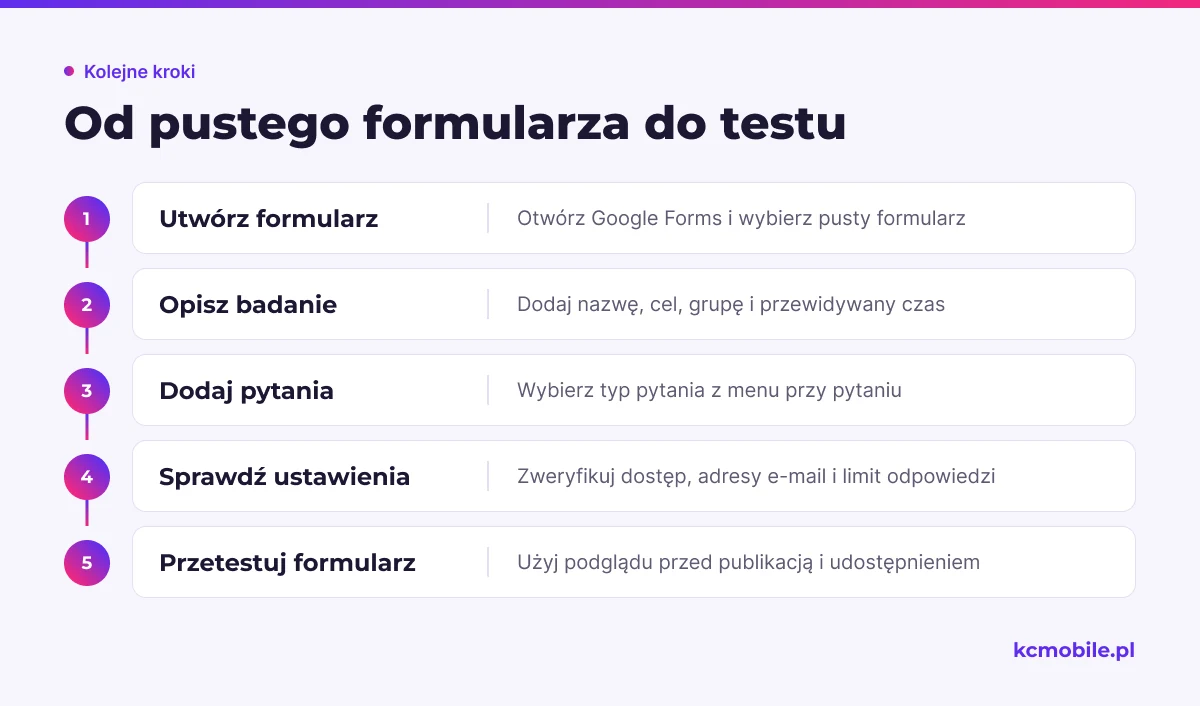
1. Otwórz forms.google.com i wybierz pusty formularz.
2. Zastąp tytuł nazwą mówiącą, czego dotyczy badanie.
3. Dodaj krótki opis celu, grupy respondentów i przewidywanego czasu wypełnienia.
4. Dodaj pytania, wybierając ich typ z menu przy pytaniu.
5. Otwórz Ustawienia i sprawdź dostęp, zbieranie adresów e-mail, możliwość edycji odpowiedzi oraz limit jednej odpowiedzi.
6. Użyj podglądu formularza, zanim go opublikujesz i udostępnisz.
Google rozdziela dostęp do edycji formularza od dostępu do jego wypełniania. Nadając współpracownikowi uprawnienia edytora, sprawdź, czy powinien widzieć także dane odpowiedzi. Link dla respondentów testuj oddzielnie: uprawnienie zespołu nie potwierdza, że formularz jest otwarty dla odbiorców.
Jeśli ankieta ma być dostępna dla klientów, sprawdź w ustawieniach odpowiedzi, czy formularz nie ogranicza dostępu do organizacji. Opcja Ogranicz do 1 odpowiedzi wymaga zalogowania respondenta do konta Google, więc nie włączaj jej automatycznie w badaniu zewnętrznym. Zasady dostępu organizacja może dodatkowo ustalać w ramach Google Workspace.
Jakie typy pytań wybrać?
Typ pytania powinien odpowiadać temu, jak wykorzystasz wynik. Zamknięte odpowiedzi ułatwiają porównanie grup, a odpowiedź otwarta pomaga zrozumieć powód, którego nie przewidział projektant ankiety.
| Typ pytania w Forms | Zastosowanie | Ograniczenie |
|---|---|---|
| Jednokrotny wybór | Wybór jednego wariantu, na przykład głównego kanału kontaktu | Respondent nie wskaże kilku prawdziwych odpowiedzi |
| Pola wyboru | Zaznaczenie wielu pasujących opcji | Duża liczba zaznaczeń utrudnia ustalenie priorytetu |
| Lista rozwijana | Wybór jednej pozycji z dłuższej listy | Lista jest mniej czytelna, gdy odpowiedzi powinny być widoczne od razu |
| Skala liniowa | Ocena natężenia lub satysfakcji | Sama liczba nie wyjaśnia przyczyny oceny |
| Krótka odpowiedź | Krótki fakt lub komentarz | Odpowiedzi mogą mieć różny zapis i wymagać porządkowania |
| Akapit | Opis problemu lub sugestia | Długie odpowiedzi są trudniejsze do zakodowania i porównania |
Nie pytaj o wiek, stanowisko ani lokalizację, jeśli nie wykorzystasz tych danych w analizie. Każde dodatkowe pole zwiększa wysiłek respondenta i może ujawnić informacje, których firma nie potrzebuje.
Jak napisać pytania, które nie sugerują odpowiedzi?
Neutralne pytanie opisuje sytuację bez podpowiadania, jaka odpowiedź jest pożądana. Unikaj ocen w treści, takich jak "Jak bardzo podobała Ci się nasza szybka obsługa?", bo respondent dostaje sugestię, że obsługa była szybka i pozytywna.
| Przed korektą | Po korekcie |
|---|---|
| Jak oceniasz naszą świetną obsługę? | Jak oceniasz kontakt z naszym zespołem? |
| Czy cena i dostawa były dla Ciebie dobre? | Jak oceniasz cenę? Jak oceniasz dostawę? |
| Dlaczego nie skorzystałeś z atrakcyjnej promocji? | Co wpłynęło na decyzję o nieskorzystaniu z promocji? |
Jedno pytanie powinno dotyczyć jednej sprawy. Gdy łączysz cenę i dostawę, nie wiesz, do której części odnosi się odpowiedź. Dodawaj też odpowiedź "Inne" albo "Nie dotyczy", jeśli respondent może nie znaleźć pasującego wariantu.
Przed uruchomieniem przeczytaj pytania na głos. Jeśli można je zrozumieć na dwa sposoby, doprecyzuj zakres czasu, obiekt oceny albo znaczenie użytego terminu.
Jak ustawić sekcje, wymagane odpowiedzi i logikę?
Sekcje porządkują dłuższy formularz i pozwalają wyświetlać różne pytania zależnie od odpowiedzi. W Google Forms dodasz sekcję przyciskiem Dodaj sekcję, a regułę przejścia ustawisz w menu pytania przez opcję Przejdź do sekcji na podstawie odpowiedzi.
Ta logika działa dla pytań jednokrotnego wyboru i listy rozwijanej. Najpierw utwórz sekcje, a potem przypisz odpowiedzi do odpowiednich miejsc. Na końcu każdej sekcji sprawdź, dokąd formularz kieruje respondenta, w tym czy właściwa ścieżka kończy się wysłaniem odpowiedzi.
Oznacz pytanie jako wymagane tylko wtedy, gdy brak odpowiedzi uniemożliwia interpretację wyniku. Jeśli wymagasz danych osobowych lub uzasadnienia, które respondent może uznać za wrażliwe, dodaj krótką informację, po co pytasz, i rozważ pozostawienie pola dobrowolnego.
Jak udostępnić i przetestować ankietę?
Przed wysłaniem ankiety opublikuj ją i skopiuj link dla respondentów. Google Forms umożliwia udostępnienie formularza przez e-mail, media społecznościowe lub osadzenie na stronie; po zmianie ustawień dostępu ponownie sprawdź, czy odbiorca może otworzyć formularz.
| Test | Jak wykonać | Co ma się wydarzyć |
|---|---|---|
| Bez logowania | Otwórz link w oknie prywatnym, w którym nie jesteś zalogowany | Formularz otwiera się, jeśli nie wymaga konta |
| Z kontem spoza firmy | Otwórz link z prywatnego konta testowego | Dostęp nie jest ograniczony do domeny organizacji |
| Telefon | Wypełnij formularz na małym ekranie | Pytania, odpowiedzi i przycisk wysłania są czytelne |
| Ścieżka warunkowa | Wybierz odpowiedzi prowadzące do różnych sekcji | Każda odpowiedź kieruje do właściwej części lub końca formularza |
| Po wysłaniu | Zapisz testową odpowiedź i sprawdź ekran końcowy | Komunikat potwierdza wysłanie, a odpowiedź trafia do panelu |
Do próby użyj wyraźnie testowych danych. Po teście usuń odpowiedź testową lub odnotuj ją i wyklucz z analizy. Jeśli formularz ma włączony limit jednej odpowiedzi, pamiętaj, że próba może wymagać zalogowania.
Jak analizować zebrane odpowiedzi?
Najpierw sprawdź kompletność i sposób zbierania danych, a dopiero później interpretuj wykresy. W zakładce Odpowiedzi możesz przeglądać podsumowanie, pojedyncze odpowiedzi i połączyć formularz z Arkuszami Google, gdzie dane można filtrować oraz segmentować.
| Sygnał w danych | Co sprawdzić | Działanie |
|---|---|---|
| Dużo braków przy konkretnym pytaniu | Czy pytanie było wymagane i czy było zrozumiałe | Sprawdź treść oraz miejsce pytania w formularzu |
| Skupienie odpowiedzi w jednym kanale | Skąd odbiorcy otrzymali link | Oddziel wyniki według źródła dotarcia, jeśli je rejestrujesz |
| Różnice między grupami | Wielkość i skład każdej grupy | Nie porównuj małych, skrajnie różnych segmentów bez zastrzeżeń |
| Odpowiedzi testowe lub powielone | Datę, kontekst i ustawienia dostępu | Wyklucz testy i opisz regułę czyszczenia danych |
W Arkuszach Google zachowaj oryginalne dane i wykonuj analizę w osobnej karcie. Ustal jednolite nazwy kategorii, sprawdź puste komórki i nie zamieniaj braku odpowiedzi na zero, jeśli zero ma znaczenie merytoryczne.
Perspektywa KC Mobile: W pracy nad pomiarem widzimy, że problem często zaczyna się przed wykresem: firma zbiera odpowiedzi, ale nie zapisuje, skąd respondent trafił do ankiety i jaką decyzję wynik ma wesprzeć. Dlatego już przy udostępnianiu warto zachować informację o kanale dotarcia i zaplanować, kto podejmie decyzję po analizie. Przy ocenie całego pomiaru można też skorzystać ze Skanera Pomiaru Konwersji, który pomaga sprawdzić konfigurację GA4, Piksela i Consent Mode.
Jeśli ankieta jest częścią większego procesu generowania leadów, wyniki warto rozpatrywać razem z danymi z innych kanałów. Zobacz, jak łączyć wnioski w raportach Google Ads, jak działa formularz kontaktowy w reklamie Google Ads oraz jak automatyzować zestawienia przez Google Search Console API. Przy pierwszym kontakcie z danymi przyda się też poradnik raportów Google Ads dla początkujących.
Ankieta może być jednym z materiałów podczas audytu marketingu małej firmy albo źródłem informacji do przygotowania strony B2B, która zdobywa leady. Sam wynik ankiety nie dowodzi jednak, że zmiana spowodowała wzrost lub spadek konwersji.
Jak zadbać o jakość i prywatność odpowiedzi?
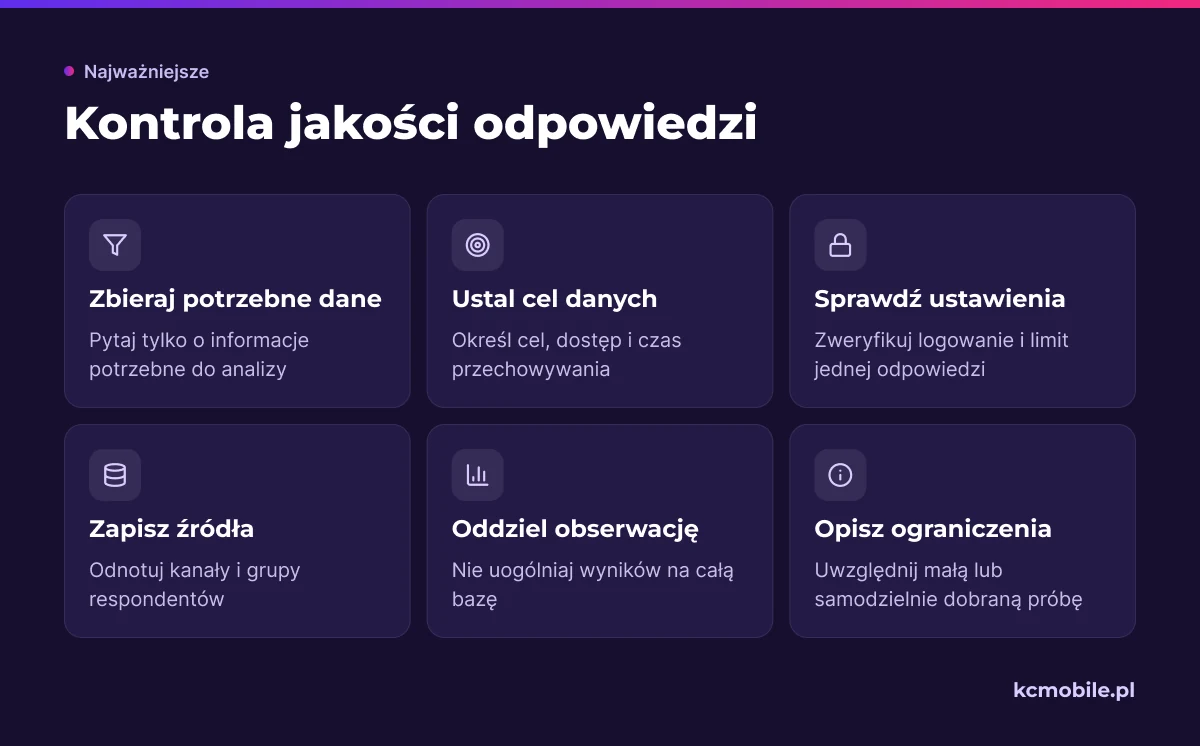
Zbieraj tylko informacje potrzebne do zaplanowanej analizy. Zanim zapytasz o dane identyfikujące osobę, ustal cel, dostęp do wyników, czas przechowywania i sposób poinformowania respondentów; nie traktuj samego wyłączenia zbierania e-maili jako pełnej gwarancji anonimowości.
W ustawieniach Google Forms możesz wybrać zbieranie zweryfikowanych adresów e-mail albo wpisywanych przez respondenta. Ustawienie limitu jednej odpowiedzi wymaga logowania do konta Google. Jeśli zależy Ci na dostępie bez logowania, sprawdź formularz w oknie prywatnym i upewnij się, że ustawienia organizacji nie ograniczają respondentów.
Liczba odpowiedzi sama w sobie nie zapewnia reprezentatywności. Wyniki ankiety wysłanej wyłącznie do aktywnych klientów opisują przede wszystkim osoby, które zdecydowały się odpowiedzieć, a nie wszystkich klientów ani cały rynek.
Jak odróżnić trend od przypadku?
Zapisz, ilu respondentów otrzymało zaproszenie, z jakich kanałów pochodzili i kto odpowiedział. Porównuj wyniki w podobnych grupach oraz przedziałach czasu, a wnioski z pojedynczej fali traktuj jako sygnał do sprawdzenia, gdy próba jest mała lub samodzielnie dobrana.
Zamiast przedstawiać różnicę jako zmianę zachowania całej bazy, opisz ją precyzyjnie: "wśród osób, które wypełniły ankietę po zakupie, częściej pojawiła się odpowiedź X". Taki zapis oddziela obserwację w danych od uogólnienia, którego ankieta nie uzasadnia.
Więcej poradników w tym temacie
Wspomniane narzędzia
Najczęściej zadawane pytania
Jak zrobić ankietę w Google Forms za darmo?
Jak wysłać ankietę Google do klientów?
Czy ankietę Google można wypełnić bez logowania?
Jak zobaczyć wyniki ankiety w Google Forms?
Jak przenieść odpowiedzi z Google Forms do arkusza?
Jak zrobić anonimową ankietę w Google?

Krzysztof Czapnik
Founder & Technical Lead, KC Mobile
Projektuję i rozwijam strony WordPress, sklepy WooCommerce oraz aplikacje internetowe. Łączę projektowanie z programowaniem, integracjami i technicznym SEO. Projekty KC Mobile prowadzę osobiście.
Potrzebujesz pomocy z tym tematem? Napisz - odpowiem osobiście w 24h.
Potrzebujesz pomocy w tym temacie?
Czytasz poradnik „Jak zrobić ankietę w Google Forms i zebrać użyteczne odpowiedzi”. Napisz, co chcesz zrobić i na jakim etapie jesteś. Ustalimy, czy możemy pomóc i jaki zakres prac będzie potrzebny.