
Menu pomaga odwiedzającym przejść od pytania o ofertę do konkretnej usługi, cennika lub kontaktu. Gdy nazwy i układ odzwierciedlają wewnętrzny podział firmy zamiast zadań klientów, użytkownik musi zgadywać, gdzie szukać informacji.
Krótka odpowiedź
Mała strona firmowa zwykle potrzebuje krótkiego menu poziomego na komputerze i nakładki mobilnej z prostymi kategoriami. Menu rozwijane sprawdza się, gdy jedna sekcja ma kilka powiązanych podstron, a mega menu ma sens w rozbudowanym katalogu, którego grupy można łatwo przeskanować.
Wybór sprawdź zadaniami użytkowników, a po wdrożeniu przetestuj obsługę dotykiem, klawiaturą i czytnikiem ekranu.
Usługi KC Mobile
Potrzebujesz pomocy w tym temacie?
Czytasz poradnik „Menu na stronie internetowej: przegląd rozwiązań i wybór dla firmy”. Napisz, co chcesz zrobić i na jakim etapie jesteś. Ustalimy, czy możemy pomóc i jaki zakres prac będzie potrzebny.
Jaką rolę pełni menu na stronie firmowej?
Menu na stronie firmowej prowadzi do stron, których klient potrzebuje, aby zrozumieć ofertę, ocenić firmę i nawiązać kontakt. Nawigacja to zestaw linków, etykiet i relacji między stronami, który pozwala użytkownikowi poruszać się po serwisie.
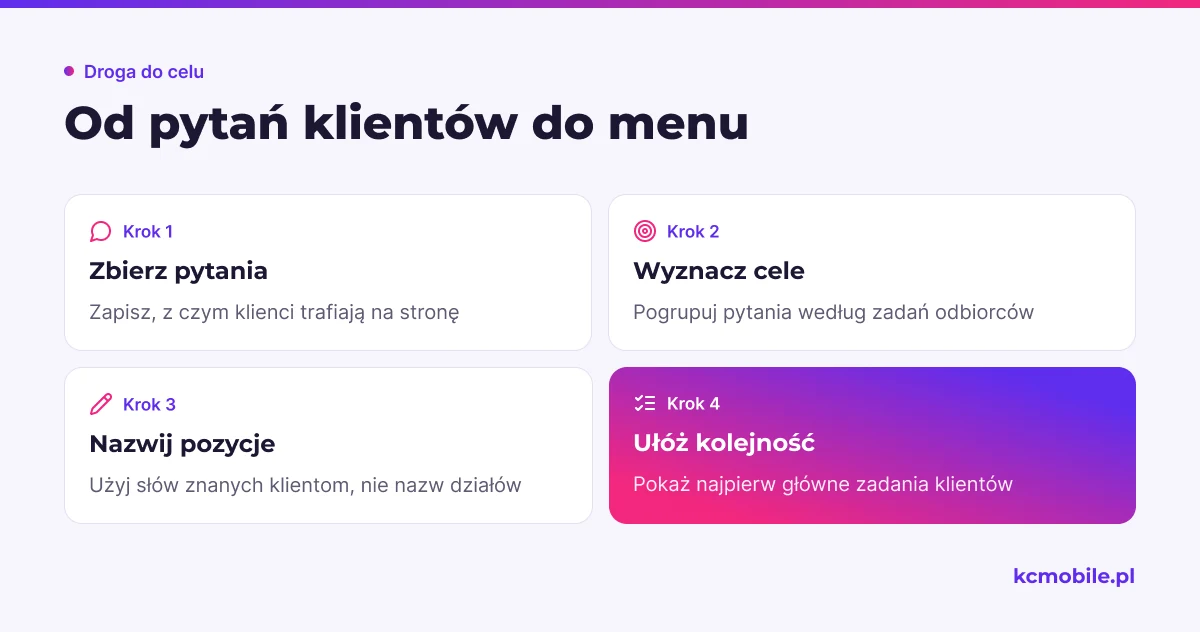
Dobra pozycja menu opisuje zawartość strony słowami znanymi klientowi. Kolejność powinna wynikać z zadań odbiorców, a nie z tego, jak firma dzieli pracę między działy.
Przed projektowaniem wypisz pytania, z którymi klienci trafiają na stronę. Pogrupuj je w główne cele: poznanie usługi, sprawdzenie warunków, zobaczenie realizacji i kontakt. Jeśli projektujesz nowy serwis razem z nawigacją, strony internetowe dla firm pozwalają zaplanować układ podstron dopasowany do oferty.
Czytasz poradnik „Menu na stronie internetowej: przegląd rozwiązań i wybór dla firmy”. Napisz, co chcesz zrobić i na jakim etapie jesteś. Ustalimy, czy możemy pomóc i jaki zakres prac będzie potrzebny. Omów temat tego poradnika
Potrzebujesz pomocy w tym temacie?
Jak zaplanować etykiety i kolejność pozycji?
Etykieta menu powinna zapowiadać zawartość strony językiem klienta, na przykład "Usługi" zamiast nazwy wewnętrznego działu. Grupuj linki według pytań odbiorców i umieść główne zadania przed treściami pomocniczymi.
Tabela pokazuje, jak zastąpić niejasne lub zbyt ogólne nazwy etykietami opisującymi cel strony. Przykłady dopasuj do faktycznej zawartości serwisu.
| Etykieta wyjściowa | Czytelniejsza etykieta | Zawartość strony |
|---|---|---|
| Oferta | Usługi | Zakres usług firmy |
| Więcej | O firmie | Informacje o firmie i zespole |
| Pliki | Do pobrania | Materiały dla klientów |
| Napisz do nas | Kontakt | Dane i formularz kontaktowy |
Tabela pomaga ocenić, czy nazwa odpowiada na pytanie "co znajdę po kliknięciu?". Nie używaj etykiety, która obiecuje treść, której dana podstrona nie zawiera.
Przed zatwierdzeniem kolejności poproś osoby spoza zespołu o wskazanie, gdzie szukałyby konkretnej usługi. Jeśli kilka osób wybiera różne grupy, sprawdź, czy nazwy są niejednoznaczne albo czy potrzebna jest strona przeglądowa.
Jak uniknąć typowych błędów nawigacji?
Najczęstsze błędy nawigacji to przeładowane menu, niejasne nazwy, ukryty kontakt i podmenu o zbyt wielu poziomach. Każdy z nich utrudnia odnalezienie strony potrzebnej do podjęcia decyzji.
Umieść kontakt w głównym menu albo zapewnij widoczny przycisk prowadzący do tej strony. Nie powielaj linku do tej samej podstrony pod różnymi nazwami, jeśli nie odpowiada to na odrębne potrzeby.
Pokaż użytkownikowi, w której części serwisu się znajduje, przez wyróżnienie aktywnej pozycji albo ścieżkę nawigacyjną. Gdy menu nie mieści ważnych pozycji, usuń linki o małym znaczeniu lub przenieś treści pomocnicze do stopki zamiast zmniejszać tekst do nieczytelnego rozmiaru.
Przed publikacją przejdź menu tak, jak zrobiłby to nowy odwiedzający. Zacznij od strony głównej i spróbuj znaleźć trzy konkretne informacje, na przykład opis usługi, zasady współpracy i dane kontaktowe. Zapisz, ile kliknięć wymaga każda z nich i czy nazwa prowadzącej do niej pozycji była zrozumiała bez zaglądania na podstronę. Jeśli trzeba zgadywać, zmień etykietę albo miejsce linku.
Sprawdź też, czy po otwarciu podmenu użytkownik może je łatwo zamknąć, a przejście do innej sekcji nie wymaga cofania się przez kilka poziomów. Uważaj na pozycje, które wyglądają jak nagłówki, ale nie prowadzą do strony, oraz na same strzałki bez czytelnego sygnału, że kryją dodatkowe opcje. Oznacz ich działanie konsekwentnie w całym menu.
Na koniec sprawdź widok na typowej szerokości ekranu i przy większym powiększeniu tekstu. Czy wszystkie pozycje są widoczne, czytelne i dostępne z klawiatury? Czy aktywna pozycja nie jest rozpoznawana wyłącznie po kolorze? Popraw każdą sytuację, w której tekst się ucina, elementy nachodzą na siebie albo fokus klawiatury znika. Po zmianach powtórz tę samą ścieżkę sprawdzania, aby upewnić się, że poprawka nie utrudniła dostępu do innych stron.
Jak sprawdzić, czy użytkownicy rozumieją menu?
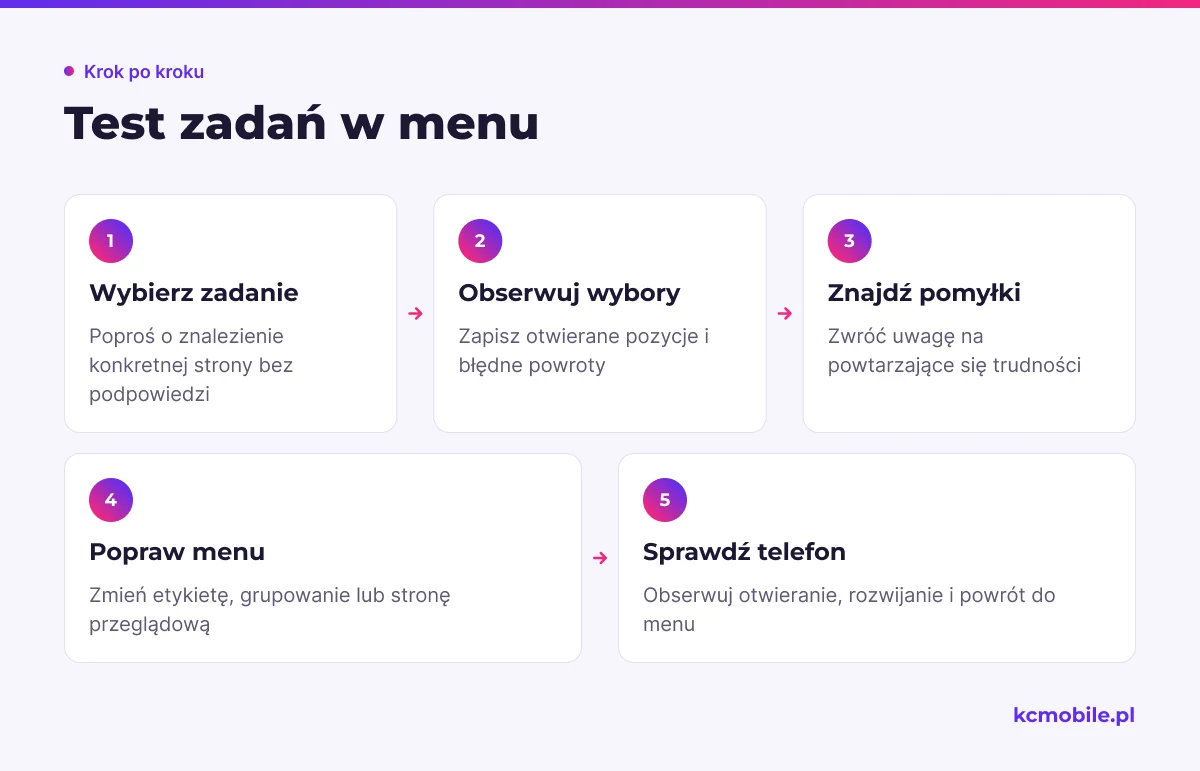
Test z zadaniem pokaże, czy użytkownik potrafi znaleźć konkretną stronę bez podpowiedzi. Poproś osobę, która nie zna serwisu, o znalezienie cennika, wybranej usługi albo formularza kontaktowego.
Obserwuj, które pozycje uczestnik otwiera, jakich nazw szuka i czy wraca do menu po błędnym wyborze. Zapisz czas wykonania zadania tylko jako notatkę z konkretnej sesji, a nie jako uniwersalny benchmark.
Powtarzające się pomyłki wskazują na etykietę, grupowanie lub brak strony przeglądowej do poprawy. Jeśli uczestnicy szukają tej samej informacji w różnych kategoriach, przenieś ją wyżej albo zmień nazwę grupy.
Przeprowadź osobny test z telefonu, bo ograniczona szerokość ekranu zmienia sposób skanowania nawigacji. Sprawdź, czy uczestnik potrafi otworzyć menu, rozwinąć podkategorię i wrócić do głównego poziomu bez przypadkowego przejścia na inną stronę.
Więcej poradników w tym temacie
- Mobilna strona firmowa: kiedy pomaga zdobywać klientów i jak ją zaplanować?
- Strona firmowa i oferta usług: jak ułożyć treści, które pomagają wybrać wykonawcę
- Atrakcyjna strona firmowa: porady, które pomagają zdobywać klientów
- Strona internetowa typu one page: kiedy się sprawdza, a kiedy ogranicza rozwój
Wspomniane narzędzia
Najczęściej zadawane pytania
Jakie menu najlepiej sprawdzi się na stronie firmowej?
Czy menu hamburgerowe jest dobre na komputerze?
Ile pozycji powinno mieć menu na stronie internetowej?
Kiedy warto zastosować mega menu?
Czy menu powinno mieć osobny przycisk kontaktu?
Jak sprawdzić menu po zmianie motywu WordPressa?

Krzysztof Czapnik
Founder & Technical Lead, KC Mobile
Projektuję i rozwijam strony WordPress, sklepy WooCommerce oraz aplikacje internetowe. Łączę projektowanie z programowaniem, integracjami i technicznym SEO. Projekty KC Mobile prowadzę osobiście.
Potrzebujesz pomocy z tym tematem? Napisz - odpowiem osobiście w 24h.
Potrzebujesz pomocy w tym temacie?
Czytasz poradnik „Menu na stronie internetowej: przegląd rozwiązań i wybór dla firmy”. Napisz, co chcesz zrobić i na jakim etapie jesteś. Ustalimy, czy możemy pomóc i jaki zakres prac będzie potrzebny.