
Klient ocenia stronę przez zadania, które chce na niej wykonać: znaleźć ofertę, wysłać formularz albo kupić produkt. Gdy menu, przycisk lub komunikat utrudnia te działania, problem widać w interfejsie, nawet jeśli strona wygląda nowocześnie.
Krótka odpowiedź
Interfejs użytkownika (UI, User Interface) to widoczne i obsługiwane elementy, przez które człowiek komunikuje się ze stroną, sklepem lub aplikacją. Należą do nich nawigacja, przyciski, formularze, treści, komunikaty i ich stany.
UI opisuje warstwę interakcji, a UX obejmuje całe doświadczenie związane z osiągnięciem celu.
Usługi KC Mobile
Potrzebujesz pomocy w tym temacie?
Czytasz poradnik „Interfejs użytkownika (UI): definicja, elementy i przykłady”. Napisz, co chcesz zrobić i na jakim etapie jesteś. Ustalimy, czy możemy pomóc i jaki zakres prac będzie potrzebny.
Co to jest interfejs użytkownika?
Interfejs użytkownika to zestaw elementów, za pomocą których człowiek odczytuje informacje i wykonuje działania w witrynie lub aplikacji. Skrót UI pochodzi od angielskiego User Interface, czyli interfejs użytkownika.
Na stronie firmowej interfejsem są menu, link do oferty, przycisk kontaktu, formularz i komunikat po wysłaniu zapytania. W sklepie internetowym UI obejmuje również filtry, warianty produktu, wybór dostawy, koszyk i potwierdzenie zamówienia. Elementy te mogą być wizualne, tekstowe lub reagować na działanie użytkownika.
UI nie oznacza wyłącznie dekoracji. Kolor, kształt i typografia pomagają rozpoznać funkcję elementu, ale interfejs obejmuje też jego działanie. Przycisk, który wygląda jak aktywny, lecz nie reaguje, jest problemem interfejsu niezależnie od estetyki strony.
Właściciel firmy może ocenić UI, wykonując na stronie typowe zadania. Jeśli klient nie wie, gdzie znaleźć cenę, który przycisk wysyła zapytanie albo czy formularz został przyjęty, interfejs nie komunikuje wystarczająco jasno kolejnego kroku. Jeśli planujesz sklep, projekt sklepu internetowego na WooCommerce może uwzględnić te zadania już na etapie projektowania.
Czytasz poradnik „Interfejs użytkownika (UI): definicja, elementy i przykłady”. Napisz, co chcesz zrobić i na jakim etapie jesteś. Ustalimy, czy możemy pomóc i jaki zakres prac będzie potrzebny. Omów temat tego poradnika
Jakie elementy składają się na interfejs strony?
Interfejs strony składa się z nawigacji, treści, kontrolek, formularzy i informacji zwrotnej po działaniu. Każdy element powinien pomagać użytkownikowi rozpoznać, gdzie jest i co może zrobić.
Tabela pokazuje rolę typowych elementów UI na stronie firmowej lub w sklepie.
| Element interfejsu | Rola na stronie | Przykład na stronie lub w sklepie |
|---|---|---|
| Nawigacja | Pomaga znaleźć właściwą część serwisu | Menu z ofertą, cennikiem i kontaktem |
| Typografia i treść | Ułatwia odczytanie informacji i hierarchii | Nagłówek usługi i opis zakresu |
| Przycisk lub link | Uruchamia działanie albo przenosi dalej | Przejście do formularza wyceny |
| Formularz | Zbiera dane potrzebne do obsługi sprawy | Pola kontaktowe z opisem wymaganych danych |
| Stan elementu | Pokazuje, czy element jest aktywny, wybrany lub niedostępny | Zaznaczony filtr produktów |
| Komunikat zwrotny | Informuje o wyniku działania lub błędzie | Potwierdzenie wysłania zapytania |
Tabela pokazuje, że UI łączy elementy informacyjne z kontrolkami i komunikatami o wyniku działania.
Nawigacja i etykiety powinny używać języka, którego klient spodziewa się w danym zadaniu. Link "Kontakt" jest czytelniejszy niż sama ikona koperty, jeśli użytkownik nie ma skąd poznać jej znaczenia.
Formularz powinien jasno opisywać oczekiwane dane. W3C w wytycznych WCAG 2.2 wskazuje na potrzebę udostępniania etykiet lub instrukcji, gdy użytkownik ma wprowadzić dane. Etykieta "Numer telefonu" mówi więcej niż przykładowy numer wpisany jako tekst zastępczy w polu. W3C: etykiety i instrukcje, stan na 10.2026.
Czym różni się UI od UX?
UI opisuje elementy interakcji, a UX opisuje całe doświadczenie użytkownika podczas osiągania celu. UX to skrót od User Experience, czyli doświadczenia użytkownika.
Tabela porównuje zakres obu pojęć, typowe pytanie projektowe i sposób weryfikacji.
| Pojęcie | Jaki ma zakres | Pytanie projektowe | Przykład problemu | Jak to sprawdzić |
|---|---|---|---|---|
| UI | Widoczne elementy i ich zachowanie | Czy użytkownik rozpoznaje element i wie, co zrobi? | Przycisk kontaktu z niejasną etykietą | Obserwacja zadania i kontrola stanów |
| UX | Cała droga do osiągnięcia celu | Czy użytkownik może skutecznie i sprawnie załatwić sprawę? | Klient nie znajduje informacji o dostawie przed zakupem | Test zadania, analiza ścieżki i rozmowy |
Tabela pokazuje, że UI dotyczy elementów i ich zachowania, a UX obejmuje drogę użytkownika do celu.
Czytelny przycisk poprawia UI, ale nie naprawi całego UX, jeśli klient nie może znaleźć właściwego produktu albo dostawa okazuje się niejasna dopiero przy płatności. Z kolei sprawny proces zakupowy może nadal mieć słaby UI, jeśli pola formularza są źle opisane lub przycisk nie pokazuje stanu po kliknięciu.
W praktyce oceniamy oba poziomy razem, ponieważ konkretna trudność może wynikać z warstwy wizualnej albo z układu procesu. Wyjaśnienie pojęcia UX opisuje szersze doświadczenie, a analiza barier UX sklepu internetowego pomaga zlokalizować problemy w zakupach.
Jak interfejs wygląda w praktyce na stronie i w sklepie?
Na stronie firmowej interfejs prowadzi od znalezienia informacji o usłudze do kontaktu, a w sklepie od wyboru produktu do potwierdzenia zamówienia. Użytkownik powinien rozumieć, jaki krok wykonał i co może zrobić dalej.
Na stronie usługowej menu powinno prowadzić do zrozumiałych kategorii, a przycisk kontaktu powinien mieć etykietę opisującą działanie, na przykład "Zapytaj o wycenę". Po wysłaniu formularza komunikat powinien potwierdzić przyjęcie zgłoszenia i wskazać oczekiwany następny krok.
Karta produktu powinna porządkować nazwę, cenę, warianty, dostępność i działanie zakupu. Przycisk dodania do koszyka powinien dać zauważalny sygnał, że produkt został dodany. Koszyk powinien zachować wybrane warianty oraz umożliwiać poprawienie ilości przed przejściem dalej.
Interfejs musi zachowywać czytelność na telefonie. Menu, pola i przyciski powinny mieścić się w wąskim widoku, a ważna funkcja nie może zależeć wyłącznie od najechania kursorem. W3C opisuje kryterium reflow, które dla typowych pionowo przewijanych stron odnosi się do szerokości odpowiadającej 320 pikselom CSS przy powiększeniu lub zmianie szerokości widoku. W3C: reflow w WCAG 2.2, stan na 10.2026.
Jak rozpoznać dobry interfejs użytkownika?
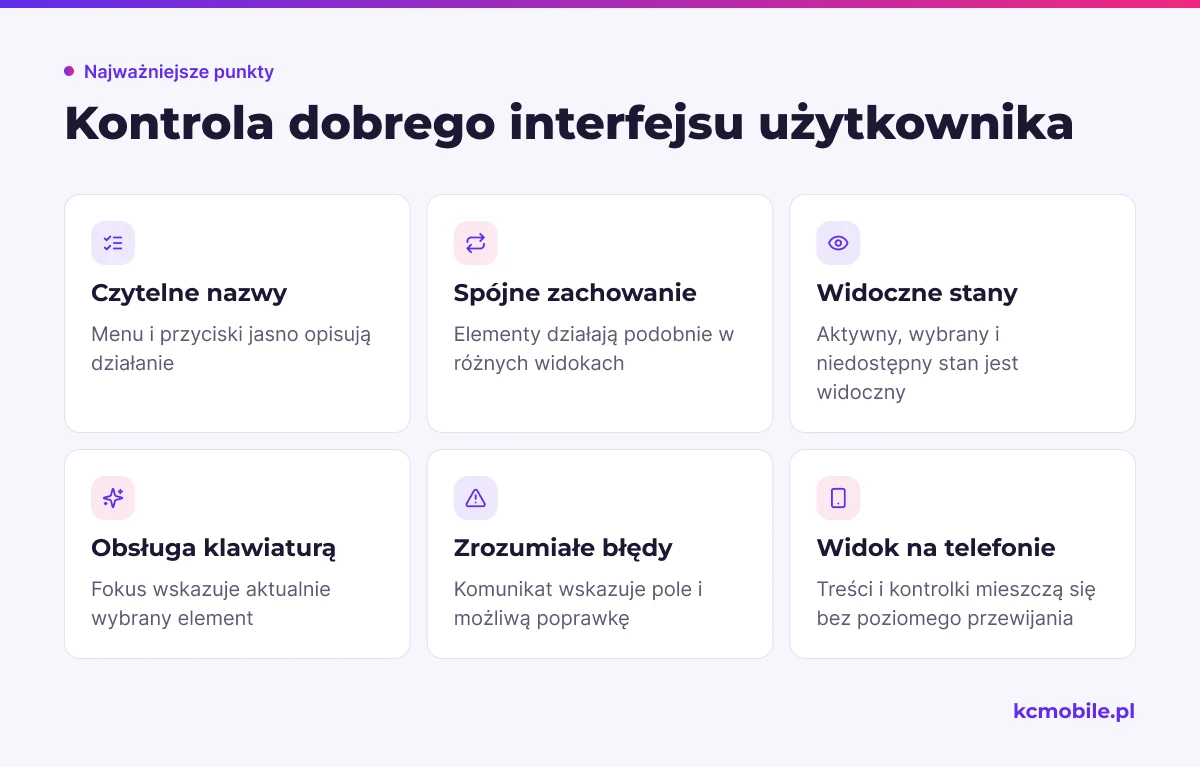
Dobry interfejs pozwala użytkownikowi rozpoznać dostępne działania, zrozumieć ich skutki i poprawić błąd bez zgadywania. Ocenę zaczynamy od rzeczywistych zadań, a nie od pytania, czy strona podoba się zespołowi.
- Czy najważniejsze menu i przyciski mają zrozumiałe nazwy?
- Czy elementy wyglądają spójnie i zachowują się podobnie w różnych widokach?
- Czy aktywny, wybrany i niedostępny stan elementu jest widoczny?
- Czy użytkownik może przejść stronę klawiaturą i zobaczyć, który element ma fokus?
- Czy formularz objaśnia wymagane dane, a błąd wskazuje pole i możliwą poprawkę?
- Czy treści i kontrolki mieszczą się na telefonie bez zbędnego przewijania w poziomie?
W3C wymaga, by wykryty błąd wprowadzonych danych był wskazany użytkownikowi i opisany tekstem. Sam czerwony kolor pola może nie wyjaśnić, co jest nie tak, dlatego komunikat powinien wskazać problem, na przykład nieprawidłowy format adresu e-mail. W3C: identyfikacja błędów, stan na 10.2026.
Zalecamy przejść najważniejsze zadanie na komputerze i telefonie, a następnie wykonać je klawiaturą. Taki przegląd szybko ujawnia brakujące stany, niejasne etykiety i problemy z komunikatem po wysłaniu formularza.
Jak interfejs wpływa na konwersję?
Interfejs wpływa na konwersję, gdy ułatwia albo utrudnia wykonanie działania, które firma uznaje za cel strony. Konwersją może być wysłanie formularza, telefon, dodanie produktu do koszyka lub zakup, zależnie od funkcji witryny.
Tarcie powstaje, gdy klient nie widzi ceny, nie rozumie etykiety przycisku, musi wielokrotnie wpisywać te same dane albo nie wie, czy wysłanie formularza się udało. Każdy taki problem jest hipotezą do sprawdzenia, a nie automatycznym dowodem przyczyny spadku sprzedaży.
Sprawdzamy hipotezę przez dane i obserwację zadania. Analityka może wskazać, na którym kroku użytkownicy rezygnują, a test użyteczności pozwala zobaczyć, co próbują zrobić i jak interpretują elementy. Zmianę oceniamy na podstawie uzgodnionej miary, takiej jak ukończenie formularza, przejście do koszyka lub liczba poprawnie wysłanych zapytań.
Perspektywa KC Mobile: w projektach stron i sklepów zgłoszenie "przycisk nie działa" często wymaga najpierw sprawdzenia, co użytkownik widzi po kliknięciu. Jeśli brak potwierdzenia, klient może kliknąć ponownie, mimo że formularz wysłał dane; jeśli potwierdzenie jest niejasne, poprawka powinna objąć komunikat i dalszy krok, nie tylko styl przycisku. Konwersja: definicja i optymalizacja porządkuje mierzenie działań, a diagnoza porzuconego koszyka WooCommerce pokazuje, jak analizować jeden z etapów zakupów.
Jeśli projektujesz sklep albo planujesz zmiany w procesie zakupowym, sklep internetowy WooCommerce powinien uwzględniać interfejs karty produktu, koszyka i formularzy od początku prac.
Jak zgłosić poprawki UI wykonawcy?
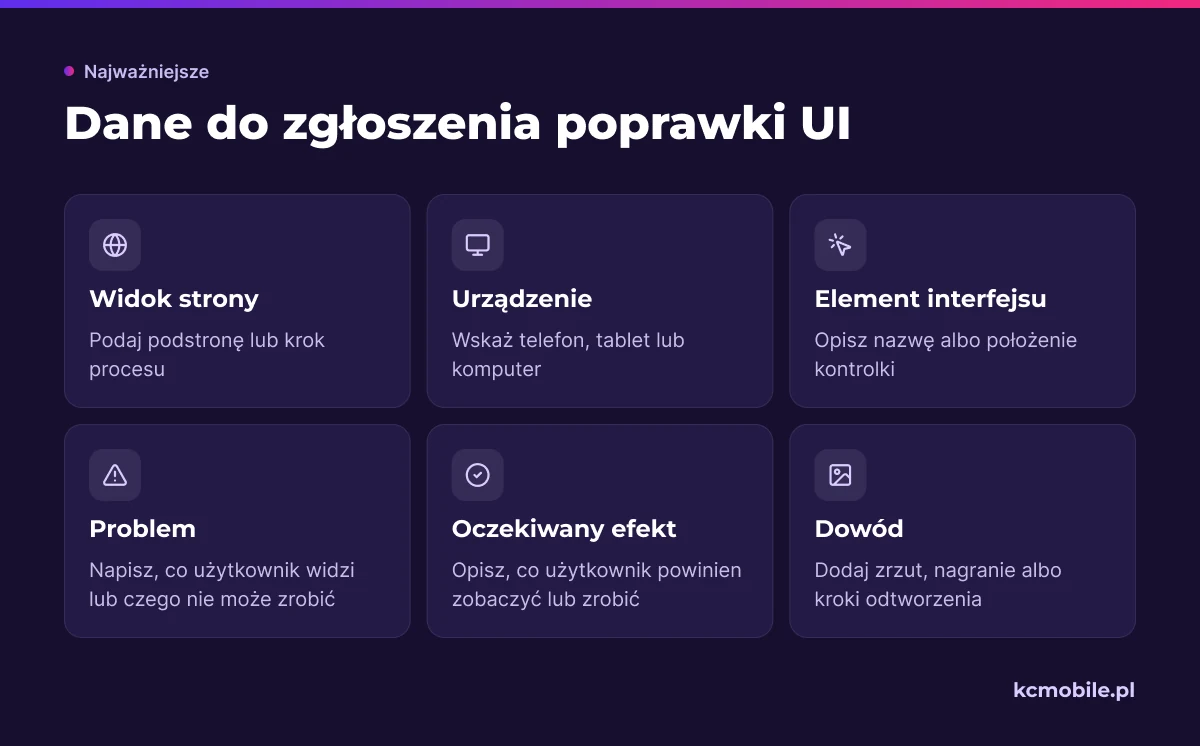
Skuteczne zgłoszenie poprawki UI podaje widok, urządzenie, element, problem i oczekiwane zachowanie. Taki opis pozwala wykonawcy odtworzyć sytuację i sprawdzić zmianę na właściwym etapie.
Tabela pokazuje pola, które pozwalają odtworzyć problem i uzgodnić oczekiwany efekt.
| Pole zgłoszenia | Co wpisać | Przykład |
|---|---|---|
| Widok | Podstrona lub krok procesu | Karta produktu |
| Urządzenie | Telefon, tablet lub komputer | Telefon, widok pionowy |
| Element | Nazwa lub położenie kontrolki | Przycisk wyboru wariantu |
| Problem | Co użytkownik widzi albo czego nie może zrobić | Nie wiadomo, który wariant jest aktywny |
| Oczekiwane zachowanie | Jaki stan ma być widoczny po działaniu | Wybrany wariant ma wyraźne zaznaczenie |
| Dowód | Zrzut ekranu lub nagranie z opisem kroków | Nagranie po wejściu na kartę i wyborze wariantu |
Tabela pokazuje, że zgłoszenie powinno zawierać warunki odtworzenia problemu i oczekiwany rezultat.
Szablon do skopiowania:
Widok: [podstrona lub krok procesu]
Urządzenie: [telefon, tablet lub komputer]
Element: [nazwa albo położenie]
Problem: [co się dzieje i jaki jest skutek dla użytkownika]
Oczekiwane zachowanie: [co użytkownik powinien zobaczyć lub móc zrobić]
Dowód: [zrzut, nagranie albo dokładne kroki odtworzenia]
Uwagi typu "zróbcie ładniej" albo "to nie działa" nie wskazują warunków odtworzenia ani kryterium poprawy. Do zgłoszenia warto dodać konkretny cel użytkownika, na przykład wybór wariantu lub wysłanie formularza.
Więcej poradników w tym temacie
Wspomniane narzędzia
Najczęściej zadawane pytania
Co oznacza skrót UI?
Jakie są przykłady interfejsu użytkownika?
Czy interfejs użytkownika to tylko wygląd strony?
Jak sprawdzić, czy interfejs sklepu jest wygodny na telefonie?
Kto odpowiada za projekt interfejsu użytkownika?

Krzysztof Czapnik
Founder & Technical Lead, KC Mobile
Projektuję i rozwijam strony WordPress, sklepy WooCommerce oraz aplikacje internetowe. Łączę projektowanie z programowaniem, integracjami i technicznym SEO. Projekty KC Mobile prowadzę osobiście.
Potrzebujesz pomocy z tym tematem? Napisz - odpowiem osobiście w 24h.
Potrzebujesz pomocy w tym temacie?
Czytasz poradnik „Interfejs użytkownika (UI): definicja, elementy i przykłady”. Napisz, co chcesz zrobić i na jakim etapie jesteś. Ustalimy, czy możemy pomóc i jaki zakres prac będzie potrzebny.