
Gdy sklep traci zamówienia, kolorowa mapa nie rozstrzyga, czy problem leży w ofercie, użyteczności czy źródle ruchu. My zaczynamy od wskazania kroku ścieżki zakupu, na którym zmienia się zachowanie, i analizujemy osobno telefony oraz komputery.
Krótka odpowiedź
Heatmapę traktuj jako sygnał do sprawdzenia, a nie samodzielną diagnozę. Wybierz pytanie biznesowe, porównaj ten sam typ urządzenia i źródło ruchu, a potem zestaw mapę kliknięć lub przewijania z lejkiem GA4 i nagraniami sesji w Microsoft Clarity.
Zapisz obserwację, możliwą barierę, dodatkowy dowód i jedną zmianę do sprawdzenia.
Usługi KC Mobile
Potrzebujesz pomocy w tym temacie?
Czytasz poradnik „Jak analizować heatmapy w sklepie internetowym i znaleźć bariery zakupu”. Napisz, co chcesz zrobić i na jakim etapie jesteś. Ustalimy, czy możemy pomóc i jaki zakres prac będzie potrzebny.
Jakie pytanie biznesowe zadać przed otwarciem heatmapy?
Przed otwarciem heatmapy określ, na którym kroku klient przestaje iść dalej. Konkretne pytanie pozwala wybrać właściwy widok i nie analizować elementów, które nie wpływają na problem zakupowy.
| Objaw w analityce | Pytanie badawcze | Widok do sprawdzenia |
|---|---|---|
| Mało przejść z produktu do koszyka | Czy klienci widzą i rozumieją przycisk dodania do koszyka? | Karta produktu, mapa kliknięć i nagrania |
| Dużo koszyków, mało rozpoczętych checkoutów | Czy koszt lub warunki dostawy zaskakują klienta? | Koszyk, źródło ruchu i nagrania |
| Klienci nie docierają do ważnych informacji | Czy treść leży poniżej miejsca, do którego dociera większość osób? | Mapa przewijania i widok mobilny |
| Wyniki różnią się między urządzeniami | Czy element jest dostępny i wygodny w obsłudze dotykowej? | Osobne mapy telefonu i komputera |
Wybierz konkretną stronę lub grupę podobnych adresów i zapisz, jakiego wyniku szukasz. Przy problemie z porzuceniami zacznij od diagnozy porzuconego koszyka WooCommerce, a następnie zestaw obserwację z analityką e-commerce wspierającą poprawę konwersji. Gdy problem dotyczy projektu albo funkcji sklepu, nasza oferta sklepów internetowych na WooCommerce obejmuje przygotowanie rozwiązań dopasowanych do procesu zakupowego.
Czytasz poradnik „Jak analizować heatmapy w sklepie internetowym i znaleźć bariery zakupu”. Napisz, co chcesz zrobić i na jakim etapie jesteś. Ustalimy, czy możemy pomóc i jaki zakres prac będzie potrzebny. Omów temat tego poradnika
Czym różnią się mapy kliknięć, przewijania i ruchu kursora?
Mapa kliknięć pokazuje, gdzie użytkownicy klikali, a mapa przewijania jak daleko dotarli na stronie. Microsoft Clarity udostępnia między innymi mapy kliknięć, przewijania, obszaru, konwersji i uwagi. Mapa ruchu kursora występuje w narzędziach, które oferują taki widok, ale nie jest równoznaczna z uwagą użytkownika.
| Typ mapy | Jaki sygnał daje | Ograniczenie | Kiedy jej użyć |
|---|---|---|---|
| Kliknięć | Miejsca i elementy, w które użytkownicy klikają | Kliknięcie nie potwierdza zakupu ani zrozumienia treści | Gdy sprawdzasz CTA lub klikanie w element nieaktywny |
| Przewijania | Odsetek użytkowników docierających do danego fragmentu | Nie wyjaśnia, dlaczego użytkownik przestał przewijać | Gdy sprawdzasz widoczność dostawy, opinii lub CTA |
| Ruchu kursora | Przybliżone obszary aktywności wskaźnika w narzędziach z takim widokiem | Kursor nie dowodzi uwagi ani intencji | Jako pomocniczy sygnał na komputerze |
| Konwersji | Elementy powiązane z zakupem w obsługiwanym widoku | Powiązanie nie dowodzi, że element spowodował zakup | Gdy chcesz porównać kliknięcia z wynikiem sklepu |
Na urządzeniu dotykowym użytkownik nie porusza kursorem, więc mapy kursora z komputera nie wyjaśniają zachowania mobilnego. W Clarity wybierz osobno PC, tablet lub mobile i porównaj ten sam adres oraz zakres czasu. Układ i widoczność elementów mogą różnić się między szerokościami ekranu.
Jak przygotować dane, żeby interpretacja była wiarygodna?
Porównuj sesje z tego samego typu urządzenia, źródła ruchu i wersji strony. Zapisz zakres dat, adres lub grupę adresów oraz daty zmian układu sklepu, bo mapa może łączyć zachowania z różnych wersji strony.
W Microsoft Clarity otwórz Heatmaps, wybierz adres lub grupę stron, zakres czasu i typ urządzenia. Filtry i segmenty pozwalają zawęzić dane według ścieżki, źródła, medium, kampanii lub urządzenia. Jeśli mapa pokazuje mało aktywności, sprawdź instalację kodu na analizowanej stronie, filtr URL oraz zakres czasu.
Microsoft wskazuje, że Clarity nie wymaga minimalnego ruchu do wygenerowania mapy. Mała próbka nadal ogranicza pewność wniosków, dlatego traktuj pojedyncze kliknięcia lub krótką serię sesji jako sygnał do dalszego sprawdzenia. Jeśli po zmianie strony mapa pokazuje HTML bez stylów albo stary układ, sprawdź dostępność i wersjonowanie zasobów CSS.
Oddziel ruch pracowników, jeśli konfiguracja pozwala go rozpoznać, i porównuj ruch płatny z organicznym osobno. Nie łącz okresu przed zmianą karty produktu z okresem po wdrożeniu nowego szablonu, ponieważ różnice mogą wynikać ze zmiany interfejsu.
Jak czytać heatmapę strony produktu?
Na karcie produktu sprawdź, czy klient widzi zdjęcia, wariant, cenę, dostępność, warunki dostawy, przycisk zakupu, opinie i opis. Zestaw kliknięcia z nagraniami sesji oraz przejściami do koszyka, aby ocenić, czy dany element wspiera kolejny krok.
Kliknięcia w nieaktywne zdjęcie, ikonę lub tekst mogą oznaczać, że element wygląda jak kontrolka. Potwierdź tę hipotezę nagraniem, sprawdzeniem działania strony i logami błędów. Jeśli mapa pokazuje aktywność w galerii, ale nie rosną przejścia do koszyka, sprawdź też widoczność wariantów, ceny i dostępności.
Mapa przewijania może ujawnić, że opinie albo warunki zwrotu znajdują się poza obszarem, do którego dociera wielu użytkowników. Sprawdź, czy użytkownicy z tego samego segmentu przechodzą dalej i dodają produkt do koszyka. Ocena UX sklepu internetowego pomaga osadzić sygnały z jednej karty w analizie całej ścieżki zakupowej.
Jak analizować kartę kategorii, koszyk i checkout?
W kategorii, koszyku i checkout obserwuj akcję prowadzącą do następnego kroku oraz miejsca, które wywołują nieplanowane kliknięcia. Porównaj sygnał z heatmapy z nagraniem lub zdarzeniem analitycznym.
| Widok | Zachowanie do obserwacji | Możliwa przyczyna | Dodatkowy dowód |
|---|---|---|---|
| Kategoria | Użycie filtrów, sortowania i kart produktów | Filtr trudno znaleźć lub wynik nie spełnia oczekiwania | Nagranie i zdarzenie kliknięcia filtra |
| Mini-koszyk | Kliknięcia w zamknięcie, zmianę ilości i przejście do koszyka | Panel zasłania dalsze zakupy lub nie pokazuje kolejnego kroku | Nagranie i kontrola na telefonie |
| Koszyk | Przejście do checkoutu i reakcja na koszt dostawy | Koszt pojawia się za późno albo CTA jest mało widoczne | Lejek koszyk - checkout i treść komunikatów |
| Checkout | Kliknięcia w pola, błędy walidacji i powroty | Pole jest niejasne lub błąd nie wskazuje poprawki | Nagranie z zamaskowanymi danymi i log błędów |
W nagraniu sprawdź, czy komunikat błędu pojawia się po wpisaniu danych i wskazuje pole wymagające poprawy. Nie odczytuj danych klienta ani nie zapisuj ich w notatkach z diagnozy.
Jak połączyć heatmapy z analityką i nagraniami sesji?
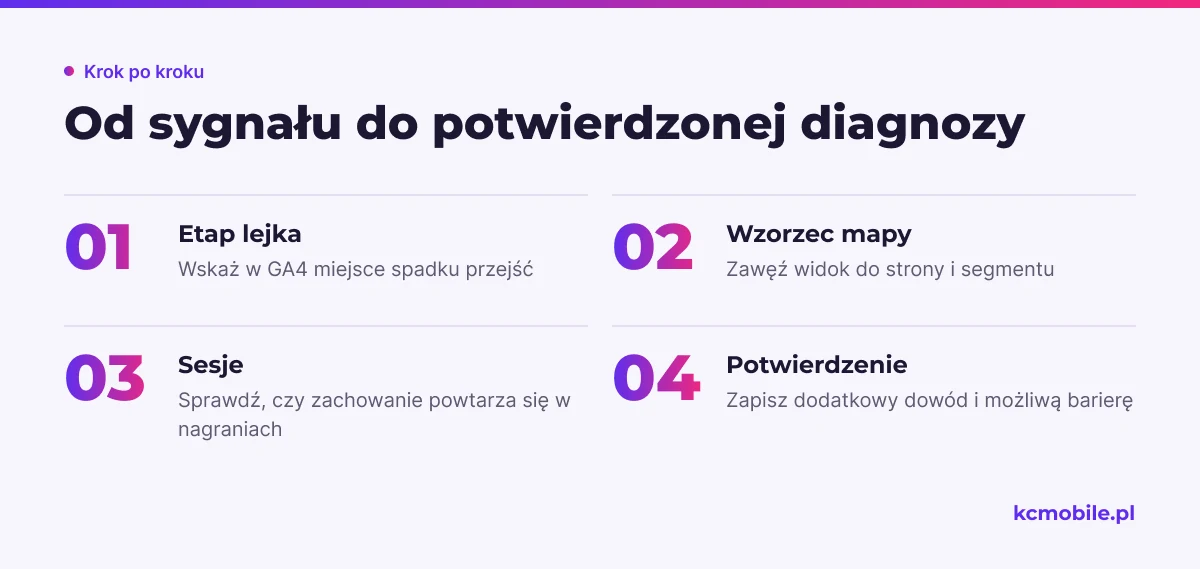
Połącz trzy źródła dowodów: GA4 wskazuje etap lejka, heatmapa ujawnia wzorzec zachowania, a nagranie pokazuje przebieg konkretnej sesji. W GA4 otwórz Raporty > Pozyskiwanie > Pozyskiwanie ruchu, wybierz źródło, medium i kampanię, a przy sklepie sprawdź skonfigurowane zdarzenia e-commerce, takie jak `view_item`, `add_to_cart`, `begin_checkout` i `purchase`.
W Clarity zawęź mapę i nagrania do strony oraz segmentu, na którym pojawił się problem, na przykład urządzenia mobilnego lub ruchu z kampanii. Obejrzyj kilka nagrań z tego segmentu i sprawdź, czy powtarza się podobne zachowanie. Zapisz diagnozę jako sekwencję: etap z GA4, obserwacja z mapy, zachowanie na nagraniu i dodatkowe potwierdzenie.
Przed nagrywaniem sesji sprawdź konfigurację maskowania oraz obowiązki dotyczące zgód i prywatności. W Clarity otwórz Settings > Masking, wybierz tryb maskowania i dodaj selektory CSS dla elementów, których treść ma być ukryta. Pola formularzy i listy rozwijane są maskowane we wszystkich trybach, a zmiany ustawień dotyczą nowych nagrań i nie działają wstecz.
Jeśli chcesz sprawdzić, jak dane o zachowaniu łączą się z wynikiem sklepu, analityka e-commerce wspierająca decyzje sprzedażowe pokazuje, jak przejść od pomiaru do decyzji.
Jak zmienić obserwację w hipotezę i test?
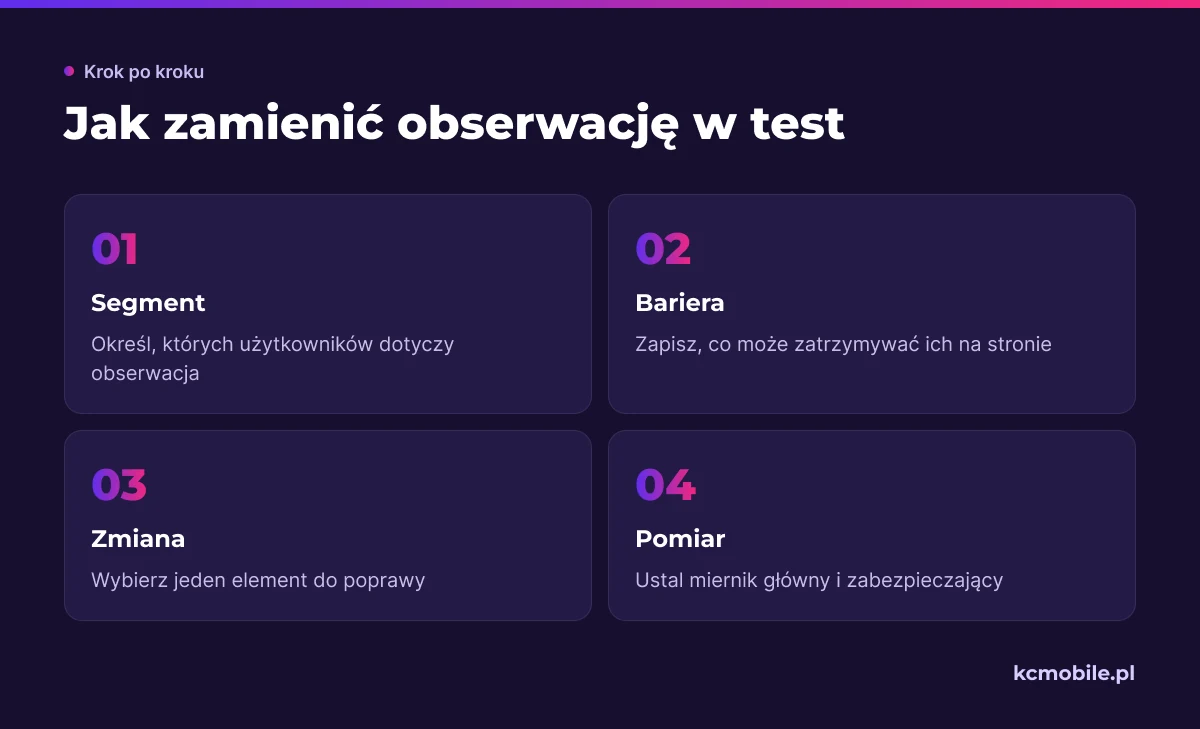
Dobra hipoteza łączy zaobserwowane zachowanie z mierzalnym skutkiem biznesowym. Zapisz ją w formacie: "Użytkownicy z segmentu [segment] robią [obserwacja], ponieważ [podejrzewana bariera]; zmienimy [jeden element], aby poprawić [miernik główny], bez pogorszenia [miernik zabezpieczający]".
Przykład hipotezy: "Użytkownicy mobilni często klikają obszar informacji o dostawie, ale nie przechodzą do koszyka; podejrzewamy, że warunki są trudne do znalezienia. Przeniesiemy skrót informacji obok wyboru wariantu i zmierzymy `add_to_cart`, kontrolując `purchase` oraz błędy strony". Najpierw sprawdź, czy pomiar i wdrożenie pozwalają odróżnić efekt zmiany od zwykłych wahań.
Przy małym ruchu test A/B może długo nie dawać rozstrzygającego wyniku. Zespół może wtedy wdrożyć małą, odwracalną poprawkę i obserwować wcześniej ustalone mierniki w porównywalnych okresach oraz segmentach. Proces warto osadzić w optymalizacji konwersji sklepu.
Jak uniknąć błędów w interpretacji map cieplnych?
Mapa pokazuje zagregowane interakcje, ale sama nie wyjaśnia przyczyny zakupu ani rezygnacji. Przed zmianą strony potwierdź obserwację w innym źródle danych.
| Obserwacja | Ryzykowny wniosek | Dowód potrzebny przed zmianą |
|---|---|---|
| Dużo kliknięć w CTA | "CTA skutecznie prowadzi do zakupu" | Przejście do koszyka i zakup w lejku |
| Mało kliknięć w sekcję | "Klientów nie interesuje treść" | Widoczność sekcji, nagranie i wynik segmentu |
| Ruch kursora nad zdjęciem | "Użytkownik czyta opis" | Nagranie oraz interakcja z opisem lub wariantem |
| Różne kolory na urządzeniach | "Jedna wersja strony jest gorsza" | Osobne dane dla urządzeń, źródeł i widoków |
| Pojedyncze kliknięcie w element | "To powtarzalny problem" | Więcej sesji i sprawdzenie działania strony |
Nie mieszaj komputerów z telefonami, nie wnioskuj o całej grupie na podstawie jednego nagrania i nie zmieniaj kilku elementów naraz. Perspektywa KC Mobile: w analizie sklepów zaczynamy od przejścia ścieżki zakupowej tak, jak robi to klient, a mapę otwieramy po wskazaniu kroku do sprawdzenia. Wtedy kliknięcie lub spadek przewijania ma kontekst i można je powiązać z miernikiem.
Kiedy zlecić analizę konwersji sklepu?
Audyt konwersji sklepu przydaje się, gdy spadek sprzedaży powtarza się w kilku segmentach, a zespół nie potrafi odróżnić problemu pomiaru od bariery zakupowej. Właściciel sklepu może sam sprawdzić pojedyncze elementy, natomiast analiza całego lejka wymaga połączenia zachowań z danymi o ruchu i zamówieniach.
Do analizy przygotuj dostęp do GA4 i Clarity, listę stron, które budzą wątpliwości, zakres dat oraz daty ważnych zmian w sklepie. Dodaj urządzenie i źródło ruchu, na których problem występuje. Nie przekazuj danych logowania ani danych osobowych klientów.
Jeśli potrzebujesz niezależnej diagnozy hipotez i barier zakupowych, audyt konwersji sklepu WooCommerce może połączyć heatmapy z analizą lejka i planem sprawdzenia zmian. Gdy plan obejmuje również rozwój lub przebudowę sklepu, oferta sklepów internetowych na WooCommerce opisuje zakres prac nad rozwiązaniem dla e-commerce.
Więcej poradników w tym temacie
Wspomniane narzędzia
Najczęściej zadawane pytania
Co pokazuje heatmapa w sklepie internetowym?
Jak sprawdzić, czy klienci klikają przycisk dodania do koszyka?
Czy mapy ciepła pokazują, dlaczego klienci opuszczają sklep?
Ile sesji potrzeba do analizy heatmapy?
Jak połączyć heatmapy z Google Analytics 4?
Czy nagrywanie sesji w sklepie wymaga maskowania danych?

Krzysztof Czapnik
Founder & Technical Lead, KC Mobile
Projektuję i rozwijam strony WordPress, sklepy WooCommerce oraz aplikacje internetowe. Łączę projektowanie z programowaniem, integracjami i technicznym SEO. Projekty KC Mobile prowadzę osobiście.
Potrzebujesz pomocy z tym tematem? Napisz - odpowiem osobiście w 24h.
Potrzebujesz pomocy w tym temacie?
Czytasz poradnik „Jak analizować heatmapy w sklepie internetowym i znaleźć bariery zakupu”. Napisz, co chcesz zrobić i na jakim etapie jesteś. Ustalimy, czy możemy pomóc i jaki zakres prac będzie potrzebny.