
Nieudany audyt mobilny nie zawsze oznacza awarię strony. Najpierw ustalamy, czy problem dotyczy narzędzia, dostępu Google do witryny, czy interfejsu widocznego na telefonie.
Krótka odpowiedź
PageSpeed Insights ocenia głównie wydajność strony, więc sam raport nie potwierdza poprawnego działania menu, formularza ani zakupu. Gdy PSI nie tworzy raportu, sprawdź adres, przekierowania i dostępność serwera; robots.txt sprawdź osobno w Google Search Console, jeśli diagnozujesz crawlowanie lub renderowanie przez Google.
Gdy raport powstaje, ale widok działa źle, odtwórz konkretną interakcję na telefonie i zapisz urządzenie, przeglądarkę oraz rezultat.
Usługi KC Mobile
Potrzebujesz pomocy w tym temacie?
Czytasz poradnik „Dlaczego audyt strony mobilnej nie działa? Jak znaleźć przyczynę i ją sprawdzić”. Napisz, co chcesz zrobić i na jakim etapie jesteś. Ustalimy, czy możemy pomóc i jaki zakres prac będzie potrzebny.
Co dokładnie nie działa w audycie mobilnym?
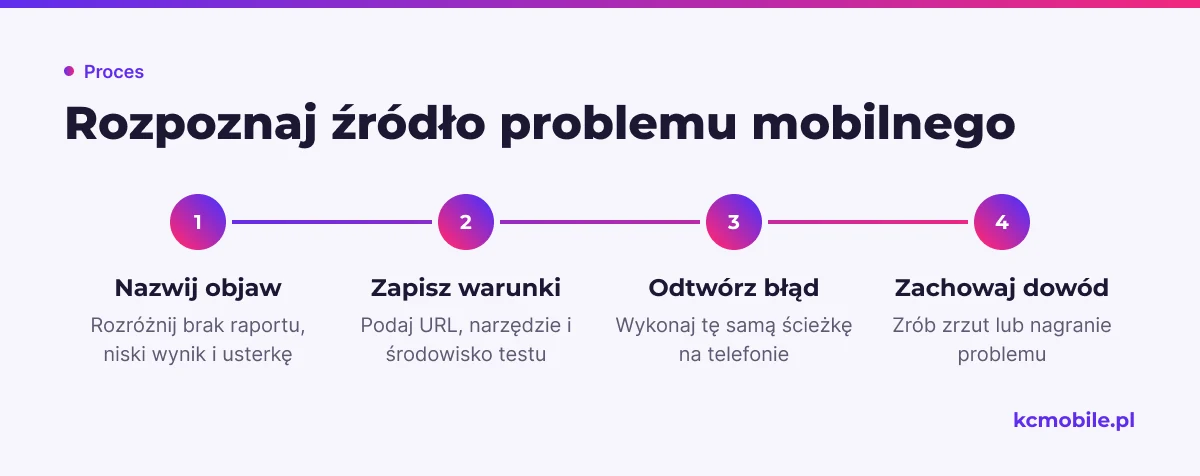
Najpierw nazwij objaw: brak raportu, brak danych terenowych, niski wynik albo usterka widoku wymagają różnych testów. Brak raportu kieruje diagnozę na adres i dostępność strony, niski wynik na metryki wydajności, a problem z menu lub formularzem na test funkcjonalny.
Zapisz tylko informacje potrzebne do odtworzenia błędu: pełny URL, datę pomiaru, narzędzie, urządzenie lub tryb testu, przeglądarkę i dokładny komunikat. Przy usterce interakcji dopisz sekwencję działań, na przykład: otwarcie menu, odrzucenie cookies, przejście do formularza. Zrzut ekranu albo nagranie krótkiej ścieżki stanowi dowód, który można porównać po poprawce.
| Objaw | Prawdopodobna warstwa | Pierwszy test |
|---|---|---|
| PSI nie tworzy raportu | Pobranie strony lub usługa testowa | Otwórz dokładny URL i sprawdź odpowiedź serwera |
| Brak danych terenowych | Za mała próba CrUX | Sprawdź dane dla pochodzenia witryny |
| Niski wynik Lighthouse | Wydajność w warunkach testu | Sprawdź metryki i diagnostykę Lighthouse |
| Raport dobry, widok wadliwy | Interakcja lub stan strony | Odtwórz błąd na telefonie |
Tabela rozdziela problem z uruchomieniem pomiaru od braku danych użytkowników i od usterki interfejsu. PageSpeed Insights dostarcza danych laboratoryjnych Lighthouse i danych terenowych Chrome UX Report, ale nie zastępuje ręcznej kontroli funkcji strony. Google wycofał raport Mobile Usability i narzędzie Mobile-Friendly Test w 2023 roku, dlatego do sprawdzenia dostępu oraz renderowania używaj Inspekcji adresu URL w Search Console, a do zachowania interfejsu telefonu i Chrome DevTools.
Czytasz poradnik „Dlaczego audyt strony mobilnej nie działa? Jak znaleźć przyczynę i ją sprawdzić”. Napisz, co chcesz zrobić i na jakim etapie jesteś. Ustalimy, czy możemy pomóc i jaki zakres prac będzie potrzebny. Omów temat tego poradnika
Czy narzędzie może pobrać stronę?
Jeśli PSI nie tworzy raportu, zacznij od dokładnego adresu, przekierowań i odpowiedzi serwera, a robots.txt zostaw do osobnej kontroli crawlowania Google. Wpisz do testu pełny URL, który ma być publicznie dostępny, i otwórz go w oknie prywatnym. Sprawdź, czy strona nie przekierowuje do logowania, strony błędu, innej domeny lub wyzwania antybotowego.
| Komunikat lub objaw | Warstwa problemu | Jak sprawdzić |
|---|---|---|
| 403 Forbidden | WAF lub uprawnienia | Porównaj log WAF z czasem testu |
| 404 Not Found | Nieprawidłowy lub usunięty URL | Otwórz adres kanoniczny |
| 5xx albo timeout | Serwer lub proxy | Sprawdź log serwera z czasu testu |
| Przekierowanie do logowania | Brak publicznego dostępu | Otwórz URL bez sesji użytkownika |
| Błąd pobrania zasobu | Plik, CORS albo reguła dostępu | Sprawdź żądanie w Network lub renderowany widok |
Tabela wskazuje, gdzie szukać przyczyny, gdy test nie może pobrać strony. Jeśli odpowiedź serwera jest prawidłowa, ale wynik wyszukiwania lub renderowanie budzi wątpliwości, w Search Console otwórz Inspekcję adresu URL i wybierz test opublikowanego adresu URL. Sprawdź pola dotyczące crawlowania i pobrania strony oraz obejrzyj wyrenderowaną stronę i zablokowane zasoby.
Google Search Console testuje dostęp robota inspekcyjnego i nie diagnozuje samego interfejsu PageSpeed Insights. Robots.txt ma znaczenie, gdy sprawdzasz, czy Google może pobrać stronę lub zasób; sprawdź go pod adresem `https://domena/robots.txt` i potwierdź wynik w Inspekcji adresu URL. Jeśli podejrzewasz WAF, administrator powinien porównać log z godziną testu, adresem URL i identyfikatorem żądania. Gdy potrzebujesz uporządkowanej diagnozy dostępności, wydajności i błędów technicznych, audyt cyfrowy strony pozwala połączyć te obszary w jeden plan działań.
Czy testujesz ten sam adres i widok co użytkownik?
Porównaj dokładnie ten sam wariant adresu i stan strony, z których korzysta użytkownik. `https://domena.pl`, `https://www.domena.pl`, adres z końcowym ukośnikiem i URL z parametrami mogą prowadzić do różnych odpowiedzi lub przekierowań. Wpisz do testu adres docelowy po przekierowaniu, jeśli właśnie ten widok chcesz ocenić.
Odtwórz ścieżkę w czystej sesji: otwórz stronę, zaakceptuj albo odrzuć cookies i wykonaj działanie, które poprzedza usterkę. Dla funkcji wymagającej konta zrób osobny test po zalogowaniu. W ten sposób odróżnisz problem widoczny dla każdego odwiedzającego od problemu zależnego od sesji, zgody lub danych w formularzu.
W Chrome wybierz F12, a następnie ikonę Toggle device toolbar. Tryb Responsive pozwala zmienić szerokość viewportu i sprawdzić breakpointy, czyli szerokości, przy których układ przechodzi do innego wariantu. Emulacja nie odtwarza w pełni dotyku, klawiatury ekranowej ani różnic sprzętowych, więc zgłoszony problem potwierdź na fizycznym telefonie. Jeśli usterka występuje tylko w określonym stanie, przekaż wykonawcy sekwencję działań, która ją wywołuje.
Dlaczego wyniki PageSpeed Insights różnią się między testami?
Wyniki PageSpeed Insights mogą się różnić, ponieważ dane Lighthouse i dane CrUX opisują inne warunki pomiaru. Lighthouse wykonuje laboratoryjną symulację ładowania strony, a Chrome UX Report (CrUX) zbiera zagregowane doświadczenia użytkowników Chrome z poprzednich 28 dni. Dane terenowe mogą nie pojawić się dla URL-a z niewystarczającą próbą; wówczas PSI może pokazać dane dla całego pochodzenia witryny albo nie pokazać danych terenowych.
| Rodzaj danych | Co mierzy | Czego nie rozstrzyga |
|---|---|---|
| Lighthouse | Wydajność w symulowanych warunkach | Doświadczenia wszystkich użytkowników |
| CrUX | Doświadczenia użytkowników Chrome z 28 dni | Przyczyna błędu w pojedynczej sesji |
| Test ręczny | Funkcję na konkretnym urządzeniu i ścieżce | Zachowanie wszystkich urządzeń |
Tabela pomaga dobrać pomiar do pytania: Lighthouse służy do diagnozowania wydajności, CrUX do oceny doświadczeń terenowych, a telefon do sprawdzania konkretnej interakcji. Wyniki laboratoryjne mogą się zmieniać przez warunki sieci, obciążenie urządzenia testowego i serwera. Porównuj powtarzane pomiary wykonane w zbliżonych warunkach oraz konkretne metryki, a nie samą ocenę punktową.
PSI opisuje dane CrUX dla poprzednich 28 dni, a wynik Lighthouse dotyczy pojedynczego testu. Ocena Core Web Vitals wykorzystuje dane terenowe, gdy dostępna jest wystarczająca próba. Dobra ocena laboratoryjna nie dowodzi, że każda rzeczywista sesja jest szybka.
Perspektywa KC Mobile: kiedy dobry raport nie zgadza się ze zgłoszeniem użytkownika, odtwarzamy jego ścieżkę zamiast powtarzać ten sam test strony głównej. Problem może występować po otwarciu menu, zmianie zgody cookies albo przejściu do formularza, więc sam pomiar wydajności go nie wykaże.
Jak sprawdzić problemy z układem i interakcjami?
Testuj zadania użytkownika na telefonie, a nie sam wygląd zrzutu ekranu. Na stronie wejściowej sprawdź nawigację, na stronie treści czytelność, a na stronie konwersji kontakt, formularz albo zakup. Wybierz podstrony reprezentujące różne szablony witryny.
Sprawdź, czy treść mieści się w szerokości ekranu bez poziomego przewijania i czy baner cookies nie zasłania ważnych przycisków. Otwórz i zamknij menu dotykiem, a następnie przejdź formularz z klawiaturą ekranową. Wyślij niekompletne dane i sprawdź, czy komunikat walidacji wskazuje pole wymagające poprawy.
Opis błędu powinien zawierać działanie, oczekiwany wynik i wynik rzeczywisty, na przykład: "Po odrzuceniu cookies menu zasłania przycisk kontaktu przy szerokości 360 px". To daje osobie wdrażającej punkt do odtworzenia. Jeśli problem dotyczy także obsługi przez technologie asystujące, audyt dostępności WCAG obejmuje kontrolę interfejsu pod kątem dostępności.
Jak wykryć błędy skryptów i zasobów mobilnych?
Błąd interfejsu może wynikać ze skryptu, który przerwał działanie komponentu, lub zasobu, który nie został pobrany. W Chrome DevTools otwórz kartę Console, przeładuj stronę i sprawdź błędy JavaScript, CORS oraz brakujące pliki. W karcie Network włącz Preserve log, ponów wadliwą czynność i sprawdź żądania zakończone błędem.
Dla fontu sprawdź żądanie WOFF lub WOFF2, kod odpowiedzi i reguły CORS. Dla obrazu sprawdź jego URL i status HTTP; dla CSS potwierdź pobranie arkusza oraz reguły aktywne przy danej szerokości. Jeśli błąd pojawia się dopiero po kliknięciu, włącz zachowywanie logu przed ponowieniem tej interakcji.
Porównaj wadliwą i działającą podstronę, aby zawęzić obszar poszukiwań. Jeśli obie używają tego samego nagłówka, ale tylko jedna psuje się po otwarciu menu, sprawdź skrypt menu, jego zależności i kolejność ładowania. Sam komunikat w Console nie dowodzi związku z usterką; powiąż go z działaniem, po którym interfejs przestaje działać.
Jak przeprowadzić powtarzalny audyt mobilny?
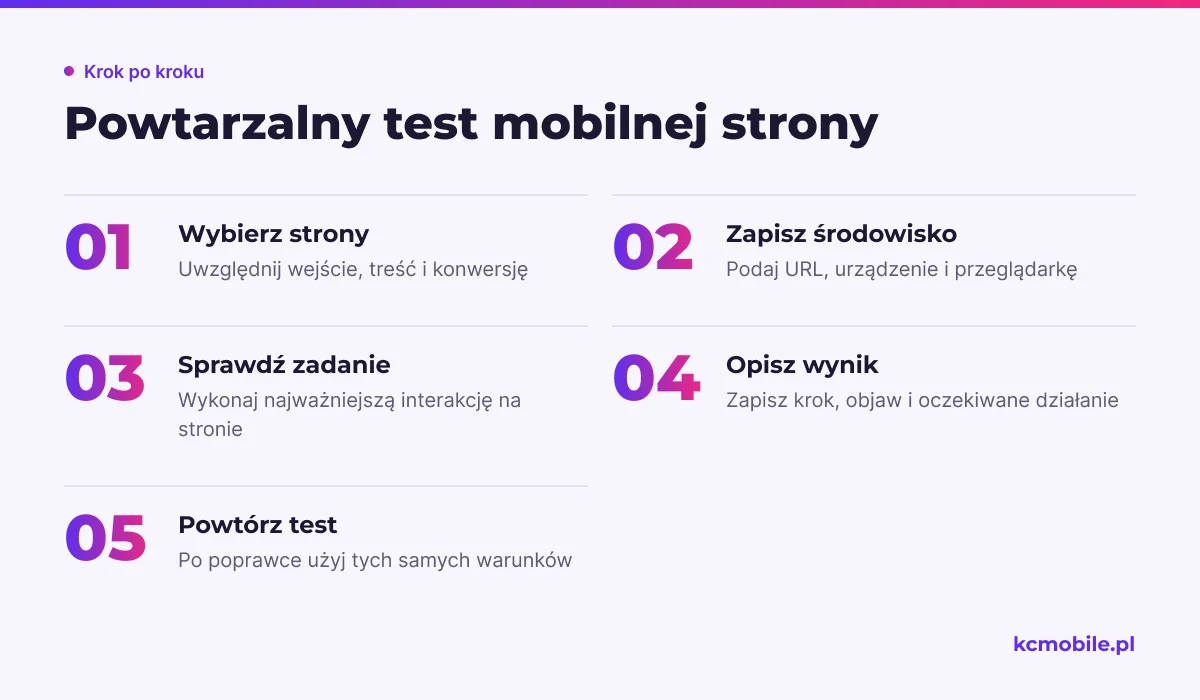
Powtarzalny audyt opisuje warunki testu i zapisuje dowód, dzięki któremu druga osoba może odtworzyć ten sam problem. Wybierz co najmniej trzy typy podstron: stronę wejściową, typową treść i stronę konwersji. Dla każdej sprawdź widok oraz najważniejszą interakcję.
| Pole raportu | Co zapisać | Zastosowanie |
|---|---|---|
| URL i czas | Pełny adres i data testu | Identyfikacja badanego wariantu |
| Środowisko | Urządzenie, przeglądarka, szerokość | Odtworzenie widoku |
| Objaw | Krok, oczekiwany wynik, wynik rzeczywisty | Potwierdzenie usterki |
| Dowód | Zrzut, nagranie lub komunikat błędu | Weryfikacja poprawki |
| Priorytet i właściciel | Wpływ na użytkownika i osoba odpowiedzialna | Zaplanowanie naprawy |
Tabela porządkuje informacje potrzebne do powtórzenia testu i przekazania zadania osobie odpowiedzialnej. Priorytet ustaw według wpływu: błąd blokujący zakup lub kontakt ma wyższy priorytet niż przesunięcie elementu dekoracyjnego. Po poprawce wykonaj ten sam test na tym samym adresie, urządzeniu, szerokości i ścieżce.
Dla szerzej zakrojonego przeglądu dostępności, wydajności oraz działania witryny możesz zamówić audyt cyfrowy z planem napraw.
Kiedy wynik wymaga poprawki, a kiedy ponownego pomiaru?
Popraw stronę, gdy powtarzalny błąd utrudnia wykonanie zadania, dostęp do treści albo kontakt z firmą. Niedziałający przycisk, formularz bez wysyłki i menu zasłaniające nawigację są usterkami funkcjonalnymi. Zmienny wynik Lighthouse bez potwierdzonego błędu użytkowego wymaga najpierw porównywalnego pomiaru i analizy metryk.
Priorytet zależy od skutku i zasięgu problemu. Awaria płatności ma większy wpływ niż drobne przesunięcie ozdobnika, a usterka wspólnego nagłówka może dotyczyć wielu podstron. Zapisz, które szablony obejmuje błąd i czy użytkownik ma obejście.
Po wdrożeniu powtórz test w tych samych warunkach i zachowaj dowód przed oraz po zmianie. Wydajność laboratoryjną oceniaj oddzielnie od terenowych danych CrUX, ponieważ te ostatnie obejmują poprzednie 28 dni.
Więcej poradników w tym temacie
Wspomniane narzędzia
Najczęściej zadawane pytania
Dlaczego PageSpeed Insights nie może przeanalizować strony?
Dlaczego wynik testu mobilnego zmienia się przy kolejnych pomiarach?
Jak sprawdzić, czy Googlebot ma dostęp do strony mobilnej?
Czy emulator telefonu wystarczy do audytu strony mobilnej?
Co zrobić, gdy strona działa na komputerze, ale nie na telefonie?

Krzysztof Czapnik
Founder & Technical Lead, KC Mobile
Projektuję i rozwijam strony WordPress, sklepy WooCommerce oraz aplikacje internetowe. Łączę projektowanie z programowaniem, integracjami i technicznym SEO. Projekty KC Mobile prowadzę osobiście.
Potrzebujesz pomocy z tym tematem? Napisz - odpowiem osobiście w 24h.
Potrzebujesz pomocy w tym temacie?
Czytasz poradnik „Dlaczego audyt strony mobilnej nie działa? Jak znaleźć przyczynę i ją sprawdzić”. Napisz, co chcesz zrobić i na jakim etapie jesteś. Ustalimy, czy możemy pomóc i jaki zakres prac będzie potrzebny.